Persönliche Informationen, Anmeldedaten und Kontozugriff in Wave Connect verwalten
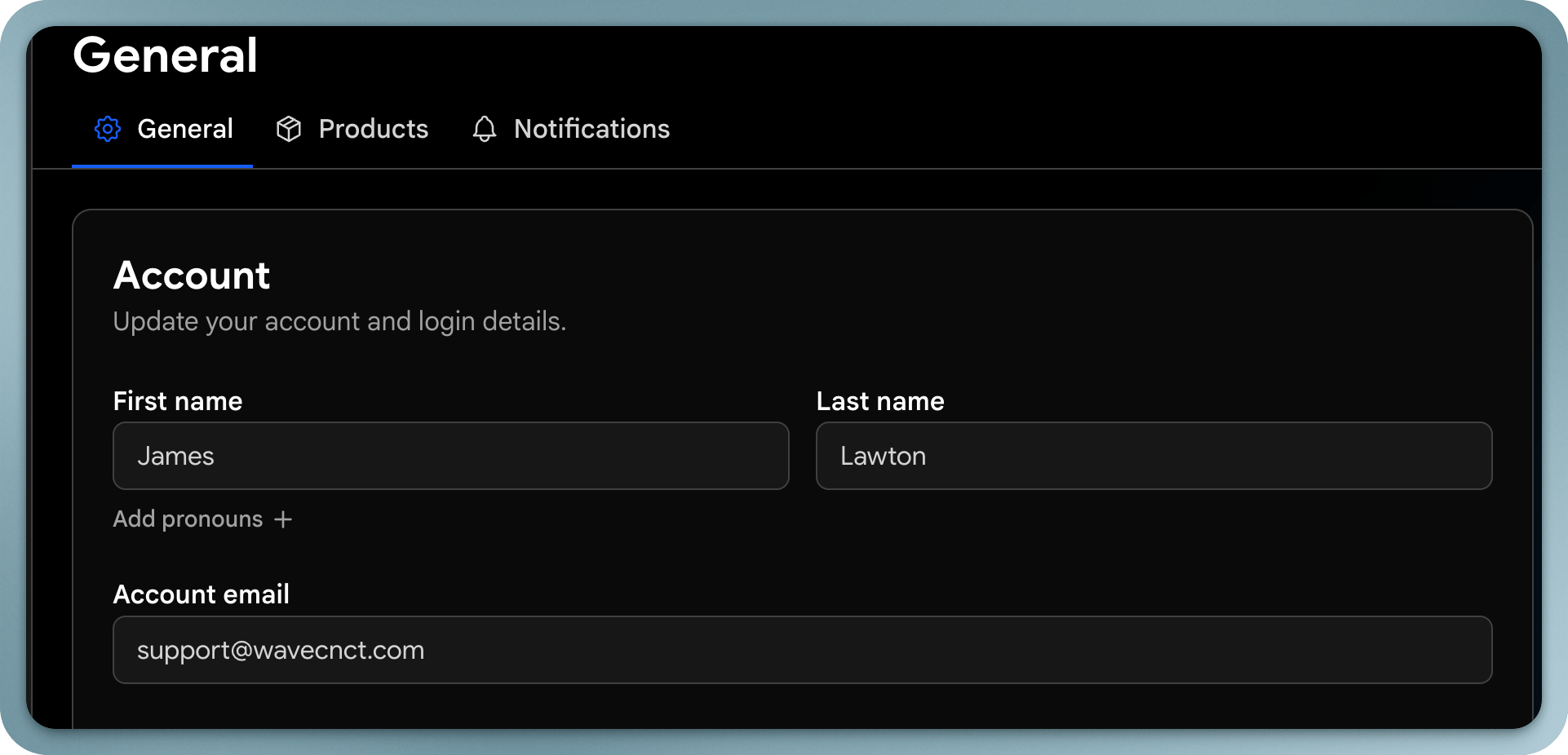
In Ihren Kontoeinstellungen können Sie Ihre persönlichen Informationen, Anmeldedaten und den allgemeinen Zugriff auf Wave Connect verwalten.Diese Anleitung behandelt:
Anmelden
Konto aktualisieren
Benutzername, Pronomen und Live-Aktivitäten auf dem iPhone
Konto löschen
Anmeldemethoden
Wave Connect verwendet keine Passwörter. Wählen Sie auf der Anmeldeseite eine dieser Optionen:
Telefonnummer oder E-Mail: Geben Sie eine davon unter Telefonnummer oder E-Mail eingeben ein und klicken Sie auf Fortsetzen. Wave Connect sendet einen 6-stelligen Code per SMS oder E-Mail. Geben Sie ihn auf dem Bildschirm Überprüfung ein, und Sie sind angemeldet. Derselbe Bildschirm erstellt Ihr Konto, wenn Sie neu sind.
Weiter mit Google, Weiter mit Apple oder Weiter mit Microsoft: Melden Sie sich mit einem Konto an, das Sie bereits haben.
Weiter mit SSO: für Organisationen mit Single Sign-on. Geben Sie den Organisationsbenutzername Ihrer Organisation ein, und Sie werden zum Identity Provider Ihres Unternehmens weitergeleitet. Siehe SAML SSO.
Die Anmeldung mit einem Code funktioniert auf jedem Gerät. Wenn der Code nicht ankommt, prüfen Sie, ob Telefonnummer oder E-Mail mit den Angaben in Ihrem Konto übereinstimmen, und versuchen Sie es erneut.
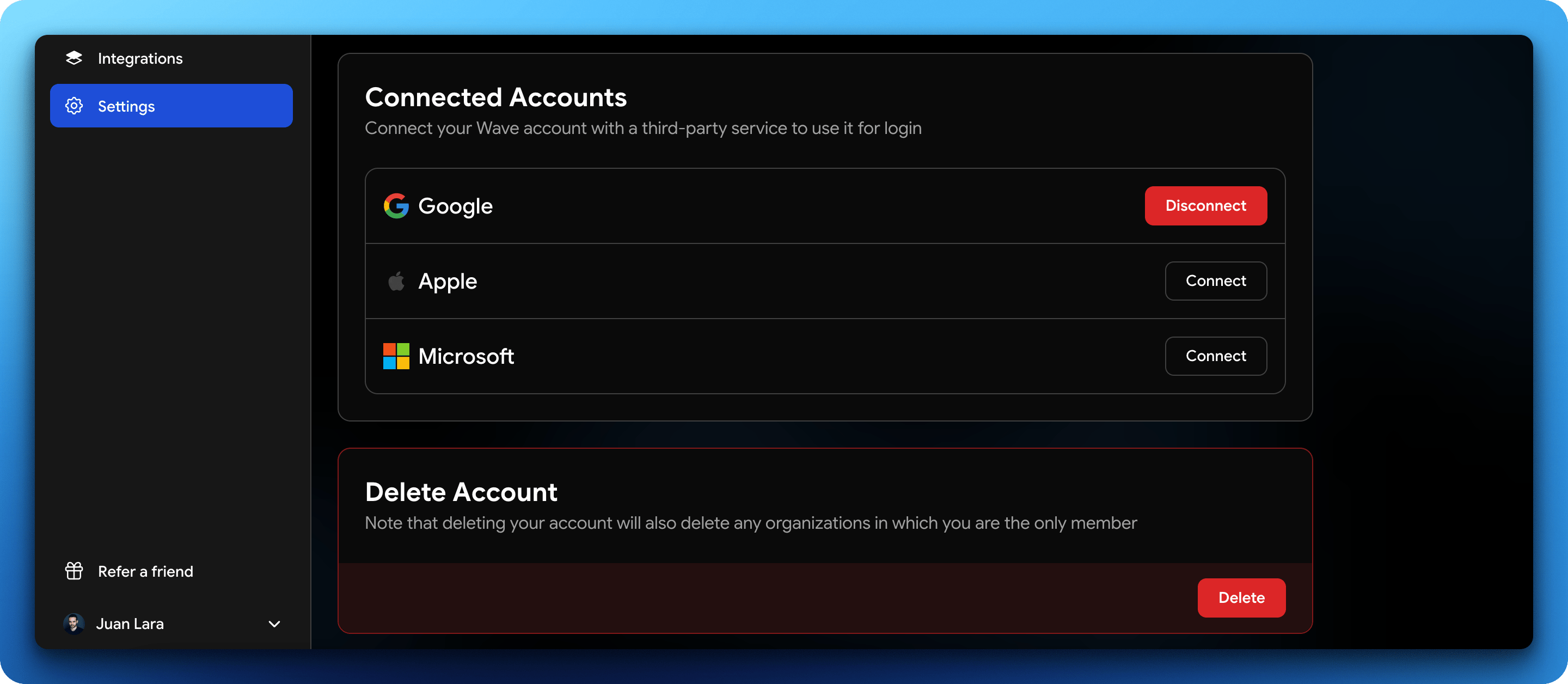
Sie können mehrere Anmeldemethoden mit demselben Konto verbinden, unter Einstellungen → Allgemein → verbundene Konten.
Konto aktualisieren
Sie können Ihre Kontoinformationen jederzeit über Ihre Einstellungen aktualisieren.
Was Sie aktualisieren können
Unter Einstellungen → Allgemein können Sie Folgendes ändern:
Vor- und Nachname
E-Mail-Adresse
Telefonnummer
Spracheinstellungen
Oberflächeneinstellungen (z. B. heller oder dunkler Modus)
Verbundene Konten (Google, Apple, SSO)
So aktualisieren Sie Ihr Konto
Melden Sie sich bei Ihrem Wave-Connect-Konto an
Gehen Sie zu Einstellungen
Klicken Sie auf Allgemein
Bearbeiten Sie die Felder, die Sie aktualisieren möchten
Speichern Sie Ihre Änderungen
Hinweise
Die Aktualisierung Ihrer E-Mail-Adresse erfordert aus Sicherheitsgründen möglicherweise eine Bestätigung
Stellen Sie sicher, dass Sie Zugriff auf Ihre aktuelle E-Mail-Adresse haben, bevor Sie sie ändern
Änderungen werden sofort nach dem Speichern übernommen
Benutzername
Ihr Benutzername ist der letzte Teil der URL Ihres öffentlichen Profils. Ändern Sie ihn unter Einstellungen → Allgemein → Benutzername.
Benutzernamen bestehen nur aus Kleinbuchstaben, Zahlen, Bindestrichen und Punkten und haben mindestens 3 Zeichen. Großbuchstaben werden während der Eingabe umgewandelt.
Klicken Sie auf Speichern, um die Änderung zu übernehmen.
Alte Profil-URLs werden nicht weitergeleitet. Links, QR-Codes und gedruckte Karten mit Ihrem bisherigen Benutzernamen funktionieren nicht mehr, sobald Sie speichern. Aktualisieren Sie sie, bevor Sie Ihre Karte wieder teilen.
Pronomen
Fügen Sie Ihrem Konto Pronomen hinzu unter Einstellungen → Allgemein → Konto. Klicken Sie auf Pronomen hinzufügen, wählen Sie aus der Liste und klicken Sie auf Speichern. Um sie später zu entfernen, klicken Sie auf das Minussymbol neben Pronomen und speichern Sie erneut.
Live-Aktivitäten auf dem iPhone
In der Wave-Connect-iOS-App steuert Einstellungen → Allgemein → Live-Aktivitäten, ob Wave Connect Live-Aktivitäten auf Ihrem iPhone anzeigt. Die Einstellung ist standardmäßig Aktiviert. Schalten Sie sie aus und klicken Sie auf Speichern, wenn Sie sie nicht sehen möchten. Diese Einstellung erscheint nur in der iOS-App.
Konto löschen
Sie können Ihr Konto direkt über Ihre Einstellungen dauerhaft löschen.
Das Löschen Ihres Kontos ist dauerhaft und kann nicht rückgängig gemacht werden.
Was passiert, wenn Sie Ihr Konto löschen
Ihr Profil und Ihre Daten werden dauerhaft entfernt
Sie verlieren den Zugriff auf Ihr Konto
Jede Organisation, in der Sie das einzige Mitglied sind, wird ebenfalls gelöscht
So löschen Sie Ihr Konto
Melden Sie sich bei Ihrem Konto an
Gehen Sie zu Einstellungen
Klicken Sie auf Löschen
Bestätigen Sie die Löschung
Vor dem Löschen
Stellen Sie sicher, dass Sie:
Wichtige Daten exportieren oder speichern
Die Eigentümerschaft übertragen, wenn Sie Teil eines Teams sind
Verstehen, dass diese Aktion nicht rückgängig gemacht werden kann
{"docsConfig":{"theme":"mint","$schema":"https://mintlify.com/docs.json","name":"Wave Connect","colors":{"primary":"#155dfc","light":"#155dfc","dark":"#155dfc"},"logo":{"light":"https://mintcdn.com/waveconnect/Ig90LMfngSoANfK-/logo/light.svg?fit=max\u0026auto=format\u0026n=Ig90LMfngSoANfK-\u0026q=85\u0026s=cdb5de9b703e933af847cc9d3558527e","dark":"https://mintcdn.com/waveconnect/Ig90LMfngSoANfK-/logo/dark.svg?fit=max\u0026auto=format\u0026n=Ig90LMfngSoANfK-\u0026q=85\u0026s=3c13ccf5d8435282aca864581d2cbaed","href":"https://wavecnct.com"},"favicon":"https://mintcdn.com/waveconnect/au2jb7Au7JG9BR-x/favicon.ico?fit=max\u0026auto=format\u0026n=au2jb7Au7JG9BR-x\u0026q=85\u0026s=a8c90c97258af407632c7b2f60781cc2","appearance":{"default":"light","strict":true},"navbar":{"links":[{"href":"https://wavecnct.com","label":"Website"}],"primary":{"type":"button","label":"Dashboard","href":"https://app.wavecnct.com"}},"footer":{"socials":{"linkedin":"https://www.linkedin.com/company/wavecnct","instagram":"https://www.instagram.com/waveconnectt","youtube":"https://www.youtube.com/@waveconnect","facebook":"https://www.facebook.com/waveconnectt"}},"seo":{},"fonts":{"heading":{"family":"Google Sans"},"body":{"family":"Inter"}},"integrations":{"intercom":{"appId":"hmufgdhm"}},"contextual":{"options":["copy","view","chatgpt","claude"],"display":"header"},"interaction":{"drilldown":false},"metadata":{"timestamp":false},"styling":{"latex":false},"navigation":{"languages":[{"language":"en","href":"getting-started/what-is-wave"},{"language":"fr","href":"fr/getting-started/what-is-wave"},{"language":"es","href":"es/getting-started/what-is-wave"},{"language":"ar","href":"ar/getting-started/what-is-wave"},{"language":"jp","href":"jp/getting-started/what-is-wave"},{"language":"cn","href":"cn/getting-started/what-is-wave"},{"language":"it","href":"it/getting-started/what-is-wave"},{"language":"de","href":"de/getting-started/what-is-wave"},{"language":"pt-BR","href":"pt-BR/getting-started/what-is-wave"}]}},"deployment":{"deploymentMetadataValue":{"subdomain":"waveconnect","hasAudioNarration":false,"actualSubdomain":"waveconnect","customDomains":["wavecnct.com"],"gitSource":{"type":"github","owner":"wavecnct","repo":"website","deployBranch":"master","contentDirectory":"apps/docs","isPrivate":true,"mountPath":"","label":""},"entitlements":{"AI_CHAT":{"status":"ENABLED"},"WEB_MCP":{"status":"ENABLED"},"NARRATION":{"status":"ENABLED"}},"buildId":"6aee3c6fb934480efcadbc8e","clientVersion":"0.0.4143","searchFilterCounts":[{"language":"en","tag":"Documentation","count":68},{"language":"ar","tag":"Documentation","count":68},{"language":"cn","tag":"Documentation","count":68},{"language":"de","tag":"Documentation","count":68},{"language":"es","tag":"Documentation","count":68},{"language":"fr","tag":"Documentation","count":68},{"language":"it","tag":"Documentation","count":68},{"language":"jp","tag":"Documentation","count":68},{"language":"pt-BR","tag":"Documentation","count":68},{"language":"en","tag":"Integrations","count":21},{"language":"ar","tag":"التطبيقات والتكاملات","count":21},{"language":"cn","tag":"应用和集成","count":21},{"language":"de","tag":"Apps und Integrationen","count":21},{"language":"es","tag":"Aplicaciones e integraciones","count":21},{"language":"fr","tag":"Applications et intégrations","count":21},{"language":"it","tag":"App e integrazioni","count":21},{"language":"jp","tag":"アプリと連携","count":21},{"language":"pt-BR","tag":"Aplicativos e integrações","count":21},{"language":"en","tag":"Contacts","count":8},{"language":"en","tag":"Share your card","count":8},{"language":"ar","tag":"إدارة جهات الاتصال","count":8},{"language":"ar","tag":"مشاركة بطاقة العمل","count":8},{"language":"cn","tag":"联系人管理","count":8},{"language":"cn","tag":"分享您的名片","count":8},{"language":"de","tag":"Kontaktverwaltung","count":8},{"language":"de","tag":"Visitenkarte teilen","count":8},{"language":"es","tag":"Gestión de contactos","count":8},{"language":"es","tag":"Compartir tu tarjeta de presentación","count":8},{"language":"fr","tag":"Gestion des contacts","count":8},{"language":"fr","tag":"Partager votre carte de visite","count":8},{"language":"it","tag":"Gestione contatti","count":8},{"language":"it","tag":"Condividi il tuo biglietto da visita","count":8},{"language":"jp","tag":"連絡先管理","count":8},{"language":"jp","tag":"名刺を共有する","count":8},{"language":"pt-BR","tag":"Gerenciamento de contatos","count":8},{"language":"pt-BR","tag":"Compartilhar seu cartão de visita","count":8},{"language":"en","tag":"Organization","count":6},{"language":"ar","tag":"المنظمة","count":6},{"language":"cn","tag":"组织","count":6},{"language":"de","tag":"Organisation","count":6},{"language":"es","tag":"Organización","count":6},{"language":"fr","tag":"Organisation","count":6},{"language":"it","tag":"Organizzazione","count":6},{"language":"jp","tag":"組織","count":6},{"language":"pt-BR","tag":"Organização","count":6},{"language":"en","tag":"Security and privacy","count":5},{"language":"ar","tag":"الأمان","count":5},{"language":"cn","tag":"安全","count":5},{"language":"de","tag":"Sicherheit","count":5},{"language":"es","tag":"Seguridad","count":5},{"language":"fr","tag":"Sécurité","count":5},{"language":"it","tag":"Sicurezza","count":5},{"language":"jp","tag":"セキュリティ","count":5},{"language":"pt-BR","tag":"Segurança","count":5},{"language":"en","tag":"Plans and billing","count":4},{"language":"en","tag":"Templates","count":4},{"language":"ar","tag":"الخطط","count":4},{"language":"ar","tag":"القوالب","count":4},{"language":"cn","tag":"方案","count":4},{"language":"cn","tag":"模板","count":4},{"language":"de","tag":"Pläne","count":4},{"language":"de","tag":"Vorlagen","count":4},{"language":"es","tag":"Planes","count":4},{"language":"es","tag":"Plantillas","count":4},{"language":"fr","tag":"Facturation","count":4},{"language":"fr","tag":"Modèles","count":4},{"language":"it","tag":"Piani","count":4},{"language":"it","tag":"Modelli","count":4},{"language":"jp","tag":"プラン","count":4},{"language":"jp","tag":"テンプレート","count":4},{"language":"pt-BR","tag":"Planos","count":4},{"language":"pt-BR","tag":"Modelos","count":4},{"language":"en","tag":"Your account","count":3},{"language":"en","tag":"Profile","count":3},{"language":"ar","tag":"الحساب","count":3},{"language":"ar","tag":"الملفات الشخصية","count":3},{"language":"cn","tag":"账户","count":3},{"language":"cn","tag":"档案","count":3},{"language":"de","tag":"Konto","count":3},{"language":"de","tag":"Profile","count":3},{"language":"es","tag":"Cuenta","count":3},{"language":"es","tag":"Perfiles","count":3},{"language":"fr","tag":"Compte","count":3},{"language":"fr","tag":"Profils","count":3},{"language":"it","tag":"Account","count":3},{"language":"it","tag":"Profili","count":3},{"language":"jp","tag":"アカウント","count":3},{"language":"jp","tag":"プロフィール","count":3},{"language":"pt-BR","tag":"Conta","count":3},{"language":"pt-BR","tag":"Perfis","count":3}]},"assistantConfig":{"enableAskAiButton":false,"enableStarterQuestions":false,"enableAskAiSearchBar":true},"basePath":"/docs","hasChatPermissions":true,"hasWebMcpPermissions":true,"toggles":[{"name":"kill-isr","enabled":true,"variant":{"name":"disabled","enabled":false,"feature_enabled":true},"impressionData":false},{"name":"custom-rbac-roles","enabled":true,"variant":{"name":"disabled","enabled":false,"feature_enabled":true},"impressionData":false},{"name":"agent-mintlify-slack","enabled":true,"variant":{"name":"disabled","enabled":false,"feature_enabled":true},"impressionData":false},{"name":"agent-integrations-settings","enabled":true,"variant":{"name":"disabled","enabled":false,"feature_enabled":true},"impressionData":false},{"name":"rbac-expansion","enabled":true,"variant":{"name":"disabled","enabled":false,"feature_enabled":true},"impressionData":false},{"name":"automations-pr-grouping","enabled":true,"variant":{"name":"disabled","enabled":false,"feature_enabled":true},"impressionData":false},{"name":"custom-prefix","enabled":true,"variant":{"name":"disabled","enabled":false,"feature_enabled":true},"impressionData":false},{"name":"analytics-v7","enabled":true,"variant":{"name":"disabled","enabled":false,"feature_enabled":true},"impressionData":false},{"name":"user-flows-analytics","enabled":true,"variant":{"name":"disabled","enabled":false,"feature_enabled":true},"impressionData":false},{"name":"no-publish-flow","enabled":true,"variant":{"name":"disabled","enabled":false,"feature_enabled":true},"impressionData":false},{"name":"workos-onboarding","enabled":true,"variant":{"name":"disabled","enabled":false,"feature_enabled":true},"impressionData":false},{"name":"snapshot-serving-live","enabled":true,"variant":{"name":"disabled","enabled":false,"feature_enabled":true},"impressionData":false},{"name":"stripTemperatureMiddleware","enabled":true,"variant":{"name":"disabled","enabled":false,"feature_enabled":true},"impressionData":false},{"name":"support-platform-pylon-zendesk","enabled":true,"variant":{"name":"disabled","enabled":false,"feature_enabled":true},"impressionData":false},{"name":"snapshot-serving","enabled":true,"variant":{"name":"disabled","enabled":false,"feature_enabled":true},"impressionData":false},{"name":"instant-rollback","enabled":true,"variant":{"name":"disabled","enabled":false,"feature_enabled":true},"impressionData":false},{"name":"granular-notifications-server","enabled":true,"variant":{"name":"disabled","enabled":false,"feature_enabled":true},"impressionData":false},{"name":"granular-notifications","enabled":true,"variant":{"name":"disabled","enabled":false,"feature_enabled":true},"impressionData":false},{"name":"automations-fable","enabled":true,"variant":{"name":"disabled","enabled":false,"feature_enabled":true},"impressionData":false},{"name":"fixed-ai-action-pricing","enabled":true,"variant":{"name":"disabled","enabled":false,"feature_enabled":true},"impressionData":false},{"name":"automation-resolve-merge-conflict","enabled":true,"variant":{"name":"disabled","enabled":false,"feature_enabled":true},"impressionData":false},{"name":"scoped-publishing","enabled":true,"variant":{"name":"disabled","enabled":false,"feature_enabled":true},"impressionData":false},{"name":"mintql","enabled":true,"variant":{"name":"disabled","enabled":false,"feature_enabled":true},"impressionData":false},{"name":"page-level-analytics","enabled":true,"variant":{"name":"disabled","enabled":false,"feature_enabled":true},"impressionData":false},{"name":"editor-version-history-v2","enabled":true,"variant":{"name":"disabled","enabled":false,"feature_enabled":true},"impressionData":false},{"name":"billing-page-v2","enabled":true,"variant":{"name":"disabled","enabled":false,"feature_enabled":true},"impressionData":false},{"name":"full-page-search","enabled":true,"variant":{"name":"disabled","enabled":false,"feature_enabled":true},"impressionData":false},{"name":"workspace-projects","enabled":true,"variant":{"name":"disabled","enabled":false,"feature_enabled":true},"impressionData":false},{"name":"assistant-v5","enabled":true,"variant":{"name":"disabled","enabled":false,"feature_enabled":true},"impressionData":false},{"name":"fork-pr-previews","enabled":true,"variant":{"name":"disabled","enabled":false,"feature_enabled":true},"impressionData":false},{"name":"revalidation-jwt","enabled":true,"variant":{"name":"disabled","enabled":false,"feature_enabled":true},"impressionData":false},{"name":"workos-sso-scim","enabled":true,"variant":{"name":"disabled","enabled":false,"feature_enabled":true},"impressionData":false},{"name":"hobby-abuse-scan","enabled":true,"variant":{"name":"disabled","enabled":false,"feature_enabled":true},"impressionData":false},{"name":"dashboard-inbox","enabled":true,"variant":{"name":"disabled","enabled":false,"feature_enabled":true},"impressionData":false},{"name":"workos-signup","enabled":true,"variant":{"name":"disabled","enabled":false,"feature_enabled":true},"impressionData":false},{"name":"turbopuffer-dual-write","enabled":true,"variant":{"name":"disabled","enabled":false,"feature_enabled":true},"impressionData":false},{"name":"workos-enabled","enabled":true,"variant":{"name":"disabled","enabled":false,"feature_enabled":true},"impressionData":false},{"name":"approve-review-flow","enabled":true,"variant":{"name":"disabled","enabled":false,"feature_enabled":true},"impressionData":false},{"name":"editor-metadata","enabled":true,"variant":{"name":"disabled","enabled":false,"feature_enabled":true},"impressionData":false},{"name":"sso-setup-deadline-banner","enabled":true,"variant":{"name":"disabled","enabled":false,"feature_enabled":true},"impressionData":false},{"name":"turbopuffer-serve","enabled":true,"variant":{"name":"disabled","enabled":false,"feature_enabled":true},"impressionData":false},{"name":"live-agents","enabled":true,"variant":{"name":"disabled","enabled":false,"feature_enabled":true},"impressionData":false},{"name":"llms-txt-v2","enabled":true,"variant":{"name":"disabled","enabled":false,"feature_enabled":true},"impressionData":false}],"googleFontsInlined":true},"customCss":[{"filePath":"style.css","content":":root{--gray-50: 248 250 252;--gray-100: 241 245 249;--gray-200: 226 232 240;--gray-300: 203 213 225;--gray-400: 148 163 184;--gray-500: 100 116 139;--gray-600: 71 85 105;--gray-700: 51 65 85;--gray-800: 30 41 59;--gray-900: 15 23 42;--gray-950: 2 6 23}#navbar>.max-w-8xl,#navbar+div{max-width:none}#content-container{max-width:76rem;margin-inline:auto}#navbar,#sidebar,#table-of-contents,#pagination{font-family:'Google Sans', sans-serif}#sidebar .sidebar-group button{width:100%;justify-content:space-between;border-radius:8px;font-size:15px;font-weight:500;color:rgb(var(--gray-900))}#sidebar .sidebar-group button svg{color:rgb(var(--gray-400))}#sidebar .sidebar-group a{border-radius:8px;font-size:15px;font-weight:400;color:rgb(var(--gray-700))}#sidebar .sidebar-group button,#sidebar .sidebar-group li[id]>a{padding-left:0.5rem!important;padding-right:0.5rem}#sidebar .sidebar-group a>div:first-child{color:rgb(var(--gray-500))}#sidebar .sidebar-group button:hover,#sidebar .sidebar-group a:not([aria-current=\"page\"]):hover{background-color:rgb(var(--gray-100))}#sidebar a[aria-current=\"page\"]{font-weight:500;text-shadow:none;color:rgb(var(--gray-900));background-color:rgb(var(--gray-100))!important}#sidebar a[aria-current=\"page\"]>div:first-child{color:rgb(var(--gray-900))}#sidebar ul li div:first-child svg{background-color:currentColor!important}.sidebar-group{display:flex;flex-direction:column;gap:2px}.sidebar-group-header{display:none}#table-of-contents{font-size:0.875rem;line-height:1.25rem;color:rgb(var(--gray-500))}#table-of-contents h2{margin-bottom:0.75rem}#table-of-contents h2 button{font-size:0.875rem;line-height:1.25rem;font-weight:500;color:rgb(var(--gray-900))}#table-of-contents h2 button svg{display:none}#table-of-contents .toc-item>a{font-weight:400;color:rgb(var(--gray-500));text-shadow:none}#table-of-contents .toc-item:not([data-active])>a:hover{color:rgb(var(--gray-950))}#table-of-contents .toc-item[data-active]>a{color:rgb(var(--primary))}#header .eyebrow{display:none}#page-title{font-weight:600;letter-spacing:-0.02em}#header .prose{font-size:1.125rem;line-height:1.875rem;color:rgb(var(--gray-600))}.mdx-content{margin-top:1.75rem!important;font-size:1rem;line-height:1.75rem;color:rgb(var(--gray-600))}.mdx-content strong{font-weight:600;color:rgb(var(--gray-900))}.mdx-content>h2{margin-top:3rem;font-size:1.5rem;line-height:2rem;letter-spacing:-0.01em;color:rgb(var(--gray-900))}.mdx-content>h3{font-size:1.125rem;line-height:1.75rem;color:rgb(var(--gray-900))}.mdx-content a.link{font-weight:400;color:rgb(var(--primary));border-bottom:0;text-decoration:underline;text-decoration-thickness:1px;text-decoration-color:rgb(var(--primary) / 0.35);text-underline-offset:3px}.mdx-content a.link:hover{text-decoration-color:currentColor}.mdx-content .zoom-image-trigger img{border-radius:14px;border:1px solid rgb(var(--gray-200))}.mdx-content .callout{border-radius:12px}.mdx-content .callout[data-callout-type=\"info\"]{border-color:rgb(var(--primary) / 0.3);background-color:rgb(var(--primary) / 0.1);color:rgb(var(--gray-900))}.mdx-content .callout[data-callout-type=\"info\"] svg{color:rgb(var(--primary))}.mdx-content .callout[data-callout-type=\"info\"] strong{color:inherit}.mdx-content .callout>div:last-child{font-size:0.9375rem;line-height:1.5rem}.mdx-content .steps{margin-top:1.25rem}[data-component-part=\"step-indicator\"]{background-color:rgb(var(--primary) / 0.08)!important;color:rgb(var(--primary))!important;font-weight:600}[data-component-part=\"step-title\"]{margin-bottom:0.125rem}[data-component-part=\"step-content\"]>:first-child{margin-top:0}.nav-logo{height:20px}#navbar a[href=\"https://app.wavecnct.com\"]{height:44px;padding:0 24px}#navbar a[href=\"https://app.wavecnct.com\"] svg{display:none}#navbar a[href=\"https://app.wavecnct.com\"] span{border-radius:9999px!important;font-size:16px;line-height:24px;font-weight:600}#navbar *{font-size:16px}a[href*=\"mintlify.com?utm_campaign=poweredBy\"]{display:none}"}],"page":{"pagePath":"de/account/overview","slug":"/de/account/overview","pageMetadata":{"title":"Konto","description":"Persönliche Informationen, Anmeldedaten und Kontozugriff in Wave Connect verwalten","icon":"book-user","href":"/de/account/overview"},"description":{"compiledSource":"\"use strict\";\nconst {jsx: _jsx} = arguments[0];\nconst {useMDXComponents: _provideComponents} = arguments[0];\nfunction _createMdxContent(props) {\n const _components = {\n p: \"p\",\n ..._provideComponents(),\n ...props.components\n };\n return _jsx(_components.p, {\n children: \"Persönliche Informationen, Anmeldedaten und Kontozugriff in Wave Connect verwalten\"\n });\n}\nfunction MDXContent(props = {}) {\n const {wrapper: MDXLayout} = {\n ..._provideComponents(),\n ...props.components\n };\n return MDXLayout ? _jsx(MDXLayout, {\n ...props,\n children: _jsx(_createMdxContent, {\n ...props\n })\n }) : _createMdxContent(props);\n}\nreturn {\n default: MDXContent\n};\n","frontmatter":{},"scope":{}},"pageType":"default","mdx":{"mdxSource":{"compiledSource":"\"use strict\";const{Fragment:_Fragment,jsx:_jsx,jsxs:_jsxs}=arguments[0];const{useMDXComponents:_provideComponents}=arguments[0];function _createMdxContent(props){const _components={a:`a`,li:`li`,ol:`ol`,p:`p`,strong:`strong`,ul:`ul`,..._provideComponents(),...props.components},{Heading,OptimizedImage,Tip,Warning}=_components;if(!Heading)_missingMdxReference(`Heading`,true);if(!OptimizedImage)_missingMdxReference(`OptimizedImage`,true);if(!Tip)_missingMdxReference(`Tip`,true);if(!Warning)_missingMdxReference(`Warning`,true);return _jsxs(_Fragment,{children:[_jsx(_components.p,{children:`In Ihren Kontoeinstellungen können Sie Ihre persönlichen Informationen, Anmeldedaten und den allgemeinen Zugriff auf Wave Connect verwalten.`}),`\n`,_jsx(OptimizedImage,{src:`https://mintcdn.com/waveconnect/RY9ZLnYoWstwKemi/images/account-settings.png?fit=max\u0026auto=format\u0026n=RY9ZLnYoWstwKemi\u0026q=85\u0026s=b653f700462409d0d78f7ae783e2d26a`,alt:`Kontoeinstellungen`,\"data-og-width\":`1922`,width:`1922`,\"data-og-height\":`926`,height:`926`,\"data-path\":`images/account-settings.png`,\"data-optimize\":`true`,\"data-opv\":`3`,srcset:`https://mintcdn.com/waveconnect/RY9ZLnYoWstwKemi/images/account-settings.png?w=280\u0026fit=max\u0026auto=format\u0026n=RY9ZLnYoWstwKemi\u0026q=85\u0026s=2d844fc9702d9bb50f2e1e4b2140be9f 280w, https://mintcdn.com/waveconnect/RY9ZLnYoWstwKemi/images/account-settings.png?w=560\u0026fit=max\u0026auto=format\u0026n=RY9ZLnYoWstwKemi\u0026q=85\u0026s=9e8a5a42de277cf7f27b904d9477e8b6 560w, https://mintcdn.com/waveconnect/RY9ZLnYoWstwKemi/images/account-settings.png?w=840\u0026fit=max\u0026auto=format\u0026n=RY9ZLnYoWstwKemi\u0026q=85\u0026s=48e4c545af6c790d359e5f4084af2bdc 840w, https://mintcdn.com/waveconnect/RY9ZLnYoWstwKemi/images/account-settings.png?w=1100\u0026fit=max\u0026auto=format\u0026n=RY9ZLnYoWstwKemi\u0026q=85\u0026s=76f9332cd69182a00419bad35fdf6363 1100w, https://mintcdn.com/waveconnect/RY9ZLnYoWstwKemi/images/account-settings.png?w=1650\u0026fit=max\u0026auto=format\u0026n=RY9ZLnYoWstwKemi\u0026q=85\u0026s=294f2e44605676ecd23998cbeaaf8a3c 1650w, https://mintcdn.com/waveconnect/RY9ZLnYoWstwKemi/images/account-settings.png?w=2500\u0026fit=max\u0026auto=format\u0026n=RY9ZLnYoWstwKemi\u0026q=85\u0026s=335dcedc898c1b11d36e2db7ed5cbb53 2500w`}),`\n`,_jsx(_components.p,{children:`Diese Anleitung behandelt:`}),`\n`,_jsxs(_components.ul,{children:[`\n`,_jsx(_components.li,{children:`Anmelden`}),`\n`,_jsx(_components.li,{children:`Konto aktualisieren`}),`\n`,_jsx(_components.li,{children:`Benutzername, Pronomen und Live-Aktivitäten auf dem iPhone`}),`\n`,_jsx(_components.li,{children:`Konto löschen`}),`\n`]}),`\n`,_jsx(Heading,{level:`2`,id:`anmeldemethoden`,children:`Anmeldemethoden`}),`\n`,_jsx(_components.p,{children:`Wave Connect verwendet keine Passwörter. Wählen Sie auf der Anmeldeseite eine dieser Optionen:`}),`\n`,_jsxs(_components.ul,{children:[`\n`,_jsxs(_components.li,{children:[_jsx(_components.strong,{children:`Telefonnummer oder E-Mail`}),`: Geben Sie eine davon unter `,_jsx(_components.strong,{children:`Telefonnummer oder E-Mail eingeben`}),` ein und klicken Sie auf `,_jsx(_components.strong,{children:`Fortsetzen`}),`. Wave Connect sendet einen 6-stelligen Code per SMS oder E-Mail. Geben Sie ihn auf dem Bildschirm `,_jsx(_components.strong,{children:`Überprüfung`}),` ein, und Sie sind angemeldet. Derselbe Bildschirm erstellt Ihr Konto, wenn Sie neu sind.`]}),`\n`,_jsxs(_components.li,{children:[_jsx(_components.strong,{children:`Weiter mit Google`}),`, `,_jsx(_components.strong,{children:`Weiter mit Apple`}),` oder `,_jsx(_components.strong,{children:`Weiter mit Microsoft`}),`: Melden Sie sich mit einem Konto an, das Sie bereits haben.`]}),`\n`,_jsxs(_components.li,{children:[_jsx(_components.strong,{children:`Weiter mit SSO`}),`: für Organisationen mit Single Sign-on. Geben Sie den `,_jsx(_components.strong,{children:`Organisationsbenutzername`}),` Ihrer Organisation ein, und Sie werden zum Identity Provider Ihres Unternehmens weitergeleitet. Siehe `,_jsx(_components.a,{href:`/security/saml-sso`,children:`SAML SSO`}),`.`]}),`\n`]}),`\n`,_jsx(Tip,{children:_jsx(_components.p,{children:`Die Anmeldung mit einem Code funktioniert auf jedem Gerät. Wenn der Code nicht ankommt, prüfen Sie, ob Telefonnummer oder E-Mail mit den Angaben in Ihrem Konto übereinstimmen, und versuchen Sie es erneut.`})}),`\n`,_jsxs(_components.p,{children:[`Sie können mehrere Anmeldemethoden mit demselben Konto verbinden, unter `,_jsx(_components.strong,{children:`Einstellungen`}),` → `,_jsx(_components.strong,{children:`Allgemein`}),` → verbundene Konten.`]}),`\n`,_jsx(Heading,{level:`2`,id:`konto-aktualisieren`,children:`Konto aktualisieren`}),`\n`,_jsx(_components.p,{children:`Sie können Ihre Kontoinformationen jederzeit über Ihre Einstellungen aktualisieren.`}),`\n`,_jsx(Heading,{level:`3`,id:`was-sie-aktualisieren-können`,children:`Was Sie aktualisieren können`}),`\n`,_jsxs(_components.p,{children:[`Unter `,_jsx(_components.strong,{children:`Einstellungen → Allgemein`}),` können Sie Folgendes ändern:`]}),`\n`,_jsxs(_components.ul,{children:[`\n`,_jsx(_components.li,{children:`Vor- und Nachname`}),`\n`,_jsx(_components.li,{children:`E-Mail-Adresse`}),`\n`,_jsx(_components.li,{children:`Telefonnummer`}),`\n`,_jsx(_components.li,{children:`Spracheinstellungen`}),`\n`,_jsx(_components.li,{children:`Oberflächeneinstellungen (z. B. heller oder dunkler Modus)`}),`\n`,_jsx(_components.li,{children:`Verbundene Konten (Google, Apple, SSO)`}),`\n`]}),`\n`,_jsx(Heading,{level:`3`,id:`so-aktualisieren-sie-ihr-konto`,children:`So aktualisieren Sie Ihr Konto`}),`\n`,_jsxs(_components.ol,{children:[`\n`,_jsx(_components.li,{children:`Melden Sie sich bei Ihrem Wave-Connect-Konto an`}),`\n`,_jsxs(_components.li,{children:[`Gehen Sie zu `,_jsx(_components.strong,{children:`Einstellungen`})]}),`\n`,_jsxs(_components.li,{children:[`Klicken Sie auf `,_jsx(_components.strong,{children:`Allgemein`})]}),`\n`,_jsx(_components.li,{children:`Bearbeiten Sie die Felder, die Sie aktualisieren möchten`}),`\n`,_jsx(_components.li,{children:`Speichern Sie Ihre Änderungen`}),`\n`]}),`\n`,_jsx(Heading,{level:`3`,id:`hinweise`,children:`Hinweise`}),`\n`,_jsxs(_components.ul,{children:[`\n`,_jsx(_components.li,{children:`Die Aktualisierung Ihrer E-Mail-Adresse erfordert aus Sicherheitsgründen möglicherweise eine Bestätigung`}),`\n`,_jsx(_components.li,{children:`Stellen Sie sicher, dass Sie Zugriff auf Ihre aktuelle E-Mail-Adresse haben, bevor Sie sie ändern`}),`\n`,_jsx(_components.li,{children:`Änderungen werden sofort nach dem Speichern übernommen`}),`\n`]}),`\n`,_jsx(Heading,{level:`2`,id:`benutzername`,children:`Benutzername`}),`\n`,_jsxs(_components.p,{children:[`Ihr Benutzername ist der letzte Teil der URL Ihres öffentlichen Profils. Ändern Sie ihn unter `,_jsx(_components.strong,{children:`Einstellungen`}),` → `,_jsx(_components.strong,{children:`Allgemein`}),` → `,_jsx(_components.strong,{children:`Benutzername`}),`.`]}),`\n`,_jsxs(_components.ul,{children:[`\n`,_jsx(_components.li,{children:`Benutzernamen bestehen nur aus Kleinbuchstaben, Zahlen, Bindestrichen und Punkten und haben mindestens 3 Zeichen. Großbuchstaben werden während der Eingabe umgewandelt.`}),`\n`,_jsxs(_components.li,{children:[`Klicken Sie auf `,_jsx(_components.strong,{children:`Speichern`}),`, um die Änderung zu übernehmen.`]}),`\n`]}),`\n`,_jsx(Warning,{children:_jsx(_components.p,{children:`Alte Profil-URLs werden nicht weitergeleitet. Links, QR-Codes und gedruckte Karten mit Ihrem bisherigen Benutzernamen funktionieren nicht mehr, sobald Sie speichern. Aktualisieren Sie sie, bevor Sie Ihre Karte wieder teilen.`})}),`\n`,_jsx(Heading,{level:`2`,id:`pronomen`,children:`Pronomen`}),`\n`,_jsxs(_components.p,{children:[`Fügen Sie Ihrem Konto Pronomen hinzu unter `,_jsx(_components.strong,{children:`Einstellungen`}),` → `,_jsx(_components.strong,{children:`Allgemein`}),` → `,_jsx(_components.strong,{children:`Konto`}),`. Klicken Sie auf `,_jsx(_components.strong,{children:`Pronomen hinzufügen`}),`, wählen Sie aus der Liste und klicken Sie auf `,_jsx(_components.strong,{children:`Speichern`}),`. Um sie später zu entfernen, klicken Sie auf das Minussymbol neben `,_jsx(_components.strong,{children:`Pronomen`}),` und speichern Sie erneut.`]}),`\n`,_jsx(Heading,{level:`2`,id:`live-aktivitäten-auf-dem-iphone`,children:`Live-Aktivitäten auf dem iPhone`}),`\n`,_jsxs(_components.p,{children:[`In der Wave-Connect-iOS-App steuert `,_jsx(_components.strong,{children:`Einstellungen`}),` → `,_jsx(_components.strong,{children:`Allgemein`}),` → `,_jsx(_components.strong,{children:`Live-Aktivitäten`}),`, ob Wave Connect Live-Aktivitäten auf Ihrem iPhone anzeigt. Die Einstellung ist standardmäßig `,_jsx(_components.strong,{children:`Aktiviert`}),`. Schalten Sie sie aus und klicken Sie auf `,_jsx(_components.strong,{children:`Speichern`}),`, wenn Sie sie nicht sehen möchten. Diese Einstellung erscheint nur in der iOS-App.`]}),`\n`,_jsx(Heading,{level:`2`,id:`konto-löschen`,children:`Konto löschen`}),`\n`,_jsx(_components.p,{children:`Sie können Ihr Konto direkt über Ihre Einstellungen dauerhaft löschen.`}),`\n`,_jsx(Warning,{children:_jsx(_components.p,{children:`Das Löschen Ihres Kontos ist dauerhaft und kann nicht rückgängig gemacht werden.`})}),`\n`,_jsx(Heading,{level:`3`,id:`was-passiert-wenn-sie-ihr-konto-löschen`,children:`Was passiert, wenn Sie Ihr Konto löschen`}),`\n`,_jsxs(_components.ul,{children:[`\n`,_jsx(_components.li,{children:`Ihr Profil und Ihre Daten werden dauerhaft entfernt`}),`\n`,_jsx(_components.li,{children:`Sie verlieren den Zugriff auf Ihr Konto`}),`\n`,_jsx(_components.li,{children:`Jede Organisation, in der Sie das einzige Mitglied sind, wird ebenfalls gelöscht`}),`\n`]}),`\n`,_jsx(Heading,{level:`3`,id:`so-löschen-sie-ihr-konto`,children:`So löschen Sie Ihr Konto`}),`\n`,_jsxs(_components.ol,{children:[`\n`,_jsx(_components.li,{children:`Melden Sie sich bei Ihrem Konto an`}),`\n`,_jsxs(_components.li,{children:[`Gehen Sie zu `,_jsx(_components.strong,{children:`Einstellungen`})]}),`\n`,_jsxs(_components.li,{children:[`Klicken Sie auf `,_jsx(_components.strong,{children:`Löschen`})]}),`\n`,_jsx(_components.li,{children:`Bestätigen Sie die Löschung`}),`\n`]}),`\n`,_jsx(OptimizedImage,{src:`https://mintcdn.com/waveconnect/RY9ZLnYoWstwKemi/images/delete-account.png?fit=max\u0026auto=format\u0026n=RY9ZLnYoWstwKemi\u0026q=85\u0026s=947cafc35d0276c8373f05c55c1c0ece`,alt:`Bestätigung der Kontolöschung`,\"data-og-width\":`2880`,width:`2880`,\"data-og-height\":`1256`,height:`1256`,\"data-path\":`images/delete-account.png`,\"data-optimize\":`true`,\"data-opv\":`3`,srcset:`https://mintcdn.com/waveconnect/RY9ZLnYoWstwKemi/images/delete-account.png?w=280\u0026fit=max\u0026auto=format\u0026n=RY9ZLnYoWstwKemi\u0026q=85\u0026s=408134ce0e80e9d56793e47202a53cb3 280w, https://mintcdn.com/waveconnect/RY9ZLnYoWstwKemi/images/delete-account.png?w=560\u0026fit=max\u0026auto=format\u0026n=RY9ZLnYoWstwKemi\u0026q=85\u0026s=d7754ef71f29c4a39f6853186dfd29f0 560w, https://mintcdn.com/waveconnect/RY9ZLnYoWstwKemi/images/delete-account.png?w=840\u0026fit=max\u0026auto=format\u0026n=RY9ZLnYoWstwKemi\u0026q=85\u0026s=e182518f74ae0058461f7840001f7c3b 840w, https://mintcdn.com/waveconnect/RY9ZLnYoWstwKemi/images/delete-account.png?w=1100\u0026fit=max\u0026auto=format\u0026n=RY9ZLnYoWstwKemi\u0026q=85\u0026s=367ee508541e179c2673239bbb9f18b4 1100w, https://mintcdn.com/waveconnect/RY9ZLnYoWstwKemi/images/delete-account.png?w=1650\u0026fit=max\u0026auto=format\u0026n=RY9ZLnYoWstwKemi\u0026q=85\u0026s=8648975f5202835697d51ef109f200cf 1650w, https://mintcdn.com/waveconnect/RY9ZLnYoWstwKemi/images/delete-account.png?w=2500\u0026fit=max\u0026auto=format\u0026n=RY9ZLnYoWstwKemi\u0026q=85\u0026s=c9efe15ed649b9fd7b6d88bcc814bae7 2500w`}),`\n`,_jsx(Heading,{level:`3`,id:`vor-dem-löschen`,children:`Vor dem Löschen`}),`\n`,_jsx(_components.p,{children:`Stellen Sie sicher, dass Sie:`}),`\n`,_jsxs(_components.ul,{children:[`\n`,_jsx(_components.li,{children:`Wichtige Daten exportieren oder speichern`}),`\n`,_jsx(_components.li,{children:`Die Eigentümerschaft übertragen, wenn Sie Teil eines Teams sind`}),`\n`,_jsx(_components.li,{children:`Verstehen, dass diese Aktion nicht rückgängig gemacht werden kann`}),`\n`]})]})}function MDXContent(props={}){const{wrapper:MDXLayout}={..._provideComponents(),...props.components};return MDXLayout?_jsx(MDXLayout,{...props,children:_jsx(_createMdxContent,{...props})}):_createMdxContent(props)}return{default:MDXContent};function _missingMdxReference(id,component){throw new Error(`Expected `+(component?`component`:`object`)+\" `\"+id+\"` to be defined: you likely forgot to import, pass, or provide it.\")}","frontmatter":{},"scope":{"config":{},"pageMetadata":{"title":"Konto","description":"Persönliche Informationen, Anmeldedaten und Kontozugriff in Wave Connect verwalten","icon":"book-user","href":"/de/account/overview"}}},"mdxSourceWithNoJs":null},"mdxExtracts":{"tableOfContents":[{"title":"Anmeldemethoden","slug":"anmeldemethoden","depth":2,"children":[]},{"title":"Konto aktualisieren","slug":"konto-aktualisieren","depth":2,"children":[{"title":"Was Sie aktualisieren können","slug":"was-sie-aktualisieren-können","depth":3,"children":[]},{"title":"So aktualisieren Sie Ihr Konto","slug":"so-aktualisieren-sie-ihr-konto","depth":3,"children":[]},{"title":"Hinweise","slug":"hinweise","depth":3,"children":[]}]},{"title":"Benutzername","slug":"benutzername","depth":2,"children":[]},{"title":"Pronomen","slug":"pronomen","depth":2,"children":[]},{"title":"Live-Aktivitäten auf dem iPhone","slug":"live-aktivitäten-auf-dem-iphone","depth":2,"children":[]},{"title":"Konto löschen","slug":"konto-löschen","depth":2,"children":[{"title":"Was passiert, wenn Sie Ihr Konto löschen","slug":"was-passiert-wenn-sie-ihr-konto-löschen","depth":3,"children":[]},{"title":"So löschen Sie Ihr Konto","slug":"so-löschen-sie-ihr-konto","depth":3,"children":[]},{"title":"Vor dem Löschen","slug":"vor-dem-löschen","depth":3,"children":[]}]}],"codeExamples":{}},"jsLinks":[],"subdomain":"waveconnect","siteName":"Wave Connect","title":"Konto - Wave Connect","navMaps":{"firstHrefInVersion":{},"firstHrefInLanguage":{"en":{"href":"/account/overview","matchLevel":1},"fr":{"href":"/fr/account/overview","matchLevel":1},"es":{"href":"/es/account/overview","matchLevel":1},"ar":{"href":"/ar/account/overview","matchLevel":1},"jp":{"href":"/jp/account/overview","matchLevel":1},"cn":{"href":"/cn/account/overview","matchLevel":1},"it":{"href":"/it/account/overview","matchLevel":1},"de":{"href":"/de/account/overview","matchLevel":0},"pt-BR":{"href":"/pt-BR/account/overview","matchLevel":1}}},"lastModified":"2026-11-06T20:46:24.769Z","originalFileLocation":"de/account/overview.mdx","locale":"de"},"headHtml":"\u003cscript data-mint-head>(function(){var d=document.documentElement,p=\"light\";if(!p){try{p=localStorage.getItem(\"isDarkMode\")}catch(e){}if(p==='true')p='dark';else if(p==='false')p='light';if(p!=='light'\u0026\u0026p!=='dark'\u0026\u0026p!=='system')p=\"light\"}var r=p==='system'?(matchMedia(\"(prefers-color-scheme: dark)\").matches?'dark':'light'):p;d.classList.remove(r==='dark'?'light':'dark');d.classList.add(r);d.setAttribute(\"data-theme-preference\",p)})();\u003c/script>\u003cmeta data-mint-head name=\"description\" content=\"Persönliche Informationen, Anmeldedaten und Kontozugriff in Wave Connect verwalten\">\u003cmeta data-mint-head name=\"application-name\" content=\"Wave Connect\">\u003cmeta data-mint-head name=\"generator\" content=\"Mintlify\">\u003clink data-mint-head rel=\"icon\" type=\"image/png\" sizes=\"192x192\" href=\"/docs/mintlify-assets/_mintlify/favicons/waveconnect/wcRJyH3qpprblWNM/_generated/favicon/android-chrome-192x192.png\" media=\"(prefers-color-scheme: light)\">\u003clink data-mint-head rel=\"apple-touch-icon\" type=\"image/png\" sizes=\"180x180\" href=\"/docs/mintlify-assets/_mintlify/favicons/waveconnect/wcRJyH3qpprblWNM/_generated/favicon/apple-touch-icon.png\">\u003clink data-mint-head rel=\"icon\" type=\"image/png\" sizes=\"16x16\" href=\"/docs/mintlify-assets/_mintlify/favicons/waveconnect/wcRJyH3qpprblWNM/_generated/favicon/favicon-16x16.png\" media=\"(prefers-color-scheme: light)\">\u003clink data-mint-head rel=\"icon\" type=\"image/png\" sizes=\"32x32\" href=\"/docs/mintlify-assets/_mintlify/favicons/waveconnect/wcRJyH3qpprblWNM/_generated/favicon/favicon-32x32.png\" media=\"(prefers-color-scheme: light)\">\u003clink data-mint-head rel=\"shortcut icon\" type=\"image/x-icon\" href=\"/docs/mintlify-assets/_mintlify/favicons/waveconnect/wcRJyH3qpprblWNM/_generated/favicon/favicon.ico\" media=\"(prefers-color-scheme: light)\">\u003clink data-mint-head rel=\"icon\" type=\"image/png\" sizes=\"192x192\" href=\"/docs/mintlify-assets/_mintlify/favicons/waveconnect/wcRJyH3qpprblWNM/_generated/favicon-dark/android-chrome-192x192.png\" media=\"(prefers-color-scheme: dark)\">\u003clink data-mint-head rel=\"icon\" type=\"image/png\" sizes=\"16x16\" href=\"/docs/mintlify-assets/_mintlify/favicons/waveconnect/wcRJyH3qpprblWNM/_generated/favicon-dark/favicon-16x16.png\" media=\"(prefers-color-scheme: dark)\">\u003clink data-mint-head rel=\"icon\" type=\"image/png\" sizes=\"32x32\" href=\"/docs/mintlify-assets/_mintlify/favicons/waveconnect/wcRJyH3qpprblWNM/_generated/favicon-dark/favicon-32x32.png\" media=\"(prefers-color-scheme: dark)\">\u003clink data-mint-head rel=\"shortcut icon\" type=\"image/x-icon\" href=\"/docs/mintlify-assets/_mintlify/favicons/waveconnect/wcRJyH3qpprblWNM/_generated/favicon-dark/favicon.ico\" media=\"(prefers-color-scheme: dark)\">\u003cmeta data-mint-head property=\"og:title\" content=\"Konto - Wave Connect\">\u003cmeta data-mint-head property=\"og:description\" content=\"Persönliche Informationen, Anmeldedaten und Kontozugriff in Wave Connect verwalten\">\u003cmeta data-mint-head property=\"og:site_name\" content=\"Wave Connect\">\u003cmeta data-mint-head property=\"og:url\" content=\"https://wavecnct.com/docs/de/account/overview\">\u003cmeta data-mint-head property=\"og:type\" content=\"website\">\u003cmeta data-mint-head property=\"og:image\" content=\"https://waveconnect.mintlify.site/docs/_mintlify/api/og/v2?division=Konto\u0026amp;title=Konto\u0026amp;description=Pers%C3%B6nliche+Informationen%2C+Anmeldedaten+und+Kontozugriff+in+Wave+Connect+verwalten\u0026amp;theme=451454009d5286f4419327d1\u0026amp;signature=48ba6e1e0c8be6110c4626f6c579f686035933e181462fab9c38f6875325c864\">\u003cmeta data-mint-head property=\"og:image:width\" content=\"1200\">\u003cmeta data-mint-head property=\"og:image:height\" content=\"630\">\u003cmeta data-mint-head name=\"twitter:card\" content=\"summary_large_image\">\u003cmeta data-mint-head name=\"twitter:title\" content=\"Konto - Wave Connect\">\u003cmeta data-mint-head name=\"twitter:description\" content=\"Persönliche Informationen, Anmeldedaten und Kontozugriff in Wave Connect verwalten\">\u003cmeta data-mint-head name=\"twitter:image\" content=\"https://waveconnect.mintlify.site/docs/_mintlify/api/og/v2?division=Konto\u0026amp;title=Konto\u0026amp;description=Pers%C3%B6nliche+Informationen%2C+Anmeldedaten+und+Kontozugriff+in+Wave+Connect+verwalten\u0026amp;theme=451454009d5286f4419327d1\u0026amp;signature=48ba6e1e0c8be6110c4626f6c579f686035933e181462fab9c38f6875325c864\">\u003cmeta data-mint-head name=\"twitter:image:width\" content=\"1200\">\u003cmeta data-mint-head name=\"twitter:image:height\" content=\"630\">\u003cmeta data-mint-head name=\"msapplication-config\" content=\"/docs/mintlify-assets/_mintlify/favicons/waveconnect/wcRJyH3qpprblWNM/_generated/favicon/browserconfig.xml\">\u003cmeta data-mint-head name=\"apple-mobile-web-app-title\" content=\"Wave Connect\">\u003cmeta data-mint-head name=\"msapplication-TileColor\" content=\"#155dfc\">\u003clink data-mint-head rel=\"canonical\" href=\"https://wavecnct.com/docs/de/account/overview\">\u003clink data-mint-head rel=\"alternate\" type=\"application/xml\" href=\"/docs/sitemap.xml\">\u003clink data-mint-head rel=\"alternate\" type=\"text/markdown\" href=\"/docs/de/account/overview.md\">\u003clink data-mint-head rel=\"alternate\" hreflang=\"de\" href=\"https://wavecnct.com/docs/de/account/overview\">\u003clink data-mint-head rel=\"alternate\" hreflang=\"en\" href=\"https://wavecnct.com/docs/account/overview\">\u003clink data-mint-head rel=\"alternate\" hreflang=\"fr\" href=\"https://wavecnct.com/docs/fr/account/overview\">\u003clink data-mint-head rel=\"alternate\" hreflang=\"es\" href=\"https://wavecnct.com/docs/es/account/overview\">\u003clink data-mint-head rel=\"alternate\" hreflang=\"ar\" href=\"https://wavecnct.com/docs/ar/account/overview\">\u003clink data-mint-head rel=\"alternate\" hreflang=\"ja\" href=\"https://wavecnct.com/docs/jp/account/overview\">\u003clink data-mint-head rel=\"alternate\" hreflang=\"zh\" href=\"https://wavecnct.com/docs/cn/account/overview\">\u003clink data-mint-head rel=\"alternate\" hreflang=\"it\" href=\"https://wavecnct.com/docs/it/account/overview\">\u003clink data-mint-head rel=\"alternate\" hreflang=\"pt-BR\" href=\"https://wavecnct.com/docs/pt-BR/account/overview\">\u003clink data-mint-head rel=\"alternate\" hreflang=\"x-default\" href=\"https://wavecnct.com/docs/account/overview\">\u003cscript data-mint-head type=\"application/ld+json\">{\"@context\":\"https://schema.org\",\"@graph\":[{\"@type\":\"Organization\",\"@id\":\"https://wavecnct.com/#organization\",\"name\":\"Wave Connect\",\"url\":\"https://wavecnct.com\",\"logo\":{\"@type\":\"ImageObject\",\"url\":\"https://mintcdn.com/waveconnect/Ig90LMfngSoANfK-/logo/light.svg?fit=max\u0026auto=format\u0026n=Ig90LMfngSoANfK-\u0026q=85\u0026s=cdb5de9b703e933af847cc9d3558527e\"}},{\"@type\":\"WebSite\",\"@id\":\"https://wavecnct.com/docs#website\",\"name\":\"Wave Connect\",\"url\":\"https://wavecnct.com/docs\",\"publisher\":{\"@id\":\"https://wavecnct.com/#organization\"}},{\"@type\":\"WebPage\",\"@id\":\"https://wavecnct.com/docs/de/account/overview#webpage\",\"url\":\"https://wavecnct.com/docs/de/account/overview\",\"name\":\"Konto\",\"description\":\"Persönliche Informationen, Anmeldedaten und Kontozugriff in Wave Connect verwalten\",\"dateModified\":\"2026-11-06T20:46:24.769Z\",\"isPartOf\":{\"@id\":\"https://wavecnct.com/docs#website\"},\"breadcrumb\":{\"@id\":\"https://wavecnct.com/docs/de/account/overview#breadcrumb\"}},{\"@type\":\"BreadcrumbList\",\"@id\":\"https://wavecnct.com/docs/de/account/overview#breadcrumb\",\"itemListElement\":[{\"@type\":\"ListItem\",\"position\":1,\"name\":\"Documentation\",\"item\":\"https://wavecnct.com/docs/de/getting-started/what-is-wave\"},{\"@type\":\"ListItem\",\"position\":2,\"name\":\"Konto\",\"item\":\"https://wavecnct.com/docs/de/account/overview\"}]},{\"@type\":[\"Article\",\"TechArticle\"],\"@id\":\"https://wavecnct.com/docs/de/account/overview#article\",\"headline\":\"Konto\",\"name\":\"Konto\",\"description\":\"Persönliche Informationen, Anmeldedaten und Kontozugriff in Wave Connect verwalten\",\"url\":\"https://wavecnct.com/docs/de/account/overview\",\"mainEntityOfPage\":{\"@id\":\"https://wavecnct.com/docs/de/account/overview#webpage\"},\"dateModified\":\"2026-11-06T20:46:24.769Z\",\"publisher\":{\"@id\":\"https://wavecnct.com/#organization\"},\"isPartOf\":{\"@id\":\"https://wavecnct.com/docs#website\"}}]}\u003c/script>\u003cscript data-mint-head type=\"application/ld+json\">{\"@context\":\"https://schema.org\",\"@type\":\"WebSite\",\"name\":\"Wave Connect\",\"publisher\":{\"@type\":\"Organization\",\"name\":\"Wave Connect\"},\"provider\":{\"@type\":\"Organization\",\"name\":\"Mintlify\",\"url\":\"https://mintlify.com\"}}\u003c/script>","agentPointerHref":"/docs/de/account/overview.md","siteName":"Wave Connect","nav":{"global":null,"languages":[{"language":"en","pages":[{"title":"en","href":"/account/overview"}]},{"language":"fr","pages":[{"title":"fr","href":"/fr/account/overview"}]},{"language":"es","pages":[{"title":"es","href":"/es/account/overview"}]},{"language":"ar","pages":[{"title":"ar","href":"/ar/account/overview"}]},{"language":"jp","pages":[{"title":"jp","href":"/jp/account/overview"}]},{"language":"cn","pages":[{"title":"cn","href":"/cn/account/overview"}]},{"language":"it","pages":[{"title":"it","href":"/it/account/overview"}]},{"language":"de","pages":[{"group":"Documentation","pages":[{"group":"Schnellstart","expanded":false,"pages":[{"title":"Was ist Wave?","icon":"rocket","href":"/de/getting-started/what-is-wave"},{"title":"Profil erstellen","icon":"user-plus","href":"/de/getting-started/create-account"},{"title":"Admin-Dashboard","icon":"sliders","href":"/de/getting-started/set-up-your-dashboard"}]},{"group":"Profile","expanded":false,"pages":[{"title":"Profile","icon":"id-card","href":"/de/profiles"},{"title":"E-Mail-Signatur","icon":"envelope-open-text","href":"/de/email-signature"},{"title":"Analyse","icon":"chart-line","href":"/de/analytics"}]},{"group":"Visitenkarte teilen","expanded":false,"pages":[{"title":"Möglichkeiten zum Teilen","icon":"share-nodes","href":"/de/sharing/ways-to-share"},{"title":"QR-Code","icon":"qrcode","href":"/de/sharing/qr-code"},{"title":"NFC","icon":"wifi","href":"/de/sharing/nfc-tap"},{"title":"Wallet","icon":"wallet","href":"/de/sharing/wallet"},{"title":"E-Mail","icon":"envelope","href":"/de/sharing/email"},{"title":"SMS","icon":"comment-sms","href":"/de/sharing/sms"},{"title":"App Clip","icon":"apple-whole","href":"/de/sharing/app-clip"},{"title":"Lead-Erfassungsformular","icon":"address-card","href":"/de/sharing/lead-capture"}]},{"group":"Kontaktverwaltung","expanded":false,"pages":[{"title":"Kontakte verwalten","icon":"address-book","href":"/de/contacts/manage-contacts"},{"title":"Tags","icon":"tags","href":"/de/contacts/tags"},{"title":"Veranstaltungen","icon":"calendar-days","href":"/de/contacts/events"},{"title":"Qualifier","icon":"list-check","href":"/de/contacts/qualifiers"},{"title":"Benutzerdefinierte Attribute","icon":"sliders","href":"/de/contacts/custom-attributes"},{"title":"Universeller Scanner","icon":"camera","href":"/de/contacts/scanner"},{"title":"Wasserfall-Lead-Anreicherung","icon":"sparkles","href":"/de/contacts/enrichment"},{"title":"Offline-Modus","icon":"wifi-slash","href":"/de/contacts/offline-mode"}]},{"group":"Organisation","expanded":false,"pages":[{"title":"Organisationen","icon":"building","href":"/de/organization"},{"title":"Teams","icon":"users","href":"/de/teams/overview"},{"title":"Benutzerverwaltung","icon":"users-gear","href":"/de/admins/user-management"},{"title":"Massenimport von Benutzern","icon":"file-import","href":"/de/admins/bulk-import"},{"title":"Onboarding-E-Mail","icon":"envelope-open-text","href":"/de/admins/onboarding-email"},{"title":"Rollen \u0026 Berechtigungen","icon":"shield-halved","href":"/de/admins/roles-permissions"}]},{"group":"Vorlagen","expanded":false,"pages":[{"title":"Vorlagen","icon":"layer-group","href":"/de/templates/overview"},{"title":"Individuelle Felder","icon":"fingerprint","href":"/de/templates/unique-fields"},{"title":"Felder sperren","icon":"lock","href":"/de/templates/lock-fields"},{"title":"Profile massenweise aktualisieren","icon":"file-csv","href":"/de/templates/bulk-update-profiles"}]},{"group":"Apps und Integrationen","expanded":false,"pages":[{"title":"Integrationen","icon":"layer-group","href":"/de/integrations/overview"},{"title":"HubSpot","icon":"hubspot","href":"/de/integrations/hubspot"},{"title":"Salesforce","icon":"salesforce","href":"/de/integrations/salesforce"},{"title":"Zoho CRM","icon":"database","href":"/de/integrations/zoho-crm"},{"title":"Dynamics 365","icon":"microsoft","href":"/de/integrations/dynamics-365"},{"title":"Google Contacts","icon":"address-book","href":"/de/integrations/google-contacts"},{"title":"Outlook-Kontakte","icon":"address-card","href":"/de/integrations/outlook-contacts"},{"title":"Pipedrive","icon":"filter","href":"/de/integrations/pipedrive"},{"title":"HighLevel","icon":"chart-line","href":"/de/integrations/highlevel"},{"title":"Zapier","icon":"bolt","href":"/de/integrations/zapier"},{"title":"Gmail","icon":"envelope","href":"/de/integrations/gmail-sending"},{"title":"Microsoft Exchange","icon":"envelope","href":"/de/integrations/exchange-sending"},{"title":"Office 365","icon":"envelope","href":"/de/integrations/office365-sending"},{"title":"SMTP","icon":"server","href":"/de/integrations/smtp-sending"},{"title":"Gmail-Signatur","icon":"signature","href":"/de/integrations/gmail-signature"},{"title":"Outlook-Signatur","icon":"signature","href":"/de/integrations/outlook-signature"},{"title":"Google Workspace","icon":"google","href":"/de/integrations/google-workspace"},{"title":"Microsoft Entra ID","icon":"microsoft","href":"/de/integrations/entra-id"},{"title":"BambooHR","icon":"leaf","href":"/de/integrations/bamboohr"},{"title":"UKG","icon":"building","href":"/de/integrations/ukg"},{"title":"Workday","icon":"cloud","href":"/de/integrations/workday"}]},{"group":"Produkte","expanded":false,"pages":[{"title":"NFC-Visitenkarten","icon":"wifi","href":"/de/products/nfc-cards"},{"title":"Zubehör","icon":"bag-shopping","href":"/de/products/accessories"},{"title":"Lieferzeiten","icon":"plane-departure","href":"/de/products/shipping-times"}]},{"group":"Sicherheit","expanded":false,"pages":[{"title":"Sicherheit","icon":"shield","href":"/de/security/overview"},{"title":"Datenschutz","icon":"eye-slash","href":"/de/privacy/overview"},{"title":"Single Sign-On (SAML)","icon":"key","href":"/de/security/saml-sso"},{"title":"Verzeichnissynchronisierung (SCIM)","icon":"rotate","href":"/de/security/scim"},{"title":"Benutzerdefinierte Domains","icon":"globe","href":"/de/security/custom-domains"}]},{"group":"Pläne","expanded":false,"pages":[{"title":"Tarife","icon":"rectangle-history","href":"/de/plans/overview"},{"title":"Abrechnung","icon":"credit-card","href":"/de/plans/billing"},{"title":"Plätze und Rechnungen","icon":"file-invoice","href":"/de/plans/seats-and-invoices"},{"title":"Credits und Nutzung","description":"Wie Anreicherungs-Credits funktionieren, was sie kosten, wie Sie mehr kaufen und wo Sie die Nutzung verfolgen","icon":"coins","href":"/de/plans/credits"}]},{"group":"Konto","expanded":false,"pages":[{"title":"Konto","icon":"book-user","href":"/de/account/overview"},{"title":"Benachrichtigungen","description":"Wählen Sie, wie und wo Wave Connect Sie über neue Kontakte, Empfehlungen und Credits benachrichtigt","icon":"bell","href":"/de/account/notifications"},{"title":"Empfehlungsprogramm","icon":"gift","href":"/de/account/referral"}]}]}]},{"language":"pt-BR","pages":[{"title":"pt-BR","href":"/pt-BR/account/overview"}]}]},"basePath":"","title":"Konto - Wave Connect","buildId":"dpl_Aw98ji4XvBsgtZwL1VrkUF9ehFqz","deploymentId":"dpl_Aw98ji4XvBsgtZwL1VrkUF9ehFqz","dynamics":["a74be98ba7"],"chunks":["zoom-image-lightbox-DsiWwPWR.js","lightbox-handle-r17bVUz3.js"]}