

适用于 Teams 和 Enterprise 计划。
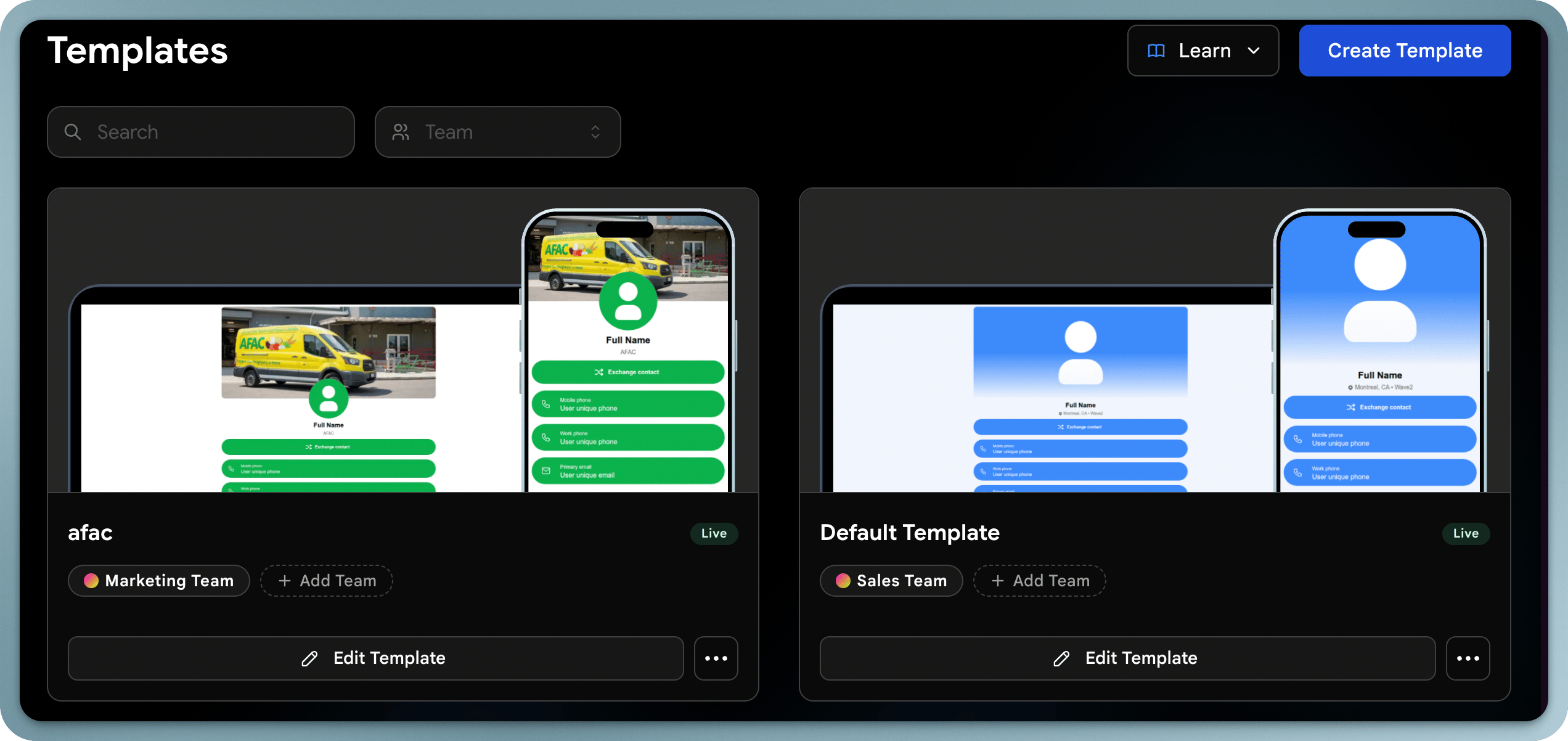
模板的工作原理
模板定义以下内容:- 内容:名片上显示哪些部分(链接、社交媒体、文件等)
- 关于:职位、公司、位置和日历(Calendly)链接
- 外观:数字名片的颜色、字体和布局
- 线索表单:收件人看到的联系方式交换表单
- 数字钱包:Apple Wallet 和 Google Wallet 的外观
- 电子邮件签名:应用于模板的默认电子邮件签名
- 锁定字段:用户无法编辑的字段(确保一致性)
模板与用户资料的对比
创建模板
1
前往模板
在管理员仪表板中,导航至 模板 部分。
2
点击创建模板
开始创建新模板。
3
命名模板
为其取一个描述性名称(如”销售团队”、“管理层”、“活动人员”)。
4
分配给团队
选择将使用此模板的团队。
5
确认
将模板应用于您的团队。
编辑模板
编辑模板会更新所有分配到该模板的用户的名片,方便您在整个团队中推广设计变更或内容更新。内容
定义名片上显示的内容模块:链接、社交媒体个人主页、文件、文档和视频。关于
设置名片”关于”部分中显示的公司描述、标语或辅助文字。外观
配置视觉设计:资料布局、颜色、字体、背景图片和 logo。线索表单
自定义联系方式交换表单:选择要收集的字段(姓名、邮箱、电话、公司等)。钱包名片
控制名片保存到 Apple Wallet 或 Google Wallet 时的显示方式。电子邮件签名
设置应用于整个团队的默认电子邮件签名设计。了解更多
锁定字段
锁定字段以保持资料一致性。
独特字段
了解独特字段与锁定字段的区别。