您的账户设置允许您管理个人信息、登录详情以及对 Wave Connect 的整体访问。
 本指南涵盖:
- 登录
- 更新您的账户
- 您的用户名、代词和 iPhone 实时活动
- 删除您的账户
登录方式
Wave Connect 不使用密码。在登录页面上,选择以下选项之一:
- 电话号码或电子邮件:在输入电话号码或电子邮件中输入其中一项并点击继续。Wave Connect 会通过短信或电子邮件发送 6 位验证码。在验证界面输入该验证码即可登录。如果您是新用户,同一界面会为您创建账户。
- 继续使用谷歌、继续使用苹果或继续使用 Microsoft:使用您已有的账户登录。
- 继续使用单点登录:适用于启用了单点登录的组织。输入您组织的组织用户名,您将被重定向到公司的身份提供商。请参阅 SAML SSO。
验证码登录适用于任何设备。如果没有收到验证码,请检查电话号码或电子邮件是否与您账户上的一致,然后重试。
更新账户
您可以随时通过设置更新您的账户信息。
可以更新的内容
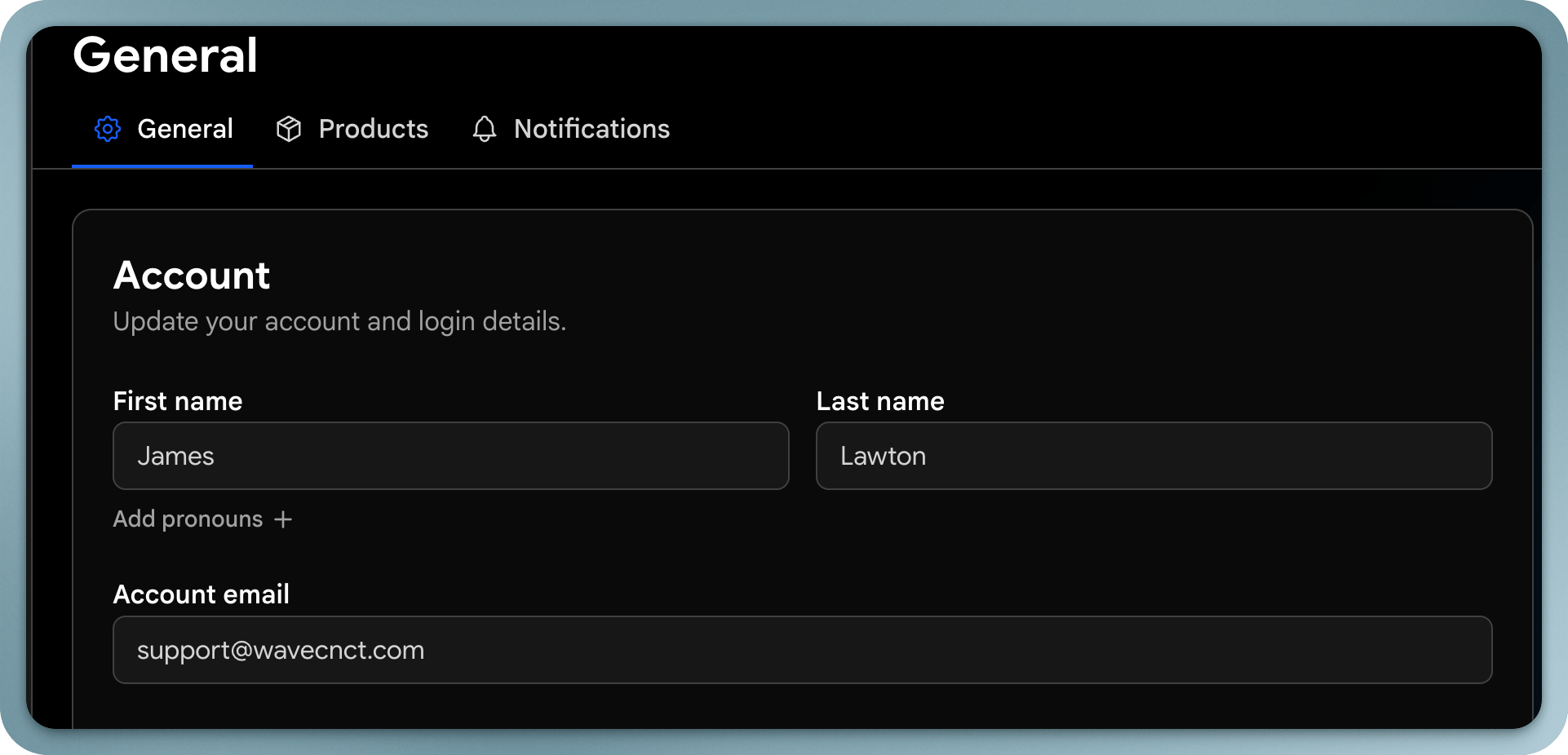
在设置 → 一般中,您可以修改:
- 姓和名
- 电子邮件地址
- 电话号码
- 语言偏好
- 界面设置(例如浅色或深色模式)
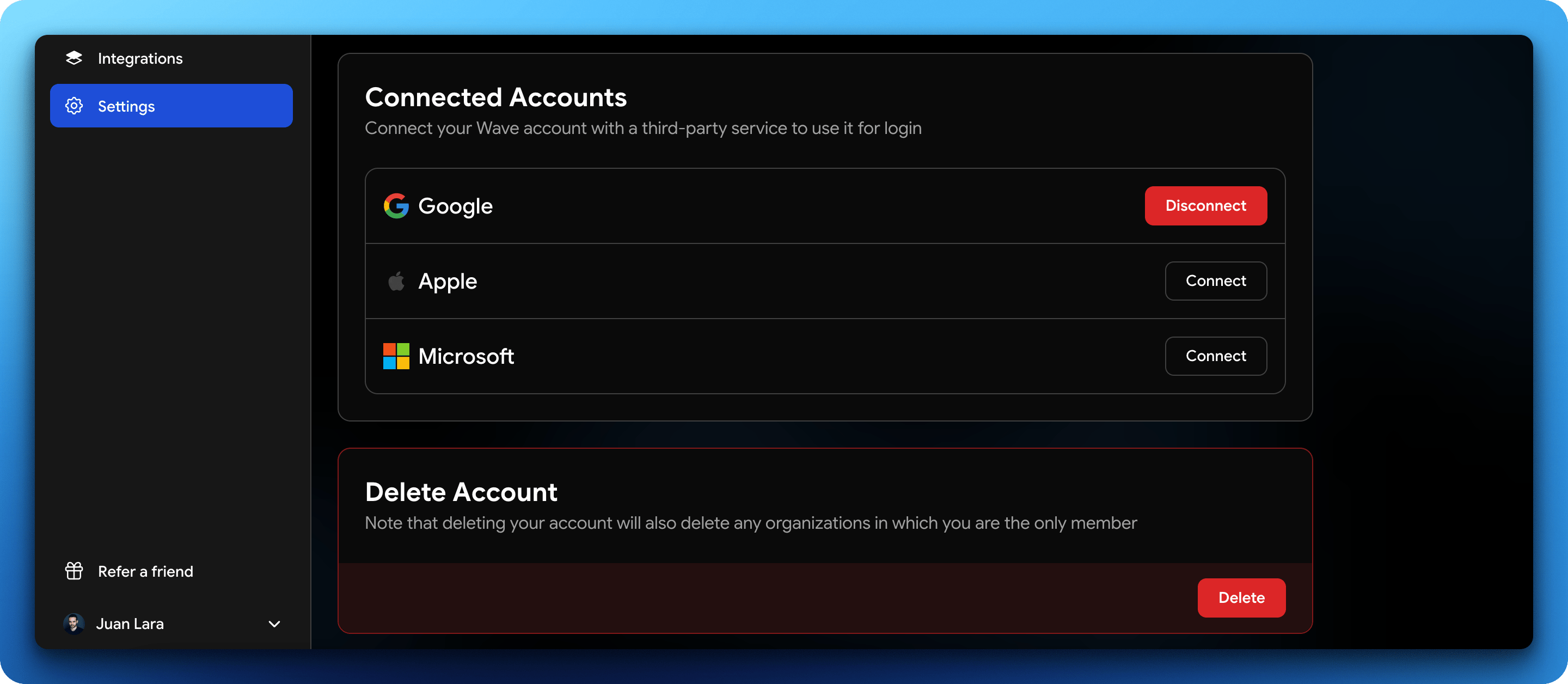
- 已连接账户(Google、Apple、SSO)
如何更新您的账户
- 登录您的 Wave Connect 账户
- 前往设置
- 点击一般
- 编辑您想更新的字段
- 保存更改
注意事项
- 出于安全考虑,更新电子邮件可能需要确认
- 更改前请确保您可以访问当前的电子邮件
- 更改在保存后立即生效
用户名
您的用户名是公开个人资料 URL 的最后一部分。可在设置 → 一般 → 用户名中更改。
- 用户名仅限小写字母、数字、短横线和点,至少 3 个字符。大写字母会在您输入时自动转换。
- 点击保存以应用更改。
旧的个人资料 URL 不会重定向。使用您之前用户名的链接、二维码和印刷名片会在您保存后立即失效。再次分享名片前请先更新它们。
代词
在设置 → 一般 → 账户中为您的账户添加代词。点击添加代词,从列表中选择,然后点击保存。之后若要移除,请点击代词旁的减号图标并再次保存。
iPhone 上的实时活动
在 Wave Connect iOS 应用中,设置 → 一般 → 实时活动控制 Wave Connect 是否在您的 iPhone 上显示实时活动。默认状态为启用。如果您不希望看到它们,请关闭并点击保存。此设置仅在 iOS 应用中显示。
删除账户
您可以直接在设置中永久删除您的账户。
删除账户后会发生什么
- 您的个人资料和数据将被永久移除
- 您将无法再访问您的账户
- 您是唯一成员的任何组织也将被删除
如何删除您的账户
- 登录您的账户
- 前往设置
- 点击删除
- 确认删除
删除之前
请确保您:
- 导出或保存所有重要数据
- 如果您属于某个团队,请先转移所有权
- 了解此操作无法撤销

