

متاح في خطتَي Teams وEnterprise.
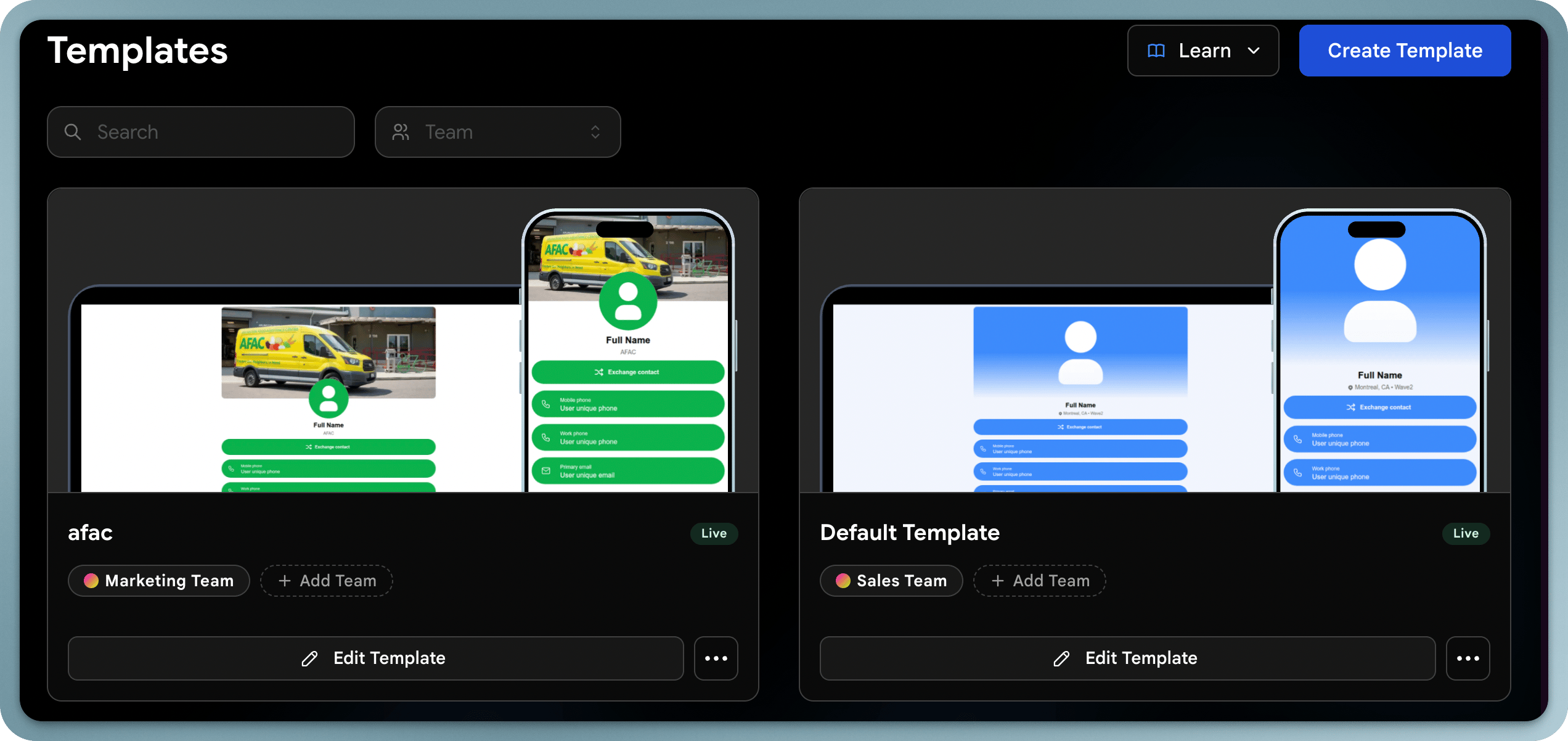
آلية عمل القوالب
يُحدِّد القالب:- المحتوى: الأقسام التي تظهر على البطاقة (الروابط ووسائل التواصل الاجتماعي والملفات وغيرها)
- حول: المسمى الوظيفي والشركة والموقع ورابط التقويم (Calendly)
- المظهر: ألوان بطاقة العمل الرقمية وخطوطها وتخطيطها
- نموذج العملاء المحتملين: نموذج تبادل جهات الاتصال الذي يراه المستلمون
- المحفظة الرقمية: مظهر Apple Wallet وGoogle Wallet
- توقيع البريد الإلكتروني: توقيع البريد الإلكتروني المطبَّق عبر قالبك
- الحقول المقفلة: الحقول التي لا يمكن للمستخدمين تعديلها (لضمان الاتساق)
القالب مقابل ملف تعريف المستخدم
إنشاء قالب
1
الانتقال إلى القوالب
في لوحة تحكم المسؤول، انتقل إلى قسم القوالب وانقر على إنشاء قالب.
2
تسمية القالب
أدخل اسم القالب (مثلاً “فريق المبيعات” أو “التنفيذيون” أو “طاقم الفعاليات”).
3
اختيار الفرق
ضمن فرق، حدد الفرق التي ستستخدم هذا القالب.
4
مطابقة علامتك التجارية
شغِّل طابق العلامة التجارية لموقعك الإلكتروني تلقائياً مع القالب الخاص بك وأدخل موقع إلكتروني شركتك. راجع المطابقة التلقائية لعلامتك التجارية.
5
اختيار لون الملف الشخصي
اختر خفيف أو داكن. يحدد هذا ألوان الخلفية والنص والأزرار الأولية. يمكنك ضبطها بدقة لاحقاً ضمن المظهر.
6
الإنشاء
انقر على إنشاء. يُطبَّق القالب على الفرق المحددة فوراً.
المطابقة التلقائية لعلامتك التجارية
عند إدخال موقع إلكتروني، يبحث Wave Connect عن العلامة التجارية العامة لتلك الشركة ويملأ القالب بها مسبقاً:- اسم الشركة وموقعها
- الشعار على الملف التعريفي ورمز QR وتوقيع البريد الإلكتروني
- ألوان الخلفية والنص والأزرار، مضبوطةً وفق لون الملف الشخصي الذي اخترته
- خط مطابق عند توفره
- روابط التواصل الاجتماعي التي عُثر عليها للعلامة التجارية (LinkedIn وInstagram وYouTube وX وGitHub)
تعيين الفرق
يُطبَّق القالب على الفرق، لا على المستخدمين الأفراد. يحصل كل مستخدم في فريق معيَّن على القالب، ويحصل عليه الأعضاء الجدد تلقائياً عند انضمامهم إلى الفريق.- في صفحة القوالب، استخدم منتقي فريق في بطاقة القالب لإضافة فرق أو إزالتها. تُدرج الفرق الموجودة بالفعل في قالب آخر ضمن الفريق مستخدم بالفعل؛ ونقل أحدها يحوّله إلى هذا القالب.
- عند إنشاء فريق أو تعديله، اختر القالب الخاص به في نموذج الفريق.
تكرار قالب
افتح القائمة في بطاقة القالب واختر نسخ القالب. تُسمى النسخة نسخة مكررة من الاسم وتحتفظ بكل إعداد، بما في ذلك المحتوى والمظهر وتوقيع البريد الإلكتروني. لا تكون لها فرق معيَّنة حتى تضيف بعضها. استخدم هذا لتجربة التغييرات بأمان أو لإنشاء نسخة مختلفة لفريق آخر.تعديل القالب
تعديل القالب يُحدِّث بطاقات جميع المستخدمين المعيَّنين إليه، مما يجعل نشر تغييرات التصميم أو تحديثات المحتوى عبر فريقك أمراً سهلاً. عندما يؤدي تغيير إلى الكتابة فوق قيم عدّلها المستخدمون بأنفسهم، يسألك Wave Connect ما إذا كنت تريد الاحتفاظ بالتعديلات الفردية أو الكتابة فوق كل المستخدمين. راجع التحديث الجماعي للملفات التعريفية.المحتوى
حدد كتل المحتوى التي تظهر على البطاقة: الروابط وملفات التعريف على وسائل التواصل الاجتماعي والملفات والوثائق والفيديوهات.حول
اضبط وصف الشركة أو شعارها النصي أو النص الداعم الظاهر في قسم “حول” على البطاقة.المظهر
اضبط التصميم البصري: تخطيط الملف التعريفي والألوان والخطوط وصورة الخلفية والشعار.نموذج العملاء المحتملين
خصّص نموذج تبادل جهات الاتصال: اختر الحقول التي تريد جمعها (الاسم والبريد الإلكتروني والهاتف والشركة وغيرها).بطاقة المحفظة
تحكّم في كيفية ظهور البطاقة عند حفظها في Apple Wallet أو Google Wallet.توقيع البريد الإلكتروني
اضبط تصميم توقيع البريد الإلكتروني الافتراضي المطبَّق على فريقك.اقرأ المزيد
الحقول المقفلة
اقفل الحقول للحفاظ على اتساق الملفات التعريفية.
الحقول الفريدة
تعرّف على الفرق بين الحقول الفريدة والمقفلة.
التحديث الجماعي للملفات التعريفية
عدِّل حقلاً واحداً لكل مستخدم باستخدام ملف CSV.