إدارة معلوماتك الشخصية وبيانات تسجيل الدخول والوصول إلى حسابك في Wave Connect
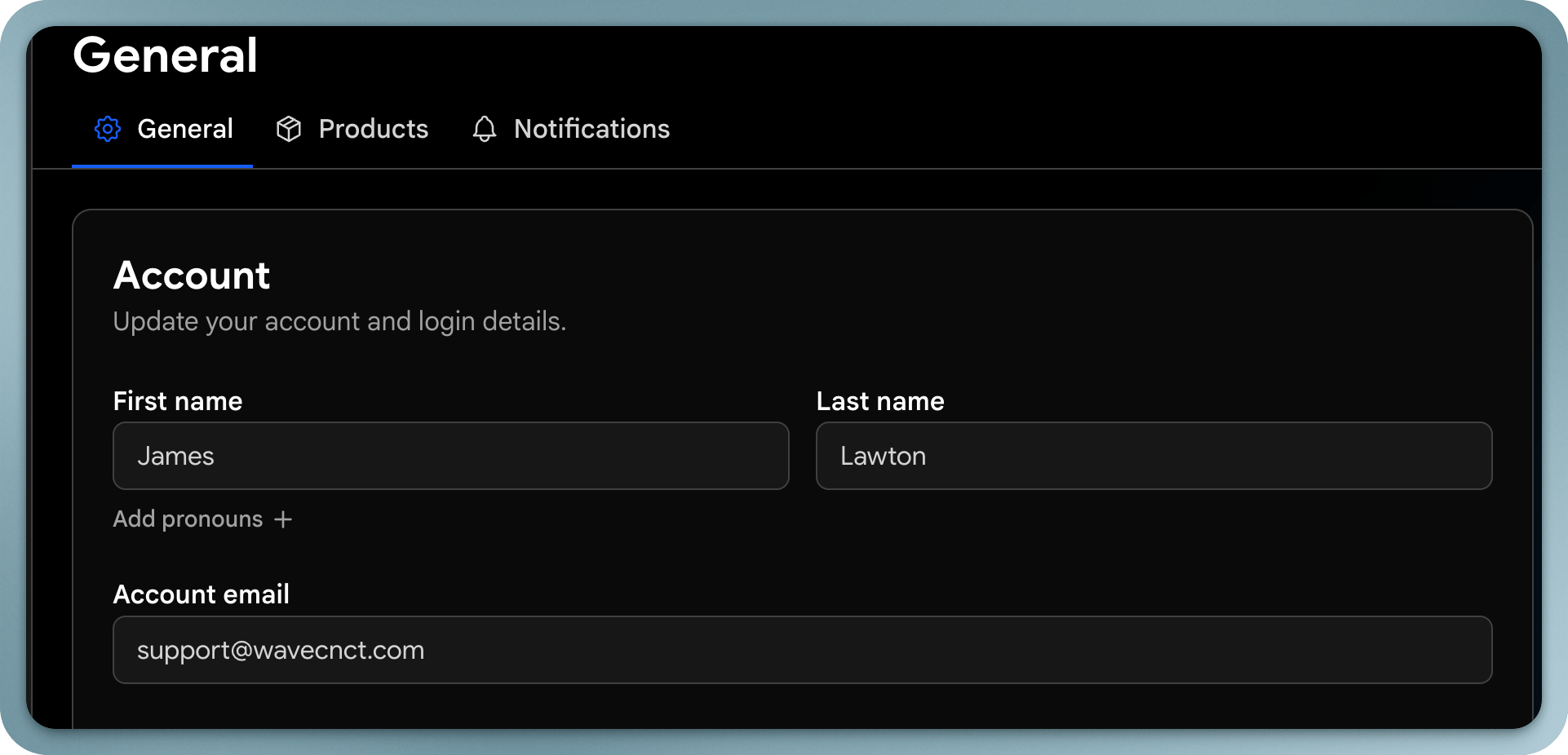
تتيح لك إعدادات حسابك إدارة معلوماتك الشخصية وبيانات تسجيل الدخول والوصول العام إلى Wave Connect.يغطي هذا الدليل:
تسجيل الدخول
تحديث حسابك
اسم المستخدم والضمائر والأنشطة المباشرة على iPhone
حذف حسابك
طرق تسجيل الدخول
لا يستخدم Wave Connect كلمات المرور. في صفحة تسجيل الدخول، اختر أحد هذه الخيارات:
رقم الهاتف أو البريد الإلكتروني: أدخل أحدهما في أدخل رقم الهاتف أو البريد الإلكتروني وانقر على متابعة. يرسل Wave Connect رمزاً مكوناً من 6 أرقام عبر الرسائل النصية أو البريد الإلكتروني. اكتبه في شاشة التحقق وستكون قد سجّلت الدخول. تنشئ الشاشة نفسها حسابك إذا كنت جديداً.
تابع باستخدام جوجل أو تابع باستخدام آبل أو تابع مع Microsoft: سجّل الدخول بحساب تملكه بالفعل.
المتابعة باستخدام تسجيل الدخول الأحادي (SSO): للمؤسسات التي تستخدم تسجيل الدخول الأحادي. أدخل اسم مستخدم المؤسسة الخاص بمؤسستك وستُوجَّه إلى موفر الهوية في شركتك. راجع SAML SSO.
يعمل تسجيل الدخول بالرمز على أي جهاز. إذا لم يصل الرمز، تحقق من أن رقم الهاتف أو البريد الإلكتروني يطابق المسجّل في حسابك، ثم أعد المحاولة.
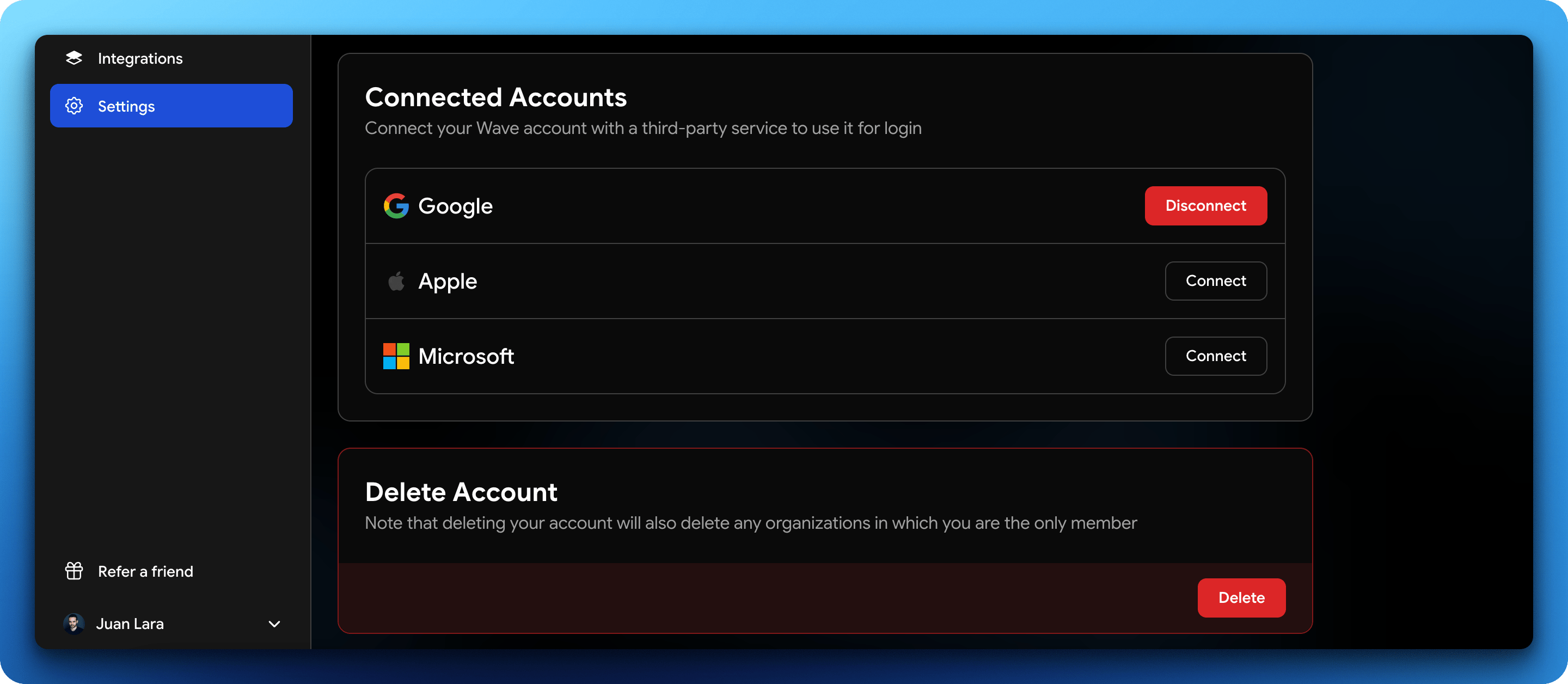
يمكنك ربط عدة طرق لتسجيل الدخول بالحساب نفسه من الإعدادات → عام → الحسابات المرتبطة.
تحديث الحساب
يمكنك تحديث معلومات حسابك في أي وقت من خلال إعداداتك.
ما يمكنك تحديثه
من الإعدادات → عام، يمكنك تعديل:
الاسم الأول واسم العائلة
عنوان البريد الإلكتروني
رقم الهاتف
تفضيلات اللغة
إعدادات الواجهة (مثل الوضع الفاتح أو الداكن)
الحسابات المرتبطة (Google، وApple، وSSO)
كيفية تحديث حسابك
سجّل الدخول إلى حساب Wave Connect الخاص بك
انتقل إلى الإعدادات
انقر على عام
عدّل الحقول التي تريد تحديثها
احفظ تغييراتك
ملاحظات
قد يتطلب تحديث بريدك الإلكتروني تأكيداً لأغراض الأمان
تأكد من أنك تملك الوصول إلى بريدك الإلكتروني الحالي قبل تغييره
تُطبَّق التغييرات فوراً بعد الحفظ
اسم المستخدم
اسم المستخدم هو الجزء الأخير من رابط ملفك التعريفي العام. غيّره من الإعدادات → عام → اسم المستخدم.
تستخدم أسماء المستخدمين أحرفاً لاتينية صغيرة وأرقاماً وشرطات ونقاطاً فقط، بما لا يقل عن 3 أحرف. تُحوَّل الأحرف الكبيرة أثناء الكتابة.
انقر على حفظ لتطبيق التغيير.
روابط الملف التعريفي القديمة لا تُعاد توجيهها. تتوقف الروابط ورموز QR والبطاقات المطبوعة التي تستخدم اسم المستخدم السابق عن العمل فور الحفظ. حدّثها قبل مشاركة بطاقتك مرة أخرى.
الضمائر
أضف الضمائر إلى حسابك من الإعدادات → عام → الحساب. انقر على إضافة ضمائر، واختر من القائمة، ثم انقر على حفظ. لإزالتها لاحقاً، انقر على أيقونة الناقص بجانب الضمائر واحفظ مرة أخرى.
الأنشطة المباشرة على iPhone
في تطبيق Wave Connect لنظام iOS، يتحكم الإعدادات → عام → الأنشطة المباشرة في ما إذا كان Wave Connect يعرض الأنشطة المباشرة على iPhone الخاص بك. وهو مُفعل افتراضياً. أوقفه وانقر على حفظ إذا كنت تفضل عدم رؤيتها. يظهر هذا الإعداد في تطبيق iOS فقط.
حذف الحساب
يمكنك حذف حسابك نهائياً مباشرةً من إعداداتك.
حذف حسابك دائم ولا يمكن التراجع عنه.
ما يحدث عند حذف حسابك
تُزال بياناتك وملفك التعريفي نهائياً
تفقد الوصول إلى حسابك
تُحذف أيضاً أي مؤسسة تكون فيها العضو الوحيد
كيفية حذف حسابك
سجّل الدخول إلى حسابك
انتقل إلى الإعدادات
انقر على حذف
أكّد الحذف
قبل الحذف
تأكد من أنك:
صدّرت أي بيانات مهمة أو حفظتها
نقلت الملكية إذا كنت جزءاً من فريق
تدرك أن هذا الإجراء لا يمكن التراجع عنه
{"docsConfig":{"theme":"mint","$schema":"https://mintlify.com/docs.json","name":"Wave Connect","colors":{"primary":"#155dfc","light":"#155dfc","dark":"#155dfc"},"logo":{"light":"https://mintcdn.com/waveconnect/Ig90LMfngSoANfK-/logo/light.svg?fit=max\u0026auto=format\u0026n=Ig90LMfngSoANfK-\u0026q=85\u0026s=cdb5de9b703e933af847cc9d3558527e","dark":"https://mintcdn.com/waveconnect/Ig90LMfngSoANfK-/logo/dark.svg?fit=max\u0026auto=format\u0026n=Ig90LMfngSoANfK-\u0026q=85\u0026s=3c13ccf5d8435282aca864581d2cbaed","href":"https://wavecnct.com"},"favicon":"https://mintcdn.com/waveconnect/au2jb7Au7JG9BR-x/favicon.ico?fit=max\u0026auto=format\u0026n=au2jb7Au7JG9BR-x\u0026q=85\u0026s=a8c90c97258af407632c7b2f60781cc2","appearance":{"default":"light","strict":true},"navbar":{"links":[{"href":"https://wavecnct.com","label":"Website"}],"primary":{"type":"button","label":"Dashboard","href":"https://app.wavecnct.com"}},"footer":{"socials":{"linkedin":"https://www.linkedin.com/company/wavecnct","instagram":"https://www.instagram.com/waveconnectt","youtube":"https://www.youtube.com/@waveconnect","facebook":"https://www.facebook.com/waveconnectt"}},"seo":{},"fonts":{"heading":{"family":"Google Sans"},"body":{"family":"Inter"}},"integrations":{"intercom":{"appId":"hmufgdhm"}},"contextual":{"options":["copy","view","chatgpt","claude"],"display":"header"},"interaction":{"drilldown":false},"metadata":{"timestamp":false},"styling":{"latex":false},"navigation":{"languages":[{"language":"en","href":"getting-started/what-is-wave"},{"language":"fr","href":"fr/getting-started/what-is-wave"},{"language":"es","href":"es/getting-started/what-is-wave"},{"language":"ar","href":"ar/getting-started/what-is-wave"},{"language":"jp","href":"jp/getting-started/what-is-wave"},{"language":"cn","href":"cn/getting-started/what-is-wave"},{"language":"it","href":"it/getting-started/what-is-wave"},{"language":"de","href":"de/getting-started/what-is-wave"},{"language":"pt-BR","href":"pt-BR/getting-started/what-is-wave"}]}},"deployment":{"deploymentMetadataValue":{"subdomain":"waveconnect","hasAudioNarration":false,"actualSubdomain":"waveconnect","customDomains":["wavecnct.com"],"gitSource":{"type":"github","owner":"wavecnct","repo":"website","deployBranch":"master","contentDirectory":"apps/docs","isPrivate":true,"mountPath":"","label":""},"entitlements":{"AI_CHAT":{"status":"ENABLED"},"WEB_MCP":{"status":"ENABLED"},"NARRATION":{"status":"ENABLED"}},"buildId":"6aee3c6fb934480efcadbc8e","clientVersion":"0.0.4143","searchFilterCounts":[{"language":"en","tag":"Documentation","count":68},{"language":"ar","tag":"Documentation","count":68},{"language":"cn","tag":"Documentation","count":68},{"language":"de","tag":"Documentation","count":68},{"language":"es","tag":"Documentation","count":68},{"language":"fr","tag":"Documentation","count":68},{"language":"it","tag":"Documentation","count":68},{"language":"jp","tag":"Documentation","count":68},{"language":"pt-BR","tag":"Documentation","count":68},{"language":"en","tag":"Integrations","count":21},{"language":"ar","tag":"التطبيقات والتكاملات","count":21},{"language":"cn","tag":"应用和集成","count":21},{"language":"de","tag":"Apps und Integrationen","count":21},{"language":"es","tag":"Aplicaciones e integraciones","count":21},{"language":"fr","tag":"Applications et intégrations","count":21},{"language":"it","tag":"App e integrazioni","count":21},{"language":"jp","tag":"アプリと連携","count":21},{"language":"pt-BR","tag":"Aplicativos e integrações","count":21},{"language":"en","tag":"Contacts","count":8},{"language":"en","tag":"Share your card","count":8},{"language":"ar","tag":"إدارة جهات الاتصال","count":8},{"language":"ar","tag":"مشاركة بطاقة العمل","count":8},{"language":"cn","tag":"联系人管理","count":8},{"language":"cn","tag":"分享您的名片","count":8},{"language":"de","tag":"Kontaktverwaltung","count":8},{"language":"de","tag":"Visitenkarte teilen","count":8},{"language":"es","tag":"Gestión de contactos","count":8},{"language":"es","tag":"Compartir tu tarjeta de presentación","count":8},{"language":"fr","tag":"Gestion des contacts","count":8},{"language":"fr","tag":"Partager votre carte de visite","count":8},{"language":"it","tag":"Gestione contatti","count":8},{"language":"it","tag":"Condividi il tuo biglietto da visita","count":8},{"language":"jp","tag":"連絡先管理","count":8},{"language":"jp","tag":"名刺を共有する","count":8},{"language":"pt-BR","tag":"Gerenciamento de contatos","count":8},{"language":"pt-BR","tag":"Compartilhar seu cartão de visita","count":8},{"language":"en","tag":"Organization","count":6},{"language":"ar","tag":"المنظمة","count":6},{"language":"cn","tag":"组织","count":6},{"language":"de","tag":"Organisation","count":6},{"language":"es","tag":"Organización","count":6},{"language":"fr","tag":"Organisation","count":6},{"language":"it","tag":"Organizzazione","count":6},{"language":"jp","tag":"組織","count":6},{"language":"pt-BR","tag":"Organização","count":6},{"language":"en","tag":"Security and privacy","count":5},{"language":"ar","tag":"الأمان","count":5},{"language":"cn","tag":"安全","count":5},{"language":"de","tag":"Sicherheit","count":5},{"language":"es","tag":"Seguridad","count":5},{"language":"fr","tag":"Sécurité","count":5},{"language":"it","tag":"Sicurezza","count":5},{"language":"jp","tag":"セキュリティ","count":5},{"language":"pt-BR","tag":"Segurança","count":5},{"language":"en","tag":"Plans and billing","count":4},{"language":"en","tag":"Templates","count":4},{"language":"ar","tag":"الخطط","count":4},{"language":"ar","tag":"القوالب","count":4},{"language":"cn","tag":"方案","count":4},{"language":"cn","tag":"模板","count":4},{"language":"de","tag":"Pläne","count":4},{"language":"de","tag":"Vorlagen","count":4},{"language":"es","tag":"Planes","count":4},{"language":"es","tag":"Plantillas","count":4},{"language":"fr","tag":"Facturation","count":4},{"language":"fr","tag":"Modèles","count":4},{"language":"it","tag":"Piani","count":4},{"language":"it","tag":"Modelli","count":4},{"language":"jp","tag":"プラン","count":4},{"language":"jp","tag":"テンプレート","count":4},{"language":"pt-BR","tag":"Planos","count":4},{"language":"pt-BR","tag":"Modelos","count":4},{"language":"en","tag":"Your account","count":3},{"language":"en","tag":"Profile","count":3},{"language":"ar","tag":"الحساب","count":3},{"language":"ar","tag":"الملفات الشخصية","count":3},{"language":"cn","tag":"账户","count":3},{"language":"cn","tag":"档案","count":3},{"language":"de","tag":"Konto","count":3},{"language":"de","tag":"Profile","count":3},{"language":"es","tag":"Cuenta","count":3},{"language":"es","tag":"Perfiles","count":3},{"language":"fr","tag":"Compte","count":3},{"language":"fr","tag":"Profils","count":3},{"language":"it","tag":"Account","count":3},{"language":"it","tag":"Profili","count":3},{"language":"jp","tag":"アカウント","count":3},{"language":"jp","tag":"プロフィール","count":3},{"language":"pt-BR","tag":"Conta","count":3},{"language":"pt-BR","tag":"Perfis","count":3}]},"assistantConfig":{"enableAskAiButton":false,"enableStarterQuestions":false,"enableAskAiSearchBar":true},"basePath":"/docs","hasChatPermissions":true,"hasWebMcpPermissions":true,"toggles":[{"name":"kill-isr","enabled":true,"variant":{"name":"disabled","enabled":false,"feature_enabled":true},"impressionData":false},{"name":"custom-rbac-roles","enabled":true,"variant":{"name":"disabled","enabled":false,"feature_enabled":true},"impressionData":false},{"name":"agent-mintlify-slack","enabled":true,"variant":{"name":"disabled","enabled":false,"feature_enabled":true},"impressionData":false},{"name":"agent-integrations-settings","enabled":true,"variant":{"name":"disabled","enabled":false,"feature_enabled":true},"impressionData":false},{"name":"rbac-expansion","enabled":true,"variant":{"name":"disabled","enabled":false,"feature_enabled":true},"impressionData":false},{"name":"automations-pr-grouping","enabled":true,"variant":{"name":"disabled","enabled":false,"feature_enabled":true},"impressionData":false},{"name":"custom-prefix","enabled":true,"variant":{"name":"disabled","enabled":false,"feature_enabled":true},"impressionData":false},{"name":"analytics-v7","enabled":true,"variant":{"name":"disabled","enabled":false,"feature_enabled":true},"impressionData":false},{"name":"user-flows-analytics","enabled":true,"variant":{"name":"disabled","enabled":false,"feature_enabled":true},"impressionData":false},{"name":"no-publish-flow","enabled":true,"variant":{"name":"disabled","enabled":false,"feature_enabled":true},"impressionData":false},{"name":"workos-onboarding","enabled":true,"variant":{"name":"disabled","enabled":false,"feature_enabled":true},"impressionData":false},{"name":"snapshot-serving-live","enabled":true,"variant":{"name":"disabled","enabled":false,"feature_enabled":true},"impressionData":false},{"name":"stripTemperatureMiddleware","enabled":true,"variant":{"name":"disabled","enabled":false,"feature_enabled":true},"impressionData":false},{"name":"support-platform-pylon-zendesk","enabled":true,"variant":{"name":"disabled","enabled":false,"feature_enabled":true},"impressionData":false},{"name":"snapshot-serving","enabled":true,"variant":{"name":"disabled","enabled":false,"feature_enabled":true},"impressionData":false},{"name":"instant-rollback","enabled":true,"variant":{"name":"disabled","enabled":false,"feature_enabled":true},"impressionData":false},{"name":"granular-notifications-server","enabled":true,"variant":{"name":"disabled","enabled":false,"feature_enabled":true},"impressionData":false},{"name":"granular-notifications","enabled":true,"variant":{"name":"disabled","enabled":false,"feature_enabled":true},"impressionData":false},{"name":"automations-fable","enabled":true,"variant":{"name":"disabled","enabled":false,"feature_enabled":true},"impressionData":false},{"name":"fixed-ai-action-pricing","enabled":true,"variant":{"name":"disabled","enabled":false,"feature_enabled":true},"impressionData":false},{"name":"automation-resolve-merge-conflict","enabled":true,"variant":{"name":"disabled","enabled":false,"feature_enabled":true},"impressionData":false},{"name":"scoped-publishing","enabled":true,"variant":{"name":"disabled","enabled":false,"feature_enabled":true},"impressionData":false},{"name":"mintql","enabled":true,"variant":{"name":"disabled","enabled":false,"feature_enabled":true},"impressionData":false},{"name":"page-level-analytics","enabled":true,"variant":{"name":"disabled","enabled":false,"feature_enabled":true},"impressionData":false},{"name":"editor-version-history-v2","enabled":true,"variant":{"name":"disabled","enabled":false,"feature_enabled":true},"impressionData":false},{"name":"billing-page-v2","enabled":true,"variant":{"name":"disabled","enabled":false,"feature_enabled":true},"impressionData":false},{"name":"full-page-search","enabled":true,"variant":{"name":"disabled","enabled":false,"feature_enabled":true},"impressionData":false},{"name":"workspace-projects","enabled":true,"variant":{"name":"disabled","enabled":false,"feature_enabled":true},"impressionData":false},{"name":"assistant-v5","enabled":true,"variant":{"name":"disabled","enabled":false,"feature_enabled":true},"impressionData":false},{"name":"fork-pr-previews","enabled":true,"variant":{"name":"disabled","enabled":false,"feature_enabled":true},"impressionData":false},{"name":"revalidation-jwt","enabled":true,"variant":{"name":"disabled","enabled":false,"feature_enabled":true},"impressionData":false},{"name":"workos-sso-scim","enabled":true,"variant":{"name":"disabled","enabled":false,"feature_enabled":true},"impressionData":false},{"name":"hobby-abuse-scan","enabled":true,"variant":{"name":"disabled","enabled":false,"feature_enabled":true},"impressionData":false},{"name":"dashboard-inbox","enabled":true,"variant":{"name":"disabled","enabled":false,"feature_enabled":true},"impressionData":false},{"name":"workos-signup","enabled":true,"variant":{"name":"disabled","enabled":false,"feature_enabled":true},"impressionData":false},{"name":"turbopuffer-dual-write","enabled":true,"variant":{"name":"disabled","enabled":false,"feature_enabled":true},"impressionData":false},{"name":"workos-enabled","enabled":true,"variant":{"name":"disabled","enabled":false,"feature_enabled":true},"impressionData":false},{"name":"approve-review-flow","enabled":true,"variant":{"name":"disabled","enabled":false,"feature_enabled":true},"impressionData":false},{"name":"editor-metadata","enabled":true,"variant":{"name":"disabled","enabled":false,"feature_enabled":true},"impressionData":false},{"name":"sso-setup-deadline-banner","enabled":true,"variant":{"name":"disabled","enabled":false,"feature_enabled":true},"impressionData":false},{"name":"turbopuffer-serve","enabled":true,"variant":{"name":"disabled","enabled":false,"feature_enabled":true},"impressionData":false},{"name":"live-agents","enabled":true,"variant":{"name":"disabled","enabled":false,"feature_enabled":true},"impressionData":false},{"name":"llms-txt-v2","enabled":true,"variant":{"name":"disabled","enabled":false,"feature_enabled":true},"impressionData":false}],"googleFontsInlined":true},"customCss":[{"filePath":"style.css","content":":root{--gray-50: 248 250 252;--gray-100: 241 245 249;--gray-200: 226 232 240;--gray-300: 203 213 225;--gray-400: 148 163 184;--gray-500: 100 116 139;--gray-600: 71 85 105;--gray-700: 51 65 85;--gray-800: 30 41 59;--gray-900: 15 23 42;--gray-950: 2 6 23}#navbar>.max-w-8xl,#navbar+div{max-width:none}#content-container{max-width:76rem;margin-inline:auto}#navbar,#sidebar,#table-of-contents,#pagination{font-family:'Google Sans', sans-serif}#sidebar .sidebar-group button{width:100%;justify-content:space-between;border-radius:8px;font-size:15px;font-weight:500;color:rgb(var(--gray-900))}#sidebar .sidebar-group button svg{color:rgb(var(--gray-400))}#sidebar .sidebar-group a{border-radius:8px;font-size:15px;font-weight:400;color:rgb(var(--gray-700))}#sidebar .sidebar-group button,#sidebar .sidebar-group li[id]>a{padding-left:0.5rem!important;padding-right:0.5rem}#sidebar .sidebar-group a>div:first-child{color:rgb(var(--gray-500))}#sidebar .sidebar-group button:hover,#sidebar .sidebar-group a:not([aria-current=\"page\"]):hover{background-color:rgb(var(--gray-100))}#sidebar a[aria-current=\"page\"]{font-weight:500;text-shadow:none;color:rgb(var(--gray-900));background-color:rgb(var(--gray-100))!important}#sidebar a[aria-current=\"page\"]>div:first-child{color:rgb(var(--gray-900))}#sidebar ul li div:first-child svg{background-color:currentColor!important}.sidebar-group{display:flex;flex-direction:column;gap:2px}.sidebar-group-header{display:none}#table-of-contents{font-size:0.875rem;line-height:1.25rem;color:rgb(var(--gray-500))}#table-of-contents h2{margin-bottom:0.75rem}#table-of-contents h2 button{font-size:0.875rem;line-height:1.25rem;font-weight:500;color:rgb(var(--gray-900))}#table-of-contents h2 button svg{display:none}#table-of-contents .toc-item>a{font-weight:400;color:rgb(var(--gray-500));text-shadow:none}#table-of-contents .toc-item:not([data-active])>a:hover{color:rgb(var(--gray-950))}#table-of-contents .toc-item[data-active]>a{color:rgb(var(--primary))}#header .eyebrow{display:none}#page-title{font-weight:600;letter-spacing:-0.02em}#header .prose{font-size:1.125rem;line-height:1.875rem;color:rgb(var(--gray-600))}.mdx-content{margin-top:1.75rem!important;font-size:1rem;line-height:1.75rem;color:rgb(var(--gray-600))}.mdx-content strong{font-weight:600;color:rgb(var(--gray-900))}.mdx-content>h2{margin-top:3rem;font-size:1.5rem;line-height:2rem;letter-spacing:-0.01em;color:rgb(var(--gray-900))}.mdx-content>h3{font-size:1.125rem;line-height:1.75rem;color:rgb(var(--gray-900))}.mdx-content a.link{font-weight:400;color:rgb(var(--primary));border-bottom:0;text-decoration:underline;text-decoration-thickness:1px;text-decoration-color:rgb(var(--primary) / 0.35);text-underline-offset:3px}.mdx-content a.link:hover{text-decoration-color:currentColor}.mdx-content .zoom-image-trigger img{border-radius:14px;border:1px solid rgb(var(--gray-200))}.mdx-content .callout{border-radius:12px}.mdx-content .callout[data-callout-type=\"info\"]{border-color:rgb(var(--primary) / 0.3);background-color:rgb(var(--primary) / 0.1);color:rgb(var(--gray-900))}.mdx-content .callout[data-callout-type=\"info\"] svg{color:rgb(var(--primary))}.mdx-content .callout[data-callout-type=\"info\"] strong{color:inherit}.mdx-content .callout>div:last-child{font-size:0.9375rem;line-height:1.5rem}.mdx-content .steps{margin-top:1.25rem}[data-component-part=\"step-indicator\"]{background-color:rgb(var(--primary) / 0.08)!important;color:rgb(var(--primary))!important;font-weight:600}[data-component-part=\"step-title\"]{margin-bottom:0.125rem}[data-component-part=\"step-content\"]>:first-child{margin-top:0}.nav-logo{height:20px}#navbar a[href=\"https://app.wavecnct.com\"]{height:44px;padding:0 24px}#navbar a[href=\"https://app.wavecnct.com\"] svg{display:none}#navbar a[href=\"https://app.wavecnct.com\"] span{border-radius:9999px!important;font-size:16px;line-height:24px;font-weight:600}#navbar *{font-size:16px}a[href*=\"mintlify.com?utm_campaign=poweredBy\"]{display:none}"}],"page":{"pagePath":"ar/account/overview","slug":"/ar/account/overview","pageMetadata":{"title":"الحساب","description":"إدارة معلوماتك الشخصية وبيانات تسجيل الدخول والوصول إلى حسابك في Wave Connect","icon":"book-user","href":"/ar/account/overview"},"description":{"compiledSource":"\"use strict\";\nconst {jsx: _jsx} = arguments[0];\nconst {useMDXComponents: _provideComponents} = arguments[0];\nfunction _createMdxContent(props) {\n const _components = {\n p: \"p\",\n ..._provideComponents(),\n ...props.components\n };\n return _jsx(_components.p, {\n children: \"إدارة معلوماتك الشخصية وبيانات تسجيل الدخول والوصول إلى حسابك في Wave Connect\"\n });\n}\nfunction MDXContent(props = {}) {\n const {wrapper: MDXLayout} = {\n ..._provideComponents(),\n ...props.components\n };\n return MDXLayout ? _jsx(MDXLayout, {\n ...props,\n children: _jsx(_createMdxContent, {\n ...props\n })\n }) : _createMdxContent(props);\n}\nreturn {\n default: MDXContent\n};\n","frontmatter":{},"scope":{}},"pageType":"default","mdx":{"mdxSource":{"compiledSource":"\"use strict\";const{Fragment:_Fragment,jsx:_jsx,jsxs:_jsxs}=arguments[0];const{useMDXComponents:_provideComponents}=arguments[0];function _createMdxContent(props){const _components={a:`a`,li:`li`,ol:`ol`,p:`p`,strong:`strong`,ul:`ul`,..._provideComponents(),...props.components},{Heading,OptimizedImage,Tip,Warning}=_components;if(!Heading)_missingMdxReference(`Heading`,true);if(!OptimizedImage)_missingMdxReference(`OptimizedImage`,true);if(!Tip)_missingMdxReference(`Tip`,true);if(!Warning)_missingMdxReference(`Warning`,true);return _jsxs(_Fragment,{children:[_jsx(_components.p,{children:`تتيح لك إعدادات حسابك إدارة معلوماتك الشخصية وبيانات تسجيل الدخول والوصول العام إلى Wave Connect.`}),`\n`,_jsx(OptimizedImage,{src:`https://mintcdn.com/waveconnect/RY9ZLnYoWstwKemi/images/account-settings.png?fit=max\u0026auto=format\u0026n=RY9ZLnYoWstwKemi\u0026q=85\u0026s=b653f700462409d0d78f7ae783e2d26a`,alt:`Account settings`,\"data-og-width\":`1922`,width:`1922`,\"data-og-height\":`926`,height:`926`,\"data-path\":`images/account-settings.png`,\"data-optimize\":`true`,\"data-opv\":`3`,srcset:`https://mintcdn.com/waveconnect/RY9ZLnYoWstwKemi/images/account-settings.png?w=280\u0026fit=max\u0026auto=format\u0026n=RY9ZLnYoWstwKemi\u0026q=85\u0026s=2d844fc9702d9bb50f2e1e4b2140be9f 280w, https://mintcdn.com/waveconnect/RY9ZLnYoWstwKemi/images/account-settings.png?w=560\u0026fit=max\u0026auto=format\u0026n=RY9ZLnYoWstwKemi\u0026q=85\u0026s=9e8a5a42de277cf7f27b904d9477e8b6 560w, https://mintcdn.com/waveconnect/RY9ZLnYoWstwKemi/images/account-settings.png?w=840\u0026fit=max\u0026auto=format\u0026n=RY9ZLnYoWstwKemi\u0026q=85\u0026s=48e4c545af6c790d359e5f4084af2bdc 840w, https://mintcdn.com/waveconnect/RY9ZLnYoWstwKemi/images/account-settings.png?w=1100\u0026fit=max\u0026auto=format\u0026n=RY9ZLnYoWstwKemi\u0026q=85\u0026s=76f9332cd69182a00419bad35fdf6363 1100w, https://mintcdn.com/waveconnect/RY9ZLnYoWstwKemi/images/account-settings.png?w=1650\u0026fit=max\u0026auto=format\u0026n=RY9ZLnYoWstwKemi\u0026q=85\u0026s=294f2e44605676ecd23998cbeaaf8a3c 1650w, https://mintcdn.com/waveconnect/RY9ZLnYoWstwKemi/images/account-settings.png?w=2500\u0026fit=max\u0026auto=format\u0026n=RY9ZLnYoWstwKemi\u0026q=85\u0026s=335dcedc898c1b11d36e2db7ed5cbb53 2500w`}),`\n`,_jsx(_components.p,{children:`يغطي هذا الدليل:`}),`\n`,_jsxs(_components.ul,{children:[`\n`,_jsx(_components.li,{children:`تسجيل الدخول`}),`\n`,_jsx(_components.li,{children:`تحديث حسابك`}),`\n`,_jsx(_components.li,{children:`اسم المستخدم والضمائر والأنشطة المباشرة على iPhone`}),`\n`,_jsx(_components.li,{children:`حذف حسابك`}),`\n`]}),`\n`,_jsx(Heading,{level:`2`,id:`طرق-تسجيل-الدخول`,children:`طرق تسجيل الدخول`}),`\n`,_jsx(_components.p,{children:`لا يستخدم Wave Connect كلمات المرور. في صفحة تسجيل الدخول، اختر أحد هذه الخيارات:`}),`\n`,_jsxs(_components.ul,{children:[`\n`,_jsxs(_components.li,{children:[_jsx(_components.strong,{children:`رقم الهاتف أو البريد الإلكتروني`}),`: أدخل أحدهما في `,_jsx(_components.strong,{children:`أدخل رقم الهاتف أو البريد الإلكتروني`}),` وانقر على `,_jsx(_components.strong,{children:`متابعة`}),`. يرسل Wave Connect رمزاً مكوناً من 6 أرقام عبر الرسائل النصية أو البريد الإلكتروني. اكتبه في شاشة `,_jsx(_components.strong,{children:`التحقق`}),` وستكون قد سجّلت الدخول. تنشئ الشاشة نفسها حسابك إذا كنت جديداً.`]}),`\n`,_jsxs(_components.li,{children:[_jsx(_components.strong,{children:`تابع باستخدام جوجل`}),` أو `,_jsx(_components.strong,{children:`تابع باستخدام آبل`}),` أو `,_jsx(_components.strong,{children:`تابع مع Microsoft`}),`: سجّل الدخول بحساب تملكه بالفعل.`]}),`\n`,_jsxs(_components.li,{children:[_jsx(_components.strong,{children:`المتابعة باستخدام تسجيل الدخول الأحادي (SSO)`}),`: للمؤسسات التي تستخدم تسجيل الدخول الأحادي. أدخل `,_jsx(_components.strong,{children:`اسم مستخدم المؤسسة`}),` الخاص بمؤسستك وستُوجَّه إلى موفر الهوية في شركتك. راجع `,_jsx(_components.a,{href:`/security/saml-sso`,children:`SAML SSO`}),`.`]}),`\n`]}),`\n`,_jsx(Tip,{children:_jsx(_components.p,{children:`يعمل تسجيل الدخول بالرمز على أي جهاز. إذا لم يصل الرمز، تحقق من أن رقم الهاتف أو البريد الإلكتروني يطابق المسجّل في حسابك، ثم أعد المحاولة.`})}),`\n`,_jsxs(_components.p,{children:[`يمكنك ربط عدة طرق لتسجيل الدخول بالحساب نفسه من `,_jsx(_components.strong,{children:`الإعدادات`}),` → `,_jsx(_components.strong,{children:`عام`}),` → الحسابات المرتبطة.`]}),`\n`,_jsx(Heading,{level:`2`,id:`تحديث-الحساب`,children:`تحديث الحساب`}),`\n`,_jsx(_components.p,{children:`يمكنك تحديث معلومات حسابك في أي وقت من خلال إعداداتك.`}),`\n`,_jsx(Heading,{level:`3`,id:`ما-يمكنك-تحديثه`,children:`ما يمكنك تحديثه`}),`\n`,_jsxs(_components.p,{children:[`من `,_jsx(_components.strong,{children:`الإعدادات → عام`}),`، يمكنك تعديل:`]}),`\n`,_jsxs(_components.ul,{children:[`\n`,_jsx(_components.li,{children:`الاسم الأول واسم العائلة`}),`\n`,_jsx(_components.li,{children:`عنوان البريد الإلكتروني`}),`\n`,_jsx(_components.li,{children:`رقم الهاتف`}),`\n`,_jsx(_components.li,{children:`تفضيلات اللغة`}),`\n`,_jsx(_components.li,{children:`إعدادات الواجهة (مثل الوضع الفاتح أو الداكن)`}),`\n`,_jsx(_components.li,{children:`الحسابات المرتبطة (Google، وApple، وSSO)`}),`\n`]}),`\n`,_jsx(Heading,{level:`3`,id:`كيفية-تحديث-حسابك`,children:`كيفية تحديث حسابك`}),`\n`,_jsxs(_components.ol,{children:[`\n`,_jsx(_components.li,{children:`سجّل الدخول إلى حساب Wave Connect الخاص بك`}),`\n`,_jsxs(_components.li,{children:[`انتقل إلى `,_jsx(_components.strong,{children:`الإعدادات`})]}),`\n`,_jsxs(_components.li,{children:[`انقر على `,_jsx(_components.strong,{children:`عام`})]}),`\n`,_jsx(_components.li,{children:`عدّل الحقول التي تريد تحديثها`}),`\n`,_jsx(_components.li,{children:`احفظ تغييراتك`}),`\n`]}),`\n`,_jsx(Heading,{level:`3`,id:`ملاحظات`,children:`ملاحظات`}),`\n`,_jsxs(_components.ul,{children:[`\n`,_jsx(_components.li,{children:`قد يتطلب تحديث بريدك الإلكتروني تأكيداً لأغراض الأمان`}),`\n`,_jsx(_components.li,{children:`تأكد من أنك تملك الوصول إلى بريدك الإلكتروني الحالي قبل تغييره`}),`\n`,_jsx(_components.li,{children:`تُطبَّق التغييرات فوراً بعد الحفظ`}),`\n`]}),`\n`,_jsx(Heading,{level:`2`,id:`اسم-المستخدم`,children:`اسم المستخدم`}),`\n`,_jsxs(_components.p,{children:[`اسم المستخدم هو الجزء الأخير من رابط ملفك التعريفي العام. غيّره من `,_jsx(_components.strong,{children:`الإعدادات`}),` → `,_jsx(_components.strong,{children:`عام`}),` → `,_jsx(_components.strong,{children:`اسم المستخدم`}),`.`]}),`\n`,_jsxs(_components.ul,{children:[`\n`,_jsx(_components.li,{children:`تستخدم أسماء المستخدمين أحرفاً لاتينية صغيرة وأرقاماً وشرطات ونقاطاً فقط، بما لا يقل عن 3 أحرف. تُحوَّل الأحرف الكبيرة أثناء الكتابة.`}),`\n`,_jsxs(_components.li,{children:[`انقر على `,_jsx(_components.strong,{children:`حفظ`}),` لتطبيق التغيير.`]}),`\n`]}),`\n`,_jsx(Warning,{children:_jsx(_components.p,{children:`روابط الملف التعريفي القديمة لا تُعاد توجيهها. تتوقف الروابط ورموز QR والبطاقات المطبوعة التي تستخدم اسم المستخدم السابق عن العمل فور الحفظ. حدّثها قبل مشاركة بطاقتك مرة أخرى.`})}),`\n`,_jsx(Heading,{level:`2`,id:`الضمائر`,children:`الضمائر`}),`\n`,_jsxs(_components.p,{children:[`أضف الضمائر إلى حسابك من `,_jsx(_components.strong,{children:`الإعدادات`}),` → `,_jsx(_components.strong,{children:`عام`}),` → `,_jsx(_components.strong,{children:`الحساب`}),`. انقر على `,_jsx(_components.strong,{children:`إضافة ضمائر`}),`، واختر من القائمة، ثم انقر على `,_jsx(_components.strong,{children:`حفظ`}),`. لإزالتها لاحقاً، انقر على أيقونة الناقص بجانب `,_jsx(_components.strong,{children:`الضمائر`}),` واحفظ مرة أخرى.`]}),`\n`,_jsx(Heading,{level:`2`,id:`الأنشطة-المباشرة-على-iphone`,children:`الأنشطة المباشرة على iPhone`}),`\n`,_jsxs(_components.p,{children:[`في تطبيق Wave Connect لنظام iOS، يتحكم `,_jsx(_components.strong,{children:`الإعدادات`}),` → `,_jsx(_components.strong,{children:`عام`}),` → `,_jsx(_components.strong,{children:`الأنشطة المباشرة`}),` في ما إذا كان Wave Connect يعرض الأنشطة المباشرة على iPhone الخاص بك. وهو `,_jsx(_components.strong,{children:`مُفعل`}),` افتراضياً. أوقفه وانقر على `,_jsx(_components.strong,{children:`حفظ`}),` إذا كنت تفضل عدم رؤيتها. يظهر هذا الإعداد في تطبيق iOS فقط.`]}),`\n`,_jsx(Heading,{level:`2`,id:`حذف-الحساب`,children:`حذف الحساب`}),`\n`,_jsx(_components.p,{children:`يمكنك حذف حسابك نهائياً مباشرةً من إعداداتك.`}),`\n`,_jsx(Warning,{children:_jsx(_components.p,{children:`حذف حسابك دائم ولا يمكن التراجع عنه.`})}),`\n`,_jsx(Heading,{level:`3`,id:`ما-يحدث-عند-حذف-حسابك`,children:`ما يحدث عند حذف حسابك`}),`\n`,_jsxs(_components.ul,{children:[`\n`,_jsx(_components.li,{children:`تُزال بياناتك وملفك التعريفي نهائياً`}),`\n`,_jsx(_components.li,{children:`تفقد الوصول إلى حسابك`}),`\n`,_jsx(_components.li,{children:`تُحذف أيضاً أي مؤسسة تكون فيها العضو الوحيد`}),`\n`]}),`\n`,_jsx(Heading,{level:`3`,id:`كيفية-حذف-حسابك`,children:`كيفية حذف حسابك`}),`\n`,_jsxs(_components.ol,{children:[`\n`,_jsx(_components.li,{children:`سجّل الدخول إلى حسابك`}),`\n`,_jsxs(_components.li,{children:[`انتقل إلى `,_jsx(_components.strong,{children:`الإعدادات`})]}),`\n`,_jsxs(_components.li,{children:[`انقر على `,_jsx(_components.strong,{children:`حذف`})]}),`\n`,_jsx(_components.li,{children:`أكّد الحذف`}),`\n`]}),`\n`,_jsx(OptimizedImage,{src:`https://mintcdn.com/waveconnect/RY9ZLnYoWstwKemi/images/delete-account.png?fit=max\u0026auto=format\u0026n=RY9ZLnYoWstwKemi\u0026q=85\u0026s=947cafc35d0276c8373f05c55c1c0ece`,alt:`Delete account confirmation`,\"data-og-width\":`2880`,width:`2880`,\"data-og-height\":`1256`,height:`1256`,\"data-path\":`images/delete-account.png`,\"data-optimize\":`true`,\"data-opv\":`3`,srcset:`https://mintcdn.com/waveconnect/RY9ZLnYoWstwKemi/images/delete-account.png?w=280\u0026fit=max\u0026auto=format\u0026n=RY9ZLnYoWstwKemi\u0026q=85\u0026s=408134ce0e80e9d56793e47202a53cb3 280w, https://mintcdn.com/waveconnect/RY9ZLnYoWstwKemi/images/delete-account.png?w=560\u0026fit=max\u0026auto=format\u0026n=RY9ZLnYoWstwKemi\u0026q=85\u0026s=d7754ef71f29c4a39f6853186dfd29f0 560w, https://mintcdn.com/waveconnect/RY9ZLnYoWstwKemi/images/delete-account.png?w=840\u0026fit=max\u0026auto=format\u0026n=RY9ZLnYoWstwKemi\u0026q=85\u0026s=e182518f74ae0058461f7840001f7c3b 840w, https://mintcdn.com/waveconnect/RY9ZLnYoWstwKemi/images/delete-account.png?w=1100\u0026fit=max\u0026auto=format\u0026n=RY9ZLnYoWstwKemi\u0026q=85\u0026s=367ee508541e179c2673239bbb9f18b4 1100w, https://mintcdn.com/waveconnect/RY9ZLnYoWstwKemi/images/delete-account.png?w=1650\u0026fit=max\u0026auto=format\u0026n=RY9ZLnYoWstwKemi\u0026q=85\u0026s=8648975f5202835697d51ef109f200cf 1650w, https://mintcdn.com/waveconnect/RY9ZLnYoWstwKemi/images/delete-account.png?w=2500\u0026fit=max\u0026auto=format\u0026n=RY9ZLnYoWstwKemi\u0026q=85\u0026s=c9efe15ed649b9fd7b6d88bcc814bae7 2500w`}),`\n`,_jsx(Heading,{level:`3`,id:`قبل-الحذف`,children:`قبل الحذف`}),`\n`,_jsx(_components.p,{children:`تأكد من أنك:`}),`\n`,_jsxs(_components.ul,{children:[`\n`,_jsx(_components.li,{children:`صدّرت أي بيانات مهمة أو حفظتها`}),`\n`,_jsx(_components.li,{children:`نقلت الملكية إذا كنت جزءاً من فريق`}),`\n`,_jsx(_components.li,{children:`تدرك أن هذا الإجراء لا يمكن التراجع عنه`}),`\n`]})]})}function MDXContent(props={}){const{wrapper:MDXLayout}={..._provideComponents(),...props.components};return MDXLayout?_jsx(MDXLayout,{...props,children:_jsx(_createMdxContent,{...props})}):_createMdxContent(props)}return{default:MDXContent};function _missingMdxReference(id,component){throw new Error(`Expected `+(component?`component`:`object`)+\" `\"+id+\"` to be defined: you likely forgot to import, pass, or provide it.\")}","frontmatter":{},"scope":{"config":{},"pageMetadata":{"title":"الحساب","description":"إدارة معلوماتك الشخصية وبيانات تسجيل الدخول والوصول إلى حسابك في Wave Connect","icon":"book-user","href":"/ar/account/overview"}}},"mdxSourceWithNoJs":null},"mdxExtracts":{"tableOfContents":[{"title":"طرق تسجيل الدخول","slug":"طرق-تسجيل-الدخول","depth":2,"children":[]},{"title":"تحديث الحساب","slug":"تحديث-الحساب","depth":2,"children":[{"title":"ما يمكنك تحديثه","slug":"ما-يمكنك-تحديثه","depth":3,"children":[]},{"title":"كيفية تحديث حسابك","slug":"كيفية-تحديث-حسابك","depth":3,"children":[]},{"title":"ملاحظات","slug":"ملاحظات","depth":3,"children":[]}]},{"title":"اسم المستخدم","slug":"اسم-المستخدم","depth":2,"children":[]},{"title":"الضمائر","slug":"الضمائر","depth":2,"children":[]},{"title":"الأنشطة المباشرة على iPhone","slug":"الأنشطة-المباشرة-على-iphone","depth":2,"children":[]},{"title":"حذف الحساب","slug":"حذف-الحساب","depth":2,"children":[{"title":"ما يحدث عند حذف حسابك","slug":"ما-يحدث-عند-حذف-حسابك","depth":3,"children":[]},{"title":"كيفية حذف حسابك","slug":"كيفية-حذف-حسابك","depth":3,"children":[]},{"title":"قبل الحذف","slug":"قبل-الحذف","depth":3,"children":[]}]}],"codeExamples":{}},"jsLinks":[],"subdomain":"waveconnect","siteName":"Wave Connect","title":"الحساب - Wave Connect","navMaps":{"firstHrefInVersion":{},"firstHrefInLanguage":{"en":{"href":"/account/overview","matchLevel":1},"fr":{"href":"/fr/account/overview","matchLevel":1},"es":{"href":"/es/account/overview","matchLevel":1},"ar":{"href":"/ar/account/overview","matchLevel":0},"jp":{"href":"/jp/account/overview","matchLevel":1},"cn":{"href":"/cn/account/overview","matchLevel":1},"it":{"href":"/it/account/overview","matchLevel":1},"de":{"href":"/de/account/overview","matchLevel":1},"pt-BR":{"href":"/pt-BR/account/overview","matchLevel":1}}},"lastModified":"2026-11-06T20:46:25.740Z","originalFileLocation":"ar/account/overview.mdx","locale":"ar"},"headHtml":"\u003cscript data-mint-head>(function(){var d=document.documentElement,p=\"light\";if(!p){try{p=localStorage.getItem(\"isDarkMode\")}catch(e){}if(p==='true')p='dark';else if(p==='false')p='light';if(p!=='light'\u0026\u0026p!=='dark'\u0026\u0026p!=='system')p=\"light\"}var r=p==='system'?(matchMedia(\"(prefers-color-scheme: dark)\").matches?'dark':'light'):p;d.classList.remove(r==='dark'?'light':'dark');d.classList.add(r);d.setAttribute(\"data-theme-preference\",p)})();\u003c/script>\u003cmeta data-mint-head name=\"description\" content=\"إدارة معلوماتك الشخصية وبيانات تسجيل الدخول والوصول إلى حسابك في Wave Connect\">\u003cmeta data-mint-head name=\"application-name\" content=\"Wave Connect\">\u003cmeta data-mint-head name=\"generator\" content=\"Mintlify\">\u003clink data-mint-head rel=\"icon\" type=\"image/png\" sizes=\"192x192\" href=\"/docs/mintlify-assets/_mintlify/favicons/waveconnect/wcRJyH3qpprblWNM/_generated/favicon/android-chrome-192x192.png\" media=\"(prefers-color-scheme: light)\">\u003clink data-mint-head rel=\"apple-touch-icon\" type=\"image/png\" sizes=\"180x180\" href=\"/docs/mintlify-assets/_mintlify/favicons/waveconnect/wcRJyH3qpprblWNM/_generated/favicon/apple-touch-icon.png\">\u003clink data-mint-head rel=\"icon\" type=\"image/png\" sizes=\"16x16\" href=\"/docs/mintlify-assets/_mintlify/favicons/waveconnect/wcRJyH3qpprblWNM/_generated/favicon/favicon-16x16.png\" media=\"(prefers-color-scheme: light)\">\u003clink data-mint-head rel=\"icon\" type=\"image/png\" sizes=\"32x32\" href=\"/docs/mintlify-assets/_mintlify/favicons/waveconnect/wcRJyH3qpprblWNM/_generated/favicon/favicon-32x32.png\" media=\"(prefers-color-scheme: light)\">\u003clink data-mint-head rel=\"shortcut icon\" type=\"image/x-icon\" href=\"/docs/mintlify-assets/_mintlify/favicons/waveconnect/wcRJyH3qpprblWNM/_generated/favicon/favicon.ico\" media=\"(prefers-color-scheme: light)\">\u003clink data-mint-head rel=\"icon\" type=\"image/png\" sizes=\"192x192\" href=\"/docs/mintlify-assets/_mintlify/favicons/waveconnect/wcRJyH3qpprblWNM/_generated/favicon-dark/android-chrome-192x192.png\" media=\"(prefers-color-scheme: dark)\">\u003clink data-mint-head rel=\"icon\" type=\"image/png\" sizes=\"16x16\" href=\"/docs/mintlify-assets/_mintlify/favicons/waveconnect/wcRJyH3qpprblWNM/_generated/favicon-dark/favicon-16x16.png\" media=\"(prefers-color-scheme: dark)\">\u003clink data-mint-head rel=\"icon\" type=\"image/png\" sizes=\"32x32\" href=\"/docs/mintlify-assets/_mintlify/favicons/waveconnect/wcRJyH3qpprblWNM/_generated/favicon-dark/favicon-32x32.png\" media=\"(prefers-color-scheme: dark)\">\u003clink data-mint-head rel=\"shortcut icon\" type=\"image/x-icon\" href=\"/docs/mintlify-assets/_mintlify/favicons/waveconnect/wcRJyH3qpprblWNM/_generated/favicon-dark/favicon.ico\" media=\"(prefers-color-scheme: dark)\">\u003cmeta data-mint-head property=\"og:title\" content=\"الحساب - Wave Connect\">\u003cmeta data-mint-head property=\"og:description\" content=\"إدارة معلوماتك الشخصية وبيانات تسجيل الدخول والوصول إلى حسابك في Wave Connect\">\u003cmeta data-mint-head property=\"og:site_name\" content=\"Wave Connect\">\u003cmeta data-mint-head property=\"og:url\" content=\"https://wavecnct.com/docs/ar/account/overview\">\u003cmeta data-mint-head property=\"og:type\" content=\"website\">\u003cmeta data-mint-head property=\"og:image\" content=\"https://waveconnect.mintlify.site/docs/_mintlify/api/og/v2?division=%D8%A7%D9%84%D8%AD%D8%B3%D8%A7%D8%A8\u0026amp;title=%D8%A7%D9%84%D8%AD%D8%B3%D8%A7%D8%A8\u0026amp;description=%D8%A5%D8%AF%D8%A7%D8%B1%D8%A9+%D9%85%D8%B9%D9%84%D9%88%D9%85%D8%A7%D8%AA%D9%83+%D8%A7%D9%84%D8%B4%D8%AE%D8%B5%D9%8A%D8%A9+%D9%88%D8%A8%D9%8A%D8%A7%D9%86%D8%A7%D8%AA+%D8%AA%D8%B3%D8%AC%D9%8A%D9%84+%D8%A7%D9%84%D8%AF%D8%AE%D9%88%D9%84+%D9%88%D8%A7%D9%84%D9%88%D8%B5%D9%88%D9%84+%D8%A5%D9%84%D9%89+%D8%AD%D8%B3%D8%A7%D8%A8%D9%83+%D9%81%D9%8A+Wave+Connect\u0026amp;theme=451454009d5286f4419327d1\u0026amp;signature=22f8eb2e8b7bdf3a9352696025ca02cfca8c6573ff1ad70346b9dfb6ad677067\">\u003cmeta data-mint-head property=\"og:image:width\" content=\"1200\">\u003cmeta data-mint-head property=\"og:image:height\" content=\"630\">\u003cmeta data-mint-head name=\"twitter:card\" content=\"summary_large_image\">\u003cmeta data-mint-head name=\"twitter:title\" content=\"الحساب - Wave Connect\">\u003cmeta data-mint-head name=\"twitter:description\" content=\"إدارة معلوماتك الشخصية وبيانات تسجيل الدخول والوصول إلى حسابك في Wave Connect\">\u003cmeta data-mint-head name=\"twitter:image\" content=\"https://waveconnect.mintlify.site/docs/_mintlify/api/og/v2?division=%D8%A7%D9%84%D8%AD%D8%B3%D8%A7%D8%A8\u0026amp;title=%D8%A7%D9%84%D8%AD%D8%B3%D8%A7%D8%A8\u0026amp;description=%D8%A5%D8%AF%D8%A7%D8%B1%D8%A9+%D9%85%D8%B9%D9%84%D9%88%D9%85%D8%A7%D8%AA%D9%83+%D8%A7%D9%84%D8%B4%D8%AE%D8%B5%D9%8A%D8%A9+%D9%88%D8%A8%D9%8A%D8%A7%D9%86%D8%A7%D8%AA+%D8%AA%D8%B3%D8%AC%D9%8A%D9%84+%D8%A7%D9%84%D8%AF%D8%AE%D9%88%D9%84+%D9%88%D8%A7%D9%84%D9%88%D8%B5%D9%88%D9%84+%D8%A5%D9%84%D9%89+%D8%AD%D8%B3%D8%A7%D8%A8%D9%83+%D9%81%D9%8A+Wave+Connect\u0026amp;theme=451454009d5286f4419327d1\u0026amp;signature=22f8eb2e8b7bdf3a9352696025ca02cfca8c6573ff1ad70346b9dfb6ad677067\">\u003cmeta data-mint-head name=\"twitter:image:width\" content=\"1200\">\u003cmeta data-mint-head name=\"twitter:image:height\" content=\"630\">\u003cmeta data-mint-head name=\"msapplication-config\" content=\"/docs/mintlify-assets/_mintlify/favicons/waveconnect/wcRJyH3qpprblWNM/_generated/favicon/browserconfig.xml\">\u003cmeta data-mint-head name=\"apple-mobile-web-app-title\" content=\"Wave Connect\">\u003cmeta data-mint-head name=\"msapplication-TileColor\" content=\"#155dfc\">\u003clink data-mint-head rel=\"canonical\" href=\"https://wavecnct.com/docs/ar/account/overview\">\u003clink data-mint-head rel=\"alternate\" type=\"application/xml\" href=\"/docs/sitemap.xml\">\u003clink data-mint-head rel=\"alternate\" type=\"text/markdown\" href=\"/docs/ar/account/overview.md\">\u003clink data-mint-head rel=\"alternate\" hreflang=\"ar\" href=\"https://wavecnct.com/docs/ar/account/overview\">\u003clink data-mint-head rel=\"alternate\" hreflang=\"en\" href=\"https://wavecnct.com/docs/account/overview\">\u003clink data-mint-head rel=\"alternate\" hreflang=\"fr\" href=\"https://wavecnct.com/docs/fr/account/overview\">\u003clink data-mint-head rel=\"alternate\" hreflang=\"es\" href=\"https://wavecnct.com/docs/es/account/overview\">\u003clink data-mint-head rel=\"alternate\" hreflang=\"ja\" href=\"https://wavecnct.com/docs/jp/account/overview\">\u003clink data-mint-head rel=\"alternate\" hreflang=\"zh\" href=\"https://wavecnct.com/docs/cn/account/overview\">\u003clink data-mint-head rel=\"alternate\" hreflang=\"it\" href=\"https://wavecnct.com/docs/it/account/overview\">\u003clink data-mint-head rel=\"alternate\" hreflang=\"de\" href=\"https://wavecnct.com/docs/de/account/overview\">\u003clink data-mint-head rel=\"alternate\" hreflang=\"pt-BR\" href=\"https://wavecnct.com/docs/pt-BR/account/overview\">\u003clink data-mint-head rel=\"alternate\" hreflang=\"x-default\" href=\"https://wavecnct.com/docs/account/overview\">\u003cscript data-mint-head type=\"application/ld+json\">{\"@context\":\"https://schema.org\",\"@graph\":[{\"@type\":\"Organization\",\"@id\":\"https://wavecnct.com/#organization\",\"name\":\"Wave Connect\",\"url\":\"https://wavecnct.com\",\"logo\":{\"@type\":\"ImageObject\",\"url\":\"https://mintcdn.com/waveconnect/Ig90LMfngSoANfK-/logo/light.svg?fit=max\u0026auto=format\u0026n=Ig90LMfngSoANfK-\u0026q=85\u0026s=cdb5de9b703e933af847cc9d3558527e\"}},{\"@type\":\"WebSite\",\"@id\":\"https://wavecnct.com/docs#website\",\"name\":\"Wave Connect\",\"url\":\"https://wavecnct.com/docs\",\"publisher\":{\"@id\":\"https://wavecnct.com/#organization\"}},{\"@type\":\"WebPage\",\"@id\":\"https://wavecnct.com/docs/ar/account/overview#webpage\",\"url\":\"https://wavecnct.com/docs/ar/account/overview\",\"name\":\"الحساب\",\"description\":\"إدارة معلوماتك الشخصية وبيانات تسجيل الدخول والوصول إلى حسابك في Wave Connect\",\"dateModified\":\"2026-11-06T20:46:25.740Z\",\"isPartOf\":{\"@id\":\"https://wavecnct.com/docs#website\"},\"breadcrumb\":{\"@id\":\"https://wavecnct.com/docs/ar/account/overview#breadcrumb\"}},{\"@type\":\"BreadcrumbList\",\"@id\":\"https://wavecnct.com/docs/ar/account/overview#breadcrumb\",\"itemListElement\":[{\"@type\":\"ListItem\",\"position\":1,\"name\":\"Documentation\",\"item\":\"https://wavecnct.com/docs/ar/getting-started/what-is-wave\"},{\"@type\":\"ListItem\",\"position\":2,\"name\":\"الحساب\",\"item\":\"https://wavecnct.com/docs/ar/account/overview\"}]},{\"@type\":[\"Article\",\"TechArticle\"],\"@id\":\"https://wavecnct.com/docs/ar/account/overview#article\",\"headline\":\"الحساب\",\"name\":\"الحساب\",\"description\":\"إدارة معلوماتك الشخصية وبيانات تسجيل الدخول والوصول إلى حسابك في Wave Connect\",\"url\":\"https://wavecnct.com/docs/ar/account/overview\",\"mainEntityOfPage\":{\"@id\":\"https://wavecnct.com/docs/ar/account/overview#webpage\"},\"dateModified\":\"2026-11-06T20:46:25.740Z\",\"publisher\":{\"@id\":\"https://wavecnct.com/#organization\"},\"isPartOf\":{\"@id\":\"https://wavecnct.com/docs#website\"}}]}\u003c/script>\u003cscript data-mint-head type=\"application/ld+json\">{\"@context\":\"https://schema.org\",\"@type\":\"WebSite\",\"name\":\"Wave Connect\",\"publisher\":{\"@type\":\"Organization\",\"name\":\"Wave Connect\"},\"provider\":{\"@type\":\"Organization\",\"name\":\"Mintlify\",\"url\":\"https://mintlify.com\"}}\u003c/script>","agentPointerHref":"/docs/ar/account/overview.md","siteName":"Wave Connect","nav":{"global":null,"languages":[{"language":"en","pages":[{"title":"en","href":"/account/overview"}]},{"language":"fr","pages":[{"title":"fr","href":"/fr/account/overview"}]},{"language":"es","pages":[{"title":"es","href":"/es/account/overview"}]},{"language":"ar","pages":[{"group":"Documentation","pages":[{"group":"البدء السريع","expanded":false,"pages":[{"title":"ما هو Wave؟","icon":"rocket","href":"/ar/getting-started/what-is-wave"},{"title":"إنشاء ملفك الشخصي","icon":"user-plus","href":"/ar/getting-started/create-account"},{"title":"لوحة تحكم المسؤول","icon":"sliders","href":"/ar/getting-started/set-up-your-dashboard"}]},{"group":"الملفات الشخصية","expanded":false,"pages":[{"title":"الملفات التعريفية","icon":"id-card","href":"/ar/profiles"},{"title":"توقيع البريد الإلكتروني","icon":"envelope-open-text","href":"/ar/email-signature"},{"title":"التحليلات","icon":"chart-line","href":"/ar/analytics"}]},{"group":"مشاركة بطاقة العمل","expanded":false,"pages":[{"title":"طرق المشاركة","icon":"share-nodes","href":"/ar/sharing/ways-to-share"},{"title":"رمز QR","icon":"qrcode","href":"/ar/sharing/qr-code"},{"title":"NFC","icon":"wifi","href":"/ar/sharing/nfc-tap"},{"title":"المحفظة","icon":"wallet","href":"/ar/sharing/wallet"},{"title":"البريد الإلكتروني","icon":"envelope","href":"/ar/sharing/email"},{"title":"SMS","icon":"comment-sms","href":"/ar/sharing/sms"},{"title":"App Clip","icon":"apple-whole","href":"/ar/sharing/app-clip"},{"title":"نموذج التقاط العملاء المحتملين","icon":"address-card","href":"/ar/sharing/lead-capture"}]},{"group":"إدارة جهات الاتصال","expanded":false,"pages":[{"title":"إدارة جهات الاتصال","icon":"address-book","href":"/ar/contacts/manage-contacts"},{"title":"العلامات","icon":"tags","href":"/ar/contacts/tags"},{"title":"الفعاليات","icon":"calendar-days","href":"/ar/contacts/events"},{"title":"أسئلة التأهيل","icon":"list-check","href":"/ar/contacts/qualifiers"},{"title":"السمات المخصصة","icon":"sliders","href":"/ar/contacts/custom-attributes"},{"title":"المسح الشامل","icon":"camera","href":"/ar/contacts/scanner"},{"title":"الإثراء المتتالي للعملاء المحتملين","icon":"sparkles","href":"/ar/contacts/enrichment"},{"title":"وضع عدم الاتصال","icon":"wifi-slash","href":"/ar/contacts/offline-mode"}]},{"group":"المنظمة","expanded":false,"pages":[{"title":"المؤسسات","icon":"building","href":"/ar/organization"},{"title":"الفرق","icon":"users","href":"/ar/teams/overview"},{"title":"إدارة المستخدمين","icon":"users-gear","href":"/ar/admins/user-management"},{"title":"استيراد المستخدمين بالجملة","icon":"file-import","href":"/ar/admins/bulk-import"},{"title":"بريد الإعداد الإلكتروني","icon":"envelope-open-text","href":"/ar/admins/onboarding-email"},{"title":"الأدوار والأذونات","icon":"shield-halved","href":"/ar/admins/roles-permissions"}]},{"group":"القوالب","expanded":false,"pages":[{"title":"القوالب","icon":"layer-group","href":"/ar/templates/overview"},{"title":"الحقول الفريدة","icon":"fingerprint","href":"/ar/templates/unique-fields"},{"title":"قفل الحقول","icon":"lock","href":"/ar/templates/lock-fields"},{"title":"التحديث الجماعي للملفات التعريفية","icon":"file-csv","href":"/ar/templates/bulk-update-profiles"}]},{"group":"التطبيقات والتكاملات","expanded":false,"pages":[{"title":"الملحقات","icon":"layer-group","href":"/ar/integrations/overview"},{"title":"HubSpot","icon":"hubspot","href":"/ar/integrations/hubspot"},{"title":"Salesforce","icon":"salesforce","href":"/ar/integrations/salesforce"},{"title":"Zoho CRM","icon":"database","href":"/ar/integrations/zoho-crm"},{"title":"Dynamics 365","icon":"microsoft","href":"/ar/integrations/dynamics-365"},{"title":"Google Contacts","icon":"address-book","href":"/ar/integrations/google-contacts"},{"title":"Outlook Contacts","icon":"address-card","href":"/ar/integrations/outlook-contacts"},{"title":"Pipedrive","icon":"filter","href":"/ar/integrations/pipedrive"},{"title":"HighLevel","icon":"chart-line","href":"/ar/integrations/highlevel"},{"title":"Zapier","icon":"bolt","href":"/ar/integrations/zapier"},{"title":"Gmail","icon":"envelope","href":"/ar/integrations/gmail-sending"},{"title":"Microsoft Exchange","icon":"envelope","href":"/ar/integrations/exchange-sending"},{"title":"Office 365","icon":"envelope","href":"/ar/integrations/office365-sending"},{"title":"SMTP","icon":"server","href":"/ar/integrations/smtp-sending"},{"title":"توقيع Gmail","icon":"signature","href":"/ar/integrations/gmail-signature"},{"title":"توقيع Outlook","icon":"signature","href":"/ar/integrations/outlook-signature"},{"title":"Google Workspace","icon":"google","href":"/ar/integrations/google-workspace"},{"title":"Microsoft Entra ID","icon":"microsoft","href":"/ar/integrations/entra-id"},{"title":"BambooHR","icon":"leaf","href":"/ar/integrations/bamboohr"},{"title":"UKG","icon":"building","href":"/ar/integrations/ukg"},{"title":"Workday","icon":"cloud","href":"/ar/integrations/workday"}]},{"group":"المنتجات","expanded":false,"pages":[{"title":"بطاقات العمل NFC","icon":"wifi","href":"/ar/products/nfc-cards"},{"title":"الإكسسوارات","icon":"bag-shopping","href":"/ar/products/accessories"},{"title":"أوقات الشحن","icon":"plane-departure","href":"/ar/products/shipping-times"}]},{"group":"الأمان","expanded":false,"pages":[{"title":"الأمان","icon":"shield","href":"/ar/security/overview"},{"title":"الخصوصية","icon":"eye-slash","href":"/ar/privacy/overview"},{"title":"تسجيل الدخول الموحد (SAML)","icon":"key","href":"/ar/security/saml-sso"},{"title":"مزامنة الدليل (SCIM)","icon":"rotate","href":"/ar/security/scim"},{"title":"النطاقات المخصصة","icon":"globe","href":"/ar/security/custom-domains"}]},{"group":"الخطط","expanded":false,"pages":[{"title":"الخطط","icon":"rectangle-history","href":"/ar/plans/overview"},{"title":"الفوترة","icon":"credit-card","href":"/ar/plans/billing"},{"title":"المقاعد والفواتير","icon":"file-invoice","href":"/ar/plans/seats-and-invoices"},{"title":"الأرصدة والاستخدام","description":"كيف تعمل أرصدة الإثراء، وكم تكلف، وكيف تشتري المزيد، وأين تتابع الاستخدام","icon":"coins","href":"/ar/plans/credits"}]},{"group":"الحساب","expanded":false,"pages":[{"title":"الحساب","icon":"book-user","href":"/ar/account/overview"},{"title":"الإشعارات","description":"اختر كيف وأين يخطرك Wave Connect بجهات الاتصال الجديدة والإحالات والأرصدة","icon":"bell","href":"/ar/account/notifications"},{"title":"برنامج الإحالة","icon":"gift","href":"/ar/account/referral"}]}]}]},{"language":"jp","pages":[{"title":"jp","href":"/jp/account/overview"}]},{"language":"cn","pages":[{"title":"cn","href":"/cn/account/overview"}]},{"language":"it","pages":[{"title":"it","href":"/it/account/overview"}]},{"language":"de","pages":[{"title":"de","href":"/de/account/overview"}]},{"language":"pt-BR","pages":[{"title":"pt-BR","href":"/pt-BR/account/overview"}]}]},"basePath":"","title":"الحساب - Wave Connect","buildId":"dpl_Aw98ji4XvBsgtZwL1VrkUF9ehFqz","deploymentId":"dpl_Aw98ji4XvBsgtZwL1VrkUF9ehFqz","dynamics":["a74be98ba7"],"chunks":["zoom-image-lightbox-DsiWwPWR.js","lightbox-handle-r17bVUz3.js"]}