George El-Hage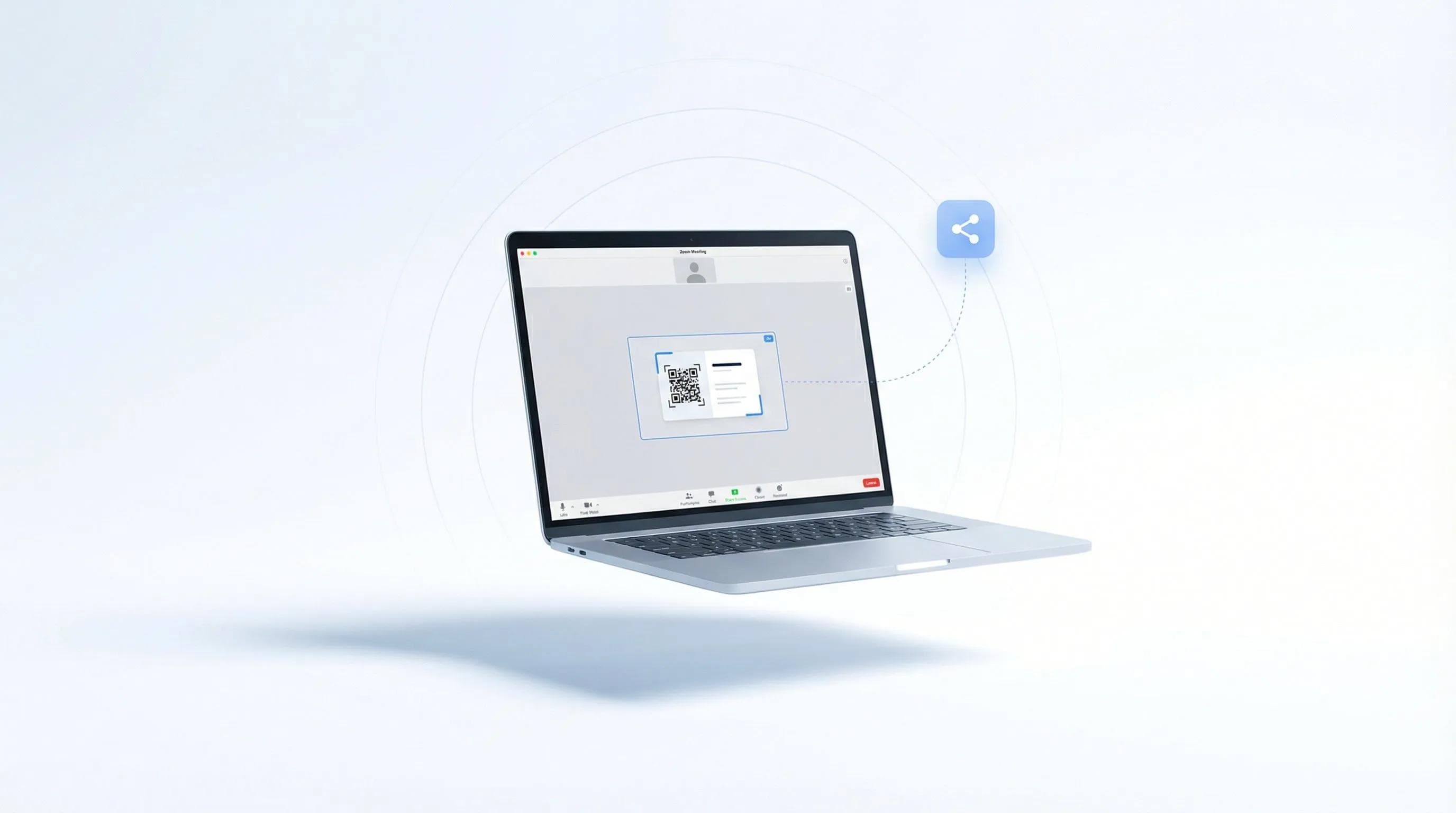
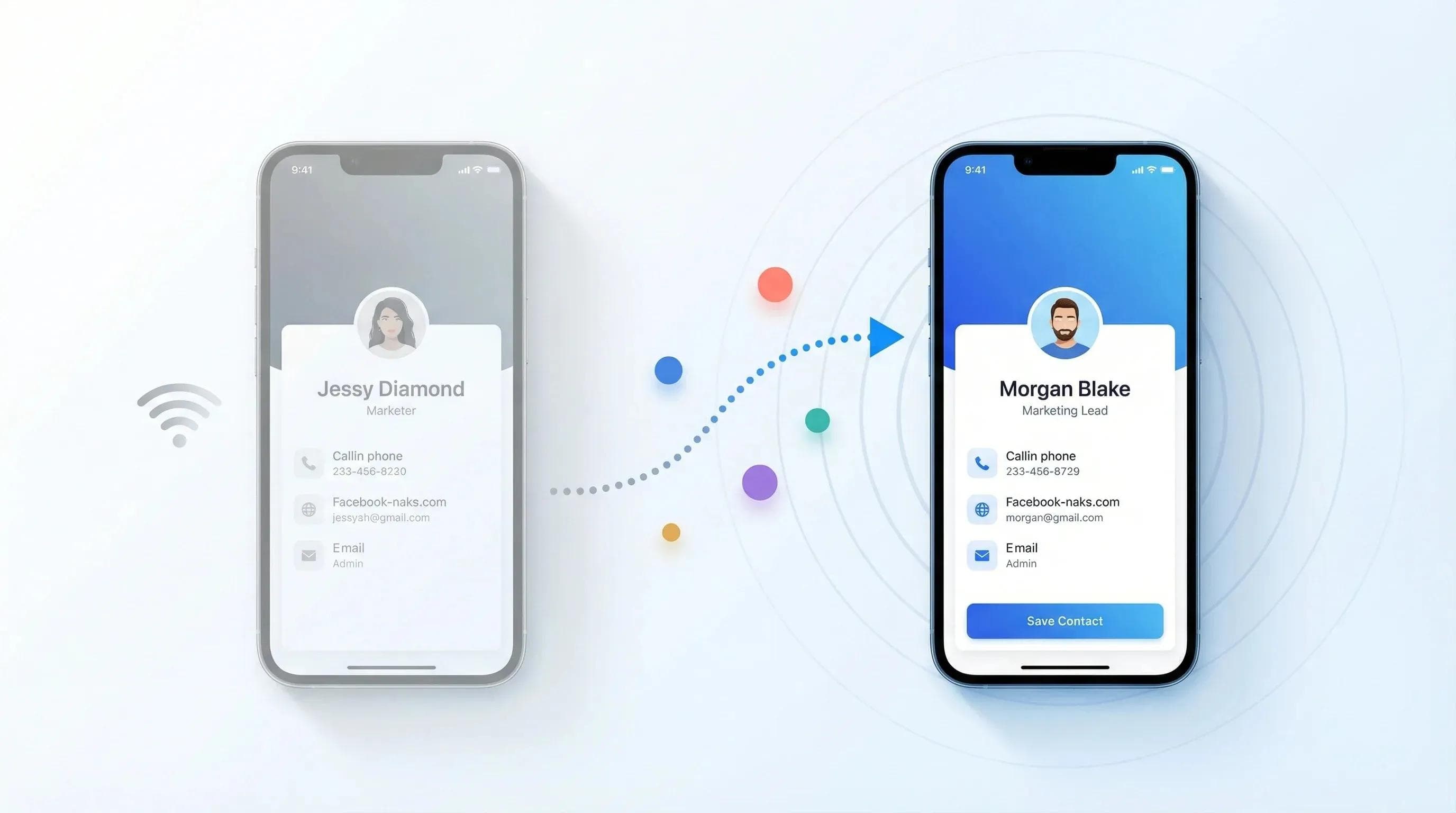
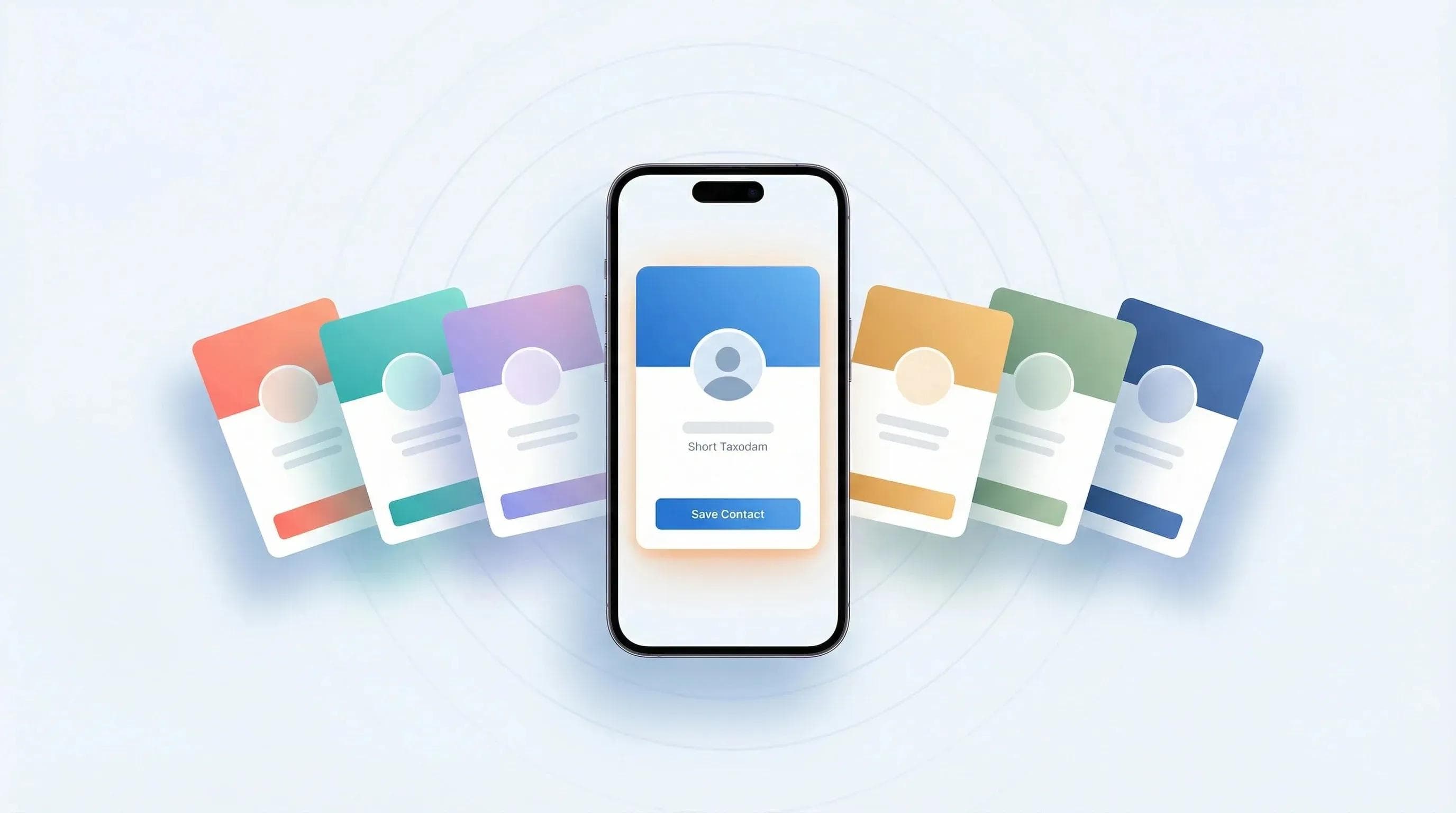
Ihre digitale Visitenkarte in Zoom-Calls zu teilen, muss weder umständlich noch störend sein. Ob im 1:1-Gespräch oder im Webinar mit 500 Teilnehmenden: Es gibt immer einen eleganten Weg für den Kontaktaustausch.
Hier zeige ich Ihnen 5 praxiserprobte Methoden für jedes Zoom-Szenario. Ich nutze diese Techniken selbst in Hunderten von Online-Meetings mit der kostenlosen Plattform für digitale Visitenkarten von Wave Connect – und knüpfe so verlässlich Kontakte, ohne den Gesprächsfluss zu unterbrechen.
Nutzen Sie diese 5 Methoden, um Ihre digitale Visitenkarte in Zoom-Calls zu teilen: Link im Chat posten, im Zoom-Profil hinterlegen, QR-Code per Bildschirmfreigabe zeigen, in Follow-up-E-Mails einbinden oder als virtuellen Hintergrund einrichten. Wählen Sie den passenden Moment und fassen Sie nach dem Meeting nach, um optimale Ergebnisse zu erzielen.
- 5 Methoden zum Teilen: Vom Chat-Link bis zum virtuellen Hintergrund
- Zoom-Knigge: Der richtige Zeitpunkt – professionell statt aufdringlich
- Technische Tipps: Klickbare Links und scannbare QR-Codes
- Follow-up-Strategie: Wie aus Zoom-Kontakten echte Geschäftsbeziehungen werden
Methode 1: Link im Zoom-Chat teilen
Der Zoom-Chat ist der direkteste Weg: Fügen Sie die URL Ihrer digitalen Visitenkarte einfach bei der Vorstellungsrunde oder am Ende des Meetings ein. Diese Methode funktioniert bei jeder Gruppengröße und erfordert keine Freigaberechte. Der Link bleibt im Chatverlauf erhalten und lässt sich auch nach dem Call noch aufrufen.
So mache ich es in der Praxis: Sobald die Vorstellungsrunde beginnt oder Fragen gestellt werden können, poste ich eine kurze Nachricht mit meinem Link. Zum Beispiel: „Freut mich, Sie alle kennenzulernen! Hier finden Sie meine Kontaktdaten auf meiner digitalen Visitenkarte: [Ihr-Link]“
So fällt Ihr Link positiv auf
Posten Sie nicht einfach nur eine nackte URL. Geben Sie Kontext, damit die Teilnehmenden wissen, worauf sie klicken. Diese Formulierungen funktionieren besonders gut:
- „Lassen Sie uns gerne vernetzen – hier ist meine Visitenkarte: [Link]“
- „Meine Kontaktdaten und mein LinkedIn-Profil finden Sie hier: [Link]“
- „Lassen Sie uns in Kontakt bleiben! Meine digitale Visitenkarte: [Link]“
Profi-Tipp: Zoom macht Links automatisch klickbar – allerdings nur, wenn die vollständige URL mit https:// beginnt. Verzichten Sie auf Link-Shortener: Sie wirken oft unseriös und werden in vielen Unternehmensnetzwerken blockiert.
💡 Aus meiner Erfahrung: In einem Branchen-Webinar mit 200 Teilnehmenden habe ich meinem Wave-Link den Zusatz „Vernetzen Sie sich gern mit mir zum Thema [besprochenes Thema]“ vorangestellt. Das Ergebnis: 47 Personen haben meine Karte innerhalb von 24 Stunden gespeichert. Kontext macht den entscheidenden Unterschied.
Methode 2: Visitenkarte im Zoom-Profil hinterlegen
Ihr Zoom-Profil ist die ideale Plattform für Ihre digitale Visitenkarte: Andere Teilnehmende können während des gesamten Meetings einfach auf Ihren Namen klicken, um Ihre Kontaktdaten zu sehen. Diese passive Methode eignet sich besonders für regelmäßige Meetings, Webinare mit Panel-Beteiligung oder Situationen, in denen Sie Ihre Daten zugänglich machen möchten, ohne aktiv dafür zu werben.
Gehen Sie dazu in Ihre Zoom-Profileinstellungen und tragen Sie die URL Ihrer digitalen Visitenkarte im Abschnitt „Über mich“ ein. Ergänzen Sie einen kurzen Hinweis wie „Digitale Visitenkarte mit allen Kontaktdaten“, damit der Link direkt eingeordnet werden kann.
Wo Ihr Profil-Link sichtbar ist
Ihr Profillink erscheint an mehreren Stellen im Zoom-Call:
- Wenn Sie sprechen (Ihr Name wird mit Profiloption eingeblendet)
- In der Teilnehmendenliste
- Im Chat, wenn jemand mit dem Cursor über Ihre Nachrichten fährt
- In der Liste der Panel-Teilnehmenden bei Webinaren
Der große Vorteil: Diese Methode ist vollkommen unaufdringlich. Wer sich vernetzen möchte, findet die Daten sofort. Erfahren Sie mehr darüber, wie Sie Ihre digitale Visitenkarte erstellen und mit einem professionellen Profillink ausstatten.
Methode 3: QR-Code per Bildschirmfreigabe zeigen
Die Freigabe Ihres QR-Codes eignet sich hervorragend für kleinere Meetings (unter 20 Personen), bei denen Sie den Bildschirm teilen können: Die Teilnehmenden scannen den Code direkt mit dem Smartphone ab, während der Call weiterläuft. Diese visuelle Methode bleibt im Gedächtnis und erzielt meist ein höheres Engagement als Textlinks, da sie interaktiver wirkt.
Ich nutze diesen Weg gern am Ende von Präsentationen oder bei Themenwechseln. Sagen Sie einfach: „Bevor wir weitermachen: Wenn Sie sich vernetzen möchten, blende ich kurz meine digitale Visitenkarte ein“ – und teilen Sie den Bildschirm für 10 bis 15 Sekunden.
So optimieren Sie Ihren QR-Code für Zoom
Nicht jeder QR-Code lässt sich über Zoom problemlos scannen. Folgende Punkte sind entscheidend:
- Weißer Hintergrund mit hohem Kontrast
- Mindestgröße von 500x500 Pixeln
- Zentrierte Platzierung auf einer schlichten Folie mit wenig Text
- Mindestens 10 Sekunden einblenden (damit genug Zeit bleibt, das Smartphone zur Hand zu nehmen)
💡 Aus meiner Erfahrung: In einem Kunden-Workshop habe ich meinen QR-Code genau in dem Moment eingeblendet, als die Teilnehmenden aus der Kaffeepause zurückkamen. 18 von 22 Personen haben ihn gescannt: Solche natürlichen Übergänge im Ablauf steigern die Scan-Rate enorm.
Methode 4: Einbindung in die E-Mail-Signatur
Indem Sie Ihre digitale Visitenkarte in Ihre E-Mail-Signatur einbinden, enthält jedes Follow-up nach dem Meeting automatisch Ihre vollständigen Kontaktdaten – ganz ohne Mehraufwand. Das ist ideal für formelle Kontexte, in denen ein Teilen während des Calls unpassend wirken könnte, oder bei dicht getakteten Terminen ohne Zeit für manuelle Nachfassaktionen.
Wenn Sie die übliche Nachricht nach dem Termin versenden, erhält Ihr Gegenüber direkt alle Daten, ohne dass Sie extra darauf hinweisen müssen. Das spart viel Zeit. Erfahren Sie, wie Sie Ihre Visitenkarte in Ihre E-Mail-Signatur einbinden – auf allen gängigen Plattformen.
E-Mail-Vorlage für das Follow-up
Diese Vorlage bindet die Visitenkarte ganz natürlich ein:
„Guten Tag [Name],
vielen Dank für das gute Gespräch heute zu [Thema]. Wie vereinbart, werde ich [nächster Schritt].
Meine Kontaktdaten können Sie bequem über meine Signatur unten speichern. Ich freue mich auf den weiteren Austausch!
Beste Grüße
[Ihr Name]“
Ihre E-Mail-Signatur mit dem hinterlegten Visitenkarten-Link übernimmt den Rest. Ein expliziter Hinweis wie „Hier ist meine Visitenkarte“ ist gar nicht nötig.
Methode 5: Virtueller Hintergrund mit QR-Code
Ein virtueller Hintergrund mit integriertem QR-Code zeigt Ihre digitale Visitenkarte dezent während des gesamten Meetings – perfekt für Networking-Events, Messenachbereitungen oder Branchen-Treffen. Diese passive Variante sorgt für dauerhafte Sichtbarkeit, ohne dass Sie den Code erwähnen müssen. Interessierte können ihn jederzeit scannen.
Ich setze diesen Weg gezielt ein: bei virtuellen Networking-Events, Online-Messen oder lockeren Branchen-Treffen, bei denen ein Visitenkartenaustausch erwartet wird. Für formelle Kundengespräche ist er oft zu präsent, für Networking-Runden aber ideal.
So gestalten Sie Ihren QR-Hintergrund
Der Hintergrund sollte dezent wirken, der Code aber zuverlässig lesbar sein:
- QR-Code in einer unteren Ecke platzieren (nicht in der Mitte)
- Transparenz auf 15–20 % einstellen, damit er sichtbar bleibt, aber nicht ablenkt
- Kurzen Hinweistext wie „Jetzt vernetzen“ darunter setzen
- Den restlichen Hintergrund professionell und ruhig halten
💡 Aus meiner Erfahrung: Ich habe QR-Hintergründe auf drei virtuellen Networking-Events getestet. Entscheidend war ein kurzer Hinweis zu Beginn: „Scannen Sie gern jederzeit meinen QR-Code im Hintergrund.“ Dieser eine Satz hat die Scan-Rate verdreifacht.
Zoom-Knigge für digitale Visitenkarten
Timing und Kontext entscheiden darüber, ob das Teilen Ihrer Visitenkarte das Networking bereichert oder das Meeting stört – achten Sie auf die Stimmung und die Moderation. Ich habe Zoom-Calls erlebt, in denen das Teilen ausdrücklich erwünscht war, und andere, in denen es unpassend gewesen wäre. Dieses Gespür ist für professionelles Online-Networking unerlässlich.
Der richtige Zeitpunkt
Grünes Licht für Ihre Visitenkarte gibt es hier:
- Die Moderation lädt ausdrücklich zum Netzwerken oder Kontaktaustausch ein
- Während der Vorstellungsrunde
- In Breakout-Rooms für Kleingruppengespräche
- Am Ende des Calls bei der abschließenden Fragerunde
- Wenn jemand gezielt nach Ihren Kontaktdaten fragt
Wann Sie besser warten sollten
Verzichten Sie auf das Teilen, wenn:
- Es sich um eine formelle Präsentation oder Schulung handelt
- Die Moderation die Runde noch nicht für Fragen geöffnet hat
- Sie als normaler Gast (nicht Panel-Gast) an einem großen Webinar teilnehmen
- Das Meeting bereits überzieht
- Technische Probleme den Ablauf ohnehin verzögern
Im Zweifelsfall verschieben Sie den Kontakt auf die Follow-up-E-Mail. Professionelle Zurückhaltung kommt immer besser an als Aufdringlichkeit. Erfahren Sie mehr über Networking-Knigge im geschäftlichen Umfeld.
Kostenlose Tools für Ihre digitale Visitenkarte
Der kostenlose Tarif von Wave Connect bietet alles, was Sie für das Netzwerken auf Zoom brauchen: individueller Link, QR-Code, Analysen zu Kartenaufrufen und unbegrenzte Aktualisierungen. Ich habe alle führenden Plattformen getestet: Wave ist die einzige, die Kontaktexport und Aufrufstatistiken bereits im kostenlosen Tarif bietet – Funktionen, für die andere 5 bis 10 $ pro Monat verlangen.
Die Einrichtung Ihrer kostenlosen digitalen Visitenkarte von Wave dauert weniger als 3 Minuten. Sie erhalten:
- Einen individuellen Link für den Zoom-Chat (z. B. wavecnct.com/ihrname)
- Einen hochauflösenden QR-Code für die Bildschirmfreigabe
- Ein mobiloptimiertes Design, das auf jedem Endgerät professionell aussieht
- Echtzeit-Benachrichtigungen, sobald jemand Ihre Karte speichert
- Apple Wallet-Integration für iPhone-Nutzende
Desktop vs. Smartphone: Das sollten Sie beachten
Ihre digitale Visitenkarte muss auf allen Geräten einwandfrei funktionieren – egal ob am Laptop im Zoom-Call geklickt oder mit dem Smartphone gescannt:
- Am Desktop: Mit einem Klick zu den Kontakten hinzufügen, Daten kopieren oder auf LinkedIn vernetzen
- Per Smartphone-Scan: Sofort im Adressbuch speichern – ganz ohne App-Download
- Plattformübergreifend: Funktioniert auf iOS und Android identisch
Dank des browserbasierten Ansatzes von Wave entfallen störende App-Installationsaufforderungen für Ihre Kontakte. Diese Hürdenfreiheit sorgt für dreimal höhere Speicherraten im Vergleich zu App-basierten Lösungen. Erfahren Sie, was eine wirkungsvolle digitale Visitenkarte ausmacht, um Ihr virtuelles Networking zu optimieren.
Häufige Probleme und Lösungen
Technische Pannen im Zoom-Call können den Schwung beim Netzwerken bremsen. So beheben Sie die häufigsten Fehlerquellen im Vorfeld. Ich bin all diesen Problemen in der Praxis begegnet und habe zuverlässige Lösungen dafür entwickelt.
Link im Chat ist nicht klickbar
Falls Ihr Link nicht als anklickbare URL dargestellt wird:
- Geben Sie die vollständige URL mit https:// an (nicht nur wavecnct.com/ihrname)
- Setzen Sie nach dem Link ein Leerzeichen vor nachfolgenden Satzzeichen
- Verzichten Sie auf URL-Shortener – sie werden von vielen Unternehmens-Firewalls blockiert
- Ist der Chat deaktiviert, zeigen Sie Ihren QR-Code per Bildschirmfreigabe
QR-Code lässt sich nicht scannen
Falls Teilnehmende Ihren QR-Code nicht erfassen können:
- Bildschirmhelligkeit vor der Freigabe auf Maximum stellen
- QR-Code heranzoomen (Strg/Cmd + während der Bildschirmfreigabe)
- Die Freigabe mindestens 15 Sekunden lang ruhig eingeblendet lassen
- Den Direktlink als Fallback im Chat bereitstellen
- Auf starken Kontrast achten (Schwarz auf Weiß scannt am zuverlässigsten)
Kompatibilitätsprobleme beheben
Unterschiedliche Geräte und Browser können Hürden schaffen:
- Zoom-App auf dem Smartphone: Links öffnen sich im internen Zoom-Browser – weisen Sie darauf hin, dass die URL in den Standardbrowser kopiert werden kann
- Unternehmens-Firewalls: Manche Firmen sperren externe Links – bieten Sie an, die Karte per E-Mail nachzureichen
- Internationale Teilnehmende: Stellen Sie sicher, dass Ihre Karte weltweit lesbar ist (Wave formatiert Telefonnummern automatisch nach Ländern)
💡 Aus meiner Erfahrung: Nachdem ein QR-Code in einem wichtigen Kundengespräch einmal nicht funktionierte, teste ich den Code vor wichtigen Terminen immer kurz mit dem eigenen Smartphone. Das dauert 30 Sekunden und erspart unangenehme Verzögerungen.
Fazit
Wer weiß, wie man digitale Visitenkarten in Zoom-Calls gekonnt teilt, verwandelt flüchtige Meetings in wertvolle Geschäftskontakte. Ob Link im Chat, QR-Code per Bildschirmfreigabe oder dezenter virtueller Hintergrund: Entscheidend ist, dass die Methode zum Kontext des Termins passt.
Starten Sie mit dem Chat-Link – das funktioniert immer und erfordert keinerlei Vorbereitung. Sobald Sie damit vertraut sind, können Sie die Profilintegration und QR-Codes testen. Das Wichtigste: Fassen Sie innerhalb von 24 Stunden nach, um die im Zoom-Call geknüpften Kontakte dauerhaft zu sichern.
Teilen Sie Ihre digitale Visitenkarte ab heute auf Zoom
Erstellen Sie Ihre kostenlose digitale Visitenkarte in unter 3 Minuten. Inklusive individuellem Link für den Zoom-Chat, QR-Code für die Bildschirmfreigabe und Analysen für Ihren Networking-Erfolg.
Kostenlose Karte erstellenHäufig gestellte Fragen (FAQ)
Kann ich meine digitale Visitenkarte in Zoom-Webinaren teilen?
Ja, sofern Sie als Panel-Gast teilnehmen oder die Moderation den Chat für alle freigeschaltet hat. Als regulärer Teilnehmer nutzen Sie am besten den F&A-Bereich oder das E-Mail-Follow-up.
Wann ist der beste Zeitpunkt, um meine Visitenkarte im Zoom-Call zu teilen?
Ideal sind die Vorstellungsrunde oder die letzten 2 bis 3 Minuten des Meetings. Vermeiden Sie das Teilen während Vorträgen oder solange andere Personen sprechen.
Funktionieren QR-Codes über Zoom zuverlässig?
Ja, wenn der Code kontrastreich dargestellt und mindestens 15 Sekunden lang geteilt wird. Stellen Sie zur Sicherheit immer auch den direkten Link bereit.
Sollte ich meine Visitenkarte in jedem Zoom-Meeting teilen?
Nein – teilen Sie sie nur, wenn der Kontext zum Netzwerken passt oder ein Kontaktaustausch erwartet wird. Bei rein formellen Kundengesprächen eignet sich die Nachfass-E-Mail besser.
Können Kontakte meine Visitenkarte ohne App-Download speichern?
Ja – Visitenkarten von Wave Connect lassen sich direkt im Smartphone-Adressbuch speichern, ganz ohne zusätzliche App. Das funktioniert auf iPhone- und Android-Geräten gleichermaßen.
Wie sehe ich, wer meine Karte nach dem Zoom-Meeting gespeichert hat?
Die kostenlosen Analysen von Wave zeigen Ihnen Aufrufzeitpunkt, Standort und Gerätetyp an. Fügen Sie Notizen hinzu, um Aufrufe direkt dem jeweiligen Meeting zuzuordnen.
Über den Autor: George El-Hage ist Gründer von Wave Connect, einer Plattform für digitale Visitenkarten mit über 150.000 Nutzenden weltweit. Seit mehr als 6 Jahren begleitet er Unternehmen beim Umstieg von Papier- auf digitale Netzwerklösungen. Wave Connect ist SOC 2 Type II-zertifiziert und bietet Integrationen für führende CRM-Systeme wie Salesforce, HubSpot und Pipedrive.