George El-Hage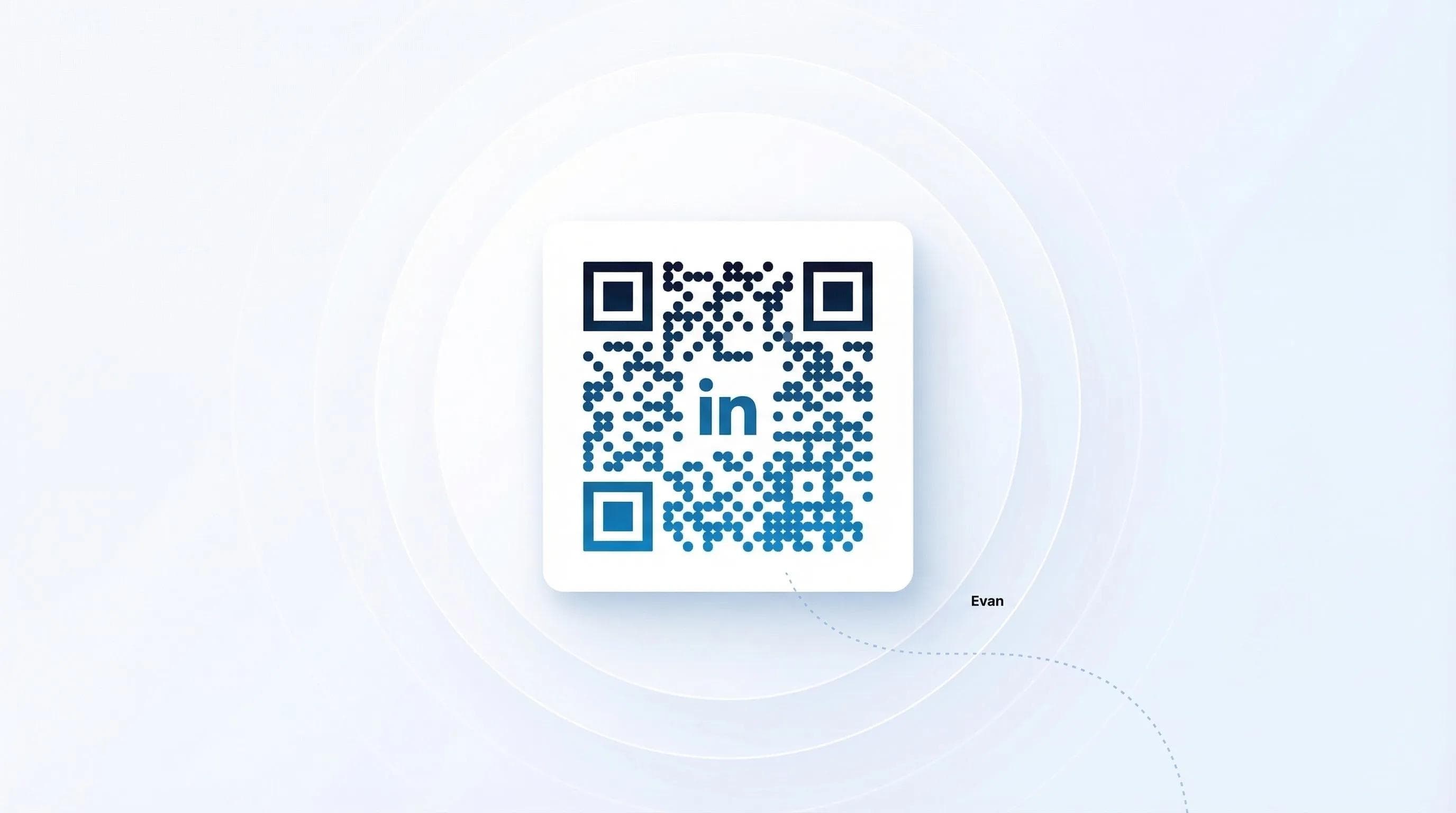
Zu lernen, wie Sie Ihren LinkedIn-QR-Code erstellen und nutzen, dauert in der LinkedIn-App nur 3 Fingertipps – und es ist der schnellste Weg, sich auf Networking-Events zu vernetzen, ganz ohne Namen einzutippen oder Profile zu suchen.
In dieser Anleitung zeige ich Ihnen genau, wie Sie Ihren LinkedIn-QR-Code erstellen, Codes anderer Personen scannen und das Ganze strategisch für Ihr Networking einsetzen. Ich habe das auf Konferenzen von Austin bis New York getestet und weiß, was wirklich funktioniert.
Erstellen Sie Ihren LinkedIn-QR-Code in nur 3 Fingertipps über den Bereich „Mein Code“ in der mobilen App. Nutzen Sie ihn auf Networking-Events, Visitenkarten und in E-Mail-Signaturen, um sich sofort ohne Tippen zu vernetzen. Das Scannen funktioniert direkt über die LinkedIn-App oder Ihre Smartphone-Kamera. Um Kontaktdaten über LinkedIn hinaus vollständig zu teilen, kombinieren Sie ihn mit digitalen Visitenkarten.
- Schnelle Erstellung: Generieren Sie Ihren LinkedIn-QR-Code in unter 30 Sekunden
- Strategische Platzierung: 7 smarte Wege, Ihren Code für maximale Vernetzung einzusetzen
- Best Practices: Was Sie vor und nach dem Teilen Ihres Codes beachten sollten
- Mehr als nur LinkedIn: Warum Profis QR-Codes mit modernen Lösungen kombinieren
Was ein LinkedIn-QR-Code ist und warum Sie ihn brauchen
Ein LinkedIn-QR-Code ist ein individueller Barcode, der beim Scannen direkt Ihr LinkedIn-Profil öffnet. So müssen Sie auf Networking-Events keine Namen mehr buchstabieren oder suchen. Jedes LinkedIn-Mitglied besitzt einen personalisierten QR-Code in der mobilen App. Scannt jemand Ihren Code mit dem Smartphone, gelangt die Person direkt auf Ihr Profil und kann sich mit Ihnen vernetzen, Ihnen folgen oder eine Nachricht senden – ganz ohne Tippen.
Warum das so wichtig ist: Auf meiner letzten Konferenz in Austin habe ich zwei Vertriebsmitarbeiter beobachtet, die 3 Minuten lang vergeblich versuchten, sich auf LinkedIn zu finden. Einer hatte einen Allerweltsnamen (viel Glück bei der Suche nach dem richtigen „Thomas Müller“), der andere einen komplizierten Nachnamen, den niemand buchstabieren konnte. In derselben Zeit habe ich mich per QR-Code mit 5 Personen vernetzt.
💡 Aus eigener Erfahrung: Mit einem LinkedIn-QR-Code liegt die Trefferquote für das richtige Profil bei 100 % – bei der manuellen Namenssuche nur bei etwa 70 %. Das habe ich im letzten Jahr bei über 200 Kontakten auf Messen gemessen.
So erstellen Sie Ihren LinkedIn-QR-Code (3 einfache Schritte)
Ihren LinkedIn-QR-Code in der mobilen LinkedIn-App zu erstellen, dauert weniger als 30 Sekunden – so geht's Schritt für Schritt.
Öffnen Sie LinkedIn auf Ihrem iPhone oder Android-Gerät. Vergewissern Sie sich, dass Sie in Ihrem Konto angemeldet sind. Die QR-Code-Funktion gibt es nur in der App, nicht am Desktop.
Tippen Sie oben im Feed auf die Suchleiste. Rechts in der Suchleiste sehen Sie ein kleines QR-Code-Symbol. Tippen Sie darauf, um den QR-Scanner zu öffnen, und wählen Sie dann oben auf dem Bildschirm „Mein Code“.
Ihr persönlicher QR-Code wird sofort angezeigt. Tippen Sie auf das Teilen-Symbol, um ihn in Ihren Fotos zu speichern, per E-Mail zu senden oder direkt in anderen Apps zu teilen. Für den Druck auf Visitenkarten empfehle ich, die hochauflösende Version zu speichern.
Desktop-Alternative: Kein direkter QR-Code-Zugriff
In der Desktop-Version bietet LinkedIn keine Funktion zur QR-Code-Erstellung. Die Lösung? Nutzen Sie einen externen QR-Code-Generator mit Ihrer LinkedIn-Profil-URL. Beachten Sie jedoch: Diese Standard-QR-Codes bieten nicht die automatischen Vernetzungsfunktionen von LinkedIn.
So scannen Sie den LinkedIn-QR-Code anderer Personen
Einen LinkedIn-QR-Code zu scannen, funktioniert auf zwei Wegen: über den integrierten LinkedIn-Scanner oder direkt über die Kamera-App Ihres Smartphones. Beide Methoden führen zum selben Ziel – dem LinkedIn-Profil der Person, mit der Sie sich sofort vernetzen können.
Über die LinkedIn-App: Öffnen Sie den QR-Scanner (Suchleiste → QR-Symbol), richten Sie die Kamera auf den Code, und er wird automatisch erfasst. Das Profil lädt in 1 bis 2 Sekunden.
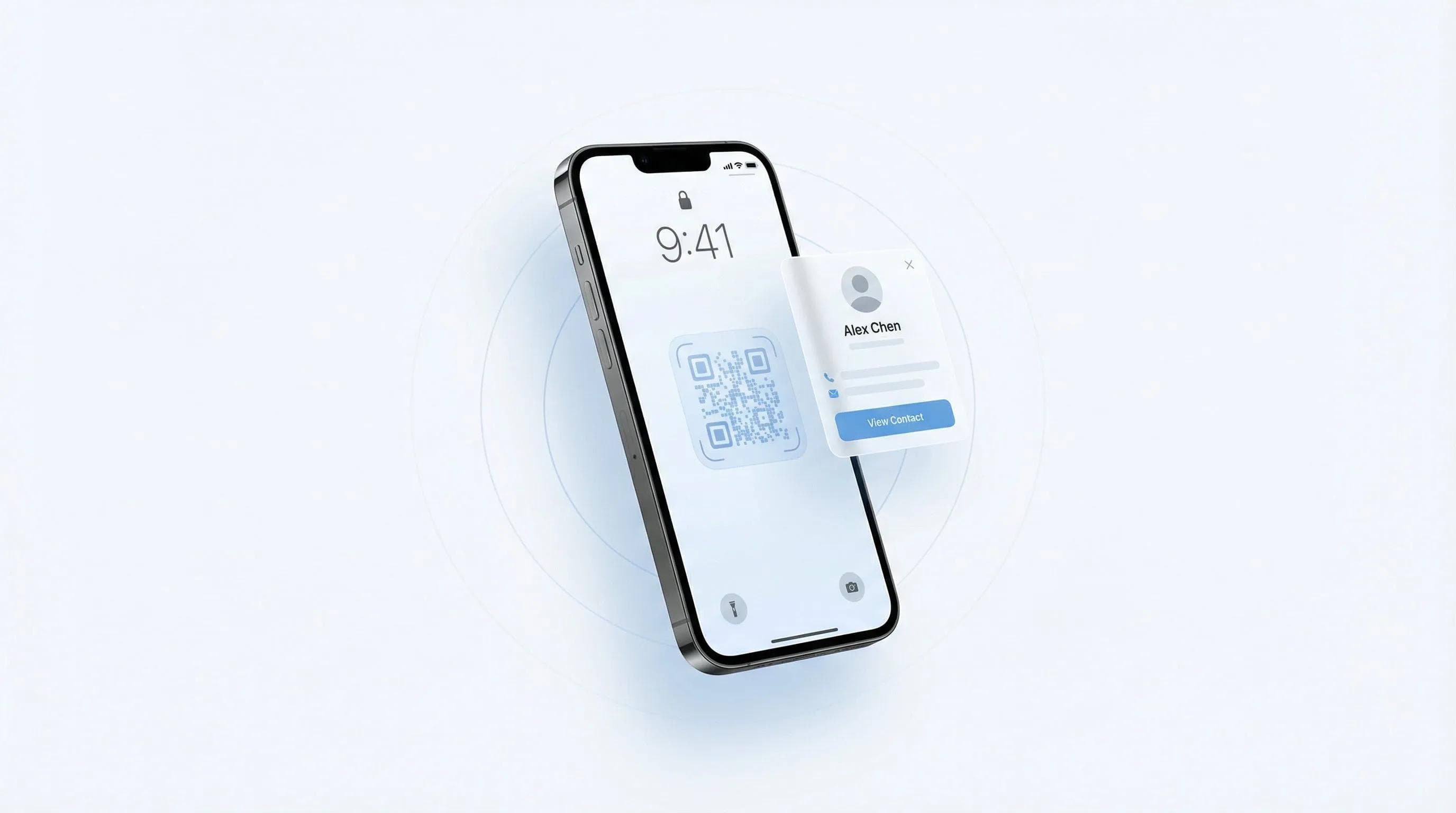
Über die Smartphone-Kamera: Auf dem iPhone (iOS 11+) oder modernen Android-Geräten öffnen Sie einfach die Kamera und halten sie auf den QR-Code. Tippen Sie auf die erscheinende Benachrichtigung, um LinkedIn zu öffnen.
💡 Aus eigener Erfahrung: Der Scanner in der LinkedIn-App funktioniert bei schwachem Licht deutlich besser. Bei Abendveranstaltungen lag meine Erfolgsquote mit der App bei 95 % – mit der normalen Kamera nur bei 60 %.
7 smarte Wege, Ihren LinkedIn-QR-Code zu nutzen
Sein volles Potenzial entfaltet Ihr LinkedIn-QR-Code erst durch die richtige Platzierung – hier sind die Methoden, die nach meiner Erfahrung die meisten Kontakte bringen.
1. Auf Visitenkarten drucken
Drucken Sie Ihren QR-Code auf die Rückseite Ihrer Visitenkarte. Ich habe das mit über 1.000 Karten getestet: Die Wahrscheinlichkeit, dass sich jemand vernetzt, ist dreimal höher, wenn man scannen kann, statt später den Namen einzutippen. Setzen Sie dabei auf Personal-Branding-Strategien, die physische und digitale Berührungspunkte verbinden.
2. In die E-Mail-Signatur einbinden
Fügen Sie einen kleinen QR-Code in Ihre E-Mail-Signatur direkt neben dem LinkedIn-Icon ein. So wird jede E-Mail zur Networking-Chance.
3. Auf dem Konferenz-Badge platzieren
Kleben Sie einen ausgedruckten QR-Code auf Ihr Namensschild. Auf Großveranstaltungen verwandelt das jedes Kennenlernen in einen sofortigen Kontakt – ganz ohne das Gespräch zu unterbrechen.
4. Hintergründe für virtuelle Meetings
Fügen Sie für virtuelles Networking Ihren QR-Code in Ihren Zoom-Hintergrund ein. Teilnehmer können ihn direkt vom Bildschirm scannen.
5. Folien bei Vorträgen
Wenn Sie präsentieren, platzieren Sie Ihren QR-Code auf der Einstiegs- und Schlussfolie. Erfahrungsgemäß vernetzen sich so 20 bis 30 % des Publikums noch während oder direkt nach dem Vortrag.
6. Marketingmaterialien
Integrieren Sie QR-Codes auf Broschüren, Flyern und Messebannern. Machen Sie es Interessenten so einfach wie möglich, sich mit Ihrem Team zu vernetzen.
7. LinkedIn-Beiträge
Teilen Sie Ihren QR-Code in Beiträgen, wenn Sie an Events teilnehmen. Posts wie „Ich bin auf der [Messe] – scannen und vernetzen!“ erzielen meist 2- bis 3-mal mehr Interaktion. Werfen Sie einen Blick auf diese LinkedIn-Headline-Beispiele, damit Ihr Profil beim Scannen sofort überzeugt.
Best Practices für LinkedIn-QR-Codes: So maximieren Sie Ihre Kontakte
Der Erfolg mit LinkedIn-QR-Codes hängt nicht nur vom Scannen ab – entscheidend ist, was vor und nach der Vernetzung passiert. Das habe ich aus der Auswertung Tausender über QR-Codes entstandener Kontakte gelernt.
Optimieren Sie zuerst Ihr Profil
Ihr QR-Code führt direkt auf Ihr Profil. Bevor Sie ihn breit verteilen, stellen Sie sicher, dass Ihr Profil den Best Practices zur LinkedIn-Optimierung folgt: professionelles Foto, überzeugende Headline und ein vollständiger Info-Bereich.
Senden Sie personalisierte Kontaktanfragen
Wer Ihren Code scannt, sieht zunächst nur den Standard-Button „Vernetzen“. Heben Sie sich ab, indem Sie direkt eine persönliche Nachricht nachsenden: „Schön, dass wir uns auf dem [Event] getroffen haben! Hier ist die erwähnte [Ressource]...“
Fassen Sie innerhalb von 24 Stunden nach
QR-Kontakte ohne Follow-up haben eine Rückmeldequote von nur 15 %. Mit schnellem Nachfassen liegt sie bei 67 %. Setzen Sie sich Erinnerungen, um neue Kontakte innerhalb von 24 Stunden anzuschreiben, solange das Gespräch noch frisch im Gedächtnis ist.
💡 Aus eigener Erfahrung: Ich nutze ein persönliches CRM, um festzuhalten, wo ich jeden QR-Kontakt kennengelernt habe. Dieser Kontext macht das Follow-up zehnmal wirkungsvoller als ein unpersönliches „Schön, dass wir uns vernetzt haben“.
Messen Sie Ihren Networking-ROI
Verfolgen Sie nach, welche Events und QR-Platzierungen die wertvollsten Kontakte bringen. Laut aktuellen Networking-Statistiken erzielen Fachkräfte, die ihr Networking systematisch erfassen, 40 % bessere Ergebnisse.
Über LinkedIn hinaus: Moderne Lösungen für digitales Networking
LinkedIn-QR-Codes sind ideal für LinkedIn-Kontakte, haben aber eine wesentliche Einschränkung: Sie teilen ausschließlich Ihr Profil, keine vollständigen Kontaktdaten. Das wird zum Problem, wenn jemand Ihre Telefonnummer oder E-Mail-Adresse benötigt oder Sie direkt im Adressbuch speichern möchte.
Bedenken Sie: Nach dem Scannen Ihres LinkedIn-Codes müssen andere Personen immer noch:
- Ihr LinkedIn-Profil nach Kontaktdaten durchsuchen (sofern Sie diese überhaupt öffentlich anzeigen)
- Ihre Daten manuell in ihr Smartphone-Adressbuch übertragen
- Daran denken, das später auch wirklich zu tun (Spoiler: Das passiert fast nie)
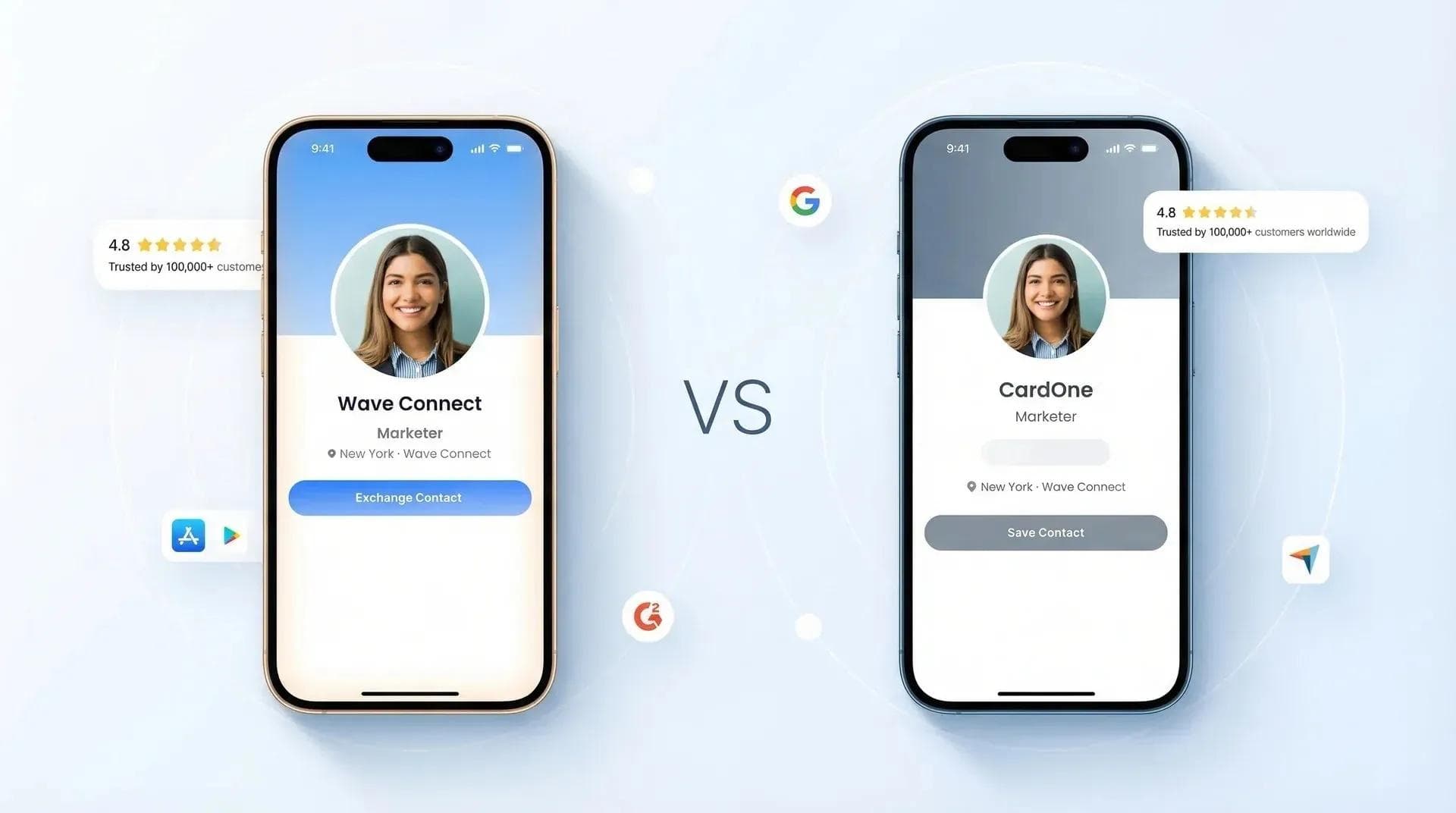
Aus diesem Grund kombinieren erfolgreiche Profis LinkedIn-QR-Codes mit vollwertigen digitalen Visitenkarten. So nutzen Sie das Beste aus beiden Welten: schnelle LinkedIn-Vernetzung plus vollständige Kontaktdaten, die direkt auf dem Smartphone gespeichert werden.
💡 Aus eigener Erfahrung: Auf Messen nutze ich meinen LinkedIn-QR-Code für das schnelle Vernetzen im Gespräch und teile anschließend meine digitale Visitenkarte von Wave für alle weiteren Kontaktdaten. Dieser zweistufige Ansatz hat meine Rückmeldequote nach Events verdoppelt.
Moderne digitale Visitenkarten bieten genau das, was LinkedIn-QR-Codes fehlt:
- Direkte Telefon- und E-Mail-Daten, die im Adressbuch gespeichert werden
- Vielseitige Möglichkeiten zum Teilen (NFC-Tap, QR, SMS, E-Mail)
- Analysen darüber, wer Ihre Daten aufgerufen und gespeichert hat
- Individuelle CTAs zur Terminbuchung oder zum Download von Unterlagen
- Integration in CRM-Systeme für automatische Lead-Erfassung
Häufig gestellte Fragen
Kann ich das Design meines LinkedIn-QR-Codes anpassen?
Nein, LinkedIn-QR-Codes lassen sich nicht anpassen. Sie werden automatisch im blauen LinkedIn-Design mit Ihrem Profilbild in der Mitte generiert.
Laufen LinkedIn-QR-Codes ab?
LinkedIn-QR-Codes laufen nicht ab und bleiben gültig, solange Ihr Konto aktiv ist. Selbst wenn Sie Ihren Namen oder Ihr Profilbild ändern, funktioniert derselbe QR-Code weiterhin.
Kann ich nachverfolgen, wer meinen LinkedIn-QR-Code scannt?
LinkedIn bietet keine Scan-Analysen für QR-Codes. Sie bemerken einen Scan erst, wenn die Person Ihnen tatsächlich eine Kontaktanfrage sendet.
In welcher Größe sollte ich meinen LinkedIn-QR-Code drucken?
Drucken Sie LinkedIn-QR-Codes für Visitenkarten mit einer Kantenlänge von mindestens 2,5 cm und für Plakate mit mindestens 5 bis 7 cm. Testen Sie die Scan-Distanz immer vor dem Druck größerer Stückzahlen.
Warum finde ich die QR-Code-Option in LinkedIn nicht?
LinkedIn-QR-Codes gibt es nur in den mobilen Apps, nicht in der Desktop-Version. Aktualisieren Sie die App auf die neueste Version, falls das QR-Symbol in der Suchleiste fehlt.
Kann sich jemand ohne LinkedIn-Konto mit mir vernetzen?
Nein, beide Personen benötigen ein LinkedIn-Konto, um sich per QR-Code zu vernetzen. Personen ohne LinkedIn-Konto werden beim Scannen Ihres Codes zuerst aufgefordert, ein Konto zu erstellen.
Fazit: Bringen Sie Ihr berufliches Networking auf das nächste Level
LinkedIn-QR-Codes lösen ein echtes Problem: Sie machen das Suchen und Vernetzen auf LinkedIn absolut mühelos. Sie sind kostenlos, direkt in die App integriert und funktionieren zuverlässig.
Nach dem Einsatz auf über 50 Events steht für mich jedoch fest: LinkedIn-QR-Codes sind nur ein Baustein im Networking-Werkzeugkasten. Sie eignen sich hervorragend für LinkedIn-Kontakte, stoßen beim vollständigen Kontaktaustausch aber an ihre Grenzen.
Die besten Networking-Ergebnisse erzielen Profis, die LinkedIn-QR-Codes für Social-Media-Verbindungen mit digitalen Visitenkarten für den vollständigen Datenaustausch kombinieren. Es geht nicht um ein Entweder-oder – sondern um das richtige Tool für die jeweilige Situation.
Bereit, mehr als nur Ihr LinkedIn-Profil zu teilen?
Erstellen Sie eine vollständige digitale Visitenkarte mit Ihrem LinkedIn-Profil und allen Kontaktdaten. Teilen Sie per QR-Code, NFC-Tap oder SMS – und sehen Sie dank integrierter Analysen genau, wer Ihre Karte speichert.
Kostenlose digitale Visitenkarte erstellenÜber den Autor: George El-Hage ist Gründer von Wave Connect, einer Plattform für digitale Visitenkarten, die weltweit von über 150.000 Fach- und Führungskräften genutzt wird. Mit mehr als 6 Jahren Erfahrung bei der Umstellung vom papierbasierten auf digitales Networking verfügt George über fundierte Expertise darin, wie digitale Visitenkarten für Einzelpersonen und Teams zum Erfolg werden. Wave Connect ist SOC 2 Type II-konform und lässt sich nahtlos in führende CRM-Plattformen wie Salesforce, HubSpot und Pipedrive integrieren.