George El-Hage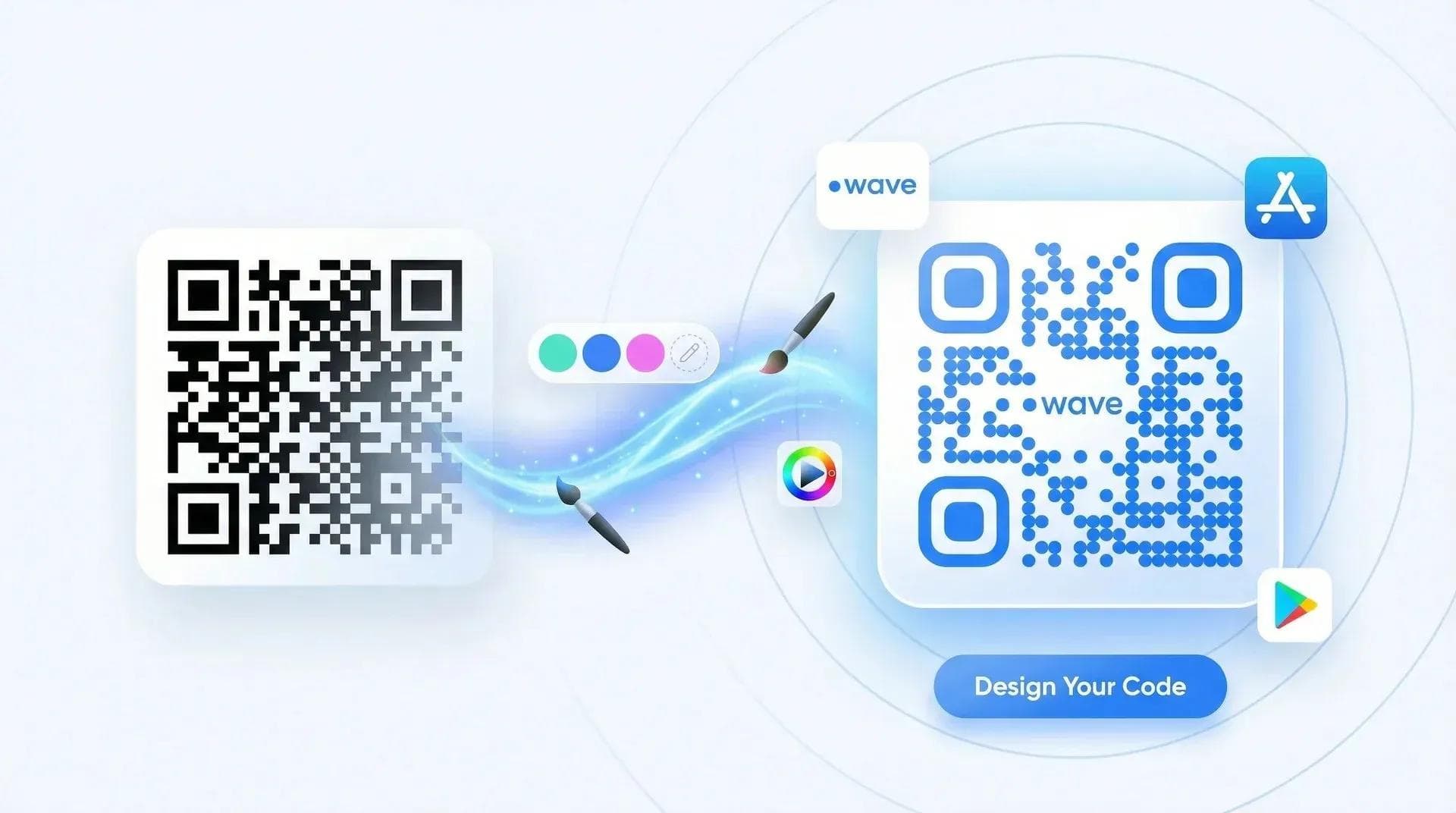
Ein individueller QR-Code verwandelt ein langweiliges Schwarz-Weiß-Muster in ein echtes Markenzeichen – abgestimmt auf Ihre Farben, Ihr Logo und Ihren Stil. Und die Erstellung dauert gerade einmal fünf Minuten.
In dieser Anleitung zeige ich Ihnen Schritt für Schritt, wie Sie einen individuellen QR-Code erstellen – von der Wahl des richtigen Typs über das Hinzufügen Ihres Logos bis hin zum Test vor dem Druck. Seit 2020 habe ich QR-Codes für mehr als 150.000 digitale Visitenkarten erstellt und genau gesehen, was funktioniert (und was Scanner überfordert).
Legen wir los. Wenn Sie QR-Codes für Messe-Badges oder Konferenz-Giveaways erstellen, kann die Plattform zur Event-Lead-Erfassung von Wave Connect jeden Scan automatisch in einen erfassten Lead verwandeln.
Ein individueller QR-Code nutzt Ihre Markenfarben, Ihr Logo und Ihren Stil statt des standardmäßigen Schwarz-Weiß-Rasters – und lässt sich trotzdem einwandfrei scannen. Wählen Sie dynamische QR-Codes (bearbeitbar, messbar) statt statischer (unveränderlich). Nutzen Sie einen Generator wie QR Code Monkey oder das integrierte Tool Ihrer Plattform für digitale Visitenkarten. Achten Sie auf mindestens 30 % Kontrast zwischen Vorder- und Hintergrund, halten Sie die Ruhezone ein und testen Sie vor dem Druck immer auf mindestens 3 Geräten.
- Statisch vs. dynamisch: Welchen QR-Code-Typ Sie wirklich brauchen (und wann die kostenlose Variante reicht)
- Schritt-für-Schritt-Anleitung: Erstellen Sie in 5 Minuten einen individuellen QR-Code mit Logo und Markenfarben
- Wichtige Designregeln: Farben, Größen und Muster, die sich jederzeit zuverlässig scannen lassen
- Druck vs. digital: Dateiformate, Mindestgrößen und Anforderungen an die Auflösung
- Kostenlose Tools: Die besten QR-Code-Generatoren im Praxistest
Was ist ein individueller QR-Code?
Ein individueller QR-Code ist ein Standard-QR-Code, der an das Design Ihrer Marke angepasst wurde. Statt des üblichen Schwarz-Weiß-Musters können Sie Farben anpassen, Punktformen ändern, Ecken abrunden und sogar Ihr Logo in der Mitte platzieren.
Das Entscheidende: Er scannt sich genauso zuverlässig wie ein normaler QR-Code. Die zugrundeliegende Datenstruktur bleibt identisch – Sie passen lediglich die visuelle Gestaltung an.
Warum lohnt sich das? Ein gebrandeter QR-Code sorgt für Wiedererkennung. Sieht jemand Ihren QR-Code auf einem Flyer, einer Visitenkarte oder einer Verpackung, signalisieren Farben und Logo sofort Ihre Marke. Generische schwarze Quadrate sehen alle gleich aus – individuelle Codes fallen auf.
Statische vs. dynamische QR-Codes: Was benötigen Sie?
Bevor Sie mit dem Designen beginnen, müssen Sie sich zwischen statisch und dynamisch entscheiden. Diese Wahl ist wichtiger, als viele denken.
Statische QR-Codes codieren die Ziel-URL direkt in das Muster. Einmal erstellt, ist der Link unveränderlich. Sie können ihn weder nachträglich anpassen noch Scans nachverfolgen. Dafür sind sie kostenlos, funktionieren dauerhaft und hängen von keinem externen Dienst ab.
Dynamische QR-Codes arbeiten mit einer Weiterleitungs-URL: Das Muster verweist auf einen Kurzlink, der zum eigentlichen Ziel weiterleitet. So können Sie das Ziel auch nach dem Druck noch ändern und erhalten Scan-Analysen (wie oft, wann, wo und mit welchem Gerät gescannt wurde).
💡 Aus meiner Erfahrung: Für den geschäftlichen Einsatz empfehle ich ausnahmslos dynamische QR-Codes. Ich habe zu oft erlebt, dass Teams 5.000 Broschüren mit einem statischen QR-Code drucken ließen – nur um festzustellen, dass die URL einen Tippfehler enthielt. Bei dynamischen Codes korrigieren Sie einfach die Weiterleitung, ganz ohne Neudruck.
Meine Faustregel: Statisch genügt für private Zwecke oder einmalige Aktionen. Dynamisch ist die richtige Wahl für Visitenkarten, Marketingmaterialien, Produktverpackungen und alles, was in größerer Stückzahl gedruckt wird. Ausführlichere Details finden Sie in unserem Leitfaden zu statischen vs. dynamischen QR-Codes.
Individuelle QR-Codes erstellen (Schritt für Schritt)
Hier ist der genaue Ablauf, den ich nutze. Er funktioniert mit jedem gängigen Generator.
Bei den meisten Generatoren wählen Sie zuerst den gewünschten Inhaltstyp aus. Gängige Optionen:
- URL – Verlinkt auf eine Website, Landingpage oder ein Profil (am häufigsten genutzt)
- vCard – Speichert Kontaktdaten direkt (Name, Telefonnummer, E-Mail)
- WLAN – Erlaubt die direkte Einwahl ins Netzwerk per Scan
- Reiner Text – Zeigt eine Nachricht an (funktioniert offline)
- E-Mail / SMS – Öffnet eine vorbereitete Nachricht an Ihre Adresse
- PDF oder Datei – Verlinkt auf ein Dokument zum Download
Für Visitenkarten und Marketingmaterialien ist die URL fast immer die beste Wahl. Sie bietet maximale Flexibilität und ermöglicht dynamisches Tracking.
Sie brauchen kein kostenpflichtiges Tool, um einen hochwertigen individuellen QR-Code zu erstellen. Hier sind die Lösungen, die ich getestet habe und empfehle:
- QR Code Monkey – Die beste kostenlose Option. Vollständige Anpassung, kein Konto erforderlich.
- Canva – Ideal, wenn Sie ohnehin in Canva gestalten. Der QR-Generator ist direkt im Editor integriert.
- QR Code Generator – Stark bei dynamischen Codes mit Analysen (kostenpflichtige Tarife).
Weiter unten im Abschnitt zu kostenlosen Tools gehe ich noch genauer darauf ein.
Fügen Sie die Ziel-URL ein, auf die der Code verweisen soll. Ein paar Tipps dazu:
- Kurze URLs nutzen: Weniger Zeichen bedeuten ein einfacheres QR-Muster, das sich auch im Kleinformat leichter scannen lässt.
- UTM-Parameter anhängen, wenn Sie Zugriffe in Google Analytics messen möchten (z. B. ?utm_source=qr&utm_medium=print).
- Link gründlich prüfen, bevor Sie den Code erstellen. Ich kann gar nicht sagen, wie oft fehlerhafte URLs gedruckt werden. 😬
Jetzt kommt das individuelle Design ins Spiel. Die meisten Generatoren bieten folgende Optionen:
- Vordergrundfarbe – Die Punkte/Module (Standard: Schwarz). Nutzen Sie hier die Primärfarbe Ihrer Marke.
- Hintergrundfarbe – Die Fläche hinter den Punkten (Standard: Weiß). Wählen Sie einen hellen Ton.
- Punktform – Quadratisch, abgerundet, Punkte oder Rauten. Abgerundete Formen wirken meist moderner.
- Eckpunkte – Die drei großen Positionsquadrate in den Ecken. Diese lassen sich abrunden oder mit eigenen Formen versehen.
Die goldene Regel: Immer dunkler Vordergrund auf hellem Hintergrund. Warum das unverzichtbar ist, erkläre ich im Abschnitt mit den Designtipps.
Bei den meisten individuellen QR-Code-Generatoren können Sie ein Logo in der Mitte des Codes hochladen. Das ist das wirkungsvollste Branding-Upgrade überhaupt.
- Laden Sie eine quadratische Version Ihres Logos hoch (am besten als PNG mit transparentem Hintergrund).
- Das Logo sollte maximal 10–15 % der gesamten QR-Code-Fläche einnehmen – ist es größer, schlagen Scans schnell fehl.
- Der Generator sollte die Fehlerkorrektur automatisch auf Hoch (H) einstellen, sobald Sie ein Logo hinzufügen – prüfen Sie das aber lieber nach.
Im nächsten Abschnitt gehe ich genauer auf die Logo-Platzierung ein.
Vor dem Download gilt: Testen Sie den Code. Öffnen Sie die Smartphone-Kamera und scannen Sie ihn. Ausnahmslos jedes Mal.
- Testen Sie sowohl auf dem iPhone als auch auf Android (beide nutzen unterschiedliche Scan-Engines).
- Testen Sie in der tatsächlichen Einsatzgröße – ein QR-Code, der bei 8 cm funktioniert, kann bei 2,5 cm schon scheitern.
- Testen Sie bei unterschiedlichen Lichtverhältnissen, falls der Code gedruckt wird.
Laden Sie ihn dann im passenden Format herunter: SVG für den Druck (beliebig skalierbar), PNG für digitale Kanäle (funktioniert überall). Mehr zu den Dateiformaten weiter unten.
💡 Profi-Tipp: Ich generiere den QR-Code immer, scanne ihn dreimal auf verschiedenen Geräten und lasse ihn zusätzlich von Kollegen testen. Das dauert 60 Sekunden und hat mich schon vor Tausenden unlesbaren Druckexemplaren bewahrt.
So fügen Sie Ihr Logo in einen QR-Code ein
Ein Logo einzubinden ist die beliebteste Anpassung – aber auch die häufigste Fehlerquelle. Hier sind meine Erfahrungswerte aus der Erstellung von QR-Codes für Hunderte von Teams.
Logo-Größe und Platzierung
Ihr Logo sitzt in der Mitte des QR-Codes und verdeckt einen Teil des Datenmusters. QR-Codes verkraften das dank der sogenannten Fehlerkorrektur – einer integrierten Redundanz, durch die der Code selbst dann lesbar bleibt, wenn Teile verdeckt sind.
Es gibt vier Fehlerkorrekturstufen:
| Stufe | Wiederherstellung | Ideal für |
|---|---|---|
| L (Niedrig) | 7 % Beschädigung | Ohne Logo, rein digitale Nutzung |
| M (Mittel) | 15 % Beschädigung | Kleine Logos oder dezentes Styling |
| Q (Quartil) | 25 % Beschädigung | Mittelgroße Logos, guter Allrounder |
| H (Hoch) | 30 % Beschädigung | Große Logos, Druckmaterialien |
Verwenden Sie immer Stufe H, wenn Sie ein Logo einbinden. Das bietet den größten Spielraum für das Logo, ohne die Lesbarkeit zu gefährden. Gute Generatoren stellen dies automatisch ein – prüfen sollten Sie es trotzdem.
Tipps zum Logo-Format
- PNG mit transparentem Hintergrund verwenden: JPGs erzeugen einen weißen Kasten um das Logo, was auf farbigen QR-Codes unprofessionell wirkt.
- Quadratische Logos funktionieren am besten: Falls Ihr Logo rechteckig ist, ergänzen Sie vor dem Upload Ränder, um es quadratisch zu machen.
- Halten Sie es einfach: Detailreiche Logos mit feinen Linien gehen im Kleinformat verloren. Nutzen Sie nach Möglichkeit eine vereinfachte Icon-Variante.
- Fügen Sie einen schmalen weißen Rand um das Logo ein (2–3 px), um es optisch klar vom umgebenden Muster abzugrenzen.
⚠ Häufiger Fehler: Oft wird ein riesiges Logo hochgeladen, das 40 % des Codes überdeckt. Selbst mit hoher Fehlerkorrektur ist das zu viel. Bleiben Sie unter 15 % und testen Sie immer.
Design-Tipps: Farben, Formen und Muster, die zuverlässig scannen
Individuelles Design bedeutet nicht, dass alles erlaubt ist. Mit diesen Gestaltungsregeln bleibt Ihr Code zuverlässig lesbar.
Regeln für Farben
- Dunkel auf Hell. Immer. QR-Scanner erkennen den Kontrast zwischen dunklen Modulen und hellem Hintergrund. Dunkelblau auf Weiß? Perfekt. Weiß auf Dunkelblau? Funktioniert auf der Hälfte der von mir getesteten Smartphones nicht.
- Mindestens 40 % Kontrastverhältnis zwischen Vorder- und Hintergrund. Wenn Sie unsicher sind, nutzen Sie ein Tool zur Kontrastprüfung.
- Vermeiden Sie Rot-Grün-Kombinationen. Rund 8 % der Männer haben eine Rot-Grün-Sehschwäche, und diese Farbkombinationen überfordern auch manche Kamerasensoren.
- Einfarbige Vordergründe scannen am besten. Farbverläufe sehen zwar modern aus, können aber stellenweise den Kontrast verringern. Falls Sie Verläufe nutzen, muss jeder Bereich dunkel genug gegenüber dem Hintergrund sein.
Tipps zu Formen und Mustern
- Abgerundete Punkte wirken moderner und lassen sich problemlos scannen. Greifen Sie ruhig dazu.
- Behalten Sie die drei Ecken-Quadrate (Positionsmarkierungen) weitgehend standardmäßig bei. An ihnen orientiert sich der Scanner. Stylen Sie sie dezent, aber machen Sie sie nicht unkenntlich.
- Achten Sie auf die Ruhezone. Das ist der freie Rand um den QR-Code. Er muss mindestens 4 Module breit sein. Ohne ihn kann der Scanner nicht erkennen, wo der Code endet und der Hintergrund beginnt.
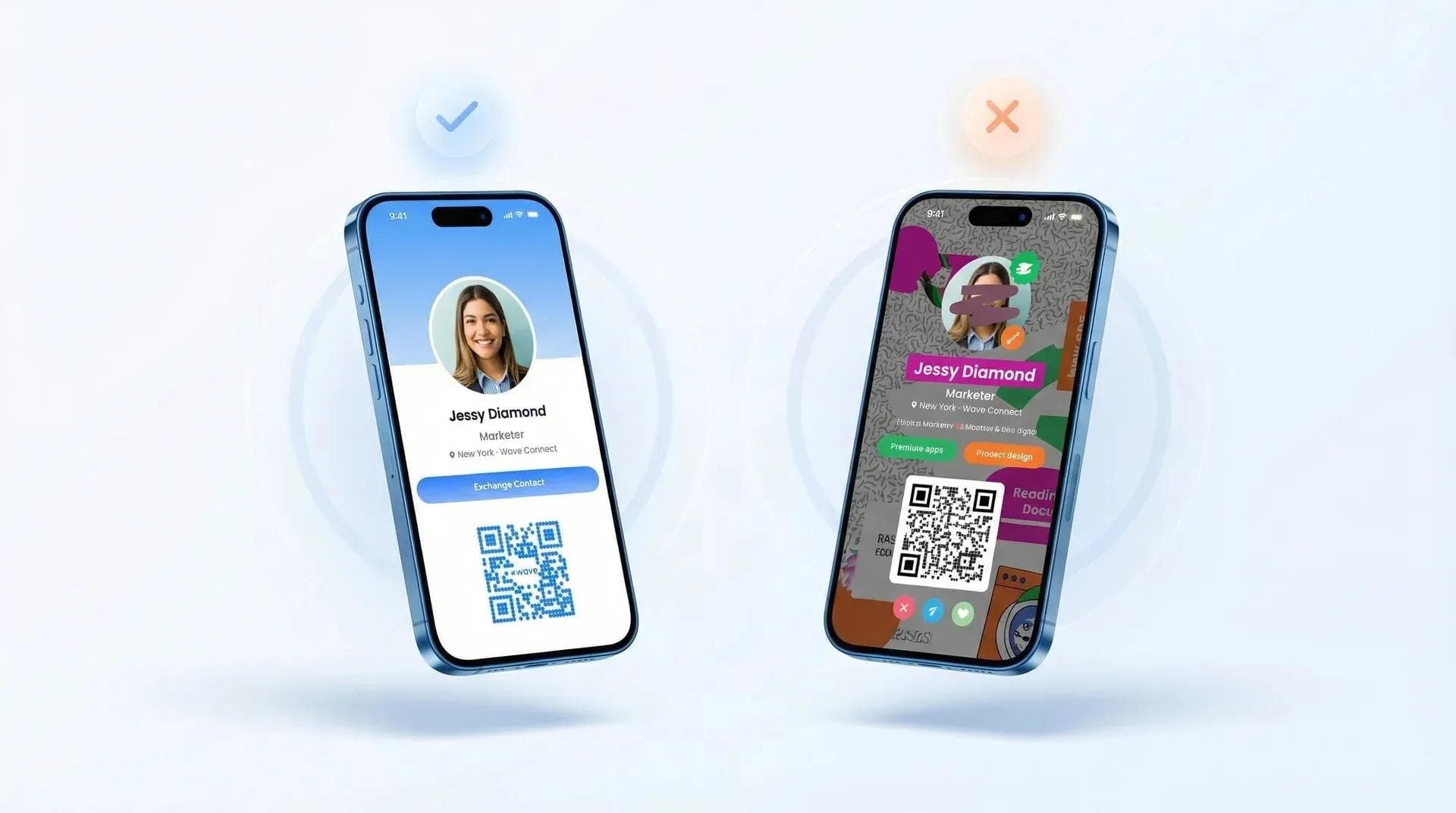
💡 Aus meiner Erfahrung: Die zuverlässigsten individualisierten QR-Codes setzen auf eine dunkle Markenfarbe (Marineblau, Dunkelgrün, Anthrazit) auf Weiß, abgerundete Punkte und ein zentriertes Logo. Schlicht, aufgeräumt und scannt jedes Mal. Und die Problemfälle? Meist invertierte Farben oder fehlende Ruhezonen.
Optimierung für Print und Digital
Der Einsatzort Ihres QR-Codes bestimmt das optimale Exportformat.
Dateiformate
- SVG – Das beste Format für den Druck. Als Vektordatei lässt es sich verlustfrei auf jede Größe skalieren. Ideal für Visitenkarten, Plakate, Broschüren und Verpackungen.
- PNG – Ideal für den digitalen Einsatz: Websites, E-Mail-Signaturen, Social-Media-Posts und Präsentationen. Mit mindestens 1.000 × 1.000 Pixeln exportieren.
- PDF – Gut für den Druck, falls Ihr Designteam ein festes Layout benötigt. Wird von den meisten Generatoren unterstützt.
- EPS – Ein weiteres Vektorformat, das manche Druckereien bevorzugen. Qualitativ mit SVG vergleichbar.
Mindestgröße
Hier entstehen die meisten Fehler: Ein QR-Code muss groß genug sein, damit Smartphone-Kameras ihn problemlos erfassen können.
- Visitenkarten: Mindestens 2 cm (0,8 Zoll). Für maximale Zuverlässigkeit empfehle ich mindestens 2,5 cm (1 Zoll).
- Flyer und Broschüren: Mindestens 3 cm (1,2 Zoll).
- Plakate und Banner: Skalieren Sie nach Scan-Distanz. Faustregel: Der QR-Code sollte 1/10 der Scan-Distanz messen. Wird ein Code aus 3 Metern gescannt, muss er mindestens 30 cm breit sein.
Ausführliche Details zu den Abmessungen finden Sie in unserem Leitfaden dazu, wie klein ein QR-Code sein darf.
Wichtiges für den Druck
- Nutzen Sie den CMYK-Farbraum für Druckdateien (Ihre Druckerei wird es Ihnen danken). RGB ist ausschließlich für Bildschirme gedacht.
- Mindestens 300 DPI für ein gestochen scharfes Ergebnis auf Druckmaterialien.
- Testen Sie auf dem Originalmaterial. QR-Codes auf mattem Papier verhalten sich beim Scannen anders als auf Glanzpapier. Dunkle Materialien mit hellen QR-Codes können störende Reflexionen erzeugen.
QR-Codes für digitale Visitenkarten
Hier sehe ich den größten praktischen Nutzen für individuelle QR-Codes: digitale Visitenkarten. Wenn Sie alle Vorteile von QR-Code-Visitenkarten kennenlernen möchten, finden Sie alle Details in unserem ausführlichen Leitfaden.
Jede digitale Visitenkarte von Wave Connect enthält standardmäßig einen integrierten QR-Code, der Ihr Profil direkt im Browser des Empfängers öffnet – ganz ohne App. Ein Scan genügt: Ihre Kontaktdaten erscheinen und lassen sich mit einem Fingertipp auf dem Smartphone speichern.
Was unterscheidet das von einem normalen URL-QR-Code?
- Standardmäßig dynamisch. Ändert sich Ihre Telefonnummer oder Position, bleibt der QR-Code unverändert gültig – Sie brauchen keinen neuen Code zu drucken.
- Integrierte Analysen. Sie sehen genau, wann und von wo Ihr Code gescannt wurde. Bei Wave ist diese Funktion in jedem Tarif kostenlos enthalten.
- Sofortiges Speichern der Kontaktdaten. Der QR-Code verlinkt nicht nur auf eine Webseite, sondern stößt direkt den vCard-Download an – so landen Ihre Daten sofort im Adressbuch des Empfängers.
- NFC und QR kombiniert. Unsere NFC-Visitenkarten haben zusätzlich einen aufgedruckten QR-Code auf der Rückseite – so haben Sie immer eine Ausweichmöglichkeit parat.
💡 Aus der Praxis: Ich habe digitale Karten mit QR-Code bei Teams eingeführt, bei denen 60 bis 70 % aller Kontaktaustausche über den QR-Code laufen. Besonders auf Konferenzen geht das schneller als NFC-Tapping oder das Buchstabieren von E-Mail-Adressen. Der QR-Code übernimmt die Hauptarbeit. Für Messeteams beschreibe ich den gesamten Workflow für Lead-Erfassung und Follow-up hier.
QR-Code-Performance messen
Wer QR-Codes geschäftlich nutzt, muss Scans nachverfolgen – sonst agiert man im Blindflug.
Die meisten Generatoren für dynamische QR-Codes bieten folgende Daten:
- Gesamtzahl der Scans – Wie oft der Code gescannt wurde
- Einmalige vs. wiederholte Scans – Neue Kontakte im Vergleich zu wiederkehrenden Besuchern
- Geografische Daten – Wo gescannt wurde (auf Stadt- und Länderebene)
- Gerätedaten – Aufschlüsselung nach iOS und Android
- Zeitdaten – Zu welchen Zeiten Scans erfolgen (ideal für Event-Materialien)
Auf der Plattform von Wave enthält der QR-Code jeder Karte kostenlose Analysen – ganz ohne kostenpflichtigen Tarif. Sie sehen exakt, wie viele Personen Ihren Code gescannt haben. Das ist ein Feature, das die meisten kostenlosen Plattformen für digitale Visitenkarten hinter einer Paywall verstecken.
Tracking-Tipp: Wenn Sie einen separaten QR-Generator nutzen (der nicht an eine digitale Karte gekoppelt ist), versehen Sie Ihre URL vorab mit UTM-Parametern. So werten Sie die Performance direkt in Google Analytics aus. Format: ?utm_source=qr&utm_medium=[wo]&utm_campaign=[was]
Häufige Fehler, die die Lesbarkeit von QR-Codes ruinieren
All diese Fehler sind mir in der Praxis schon begegnet – manche davon in meinen eigenen Anfangszeiten. Lernen Sie aus diesen Fehlern:
- Invertierte Farben (hell auf dunkel). Der Fehler Nummer eins: Viele Smartphone-Kameras können helle Codes auf dunklem Hintergrund nicht zuverlässig erfassen. Wählen Sie immer dunkel auf hell.
- Zu kleine Abmessungen. Vor allem auf Visitenkarten: Unter 2 cm Kantenlänge wird das Scannen zum Glücksspiel. Nutzen Sie unseren Leitfaden für QR-Code-Größen, um die passenden Mindestmaße für jeden Einsatzzweck zu finden.
- Fehlende Ruhezone (Quiet Zone). Wenn der Code direkt an Text, Grafiken oder den Kartenrand stößt, können Scanner die Ränder des Codes kaum erkennen.
- Fehlerhafte oder tote URLs. Scannen Sie Ihren Code direkt nach der Erstellung und noch einmal vor dem Druck. Ich habe so einmal einen Tippfehler in einer URL entdeckt, bevor 2.000 Broschüren gedruckt wurden.
- Zu große Logos. Verdeckt das Logo mehr als 15 % der Fläche, leidet die Lesbarkeit. Die Fehlerkorrektur ist zwar stark, hat aber ihre Grenzen.
- Niedrige Auflösung im Druck. Ein unscharfer QR-Code lässt sich nicht scannen. Nutzen Sie für alle Druckmaterialien stets Vektordateien (SVG) oder hochauflösende PNGs (mindestens 300 DPI).
- Kein Test auf verschiedenen Geräten. Ein Code, der auf dem iPhone problemlos funktioniert, scheitert womöglich auf einem älteren Android-Gerät. Testen Sie immer auf mindestens zwei unterschiedlichen Smartphones.
⚠ Mein bisheriges Negativ-Highlight: Ein Unternehmen druckte QR-Codes mit einem starken Farbverlauf von Dunkellila oben zu Hellgelb unten. Die obere Hälfte funktionierte, die untere bot nicht genug Kontrast. Kein einziger Code ließ sich scannen. Vermeiden Sie solche Fehler unbedingt.
Die besten kostenlosen QR-Code-Generatoren (2026)
Ein individueller QR-Code muss nichts kosten. Hier sind vier empfehlenswerte Tools mit ihren jeweiligen Stärken:
1. Wave Connect – Ideal für Visitenkarten & den professionellen Einsatz
Warum es meine Top-Empfehlung ist: Wenn Sie Kontaktdaten austauschen möchten – ob auf Visitenkarten, in der E-Mail-Signatur oder auf Konferenzen –, erstellt Wave beim Anlegen Ihrer digitalen Karte automatisch einen individuellen, dynamischen QR-Code. Er ist messbar, immer aktuell und öffnet sich direkt im Browser des Empfängers, ohne dass eine App nötig ist. Analysen sind in jedem Tarif kostenlos enthalten, und Ihre Kontakte sehen weder störende „Powered by“-Hinweise noch Werbe-Pop-ups.
Ideal für: Berufstätige, Vertriebsteams und alle, die mehr als einen einfachen Weblink wollen – nämlich das Speichern von Kontakten mit nur einem Klick.
2. QR Code Monkey – Bester kostenloser Standalone-Generator
Warum es überzeugt: Freie Farbwahl, Logo-Upload, individuelle Pixelformen und SVG-Export – komplett kostenlos und ohne Registrierung. Meine erste Empfehlung für eigenständige QR-Codes (WLAN-Zugänge, URLs, reiner Text usw.).
Einschränkungen: Nur statische Codes ohne Scan-Tracking. Für dynamische Codes ist ein anderes Tool oder ein URL-Shortener mit Analysen nötig.
3. Canva – Ideal für die Design-Integration
Warum es überzeugt: Wer Flyer, Visitenkarten oder Social-Media-Grafiken direkt in Canva gestaltet, kann den integrierten QR-Code-Generator nahtlos ins Layout einfügen – ein unkomplizierter Workflow.
Einschränkungen: Weniger Anpassungsmöglichkeiten als bei QR Code Monkey: Basisfarben lassen sich ändern, Formen jedoch kaum. Dynamische Codes erfordern Canva Pro.
4. QR Code Generator – Ideal für eigenständige Analysen
Warum es überzeugt: Ausgereifte dynamische Codes mit Scan-Tracking, Standortdaten und Geräteaufschlüsselung. Eine gute Wahl, wenn Tracking abseits des Kontaktaustauschs gefragt ist.
Einschränkungen: Der kostenlose Tarif ist stark eingeschränkt. Vollständige Analysen und Designs erfordern ein kostenpflichtiges Abo. Für erste Tests reicht die Gratisversion jedoch aus.
Mein Gesamtfazit: Wenn Sie einen QR-Code für Visitenkarten oder zum Teilen von Kontaktdaten erstellen möchten, können Sie sich separate Generatoren sparen: Wave Connect liefert automatisch einen dynamischen, messbaren und markenkonformen QR-Code zu Ihrer digitalen Karte. Für alle anderen Einsatzzwecke (WLAN-Codes, URLs, Event-Plakate) ist QR Code Monkey die beste kostenlose Wahl für statische Codes.
Häufig gestellte Fragen (FAQ)
Was ist ein individueller QR-Code?
Ein individueller QR-Code ist ein Standard-QR-Code, der an Ihre Markenfarben angepasst ist und Ihr Logo sowie individuelle Pixelformen enthält. Er funktioniert genauso wie ein gewöhnlicher QR-Code, wirkt aber deutlich professioneller und stärkt Ihre Markenidentität.
Wie füge ich mein Logo in einen QR-Code ein?
Laden Sie ein quadratisches PNG-Logo mit transparentem Hintergrund im QR-Generator hoch und platzieren Sie es in der Mitte, sodass es maximal 15 % der Gesamtfläche einnimmt. Stellen Sie das Fehlerkorrekturlevel auf „High“ (H), damit der Code zuverlässig lesbar bleibt.
Ist das Erstellen individueller QR-Codes kostenlos?
Ja – Tools wie QR Code Monkey bieten umfassende Anpassungen wie Farben, Formen und Logo-Uploads völlig kostenlos an. Wenn Sie einen QR-Code zum Teilen von Kontakten benötigen: Wave Connect enthält in jedem Tarif einen individuellen dynamischen QR-Code mit kostenlosen Analysen. Eigenständige dynamische Codes mit Tracking erfordern meist ein kostenpflichtiges Abo.
Was ist der Unterschied zwischen statischen und dynamischen QR-Codes?
Statische Codes haben ein festes, unveränderliches Ziel. Dynamische Codes nutzen eine Weiterleitungs-URL, die Sie jederzeit anpassen und analysieren können. Dynamische Codes eignen sich daher deutlich besser für den geschäftlichen Einsatz.
Welches Dateiformat eignet sich am besten für den Druck von QR-Codes?
Nutzen Sie SVG (Vektorgrafik) für Druckmaterialien – es lässt sich ohne Qualitätsverlust beliebig skalieren. Für digitale Medien wie Websites oder E-Mails eignet sich PNG mit 1000x1000 Pixeln oder höher ideal.
Wie klein darf ein individueller QR-Code sein?
Das praktische Minimum liegt bei etwa 2 cm (0,8 Zoll) für Scans aus nächster Nähe, etwa auf Visitenkarten. Für Medien, die aus der Distanz gescannt werden, sollte die Code-Größe etwa ein Zehntel des Scan-Abstands betragen.
Kann ich das Ziel meines QR-Codes nach dem Drucken noch ändern?
Nur bei dynamischen QR-Codes. Dynamische Codes nutzen eine Weiterleitungs-URL, die Sie jederzeit ohne Neudruck aktualisieren können. Statische Codes sind unveränderlich.
Laufen individuelle QR-Codes irgendwann ab?
Statische individuelle QR-Codes laufen nie ab. Dynamische Codes setzen voraus, dass der Dienst aktiv bleibt – wird die Weiterleitung abgeschaltet, funktioniert der Code nicht mehr.
Welche Farben eignen sich am besten für QR-Codes?
Dunkle Vordergrundfarben auf hellem (idealerweise weißem) Hintergrund funktionieren am zuverlässigsten. Achten Sie auf mindestens 40 % Kontrast und vermeiden Sie invertierte Farben – helle Codes auf dunklem Grund schlagen häufig fehl.
Wie kann ich QR-Code-Scans tracken?
Nutzen Sie einen dynamischen QR-Code-Generator mit integrierter Analysefunktion oder fügen Sie Ihrer URL UTM-Parameter hinzu und werten Sie die Daten in Google Analytics aus. Wave Connect bietet kostenlose Scan-Analysen für jede digitale Visitenkarte.
Individuellen QR-Code mit digitaler Visitenkarte erstellen
Jede Karte von Wave Connect enthält einen dynamischen QR-Code im Markendesign – direkt integriert, trackbar und immer aktuell. Ganz ohne separaten Generator.
Kostenlose Karte erstellenÜber den Autor: George El-Hage ist Gründer von Wave Connect, einer Plattform für digitale Visitenkarten mit über 150.000 Nutzern weltweit. Seit mehr als 6 Jahren unterstützt George Unternehmen beim Wechsel von Papier zu digitalem Netzwerken und verfügt über fundierte Expertise in QR-Code-Design, NFC-Technologie und kontaktlosem Datenaustausch. Wave Connect ist SOC 2 Type II-konform und lässt sich nahtlos in führende CRM-Plattformen wie Salesforce, HubSpot und Pipedrive integrieren.