George El-Hage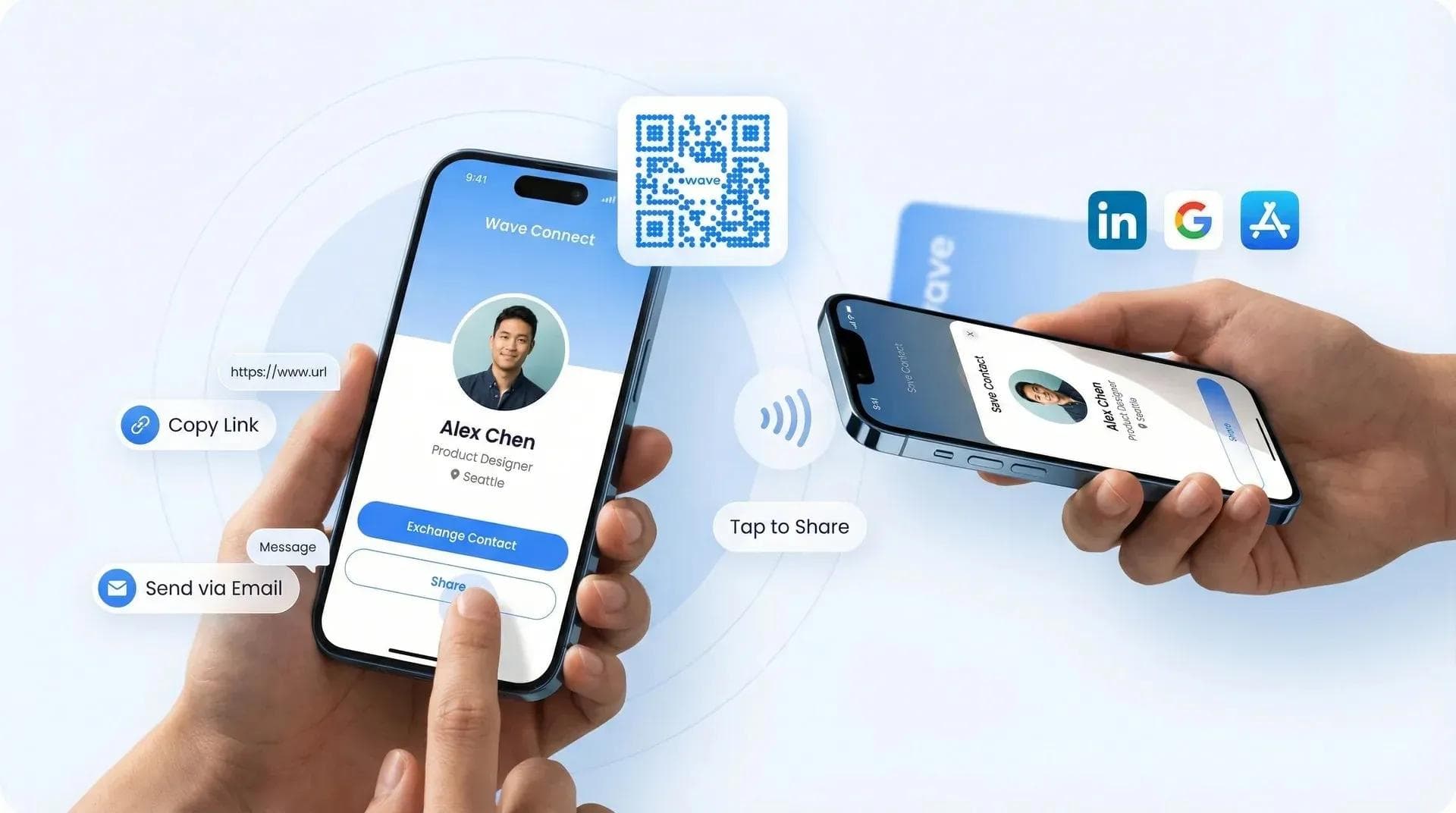
Beim Teilen einer digitalen Visitenkarte gibt es im Wesentlichen 5 Methoden: QR-Code, Link per SMS/E-Mail, Apple/Google Wallet, virtueller Hintergrund oder NFC-Tap. Wenn Sie sich fragen, welche Methode für Sie ideal ist, sind Sie hier genau richtig.
In diesem Leitfaden zeige ich Ihnen, wie Sie Ihre kostenlose digitale Visitenkarte auf dem iPhone, Android und Desktop teilen. Sie erfahren, welche Methode bei Konferenzen, Video-Calls und beim alltäglichen Netzwerken am schnellsten ist – und wie Sie den häufigsten Fehler vermeiden (Spoiler: Plattformen wählen, die Ihre Kontakte mit Spam belästigen).
- Schnellste Methode: QR-Code scannen (2–3 Sekunden, funktioniert auf allen Geräten)
- Ideal für Events: QR-Code auf dem Smartphone-Display + gedruckter Namensschild-Einleger
- Ideal für Video-Calls: Virtueller Hintergrund mit QR-Code oder Link im Chat
- Keine App erforderlich: Wave läuft im Browser – Kontakte speichern Ihre Daten sofort ohne Download
- Kein Spam: Wave kontaktiert Ihre Kontakte NIEMALS unaufgefordert (im Gegensatz zu Mitbewerbern, die Empfänger zuspammen)
5 Wege, Ihre digitale Visitenkarte zu teilen
Die meisten Plattformen für digitale Visitenkarten (einschließlich Wave) erstellen eine individuelle URL für Ihr Profil. Falls Sie noch keines eingerichtet haben, lesen Sie unsere Anleitung: So erstellen Sie eine digitale Visitenkarte. Von dort aus können Sie sie per QR-Code, SMS, E-Mail, Apple/Google Wallet oder als virtuellen Hintergrund in Video-Calls teilen.
Kein App-Download erforderlich. Das ist entscheidend. Wave ist browserbasiert: Scannt jemand Ihren QR-Code oder klickt auf Ihren Link, sieht er Ihre Daten sofort – ganz ohne störende Aufforderungen wie „App herunterladen, um Profil anzuzeigen“.
Hier ist ein schneller Vergleich aller 5 Methoden:
| Methode | Ideal für | Geschwindigkeit | App erforderlich? | Offline nutzbar? |
|---|---|---|---|---|
| QR-Code | Events, Konferenzen, persönliche Treffen | Sofort (2–3 Sek.) | ❌ Nein | ✅ Ja |
| Link per SMS/Nachricht | Follow-ups, lockeres Netzwerken | Schnell (10–15 Sek.) | ❌ Nein | ❌ Nein |
| Nach dem Meeting, formelle Follow-ups | Schnell (10–20 Sek.) | ❌ Nein | ❌ Nein | |
| Virtueller Hintergrund | Video-Calls (Zoom, Teams, Meet) | Sofort | ❌ Nein | ❌ Nein |
| Apple/Google Wallet | Schneller Zugriff, persönlicher Komfort | Sofort | ❌ Nein | ✅ Ja |
| NFC-Tap (optional) | Tech-Events, Wow-Effekt | Sofort (1–2 Sek.) | ❌ Nein | ✅ Ja |
So teilen Sie Ihre Karte auf dem iPhone (Apple-Geräte)
Mit dem iPhone ist das Teilen besonders einfach, da die Kamera-App QR-Codes automatisch scannt. Hier sind Ihre 5 besten Optionen:
Option 1: QR-Code direkt vom Smartphone
Die bewährte Standardmethode für Events. Öffnen Sie Ihr Wave-Profil auf dem Smartphone (über Ihre URL wie wavecnct.com/ihrname). Ihr QR-Code wird direkt angezeigt. Ihr Gegenüber öffnet einfach die iPhone-Kamera, richtet sie auf Ihr Display, und oben erscheint eine Mitteilung. Ein Antippen öffnet Ihr Profil in Safari – und Ihr Kontakt lässt sich mit einem Klick speichern.
Geschwindigkeit: 2–3 Sekunden vom Vorzeigen bis zum Speichern. Funktioniert auf jedem iPhone ab iOS 11 (also praktisch allen aktiven Geräten).
Option 2: Zu Apple Wallet hinzufügen
Wave unterstützt Apple Wallet kostenlos (sogar im kostenlosen Plan). Sobald Sie Ihre Karte zu Apple Wallet hinzufügen, rufen Sie sie mit einem Wisch direkt vom Sperrbildschirm auf. Der QR-Code ist sofort da – extrem schnell. (Siehe unseren Leitfaden: Digitale Visitenkarte zu Apple Wallet hinzufügen.)
So geht's: Öffnen Sie Ihr Wave-Profil, tippen Sie auf „Zu Apple Wallet hinzufügen“, bestätigen – fertig.
Warum das funktioniert: Sie müssen Ihr Smartphone weder entsperren noch den Browser öffnen. Sperrbildschirm, Geste, QR-Code zeigen. Dauert genau 1 Sekunde.
Option 3: SMS oder AirDrop
Sie können Ihren Wave-Link direkt per SMS senden: „Hier sind meine Kontaktdaten: wavecnct.com/ihrname“
Oder nutzen Sie AirDrop (wenn beide Apple-Geräte verwenden): Öffnen Sie Ihr Wave-Profil, tippen Sie auf das Teilen-Symbol, wählen Sie AirDrop und tippen Sie auf das gewünschte Gerät.
Wann sinnvoll: Für Follow-ups nach Meetings oder wenn Sie ohnehin per Nachricht im Austausch sind. Eine Schritt-für-Schritt-Anleitung finden Sie in unserem Leitfaden: So versenden Sie Ihre digitale Visitenkarte per SMS.
Option 4: E-Mail mit Link
Fügen Sie Ihren Wave-Link in Ihre E-Mail-Signatur ein. So enthält jede versendete E-Mail automatisch Ihre digitale Visitenkarte. Das schafft kontinuierliche, passive Networking-Chancen.
Format-Beispiel:
George El-Hage
Founder, Wave Connect
📧 george@wavecnct.com
📇 Digitale Visitenkarte ansehen: wavecnct.com/george
Option 5: Virtueller Hintergrund (Zoom/Teams)
Wave erstellt individuelle virtuelle Hintergründe mit integriertem QR-Code. Laden Sie diesen einfach in Zoom, Teams oder Google Meet hoch. Während des Video-Calls können andere Ihren QR-Code direkt mit dem Smartphone vom Bildschirm scannen.
Einrichtung: Laden Sie Ihren Wave-Hintergrund herunter und fügen Sie ihn in Zoom ein (Einstellungen → Hintergrund & Effekte → Bild hinzufügen).
Auf einer SaaS-Konferenz in San Francisco habe ich das Teilen per QR-Code mit NFC-Karten verglichen. QR-Codes gewannen – höhere Scan-Rate, da jeder weiß, wie man einen QR-Code scannt, während NFC für viele immer noch zu technisch wirkt.
So teilen Sie Ihre Karte auf Android-Geräten
Auf Android funktioniert es fast genauso wie auf dem iPhone. Sowohl die Google- als auch die Samsung-Kamera-App verfügen über integrierte QR-Code-Scanner (Android 9+).
Option 1: QR-Code anzeigen
Genau wie beim iPhone: Öffnen Sie Ihr Wave-Profil, zeigen Sie Ihren QR-Code vor und Ihr Gegenüber scannt ihn mit der Kamera-App. Funktioniert auf Samsung, Google Pixel, OnePlus, Xiaomi – also auf jedem modernen Android-Smartphone.
Kompatibilität: Android 9+ (erschienen 2018) deckt den Großteil aller aktiven Android-Geräte ab.
Option 2: Zu Google Wallet hinzufügen
Wave unterstützt auch Google Wallet (ehemals Google Pay). Fügen Sie Ihre Karte einmal hinzu und greifen Sie direkt über den Sperrbildschirm oder die Schnelleinstellungen darauf zu – in Sekundenschnelle wie bei Apple Wallet.
So geht's: Wave-Profil öffnen, auf „Zu Google Wallet hinzufügen“ tippen, bestätigen, fertig.
Option 3: Link per SMS oder Messenger teilen
Das Android-Teilen-Menü macht es einfach: Öffnen Sie Ihr Wave-Profil, tippen Sie auf das Teilen-Symbol und wählen Sie SMS, WhatsApp, Telegram oder eine andere App aus. Ihr Link wird direkt in die Nachricht eingefügt.
Profi-Tipp: Fügen Sie Ihr Wave-Profil als Chrome-Verknüpfung auf Ihrem Startbildschirm hinzu. Ein Fingertipp genügt, um Ihre Karte sofort zu teilen.
Option 4: E-Mail-Signatur & Social Media
Genau wie beim iPhone: Fügen Sie Ihren Wave-Link in Ihre E-Mail-Signatur in Gmail oder Outlook ein.
Sie können Ihren Wave-Link auch in LinkedIn-Nachrichten, Instagram-Bios, Twitter/X-Bios oder den Facebook Messenger einfügen – überall dort, wo Sie online netzwerken.
LinkedIn-Tipp: Fügen Sie Ihren Wave-Link im LinkedIn-Bereich „Kontaktdaten“ hinzu. Profilbesucher können so Ihre vollständigen Kontaktdaten mit nur einem Klick speichern.
So teilen Sie Ihre Karte vom Desktop oder Laptop
Das Teilen am Desktop wird oft unterschätzt. Bei Videocalls oder der Arbeit am Computer müssen Sie nicht extra zum Smartphone greifen.
Option 1: E-Mail-Signatur
Binden Sie Ihren Wave-Link in Ihre E-Mail-Signatur ein. Einmal in Gmail, Outlook oder Apple Mail eingerichtet, wird jede gesendete E-Mail zur Networking-Chance.
Option 2: Virtueller Hintergrund
Laden Sie Ihren mit Wave erstellten virtuellen Hintergrund in Zoom, Teams oder Google Meet hoch. Ihr QR-Code ist für alle im Call sichtbar und kann während des Gesprächs direkt mit dem Smartphone gescannt werden.
Einrichtung für Video-Calls:
- Zoom: Einstellungen → Hintergrund & Filter → Bild hinzufügen → Wave-Hintergrund auswählen
- Teams: Einstellungen → Geräte → Hintergrondeffekte → Neu hinzufügen → hochladen
- Google Meet: Kamera aktivieren → Optionen → Hintergrund ändern → hochladen
Option 3: Link per Nachricht senden
Kopieren Sie Ihren Wave-Link (wavecnct.com/ihrname) und fügen Sie ihn in Slack, Microsoft Teams, Discord, WhatsApp Web oder andere Messenger ein.
Option 4: QR-Code-Screenshot
Erstellen Sie einen Screenshot Ihres QR-Codes aus Ihrem Wave-Profil und speichern Sie ihn auf dem Desktop. Sie können ihn als Bild im Chat, per E-Mail oder in Präsentationen teilen.
Wann sich das anbietet: Bei Bildschirmfreigaben oder Präsentationen auf virtuellen Events. Binden Sie Ihren QR-Code auf einer Folie ein und sagen Sie: „Scannen Sie den Code, um vernetzt zu bleiben.“
Ich habe Wave für ein 200-köpfiges Vertriebsteam eingeführt und virtuelle Hintergründe mit QR-Codes für alle Zoom-Calls eingerichtet. Das Ergebnis? Deutlich mehr Folgekontakte innerhalb von 48 Stunden im Vergleich zum mühsamen Abtippen im Chat.
Die besten Methoden zum Teilen nach Situation
Hier erfahren Sie, welche Methode sich für welche Situation am besten eignet. (Weitere kreative Ideen finden Sie unter 10 Möglichkeiten, Ihre kostenlose digitale Visitenkarte zu nutzen.)
Auf Konferenzen und Events:
- Erste Wahl: QR-Code auf dem Smartphone-Display
- Alternative: QR-Code auf Namensschild-Einleger oder Tischaufsteller
- Follow-up: SMS oder E-Mail innerhalb von 24 Stunden
Bei Video-Calls:
- Erste Wahl: Virtueller Hintergrund mit QR-Code (während des gesamten Gesprächs sichtbar)
- Alternative: Link zu Beginn des Gesprächs im Chat teilen
- Follow-up: E-Mail mit Link nach dem Gespräch
Nach persönlichen Meetings:
- Erste Wahl: Link innerhalb von 2 Stunden per SMS oder E-Mail senden (solange der Eindruck frisch ist)
- Alternative: Auf LinkedIn vernetzen und Wave-Link in der Nachricht mitsenden
Auf LinkedIn:
- Erste Wahl: Wave-Link im Bereich „Kontaktdaten“ hinterlegen (dauerhaft sichtbar)
- Alternative: Wave-Link in Kontaktanfragen einfügen
Für Teams & Massen-Rollouts:
- Nutzen Sie den Team-Tarif von Wave mit Excel-Massenimport, um Visitenkarten in wenigen Minuten bereitzustellen
- Erstellen Sie ein Teamverzeichnis mit allen verknüpften Karten
- Jedes Teammitglied erhält einen eigenen QR-Code und Link
Warum das Teilen mit Wave anders ist
Das unterscheidet das Teilen mit Wave von anderen Anbietern:
#1: Keine Werbung für Empfänger (ein entscheidender Vorteil)
Wenn jemand Ihren Wave-QR-Code scannt oder Ihren Link anklickt, sieht die Person Ihre Daten und kann sie speichern. Mehr nicht. Keine Pop-ups. Kein „Laden Sie unsere App herunter!“. Keine Follow-up-E-Mails von Wave.
Blinq, HiHello und Popl bedrängen Ihre Kontakte ausnahmslos mit Pop-ups, um sie zum App-Download und zur eigenen Kartenerstellung zu bewegen. Ihre Kontakte werden so zu deren Vertriebs-Leads.
Wave macht so etwas NIE. Ihre Kontakte gehören Ihnen – nicht uns.
#2: Keine App erforderlich (Browser-First)
Wave funktioniert direkt im Browser. Empfänger müssen nichts herunterladen: Sie klicken auf den Link, sehen Ihre Kontaktdaten in Safari, Chrome oder einem beliebigen anderen Browser und speichern sie mit nur einem Fingertipp.
#3: Kostenlose Analysen inklusive
Wave Free enthält grundlegende Analysen: wer Ihre Karte wann und von wo aus angesehen hat. Bei Mitbewerbern kosten diese Einblicke 8–10 $/Monat.
#4: Integrierte Team-Funktionen
Wave Teams (5 $/Nutzer) bietet Excel-Massenimport, individuelle Vorlagen und Team-Verwaltung – für ein schnelles Rollout ohne manuelle Dateneingabe.
| Wave | Blinq | HiHello | Popl | |
|---|---|---|---|---|
| Empfänger benötigt App? | ❌ Nein | ❌ Nein | ❌ Nein | ❌ Nein |
| Werbung für Empfänger | ✅ Keine | ❌ Pop-ups + E-Mails | ❌ Pop-ups + E-Mails | ❌ Pop-ups + E-Mails |
| Teilen per QR-Code | ✅ Kostenlos | ✅ Kostenlos | ✅ Kostenlos | ✅ Kostenlos |
| Apple/Google Wallet | ✅ Kostenlos | ✅ Kostenlos | ✅ Kostenlos | ✅ Kostenlos |
| Analytics-Tracking | ✅ Kostenlos | ❌ Kostenpflichtig | ❌ Kostenpflichtig (6 $/Monat, jährlich) | ❌ Kostenpflichtig (Pro) |
| Browserbasiert | ✅ Primär | ⚠️ Sekundär | ✅ Verfügbar | ⚠️ Eingeschränkt |
| Teamverwaltung | ✅ 5 $/Nutzer | ✅ 7 $/Nutzer | ✅ 6 $/Nutzer | Vertrieb kontaktieren |
Preise und Funktionen geprüft mit Stand Februar 2026. Ausführliche Details finden Sie bei Blinq, HiHello und Popl.
Fazit
Das Teilen per QR-Code ist die schnellste und zuverlässigste Methode für Events, Konferenzen und das persönliche Netzwerken. Für Video-Calls eignen sich virtuelle Hintergründe mit QR-Codes perfekt. Für passives Teilen binden Sie Ihren Wave-Link einfach in Ihre E-Mail-Signatur ein.
Und hier ist der entscheidende Punkt: Wählen Sie eine Plattform, die Ihre Kontakte nicht zuspammt. Wave ist die einzige führende Plattform, die Empfänger absolut in Ruhe lässt. Blinq, HiHello und Popl überhäufen Ihre Kontakte hingegen mit Pop-ups zum App-Download und Follow-up-E-Mails.
Ihre Kontakte sollten nicht zu Vertriebs-Leads für andere werden.
Häufig gestellte Fragen
Was ist der schnellste Weg, eine digitale Visitenkarte zu teilen?
Das Teilen per QR-Code – vom Vorzeigen bis zum Speichern dauert es nur 2 bis 3 Sekunden. Öffnen Sie Ihre Karte, zeigen Sie den QR-Code vor und Ihr Gegenüber scannt ihn einfach mit der Smartphone-Kamera.
Kann ich meine digitale Visitenkarte ohne App teilen?
Ja – Wave ist browserbasiert, sodass weder Sie noch Ihre Kontakte eine App benötigen. Ihr Profil öffnet sich in jedem Browser und Kontaktdaten lassen sich mit einem Klick speichern.
Wie teile ich meine digitale Visitenkarte auf dem iPhone?
Öffnen Sie Ihr Wave-Profil und zeigen Sie Ihren QR-Code vor – der Empfänger scannt ihn mit der iPhone-Kamera und speichert Ihren Kontakt sofort ab. Sie können Ihre Karte auch in Apple Wallet hinterlegen, um in einer Sekunde direkt vom Sperrbildschirm darauf zuzugreifen.
Kann ich meine digitale Visitenkarte per SMS oder E-Mail teilen?
Ja – senden Sie einfach Ihren individuellen Wave-Link (wavecnct.com/ihrname) per SMS oder E-Mail. Empfänger klicken darauf, Ihr Profil öffnet sich im Browser und Ihre Daten werden direkt gespeichert.
Benötigen Empfänger eine App, um meine digitale Visitenkarte zu speichern?
Nein – Wave funktioniert in jedem Browser mit direktem Speichern im Adressbuch. Empfänger tippen auf „Zu Kontakten hinzufügen“ und Ihre Informationen landen direkt im Adressbuch des Smartphones – ganz ohne Download.
Wie teilt man digitale Visitenkarten am besten auf Konferenzen?
Der QR-Code auf dem Smartphone-Bildschirm als primäre Methode, ergänzt durch einen gedruckten QR-Code auf Ihrem Namensschild als Backup. So sind Sie auch bei schlechten Lichtverhältnissen oder leerem Akku stets abgesichert.
Kann ich meine digitale Visitenkarte zu Apple Wallet oder Google Wallet hinzufügen?
Ja – Wave unterstützt sowohl Apple Wallet als auch Google Wallet, kostenlos in allen Tarifen. Greifen Sie mit einem Wisch direkt vom Sperrbildschirm auf Ihren QR-Code zu, ohne Ihr Smartphone entsperren zu müssen.
Wie teile ich meine digitale Visitenkarte während Zoom-Calls?
Nutzen Sie einen virtuellen Hintergrund von Wave mit integriertem QR-Code oder fügen Sie Ihren Link in den Chat ein. Andere Teilnehmer können den QR-Code während des Gesprächs einfach mit dem Smartphone scannen.
Werden Empfänger meiner Wave-Karte mit Spam belästigt?
Nein – Wave belästigt Empfänger NIEMALS mit Pop-ups oder Follow-up-E-Mails. Ihre Kontakte gehören Ihnen – im Gegensatz zu Blinq, HiHello und Popl, die Kontakte mit Aufforderungen zum App-Download zuspammen.
Kann ich nachverfolgen, wer meine digitale Visitenkarte aufgerufen oder gespeichert hat?
Ja – der kostenlose Tarif von Wave enthält Analytics (Aufrufe, Standort, Zeitpunkt), wofür Mitbewerber 8–10 $/Monat verlangen. Blinq, HiHello und Popl sperren Analytics hinter kostenpflichtigen Premium-Plänen.
Bereit, Papiervisitenkarten hinter sich zu lassen?
Erstellen Sie Ihre kostenlose digitale Visitenkarte von Wave in unter 2 Minuten. Teilen Sie sie per QR-Code, E-Mail, SMS oder Apple Wallet. Keine App erforderlich. Analytics kostenlos inklusive. Ihre Kontakte werden garantiert nie zugespammt.
Kostenlose Karte erstellenÜber den Autor: George El-Hage ist der Gründer von Wave Connect, einer Plattform für Event-Lead-Erfassung mit integrierter digitaler Visitenkarte, der über 200.000 Fach- und Führungskräfte weltweit vertrauen. Mit mehr als 6 Jahren Erfahrung bei der Umstellung vom Papierformat auf digitales Netzwerken weiß George genau, worauf es bei erfolgreichen digitalen Visitenkarten für Einzelpersonen und Teams ankommt. Wave Connect ist SOC 2 Type II-konform und lässt sich nahtlos an führende CRM-Plattformen wie Salesforce, HubSpot und Pipedrive anbinden.