George El-Hage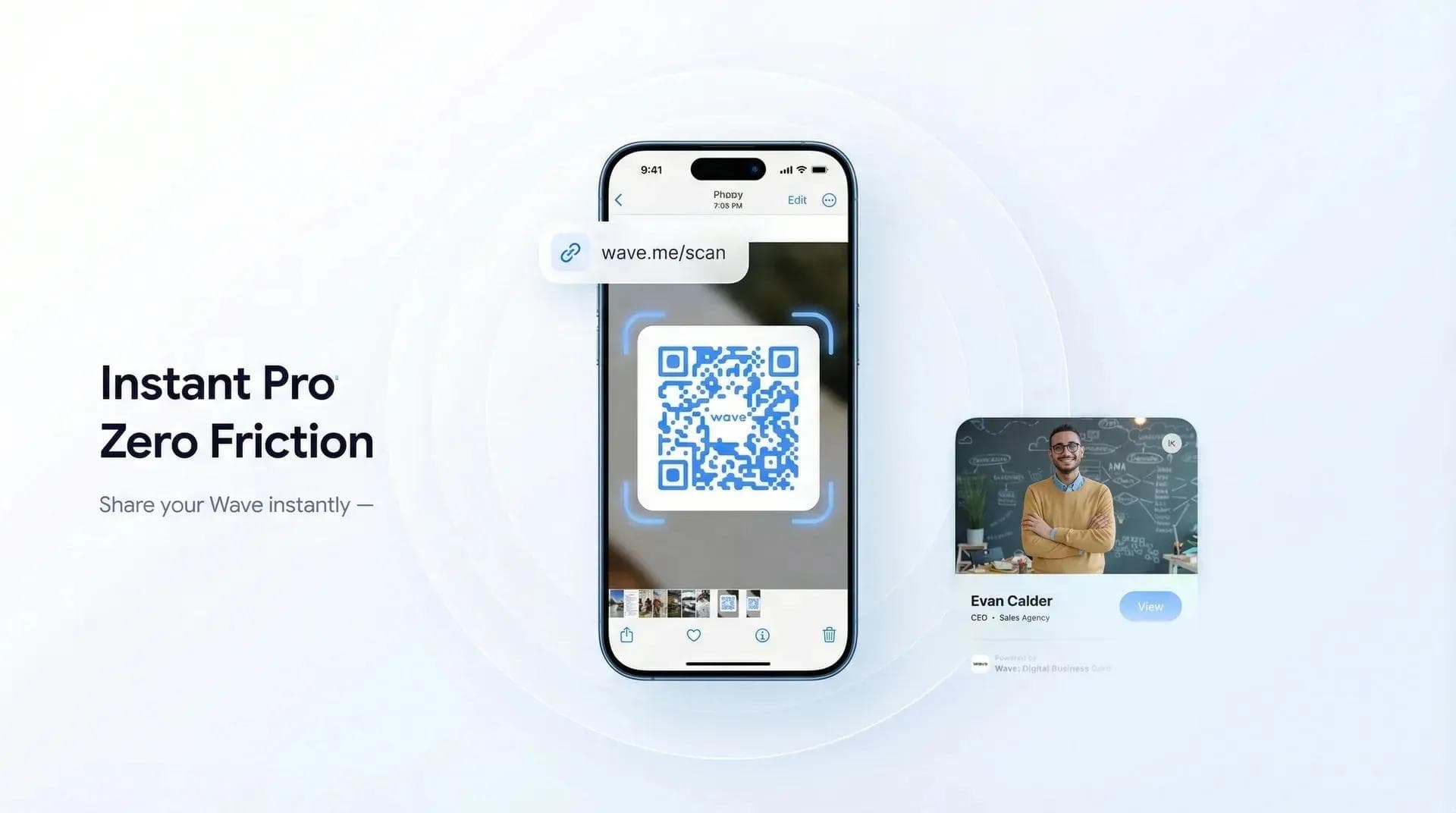
Need to scan a QR code from a picture on your phone or computer? You don't need a special app - your device can already do it. I'll show you how in about 30 seconds.
I run Wave Connect, a digital business card platform, so I deal with QR codes every day. People send me screenshots, save codes from emails, snap photos of posters - and they always ask: "How do I actually scan this?" This guide covers every method across iPhone, Android, and desktop. If you're scanning QR codes at trade shows to collect attendee details, it's worth pairing this with an event lead capture platform built for exactly that.
- iPhone: 3 ways to scan a QR code from a picture (the long-press method is fastest)
- Android: Google Lens, Google Photos, and Samsung Gallery methods
- Desktop: How to scan QR images on Windows and Mac without your phone
- Troubleshooting: Why your phone won't read that QR code - and how to fix it
- Safety: How to tell if a QR code is safe before tapping the link
Can You Scan a QR Code from a Picture?
Yes. Every modern iPhone and Android phone can scan a QR code directly from a saved photo, screenshot, or image - no extra app required. iPhones use the built-in Photos app or Live Text, and Android phones use Google Lens.
This works with screenshots, photos someone texted you, images from email, pictures saved from social media - even photos of QR codes on physical signs. The only catch? The QR code needs to be reasonably clear. I'll cover troubleshooting below, but in most cases it just works.
💡 From my experience: About 9 out of 10 QR code images scan on the first try. When they don't, it's usually a low-resolution screenshot or a partially cut-off code. Zoom in and re-screenshot if that happens.
How to Scan a QR Code from a Photo on iPhone
As of iOS 16+, there are three built-in ways to scan a QR code from a picture - no third-party apps needed. Here they are, ranked by speed.
Method 1: Long-Press in the Photos App (Fastest)
This is the method I use daily. Works on any iPhone running iOS 16 or later.
- Open the Photos app and find the image with the QR code
- Long-press (press and hold) directly on the QR code in the photo
- A popup menu appears with the URL or action - tap "Open in Safari" (or "Open in [App]")
That's it. Three seconds. The long-press triggers Apple's Visual Look Up feature, which automatically detects QR codes in your photos. If it doesn't work, make sure you're pressing directly on the QR code itself and that you're running iOS 16+ (Settings > General > About).
Method 2: Use the Code Scanner in Control Center
If you need to scan a QR code that's showing on another screen (like your laptop or a TV), the built-in Code Scanner is your best bet.
- Swipe down from the top-right corner to open Control Center
- Tap the Code Scanner icon (looks like a QR code viewfinder)
- Point your camera at the QR code image on any screen or printout
- It scans automatically - tap the notification banner to open the link
Don't see the Code Scanner icon? Go to Settings > Control Center and tap the green + next to Code Scanner. This method is best for scanning QR codes displayed on another screen - your laptop, a TV, another phone, or a printed flyer.
Method 3: Live Text (iOS 16+)
Apple's OCR feature also detects QR codes. It works similarly to long-press, but sometimes catches codes that Method 1 misses.
- Open the image in Photos
- Look for the Live Text icon in the bottom-right corner (it looks like lines of text in a square)
- Tap it - the phone highlights any text and QR codes it detects
- Tap the detected QR code to open the link
Requires iPhone XS or newer (A12 chip+). Older phones should stick with Method 1 or 2.
💡 Pro tip: Scanning a QR code from a digital business card? Long-press is fastest. It opens the contact profile right in your browser - tap "Open in Safari" and save. No app download needed.
How to Scan a QR Code from a Photo on Android
Android handles this through Google Lens, built into most phones. The exact steps vary by brand, but here are the three most reliable methods.
Method 1: Google Lens in Google Photos
If the QR code is already saved as a photo or screenshot on your phone, this is the easiest approach.
- Open Google Photos and find the image with the QR code
- Tap the Lens icon at the bottom of the screen (it looks like a camera viewfinder with a dot)
- Google Lens analyzes the image and highlights the QR code
- Tap the highlighted QR code - a link appears at the bottom of the screen
- Tap the link to open it in your browser
Google Photos comes pre-installed on most Android phones. You probably already have it.
Method 2: Standalone Google Lens App
You can also use Google Lens directly, which is handy for scanning codes on another screen.
- Open the Google Lens app (or tap the Lens icon in the Google search bar)
- To scan a saved image: tap the gallery icon next to the shutter button and pick the photo
- To scan a code on another screen: just point the camera at it
- Lens detects the QR code and shows the link - tap to open
You can also access Lens through the Google app or by long-pressing the Home button and saying "scan this QR code."
Method 3: Samsung Gallery (Samsung Phones Only)
Samsung baked QR scanning right into their Gallery app - no Google Lens needed.
- Open the Samsung Gallery app and find the image
- Tap the Bixby Vision icon (the eye icon) or the yellow Lens icon at the bottom
- It automatically detects and highlights QR codes
- Tap the QR code to open the link
On newer Samsung phones (One UI 4.0+), you can also scan QR codes from the camera app. Open Camera, point at the QR code, and a popup appears. Make sure it's enabled: Camera > Settings > Scan QR codes.
How to Scan a QR Code from a Screenshot
Scanning a QR code from a screenshot works exactly the same as scanning any saved photo. Screenshots are just images, so all the methods above apply.
Here's the quick version:
- iPhone: Open the screenshot in Photos > long-press the QR code > tap "Open in Safari"
- Android: Open the screenshot in Google Photos > tap the Lens icon > tap the QR code link
- Samsung: Open in Gallery > tap the Bixby Vision/Lens icon > tap the code
Screenshots are generally high enough resolution for QR codes to scan easily. Where it gets tricky is screenshots of screenshots - each generation loses quality, and by the third or fourth time, the code may be too degraded to read.
💡 Quick tip: If someone sends you a QR code via text or WhatsApp, save the image first (long-press > Save Image), then scan from your Photos app. Scanning directly from messaging apps is hit-or-miss.
How to Scan a QR Code from an Image on Desktop
This is the one most guides skip. You've got a QR code image on your computer and your phone isn't nearby. Here's what to do.
Windows
Windows doesn't have a built-in QR scanner, but you've got options:
- Google Lens (Chrome): Right-click any image in Chrome and select "Search image with Google Lens." Lens reads QR codes and shows you the URL. Fastest desktop method.
- Web-based scanner: Upload the image to a free online QR reader (covered in the next section). Takes about 10 seconds.
Mac
macOS has a few more built-in options:
- Google Lens (Chrome): Same as Windows - right-click an image > "Search image with Google Lens."
- Safari/Preview (macOS Ventura+): Right-click the QR code in the image. If macOS detects it, you'll see an "Open URL" option.
- Web-based scanner: Same as Windows - upload to an online QR reader.
My recommendation for desktop? Google Lens in Chrome. It's the most reliable cross-platform option - works on Windows, Mac, and ChromeOS, built right into the browser context menu. No extensions, no downloads.
💡 From my experience: I get QR code images in emails constantly - people forward custom QR codes for review, clients screenshot their cards. The Chrome right-click method handles all of them. It's my default.
Free Online QR Code Scanners
On an older device or restricted work computer? These web-based QR scanners let you upload an image and decode it instantly:
- WebQR - Simple drag-and-drop interface. Upload an image or use your webcam. Free, no signup.
- ScanQR.org - Clean, ad-light interface. Upload an image file and it decodes instantly.
- ZXing Decoder - Open-source QR decoder. Paste a URL to a QR image or upload the file directly. A bit old-school looking, but very reliable.
All three work in any browser on any device. Just keep the safety tips below in mind before clicking any decoded link.
Troubleshooting: Why Your Phone Can't Read the QR Code
If your phone won't scan the QR code in a photo, it's almost always one of these issues:
- Blurry or low-resolution image. Your phone can't distinguish the tiny squares. Fix: zoom in and screenshot just the QR code, or ask for a higher-res version.
- QR code is too small in the frame. Crop the image so the QR code fills most of the frame, then try again.
- Part of the code is cut off. QR codes need all three corner squares visible. If one is cropped, it won't scan. Get the full image.
- Poor contrast. QR codes work best with dark on light. Low-contrast codes (gray on white, blue on black) are hard to read. Try adjusting brightness/contrast in your Photos app.
- Code is damaged or obscured. QR codes can handle up to 30% damage via error correction, but beyond that they fail. Find a cleaner version.
- Outdated phone software. iOS pre-16 doesn't support long-press scanning. Older Android may lack Google Lens. Update your OS, or use a web-based scanner.
- The link behind the code expired. The scan works but the page is dead. This is why understanding QR code types matters - dynamic codes can be updated after creation, static ones can't.
QR Code Safety Tips
QR codes are convenient, but they can be used for phishing - just like email links. Before you tap any link from a scanned QR code, take two seconds to check it. 🔐
- Preview the URL before tapping. Both iPhone and Android show you the URL before opening it. Look at the domain name. If it says paypal.com, that's fine. If it says paypa1-secure.xyz, don't tap it.
- Watch for URL shorteners. Links like bit.ly/xxxx hide the real destination. Paste shortened URLs into a URL expander tool to see where they actually go.
- Be cautious with random QR codes in public. Scammers paste fraudulent QR stickers over legitimate ones on parking meters and restaurant menus. If a code looks stuck on top of another, skip it.
- Never enter passwords or payment info on a page you reached via QR code unless you've verified the URL. Bookmark your bank/payment sites and navigate directly.
- Use QR codes from trusted sources. QR codes on a colleague's digital business card, a verified business website, or official product packaging are generally safe. Random QR codes taped to a telephone pole? Use judgment.
Bottom line: the risk isn't the QR code itself - it's where the link takes you. Treat scanned links the same way you'd treat any unknown URL.
Frequently Asked Questions
Can you scan a QR code from a screenshot?
Yes - screenshots work just like any other saved image. Open the screenshot in your Photos app (iPhone) or Google Photos (Android) and use the long-press or Google Lens method to scan it.
Do I need a special app to scan QR codes from pictures?
No. iPhones (iOS 16+) and Android phones with Google Lens can scan QR codes from saved photos natively. No third-party app needed.
Why won't my phone scan the QR code in my photo?
The image is usually too blurry, too small, or partially cropped. Try cropping the photo so the QR code fills most of the frame, and make sure all three corner squares are visible.
Can I scan a QR code from a photo someone sent me?
Yes. Save the photo to your camera roll first, then open it in your Photos app and long-press (iPhone) or use Google Lens (Android) to scan the QR code.
How do I scan a QR code from a photo on Samsung?
Open the image in Samsung Gallery and tap the Bixby Vision or Lens icon. It will automatically detect and highlight QR codes in the photo. Tap the code to open the link.
What's the fastest way to scan a QR code from an image on iPhone?
Long-press the QR code directly in the Photos app. It takes about three seconds - open the photo, press and hold on the QR code, and tap "Open in Safari."
Can you scan a QR code from a blurry picture?
It depends on how blurry. QR codes have built-in error correction that handles minor blur, but severely degraded images won't scan. Try increasing the image contrast or getting a higher-resolution version.
Are QR codes in pictures safe to scan?
The QR code itself is just a link - the risk is where it leads. Always preview the URL before tapping, watch for suspicious domains, and never enter passwords on pages reached through unfamiliar QR codes.
How do I scan a QR code from an image on my computer?
Right-click the image in Google Chrome and select "Search image with Google Lens." Lens reads the QR code and shows you the URL. This works on Windows, Mac, and ChromeOS.
Can I scan a QR code from a PDF?
Yes. Take a screenshot of the QR code from the PDF, then scan the screenshot using any of the methods in this guide. On Mac, you can also try right-clicking the QR code directly in Preview.
Create Your Own QR Code with a Digital Business Card
Every Wave Connect card comes with a built-in QR code that links to your full contact profile. Share it in emails, on slides, or printed on NFC cards. Free forever - no app required.
Create Your Free CardAbout the Author: George El-Hage is the Founder of Wave Connect, a digital business card platform serving 200,000+ professionals worldwide. With 6+ years helping organizations transition from paper to digital networking, George has deep expertise in QR code technology, NFC cards, and digital contact sharing. Connect with George on LinkedIn.