George El-Hage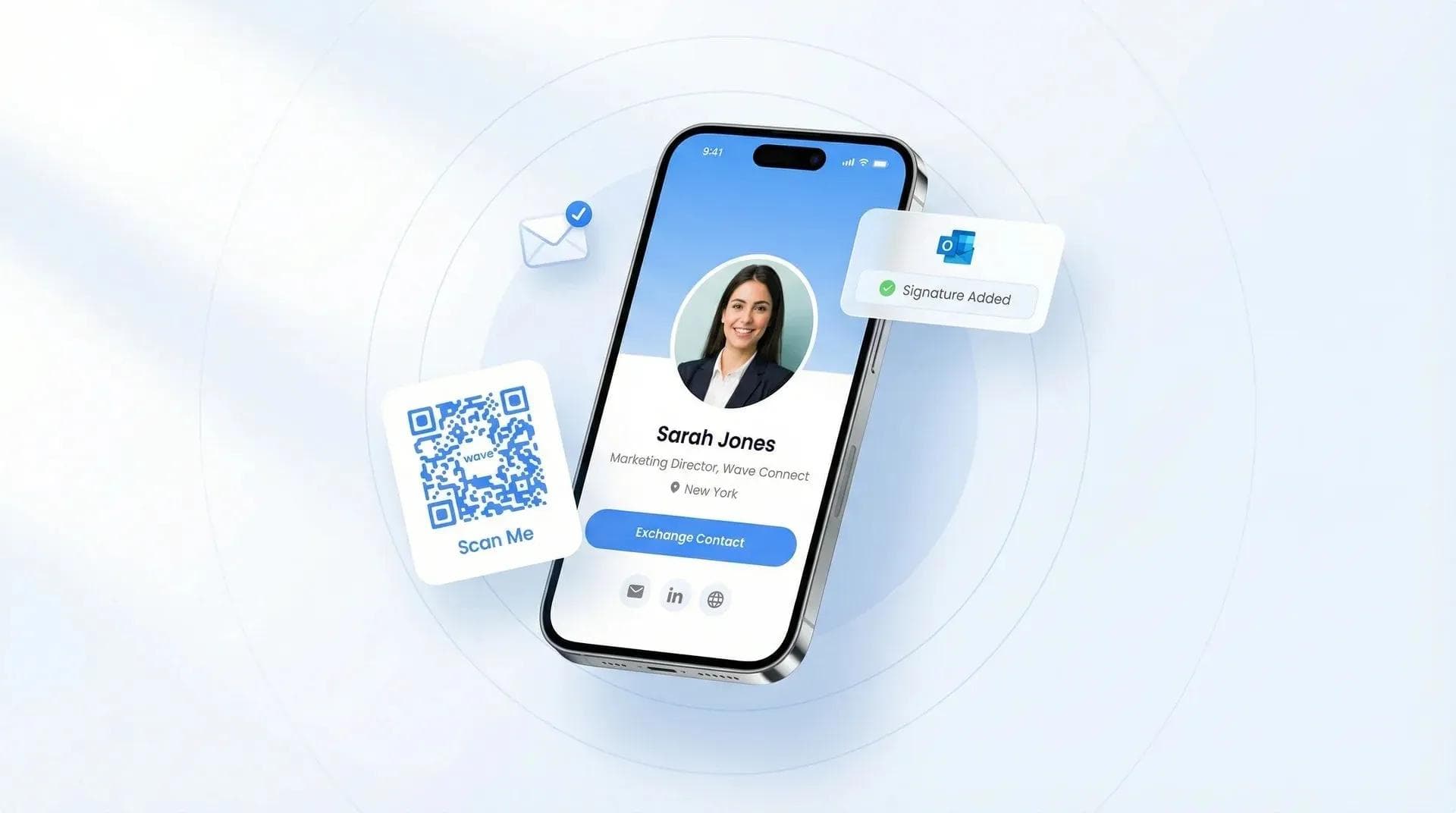
Adding an email signature in Outlook takes about two minutes - but most people either skip it entirely or set it up once and never touch it again. Both are missed opportunities.
In this guide, I'll walk you through the exact steps for every version of Outlook (Web, Windows New, Windows Classic, Mac, iPhone, and Android), plus a trick that none of the other guides mention: adding a digital business card link to your signature so your contact info stays up to date automatically. I've deployed signatures with digital card links for hundreds of teams through Wave Connect, so this is based on real experience.
To add an email signature in Outlook, go to Settings > Accounts > Signatures, create a new signature, format it, then set it as default for new messages and replies. This works across Outlook Web, Windows Desktop, Mac, and Mobile. For a modern upgrade, add your digital business card link - it keeps your contact info current without editing your signature every time something changes.
- Every Outlook version covered: Web, Windows New, Windows Classic, Mac, iOS, and Android - step by step
- Digital business card integration: The one upgrade no other guide mentions (and why it matters)
- Images and logos: How to add them without breaking your signature on the recipient's end
- Troubleshooting: Fixes for the five most common Outlook signature problems
Why Email Signatures Still Matter in 2026
Email signatures are one of the most underused marketing touchpoints in professional communication. With 347 billion business emails sent daily and roughly 80% of professionals using signatures, every single email you send is a branding opportunity. Research from Exclaimer shows that branded email signatures increase sender trust by 57%.
Think about it. If you send 40 emails a day, that's 200 emails a week - over 10,000 a year. Each one with your name, title, and contact info at the bottom. Or not, if you haven't set one up.
Here's what a good email signature actually does for you:
- Professional credibility - especially for cold outreach where first impressions matter
- Brand consistency - logo, colors, and contact info on every message
- Marketing touchpoint - every email quietly promotes your contact details and links
- Modern upgrade potential - add a digital business card link for real-time updates and click analytics
💡 From My Experience: When I helped a 200-person sales team add Wave signature links, they told me they started getting connection requests from people who'd received their emails weeks earlier. The signature was doing the follow-up work for them - passively, on every email.
How to Add an Email Signature in Outlook (Step-by-Step)
The steps to add an email signature in Outlook depend on which version you're using - Web, Windows New, Windows Classic, Mac, or Mobile. The process is similar across all versions: open settings, create a new signature, format it, and assign it as your default. Below I've covered all six platforms so you can follow along no matter what device you're on.
Outlook on the Web (Outlook.com / Microsoft 365)
- Click the gear icon in the top right corner, then select "View all Outlook settings"
- Go to Accounts > Signatures
- Click "+ New signature" and give it a name (e.g., "Work Signature")
- Type and format your signature in the editor - add your name, title, phone, and any links
- Under "Select default signatures," assign it to New messages and Replies/Forwards
- Click Save
That's it. Takes about 90 seconds. Your signature will now appear at the bottom of every email you compose from the web app.
Outlook for Windows (New Outlook)
- Click the gear icon in the top right corner, then go to Accounts > Signatures
- Click "+ New signature"
- Name it, type your signature, and format it (bold, links, colors - whatever you need)
- Set it as the default for new messages and replies/forwards
- Click Save
The New Outlook experience is nearly identical to the web version. If you've done one, the other will feel familiar.
Outlook for Windows (Classic Outlook)
- Go to File > Options > Mail > Signatures
- Click "New" and name the signature
- Edit in the text box - add formatting, images, and hyperlinks
- Under "Choose default signature," select the email account and assign it for new messages and replies
- Click OK
Classic Outlook gives you the most formatting control. If you need tables or custom HTML, this is where you want to be.
Outlook for Mac
- Go to Outlook > Preferences > Signatures (or Settings > Signatures in newer versions)
- Click "+" to add a new signature
- Name it and edit in the text box
- Choose the email account to assign it to
- Set as default for new messages and replies
Outlook Mobile (iPhone / iOS)
- Open Outlook and tap your profile icon in the top left
- Tap the gear icon for Settings
- Scroll down to "Signature"
- Edit the default signature text
- Toggle "Per Account Signature" if you have multiple accounts
Heads up: Outlook Mobile only supports plain text signatures. No images, no HTML, no formatting. Keep it simple here and save the fancy stuff for desktop.
Outlook Mobile (Android)
- Open Outlook and tap your profile icon
- Tap the gear icon for Settings
- Tap "Signature"
- Edit your signature text and save
Same plain-text limitation as iOS. A good workaround: include a short link to your digital business card so recipients can still access your full contact info.
How to Add a Digital Business Card to Your Outlook Signature
Instead of a static email signature that gets outdated every time you change jobs or phone numbers, add a link to your digital business card. Recipients click it and see your always-current contact info, social links, and company branding - no manual typing needed. This is the one upgrade none of the other Outlook signature guides mention, and in my experience it's the highest-ROI change you can make to your signature. Beyond signatures, you can also email your digital business card as a standalone message with customizable templates.
Here's why a digital business card in your email signature beats a traditional text-based signature:
- Real-time updates - change your title or phone number once, and it reflects everywhere. No need to re-edit your signature across four devices.
- Analytics - see who clicked your signature link. Wave includes this free on every plan.
- Rich contact card - photo, social links, portfolio, booking page. Way more than a text signature can hold.
How to Add It (3 Steps)
- Create your free profile on Wave Connect - takes about 60 seconds
- Copy your profile URL (it'll look something like wavecnct.com/c/your-name)
- In your Outlook signature editor, type "My Digital Business Card" and hyperlink that text to your Wave URL
That's it. Every email you send now includes a clickable link to your full, always-updated contact profile. If you want to go deeper on different ways to share your digital business card, I've written a separate guide on that.
Optional: Add a QR Code
You can also download your auto-generated QR code from the Wave dashboard and insert it as a small image in your Outlook signature (I'd keep it around 80x80px). Recipients can scan it from their phone to save your contact instantly. For more on pairing digital business cards with email signatures, check out our dedicated guide.
💡 From My Experience: I've been using a Wave link in my own email signature since 2021. The biggest win? I changed my phone number last year and didn't have to update a single signature. Everyone who clicks the link just sees the new number automatically. If you're managing signatures for a whole team, tools like the HubSpot email signature generator can help you deploy consistently at scale.
How to Add Images and Logos to Your Outlook Signature
Adding a logo or headshot to your Outlook signature makes it visually recognizable, but the wrong approach can break your formatting for recipients. Here's what actually works and what to avoid.
- Image format: Use PNG for logos (transparent backgrounds work better) and JPEG for photos. Keep file sizes under 100KB so emails load quickly.
- Recommended sizes: Logo max 150x50px, headshot max 80x80px. Anything larger takes up too much space and pushes your signature into "wall of text" territory.
- How to insert: In the signature editor, click the image icon, then browse for a file or paste a hosted URL.
- Host externally: This is the tip most guides skip. If you embed images directly, some email clients won't display them. Host your logo on your website or a CDN, then link to the URL. It's more reliable.
- Accessibility: Always add alt text to your images. If a recipient's email client blocks images, they'll at least see "[Company Logo]" instead of a broken icon.
My rule of thumb: if your signature has more than one image, it's probably too much. Keep it clean. A logo OR a headshot - not both unless your company's brand guidelines require it.
How to Change or Update Your Outlook Signature
Updating your Outlook signature uses the same path as creating one - go to Settings > Accounts > Signatures, edit your existing signature, and click Save. Simple enough. But here's the catch most people don't realize:
Changes do NOT sync automatically across Outlook Web, Desktop, and Mobile. If you update your signature in the web app, your desktop client still shows the old one. You need to update each platform separately.
This is honestly one of the most annoying things about Outlook signatures. And it's exactly why I recommend putting a digital business card link in your signature instead of raw contact info. Update your Wave profile once, and every link - in every signature, on every device - points to the updated info automatically. No hunting through settings on four different apps. 💪
Troubleshooting Common Outlook Signature Issues
If your Outlook signature isn't working the way you expect, you're not alone. These are the five problems I see most often, along with the fix for each.
1. Signature not showing up
Check your default signature settings. In most Outlook versions, you need to assign the signature to both your email account AND set it for "New messages" and "Replies/Forwards." In Classic Outlook: File > Options > Mail > Signatures, then make sure your account is selected in the dropdown.
2. Formatting looks wrong on the recipient's end
Outlook strips some HTML when sending. Stick to basic formatting: bold, italic, font colors, and hyperlinks. Avoid tables, complex layouts, or custom fonts. What looks great in your editor can turn into a mess in someone else's Gmail inbox.
3. Images not loading
Use externally hosted images (paste a URL) rather than embedding files directly. Some email clients block embedded images by default. Hosted images are more reliable and keep your email file size small.
4. Signature looks different on mobile
Outlook Mobile uses plain text only - no HTML, no images, no formatting. Create a separate, simpler mobile signature. A clean text block with your name, title, phone, and a link to your digital business card works great on mobile.
5. Links aren't clickable
Highlight the text, right-click, and choose "Insert Hyperlink" (or use Ctrl+K). Make sure the URL includes https:// at the beginning. Without the protocol, Outlook sometimes doesn't recognize it as a link.
💡 From My Experience: The "formatting looks different" issue is the #1 complaint I hear from teams. It's why I started recommending a single clean line with a digital card link instead of trying to build an HTML masterpiece that breaks across 20 different email clients.
Email Signature Best Practices for 2026
The best email signatures in 2026 are short, mobile-friendly, and include one smart link instead of five separate URLs. Here's what I recommend after helping hundreds of teams set up their signatures:
- Keep it concise: 4-6 lines max. Name, title, company, phone, and one link (your digital business card). That's it. Nobody reads a 15-line signature.
- Think mobile-first: Over 50% of emails get opened on phones. Test your signature on iPhone and Android before you call it done.
- One link, not five: Instead of separate links for LinkedIn, Twitter, your website, calendar, and portfolio - link to your digital business card, which contains all of those. Cleaner, fewer points of failure.
- Update quarterly: Job titles change. Phone numbers change. Branding evolves. Set a calendar reminder to review your signature every three months.
- Accessibility matters: Use at least 4.5:1 color contrast ratios, add alt text to images, and keep your font size at 11px minimum. Your signature should be readable for everyone.
FAQ - Outlook Email Signatures
How do I make my email signature automatic in Outlook?
Set it as the default signature for new messages and replies/forwards in Settings > Accounts > Signatures. Once assigned, Outlook adds it automatically to every email you compose.
Why isn't my email signature showing up?
Your signature likely isn't assigned as the default for your email account. Go to signature settings and make sure it's selected under both "New messages" and "Replies/Forwards" for the correct account.
How do I add a logo to my Outlook signature?
In the signature editor, click the image icon and insert your logo file or paste a hosted image URL. Keep logos under 150x50px and 100KB for best results across email clients.
Can I use different signatures for different email accounts?
Yes - Outlook lets you assign different default signatures to each email account. On mobile, toggle "Per Account Signature" in Settings to enable this.
How do I add a clickable phone number to my Outlook signature?
Type your phone number, highlight it, then insert a hyperlink with tel:+1XXXXXXXXXX as the URL. Mobile recipients can tap to call directly.
What's the ideal email signature length?
4-6 lines maximum: name, title, company, phone, and one link. Shorter signatures get read; longer ones get ignored.
How do I add a digital business card to my email signature?
Create a free digital business card, copy your profile URL, and hyperlink text like "My Digital Business Card" in your Outlook signature editor. Recipients click it to see your always-updated contact info.
Do Outlook email signatures sync across devices?
No - Outlook signatures do not sync automatically between Web, Desktop, and Mobile. You need to update each platform separately, which is why a digital business card link saves time.
Upgrade Your Email Signature in 60 Seconds
Create a free digital business card on Wave Connect. Add it to your Outlook signature for real-time contact updates and click analytics. No app required.
Create My Free CardAbout the Author: George El-Hage is the Founder of Wave Connect, an event lead capture platform with a full digital business card built in, serving 200,000+ professionals worldwide. With 6+ years helping organizations transition from paper to digital networking, George has deep expertise in what makes digital business cards successful for individuals and teams. Wave Connect is SOC 2 Type II compliant and integrates with leading CRM platforms like Salesforce, HubSpot, and Pipedrive.