George El-Hage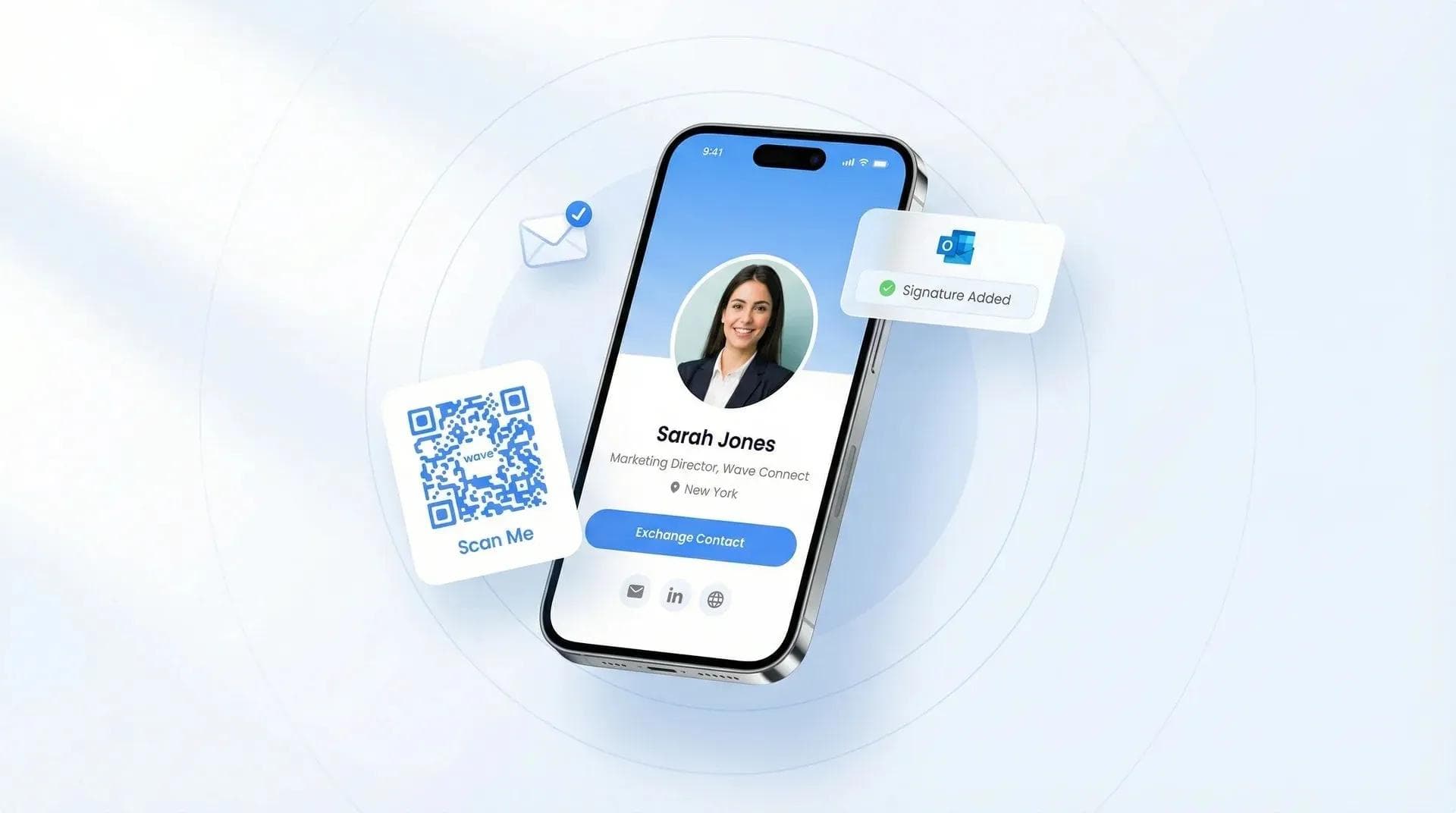
لا تستغرق إضافة توقيع البريد الإلكتروني في Outlook سوى دقيقتين تقريبًا، لكن معظم الأشخاص إما يتجاهلون الأمر تمامًا أو يضبطونه لمرة واحدة ولا يعدلونه أبدًا؛ وكلا الأمرين فرصة ضائعة.
سأستعرض معك في هذا الدليل الخطوات الدقيقة لكل إصدارات Outlook (الويب، وWindows الجديد، وWindows الكلاسيكي، وMac، وiPhone، وAndroid)، بالإضافة إلى حيلة لا تذكرها الأدلة الأخرى: إضافة رابط بطاقة عمل رقمية إلى توقيعك لتبقى بيانات الاتصال الخاصة بك محدثة تلقائيًا. لقد نشرت توقيعات بريد إلكتروني تتضمن روابط بطاقات رقمية لمئات الفرق عبر Wave Connect، لذا تستند هذه النصائح إلى تجربة عملية حقيقية.
لإضافة توقيع البريد الإلكتروني في Outlook، انتقل إلى الإعدادات > الحسابات > التوقيعات، وأنشئ توقيعًا جديدًا ونسّقه، ثم عيّنه كتوقيع افتراضي للرسائل الجديدة والردود. تنطبق هذه الخطوات على Outlook على الويب، وإصدارات سطح المكتب لنظامي Windows وMac، وتطبيقات الهواتف المحمولة. ولترقية توقيعك بلمسة عصرية، أضف رابط بطاقة عملك الرقمية لتبقى بيانات الاتصال الخاصة بك محدثة دائمًا دون الحاجة لتعديل التوقيع يدويًا مع كل تغيير.
- تغطية شاملة لكل إصدارات Outlook: الويب، وWindows الجديد، وWindows الكلاسيكي، وMac، وiOS، وAndroid خطوة بخطوة
- دمج بطاقة عمل رقمية: الترقية الفريدة التي لا يذكرها أي دليل آخر (وسبب أهميتها)
- الصور والشعارات: كيفية إضافتها دون تشويه مظهر التوقيع لدى المستلم
- استكشاف الأخطاء وإصلاحها: حلول لأكثر 5 مشاكل شيوعًا في توقيعات Outlook
لماذا لا تزال توقيعات البريد الإلكتروني مهمة في عام 2026
تُعد توقيعات البريد الإلكتروني واحدة من أكثر نقاط الاتصال التسويقية غير المستغلة في التواصل المهني. فمع إرسال 347 مليار رسالة بريد إلكتروني تجارية يوميًا واعتماد نحو 80% من المهنيين على التوقيعات، تصبح كل رسالة ترسلها فرصة لتعزيز علامتك التجارية. وتظهر أبحاث Exclaimer أن توقيع البريد الإلكتروني الذي يحمل هوية العلامة التجارية يزيد من ثقة المستلم بالمرسل بنسبة 57%.
فكر في الأمر: إذا كنت ترسل 40 رسالة بريد إلكتروني يوميًا، فهذا يعني 200 رسالة أسبوعيًا وأكثر من 10,000 رسالة سنويًا؛ وكل رسالة منها تحمل اسمك ومسماك الوظيفي وبيانات الاتصال بك في أسفلها، أو تخلو منها تمامًا إذا لم تكن قد أعددت توقيعك بعد.
إليك ما يقدمه لك توقيع البريد الإلكتروني المتميز فعليًا:
- المصداقية المهنية - خاصة في رسائل التواصل الأولي حيث يصنع الانطباع الأول الفارق
- اتساق الهوية التجارية - ظهور الشعار والألوان وبيانات الاتصال في كل رسالة
- نقطة اتصال تسويقية - تروّج كل رسالة تلقائيًا لبيانات الاتصال وروابطك المهمة
- إمكانية الترقية العصرية - إضافة رابط بطاقة عمل رقمية للحصول على تحديثات فورية وتحليلات النقرات
💡 من واقع خبرتي: عندما ساعدت فريق مبيعات يضم 200 شخص في إضافة روابط Wave إلى توقيعاتهم، أخبروني أنهم بدأوا في تلقي طلبات تواصل من أشخاص استلموا رسائلهم قبل أسابيع؛ فقد تولى التوقيع مهمة المتابعة نيابة عنهم بهدوء مع كل رسالة أرسلوها.
كيفية إضافة توقيع البريد الإلكتروني في Outlook (خطوة بخطوة)
تعتمد خطوات إضافة توقيع البريد الإلكتروني في Outlook على الإصدار الذي تستخدمه، سواء كان إصدار الويب، أو Windows الجديد، أو Windows الكلاسيكي، أو Mac، أو الهاتف المحمول. وتتشابه الخطوات في جميع الإصدارات: افتح الإعدادات، وأنشئ توقيعًا جديدًا، ونسّقه، ثم عيّنه كتوقيع افتراضي. وقد شرحت أدناه المنصات الست جميعها لتتمكن من المتابعة بسهولة مهما كان جهازك.
Outlook على الويب (Outlook.com / Microsoft 365)
- انقر على أيقونة الترس في الزاوية العلوية، ثم حدد «عرض جميع إعدادات Outlook»
- انتقل إلى الحسابات > التوقيعات
- انقر على «+ توقيع جديد» وأدخل اسمًا له (مثل: «توقيع العمل»)
- اكتب توقيعك ونسّقه في المحرر — أضف اسمك ومسماك الوظيفي ورقم هاتفك وأي روابط
- ضمن قسم «تحديد التوقيعات الافتراضية»، عيّنه لكل من الرسائل الجديدة والردود/إعادة التوجيه
- انقر على حفظ
هذا كل شيء! يستغرق الأمر نحو 90 ثانية فقط، وسيظهر توقيعك تلقائيًا في أسفل كل رسالة تنشئها من تطبيق الويب.
Outlook لنظام Windows (تطبيق Outlook الجديد)
- انقر على أيقونة الترس في الزاوية العلوية، ثم انتقل إلى الحسابات > التوقيعات
- انقر على «+ توقيع جديد»
- قم بتسميته واكتب توقيعك ونسّقه (خط عريض، روابط، ألوان — حسب رغبتك)
- عيّنه كتوقيع افتراضي لكل من الرسائل الجديدة والردود/إعادة التوجيه
- انقر على حفظ
تجربة Outlook الجديد مطابقة تقريبًا لإصدار الويب؛ فإذا قمت بإعداد أحدهما، ستجد الآخر مألوفًا وسهلًا للغاية.
Outlook لنظام Windows (تطبيق Outlook الكلاسيكي)
- انتقل إلى ملف > خيارات > البريد > التوقيعات
- انقر على «جديد» وأدخل اسمًا للتوقيع
- اكتب في مربع النص ونسّق التوقيع مع إضافة الصور والروابط التشعبية
- ضمن قسم «اختيار التوقيع الافتراضي»، حدد حساب البريد الإلكتروني وعيّنه للرسائل الجديدة والردود
- انقر على موافق
يمنحك Outlook الكلاسيكي أكبر قدر من التحكم في التنسيق؛ فإذا كنت بحاجة إلى جداول أو كود HTML مخصص، فهذا هو المكان الأنسب.
Outlook لنظام Mac
- انتقل إلى Outlook > Preferences > Signatures (أو الإعدادات > التواقيع في الإصدارات الأحدث)
- انقر على "+" لإضافة توقيع جديد
- قم بتسمية التوقيع وعدّل نصه داخل المربع
- اختر حساب البريد الإلكتروني المراد تعيينه له
- عيّنه كافتراضي للرسائل الجديدة والردود
تطبيق Outlook للهواتف (iPhone / iOS)
- افتح Outlook واضغط على أيقونة ملفك الشخصي في أعلى اليسار
- اضغط على أيقونة الترس لفتح الإعدادات
- مرر لأسفل إلى "التوقيع"
- عدّل نص التوقيع الافتراضي
- فعّل خيار "توقيع لكل حساب" إذا كان لديك أكثر من حساب
تنبيه: لا يدعم تطبيق Outlook للهواتف إلا التواقيع النصية البسيطة، دون صور أو رموز HTML أو تنسيقات متقدمة. اجعل التوقيع بسيطًا هنا، واحتفظ بالتصاميم المنسقة لنسخة سطح المكتب.
تطبيق Outlook للهواتف (Android)
- افتح Outlook واضغط على أيقونة ملفك الشخصي
- اضغط على أيقونة الترس لفتح الإعدادات
- اضغط على "التوقيع"
- عدّل نص التوقيع ثم احفظ التغييرات
ينطبق نفس قيد النص العادي هنا كما في iOS. ومن الحلول البديلة الممتازة: إضافة رابط مختصر يقود إلى بطاقة عمل رقمية خاصة بك، ليتمكن المستلمون من الوصول إلى بيانات اتصالك الكاملة بسهولة.
كيفية إضافة بطاقة عمل رقمية إلى توقيع البريد الإلكتروني في Outlook
بدلًا من الاعتماد على توقيع بريد إلكتروني ثابت يفقد صلاحيته كلما غيّرت وظيفتك أو رقم هاتفك، أضف رابطًا مباشرًا لبطاقة عمل رقمية خاصة بك. ينقر المستلمون على الرابط لتظهر لهم معلومات اتصالك المحدثة دائمًا، وروابط حساباتك، وهوية شركتك — دون الحاجة لكتابة أي بيانات يدويًا. هذا هو التحديث الذكي الذي تغفله كافة أدلة تواقيع Outlook الأخرى، ومن واقع التجربة، فهو الخطوة الأعلى عائدًا على الإطلاق لتوقيعك. وإلى جانب التواقيع، يمكنك أيضًا إرسال بطاقة عمل رقمية في رسالة بريد إلكتروني مستقلة عبر قوالب قابلة للتخصيص بالكامل.
إليك لماذا تتفوق بطاقة العمل الرقمية في توقيع البريد الإلكتروني على التوقيع النصي التقليدي:
- تحديثات فورية - قم بتعديل مسماك الوظيفي أو رقم هاتفك مرة واحدة، وسينعكس التغيير في كل مكان. لا داعي لإعادة تعديل توقيعك على أربعة أجهزة مختلفة.
- التحليلات - تعرّف على من نقر على رابط توقيعك. توفر Wave هذه الميزة مجانًا في جميع الباقات.
- بطاقة جهة اتصال متكاملة - صورة شخصية، وروابط التواصل الاجتماعي، ومعرض الأعمال، وصفحة حجز المواعيد. أكثر بكثير مما يمكن لتوقيع نصي استيعابه.
كيفية إضافتها (في 3 خطوات)
- أنشئ ملفك الشخصي المجاني على Wave Connect - يستغرق الأمر حوالي 60 ثانية
- انسخ رابط ملفك الشخصي (سيبدو الرابط شبيهًا بـ wavecnct.com/c/your-name)
- في محرر التوقيع في Outlook، اكتب "بطاقة العمل الرقمية الخاصة بي" وأضف رابط Wave الخاص بك كنص تشعبي لهذه العبارة
هذا كل شيء. أصبحت كل رسالة بريد إلكتروني ترسلها تتضمن رابطًا قابلاً للنقر ينقل إلى ملفك الشخصي الكامل والمُحدَّث دائمًا. إذا أردت معرفة المزيد حول الطرق المختلفة لـ مشاركة بطاقة العمل الرقمية الخاصة بك، فقد كتبتُ دليلاً منفصلاً لذلك.
اختياري: إضافة رمز QR
يمكنك أيضًا تنزيل رمز QR الذي تم إنشاؤه تلقائيًا من لوحة تحكم Wave وإدراجه كصورة صغيرة في توقيع Outlook (أنصح بإبقائه بحجم 80×80 بكسل تقريبًا). يستطيع المستلمون مسحه بهواتفهم لحفظ جهة اتصالك فورًا. ولمزيد من التفاصيل حول دمج بطاقات العمل الرقمية مع توقيعات البريد الإلكتروني، راجع دليلنا المخصص.
💡 من واقع خبرتي: أستخدم رابط Wave في توقيع بريدي الإلكتروني الشخصي منذ عام 2021. المكسب الأكبر؟ قمت بتغيير رقم هاتفي العام الماضي ولم أضطر إلى تحديث أي توقيع إطلاقًا. يرى كل من ينقر على الرابط الرقم الجديد تلقائيًا. وإذا كنت تدير توقيعات فريق عمل كامل، فيمكن لأدوات مثل منشئ توقيع البريد الإلكتروني من HubSpot مساعدتك في تطبيقها بشكل متناسق وموحد عبر المؤسسة.
كيفية إضافة الصور والشعارات إلى توقيع Outlook
تضفي إضافة شعار أو صورة شخصية إلى توقيعك في Outlook طابعًا احترافيًا مميزًا، لكن اتباع طريقة خاطئة قد يؤدي إلى تشويه التنسيق لدى المستلمين. إليك ما يُجدي نفعًا بالفعل وما ينبغي تجنبه.
- صيغة الصورة: استخدم صيغة PNG للشعارات (فالخلفيات الشفافة تظهر بشكل أفضل) وصيغة JPEG للصور الشخصية. واحرص على ألا يتجاوز حجم الملف 100 كيلوبايت لضمان سرعة تحميل البريد الإلكتروني.
- الأحجام الموصى بها: الشعار بحد أقصى 150×50 بكسل، والصورة الشخصية بحد أقصى 80×80 بكسل. فأي حجم أكبر سيشغل مساحة مفرطة ويحوّل توقيعك إلى كتلة نصية مربكة.
- طريقة الإدراج: في محرر التوقيع، انقر على أيقونة الصورة، ثم استعرض ملفك أو الصق رابطًا مستضافًا.
- الاستضافة الخارجية: هذه نصيحة تغفلها معظم الأدلة الإرشادية. إذا قمت بتضمين الصور مباشرة، فإن بعض برامج البريد الإلكتروني لن تعرضها. استضف شعارك على موقعك الإلكتروني أو على شبكة توصيل المحتوى (CDN)، ثم اربطه بالرابط؛ فهذا الحل أكثر موثوقية.
- إمكانية الوصول: أضف دائمًا نصًا بديلاً (alt text) لصورك. إذا حظر برنامج البريد الإلكتروني للمستلم عرض الصور، فسيظهر له على الأقل "[شعار الشركة]" بدلاً من أيقونة تالفة.
قاعدتي الذهبية: إذا كان توقيعك يحتوي على أكثر من صورة واحدة، فمن المحتمل أنه مزدحم للغاية. حافظ على بساطة التوقيع؛ اختر إما الشعار أو الصورة الشخصية—وليس الاثنين معًا إلا إذا كانت إرشادات الهوية البصرية لشركتك تتطلب ذلك.
كيفية تغيير توقيع Outlook أو تحديثه
يتم تحديث توقيعك في Outlook عبر نفس خطوات إنشائه—انتقل إلى الإعدادات > الحسابات > التوقيعات، وعَدِّل توقيعك الحالي، ثم انقر على حفظ. الأمر بسيط جدًا، لكن هناك مشكلة لا ينتبه إليها معظم الناس:
لا تتم مزامنة التغييرات تلقائيًا بين إصدار الويب وتطبيق سطح المكتب وتطبيق الهاتف من Outlook. إذا قمت بتحديث توقيعك في تطبيق الويب، سيظل تطبيق سطح المكتب يعرض التوقيع القديم. ستحتاج إلى تحديث كل منصة على حدة.
بصراحة، هذا أحد أكثر الأمور المزعجة في توقيعات Outlook. وهو بالضبط السبب الذي يدفعني للتوصية بوضع رابط بطاقة عمل رقمية في توقيعك بدلاً من كتابة معلومات الاتصال المباشرة. حدّث ملف Wave التعريفي الخاص بك مرة واحدة، وسيشير كل رابط—في كل توقيع وعلى كل جهاز—إلى المعلومات المحدثة تلقائيًا، دون عناء البحث في إعدادات أربعة تطبيقات مختلفة. 💪
استكشاف أخطاء توقيع Outlook الشائعة وإصلاحها
إذا لم يكن توقيع Outlook يعمل بالشكل المتوقع، فلست وحدك. هذه هي المشكلات الخمس الأكثر شيوعًا، مع طريقة حل كل منها.
1. عدم ظهور التوقيع
تحقق من إعدادات التوقيع الافتراضية. في معظم إصدارات Outlook، يلزمك تعيين التوقيع لحساب بريدك الإلكتروني وتحديده لكل من "الرسائل الجديدة" و"الردود/إعادة التوجيه". في Outlook الكلاسيكي: ملف > خيارات > البريد > التوقيعات، ثم تأكد من تحديد حسابك في القائمة المنسدلة.
2. ظهور التنسيق بشكل غير صحيح لدى المستلم
يقوم Outlook بإزالة بعض أكواد HTML عند الإرسال. التزم بالتنسيق الأساسي: الخط العريض، والمائل، وألوان الخطوط، والروابط التشعبية. تجنب الجداول، والتنسيقات المعقدة، والخطوط المخصصة؛ فما يبدو رائعًا في محررك قد يتحول إلى فوضى داخل صندوق بريد Gmail لدى الطرف الآخر.
3. عدم تحميل الصور
استخدم صورًا مستضافة خارجيًا (ألصق رابط URL) بدلاً من تضمين الملفات مباشرة. تحظر بعض برامج البريد الإلكتروني الصور المضمنة تلقائيًا. تضمن الصور المستضافة موثوقية أعلى وتحافظ على صغر حجم البريد الإلكتروني.
4. اختلاف مظهر التوقيع على الهاتف المحمول
يعتمد تطبيق Outlook للهاتف المحمول على النص العادي فقط—بدون HTML، وبدون صور، وبدون تنسيق. أنشئ توقيعًا مخصصًا وأبسط للهاتف. كتلة نصية بسيطة تتضمن اسمك ومسماك الوظيفي وهاتفك ورابط بطاقة العمل الرقمية الخاصة بك ستفي بالغرض تمامًا على الهاتف.
5. الروابط غير قابلة للنقر
حدد النص، وانقر بزر الفأرة الأيمن، واختر "إدراج ارتباط تشعبي" (أو استخدم Ctrl+K). تأكد من أن الرابط يتضمن https:// في البداية. فبدون كتابة البروتوكول، قد لا يتعرف Outlook عليه كرابط أحيانًا.
💡 من واقع خبرتي: تُعد مشكلة "اختلاف التنسيق" الشكوى الأولى التي أسمعها من فرق العمل. ولهذا السبب بدأت أوصي باستخدام سطر واحد بسيط يتضمن رابط البطاقة الرقمية بدلاً من محاولة تصميم توقيع HTML معقد ينهار عرضه عبر 20 برنامج بريد إلكتروني مختلف.
أفضل ممارسات توقيع البريد الإلكتروني لعام 2026
تتميز أفضل توقيعات البريد الإلكتروني في عام 2026 بكونها موجزة، ومتوافقة تماماً مع الهواتف المحمولة، وتتضمن رابطاً ذكياً واحداً بدلاً من خمسة روابط متفرقة. إليك ما أوصي به بعد مساعدة مئات الفرق في إعداد توقيعاتهم:
- حافظ على الإيجاز: من 4 إلى 6 أسطر كحد أقصى: الاسم، والمسمى الوظيفي، والشركة، ورقم الهاتف، ورابط واحد (بطاقة عملك الرقمية). هذا كل شيء، فلا أحد يقرأ توقيعاً من 15 سطراً.
- صمم التوقيع للهواتف المحمولة أولاً: يُفتح أكثر من 50% من رسائل البريد الإلكتروني عبر الهواتف. اختبر توقيعك على iPhone وAndroid قبل اعتماده نهائياً.
- رابط واحد، وليس خمسة: بدلاً من وضع روابط منفصلة لكل من LinkedIn وTwitter وموقعك الإلكتروني وتقويم مواعيدك ومعرض أعمالك، ضع رابطاً لبطاقة عملك الرقمية التي تجمع كل ذلك في مكان واحد؛ لمظهر أكثر ترتيباً وخالٍ من مشاكل الروابط المتعددة.
- حدّث التوقيع فصلياً: تتغير المسميات الوظيفية، وأرقام الهواتف، وتتطور الهوية البصرية. اضبط تذكيراً في تقويمك لمراجعة توقيعك كل ثلاثة أشهر.
- سهولة الوصول ضرورية للجميع: استخدم نسبة تباين للألوان لا تقل عن 4.5:1، وأضف نصاً بديلاً للصور، واعتمد حجماً للخط لا يقل عن 11px ليكون توقيعك سهل القراءة للجميع.
الأسئلة الشائعة - توقيعات البريد الإلكتروني في Outlook
كيف أجعل توقيع البريد الإلكتروني يظهر تلقائياً في Outlook؟
عيّنه كتوقيع افتراضي للرسائل الجديدة والردود/إعادة التوجيه عبر الإعدادات > الحسابات > التوقيعات. بمجرد تعيينه، سيضيفه Outlook تلقائياً إلى كل بريد إلكتروني تقوم بإنشائه.
لماذا لا يظهر توقيع البريد الإلكتروني الخاص بي؟
على الأرجح لم تقم بتعيين التوقيع كخيار افتراضي لحساب بريدك الإلكتروني. انتقل إلى إعدادات التوقيع وتأكد من اختياره لكل من "الرسائل الجديدة" و"الردود/إعادة التوجيه" للحساب المعني.
كيف أضيف شعاراً إلى توقيعي في Outlook؟
في محرر التوقيع، انقر على أيقونة الصورة وأدرج ملف الشعار الخاص بك أو الصق رابط صورة مستضافة. احرص على ألا تتجاوز أبعاد الشعار 150x50px وحجمه 100KB للحصول على أفضل النتائج عبر مختلف تطبيقات البريد الإلكتروني.
هل يمكنني استخدام توقيعات مختلفة لحسابات بريد إلكتروني متعددة؟
نعم، يتيح لك Outlook تعيين توقيع افتراضي مختلف لكل حساب بريد إلكتروني. على الهواتف المحمولة، فعّل خيار "التوقيع لكل حساب" في الإعدادات لإتاحة هذه الميزة.
كيف أضيف رقم هاتف يمكن النقر عليه في توقيع Outlook؟
اكتب رقم هاتفك وظلّله، ثم أدرج ارتباطاً تشعبياً باستخدام tel:+1XXXXXXXXXX كرابط URL. يتيح ذلك للمستلمين عبر الهواتف النقر على الرقم للاتصال بك مباشرة.
ما هو الطول المثالي لتوقيع البريد الإلكتروني؟
من 4 إلى 6 أسطر كحد أقصى: الاسم، والمسمى الوظيفي، والشركة، ورقم الهاتف، ورابط واحد. التوقيعات القصيرة تُقرأ بالفعل، بينما يتم تجاهل التوقيعات الطويلة.
كيف أضيف بطاقة عمل رقمية إلى توقيع البريد الإلكتروني الخاص بي؟
أنشئ بطاقة عمل رقمية مجانية، وانسخ رابط ملفك الشخصي، ثم اربطه بنص مثل "بطاقة عملي الرقمية" في محرر توقيع Outlook. ينقر المستلمون على الرابط للاطلاع على بيانات الاتصال المحدّثة لديك باستمرار.
هل تتم مزامنة توقيعات Outlook عبر الأجهزة المختلفة؟
لا، لا تتم مزامنة توقيعات Outlook تلقائياً بين الويب، وتطبيق سطح المكتب، وتطبيق الهاتف المحمول. يتعين عليك تحديث التوقيع على كل منصة على حدة، ولهذا السبب فإن استخدام رابط بطاقة عمل رقمية يوفر عليك الكثير من الوقت.
طوّر توقيع بريدك الإلكتروني في 60 ثانية
أنشئ بطاقة عمل رقمية مجانية على Wave Connect. أضفها إلى توقيع Outlook لتحديث بيانات الاتصال لحظياً والحصول على تحليلات النقرات، دون الحاجة إلى تثبيت أي تطبيق.
أنشئ بطاقتي المجانيةعن الكاتب: George El-Hage هو مؤسس Wave Connect، وهي منصة لالتقاط العملاء المحتملين في الفعاليات مزودة ببطاقة عمل رقمية متكاملة، تخدم أكثر من 200,000 متخصص حول العالم. مع خبرة تتجاوز 6 سنوات في مساعدة المؤسسات على الانتقال من التواصل الورقي إلى الرقمي، يمتلك George معرفة واسعة بكل ما يضمن نجاح بطاقات العمل الرقمية للأفراد وفرق العمل. تتوافق Wave Connect مع معايير SOC 2 Type II وتتكامل مع أبرز منصات CRM مثل Salesforce وHubSpot وPipedrive.