George El-Hage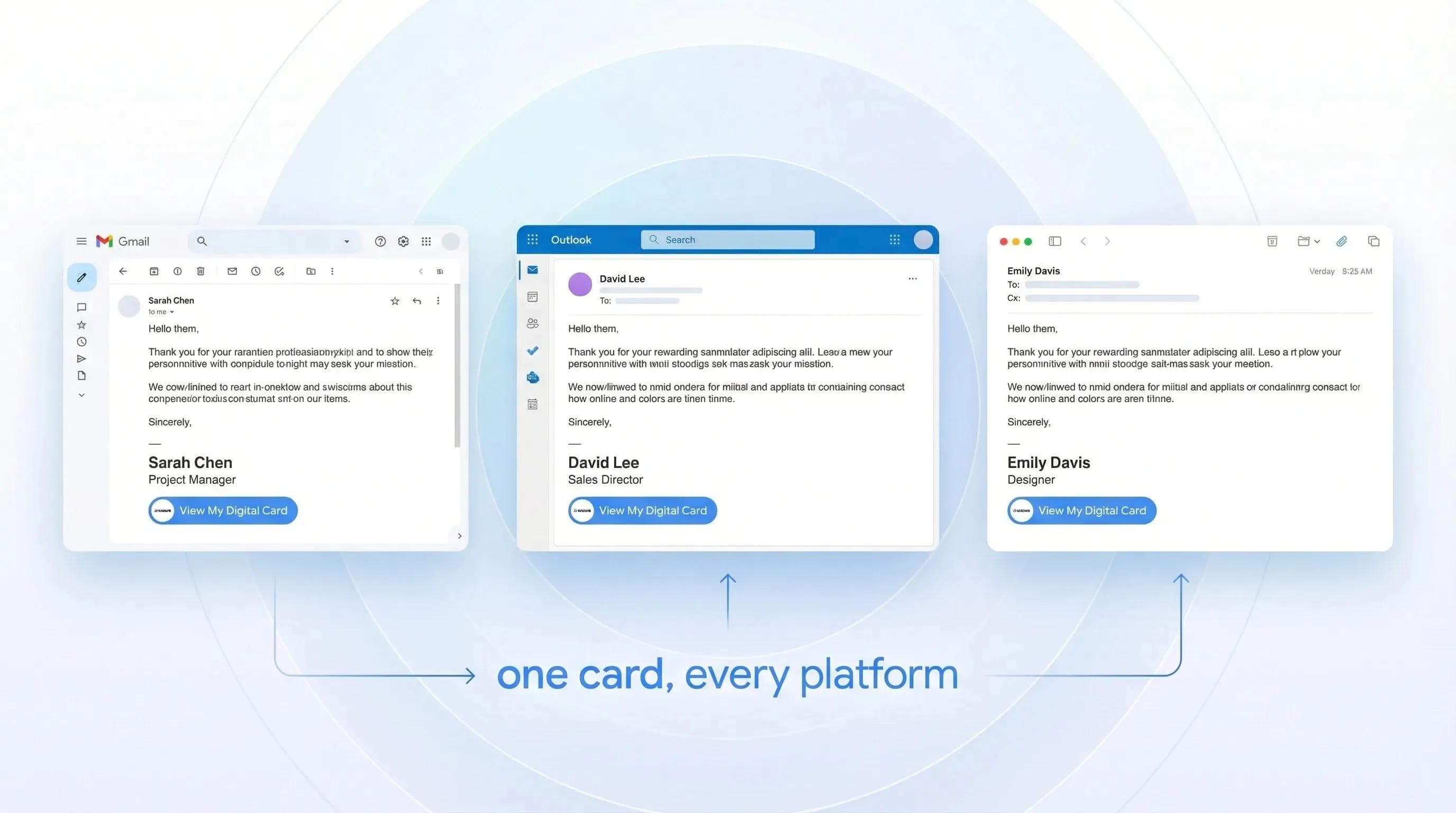
يُعد إدراج بطاقات العمل الرقمية في توقيع البريد الإلكتروني من أكثر الخطوات تحقيقاً للعائد على الاستثمار مع بطاقتك — ولا يستغرق الأمر سوى دقيقتين. انظر إلى الأمر من منظور المستلم: يفتح بريدك، وينزل إلى الأسفل، فبدلاً من رؤية نص جامد، يجد رابطاً أنيقاً أو صورة مصغرة تفتح ملفك الرقمي بالكامل في متصفحه مباشرة. لا تطبيقات للتحميل، ولا ملفات vCard معقدة. فقط اسمك، وصورتك، وروابطك، وزر لحفظ جهة الاتصال بنقرة واحدة.
في هذا الدليل، سأشرح لك بالتفصيل كيفية إعداد ذلك في Gmail وOutlook وApple Mail — بالإضافة إلى كيفية تعميمه على الفريق بأكمله إذا كنت تدير بطاقات عمل رقمية لمؤسستك. لقد أشرفت على تطبيق بطاقات التوقيع لمئات الفرق، لذا يعتمد هذا الدليل على ما يثبت فعاليته عملياً (وما يجب تجنبه).
لإضافة بطاقة عمل رقمية إلى توقيع البريد الإلكتروني، انسخ رابط مشاركة بطاقتك والصقه في إعدادات التوقيع ببرنامج البريد كـ رابط تشعبي أو صورة قابلة للنقر. في Gmail، انتقل إلى الإعدادات > التوقيع > إدراج رابط. وفي Outlook، انتقل إلى الإعدادات > البريد > الإنشاء والرد > إضافة إلى التوقيع. وفي Apple Mail، استخدم البريد > الإعدادات > التواقيع. لا يستغرق الإعداد بأكمله سوى أقل من دقيقتين، وتشارك كل رسالة ترسلها ملفك الرقمي تلقائياً مع المستلمين.
- ثلاث طرق للمشاركة: رابط، أو رمز QR، أو صورة مصغرة قابلة للنقر — ومتى تستخدم كل منها
- الإعداد حسب منصة البريد: خطوات تفصيلية لكل من Gmail وOutlook وApple Mail
- التطبيق على مستوى الفريق: كيفية تعميم تواقيع موحدة عبر 10 أو 50 أو 500 موظف
- حل المشكلات الشائعة: معالجة حجب الصور، ومشاكل العرض على الهاتف، وعدم ظهور التوقيع عند الرد
- تتبع الأداء: كيفية قياس النقرات والتفاعل من توقيع بريدك الإلكتروني
لماذا تضيف بطاقة عمل رقمية إلى توقيع البريد الإلكتروني؟
تؤدي إضافة بطاقة عمل رقمية إلى توقيع البريد الإلكتروني إلى تحويل كل رسالة ترسلها إلى أداة تواصل وبناء علاقات تلقائية. يرسل الموظف العادي ما بين 30 إلى 40 بريداً إلكترونياً يومياً. وتلك 30 إلى 40 فرصة لكي ينقر شخص ما على بطاقتك، ويحفظ بيانات الاتصال الخاصة بك، ويتواصل معك — دون أي مجهود إضافي منك. وقد أظهر استطلاع حديث أن 76% من المستلمين يرون أن تواقيع البريد الإلكتروني المعززة بالهوية البصرية تزيد من ثقتهم بالمرسل.
إليك ما يجعل هذا مختلفاً تماماً عن التوقيع النصي التقليدي: بطاقتك الرقمية تفاعلية ومحدثة دائماً. هل غيرت مسمى وظيفتك؟ أو حدّثت رقم هاتفك؟ أو أضفت رابطاً جديداً لشبكاتك المهنية؟ تتحدث البطاقة في كل مكان فوراً، بما في ذلك كل توقيع بريد إلكتروني يرتبط بها. قارن ذلك بالتوقيع الثابت الذي يتطلب تعديلاً يدوياً في كل حساب بريد، في كل مرة.
أما من جانب المستلم — وهو الأهم — فسيحظى بتجربة أكثر سلاسة واحترافية. فبدلاً من نسخ رقم هاتفك حرفاً بحرف، يكفيه النقر على رابط واحد للاطلاع على ملفك كاملاً وحفظ جميع معلوماتك في ثانيتين. دون الحاجة لأي تطبيق، إذ يُفتح مباشرة في متصفحه.
💡 من واقع خبرتي: لاحظ فريق مبيعات يضم 50 شخصاً قمت بتزويدهم ببطاقات Wave في أواخر عام 2025 زيادة لافتة في طلبات التواصل الواردة عبر LinkedIn خلال الشهر الأول — فقط عبر إضافة رابط بطاقتهم الرقمية إلى تواقيع بريدهم الإلكتروني. لم يجروا أي تغيير آخر في أسلوب التواصل؛ بل قام رابط التوقيع بالمهمة تلقائياً.
الميزة الكبرى الأخرى؟ لا توجد نوافذ تسجيل مزعجة. مع Wave Connect، يرى المستلمون بطاقتك بتفاصيلك كاملة دون مطالبتهم بإنشاء حساب. في المقابل، تطلب المنصات الأخرى من المستلمين التسجيل، مما يترك انطباعاً غير احترافي عند مراسلة عميل محتمل أو حالي.
ثلاث طرق لمشاركة بطاقة عملك الرقمية عبر توقيع البريد الإلكتروني
توجد ثلاث طرق عملية لإضافة بطاقة عمل رقمية إلى توقيع بريدك الإلكتروني: الرابط التشعبي النصي، أو الصورة المصغرة القابلة للنقر، أو رمز QR. لكل منها مزايا وعيوب، ويعتمد الاختيار الأمثل على جمهورك وتطبيق البريد الإلكتروني الذي تستخدمه. إليك التفاصيل.
الطريقة الأولى: الرابط التشعبي النصي (الأبسط والأكثر موثوقية)
انسخ رابط مشاركة بطاقتك وأدرجه في سطر نصي ضمن توقيعك — مثل "عرض بطاقتي الرقمية" أو باسمك فقط. تعمل هذه الطريقة في جميع برامج البريد، ولا تحجبها مرشحات الصور مطلقاً، وتتحمل فوراً على الهواتف المحمولة.
الأنسب لـ: الغالبية العظمى من المستخدمين، لا سيما إذا كنت تراسل شركات ومؤسسات تحظر تحميل الصور الخارجية افتراضياً.
الطريقة الثانية: صورة مصغرة قابلة للنقر
ارفع صورة مصغرة لمعاينة بطاقتك (أو زراً يحمل هويتك البصرية) واربطها برابط بطاقتك. هذا الخيار جذاب بصرياً، ويلفت الانتباه، ويمنح المستلم فكرة فورية عما سيشاهده.
أما العيب الوحيد؟ تحجب بعض تطبيقات البريد الصور حتى يضغط المستلم على "عرض الصور". وفي هذه الحالة، لن تظهر بطاقتك. سنتطرق لحل هذه المشكلة في قسم حل المشكلات أدناه.
الطريقة الثالثة: رمز QR في التوقيع
أدرج رمز QR صغيراً في توقيعك يوجه إلى بطاقة عملك الرقمية. هذا الخيار مفيد للمراسلات المطبوعة (نعم، ما زال البعض يطبع الرسائل) أو الحالات التي يرغب فيها المستلم بمشاركة بياناتك بمسح الرمز من شاشة شخص آخر.
أنصح بهذا الخيار كعنصر ثانوي إلى جانب الرابط النصي فقط؛ إذ يُعد وجود رمز QR بمفرده في بريد رقمي أمراً غير عملي، حيث يضطر المستلم لفتح الرسالة على جهاز ومسح الرمز بجهاز آخر. لذلك، ادمجه مع رابط قابل للنقر لتغطية الحالتين معاً.
| الطريقة | المزايا | العيوب | الأنسب لـ |
|---|---|---|---|
| الرابط النصي | مرئي دائماً، وسريع التحميل، ولا يُحجب أبداً | تأثير بصري أقل | البريد المؤسسي، والموثوقية العالية |
| الصورة المصغرة | جذابة، واحترافية، وتعزز الهوية البصرية | قد تحجبها مرشحات الصور | فرق المبيعات، والوظائف الموجهة للعملاء |
| رمز QR | مناسب للطباعة، وقابل للمشاركة بالمسح | غير عملي في البيئات الرقمية البحتة | بيئات العمل الهجينة (الورقية والرقمية) |
نصيحتي؟ ابدأ برابط تشعبي نصي. يمكنك دائماً إضافة صورة مصغرة لاحقاً بعد التأكد من ظهورها بشكل سليم لدى معظم برامج البريد التي يستخدمها عملاؤك.
كيفية إضافة بطاقتك في Gmail (خطوة بخطوة)
تستغرق إضافة بطاقة عملك الرقمية إلى Gmail حوالي 90 ثانية فقط. يدعم محرر التوقيع في Gmail الروابط النصية والصور على حد سواء، لذا يمكنك استخدام أي من الطرق الثلاث المذكورة أعلاه. إليك الخطوات بالتفصيل.
سجّل الدخول إلى حساب Wave الخاص بك وانتقل إلى بطاقتك. انسخ رابط المشاركة — وسيكون على شكل wavecnct.com/card/yourname.
انقر على أيقونة الترس (أعلى الشاشة) > عرض جميع الإعدادات > مرر للأسفل وصولاً إلى قسم التوقيع. وإذا لم يكن لديك توقيع بعد، فانقر على إنشاء جديد وقم بتسميته.
لإضافة رابط نصي: اكتب النص المطلوب (مثل: "عرض بطاقتي الرقمية")، ثم حدده وانقر على أيقونة الرابط في شريط الأدوات والصق رابط بطاقتك.
لإضافة صورة: انقر على أيقونة الصورة في شريط الأدوات، وارفع صورتك المصغرة أو معاينة البطاقة، ثم حدد الصورة وأضف الرابط التشعبي الخاص ببطاقتك إليها.
ضمن قسم الإعدادات الافتراضية للتوقيع، حدد توقيعك الجديد لكل من "الرسائل الإلكترونية الجديدة" و"عند الرد/إعادة التوجيه". هذه خطوة يغفل عنها الكثيرون؛ فإذا تخطيتها، سيظهر توقيعك فقط عند إنشاء رسالة جديدة وليس عند الرد.
مرّر إلى أسفل الصفحة وانقر على حفظ التغييرات. أرسل بريداً إلكترونياً تجريبياً إلى نفسك (وإلى حساب آخر خارج Gmail، مثل Outlook) للتأكد من ظهور كل شيء كما ينبغي. وتحقق منه على هاتفك أيضاً.
نصيحة سريعة لمستخدمي Gmail: إذا كنت تدير عناوين إرسال متعددة في Gmail (الإعدادات > الحسابات)، فستحتاج إلى تعيين التوقيع لكل عنوان بشكل منفصل، لأن Gmail لا يشارك التوقيعات عبر الأسماء المستعارة (Aliases).
كيفية إضافة بطاقتك في Outlook (خطوة بخطوة)
يحتوي Outlook على محررَي توقيع مختلفين تماماً بحسب ما إذا كنت تستخدم تطبيق الويب، أو تطبيق سطح المكتب الكلاسيكي، أو تطبيق Outlook الجديد لنظامي التشغيل Windows أو Mac. سأشرح هنا الطريقة الأكثر شيوعاً، وهي Outlook على الويب (outlook.com أو Microsoft 365). وللاطلاع على شرح مفصل لإصدار سطح المكتب، راجع دليل توقيع البريد الإلكتروني لتطبيق Outlook لسطح المكتب لدينا.
في Outlook على الويب، انقر على أيقونة الترس (أعلى الصفحة) > البريد > إنشاء والرد. سيظهر لك محرر التوقيع.
انقر على + توقيع جديد (أو عدّل توقيعك الحالي). أضف اسمك ومسماك الوظيفي ومعلومات الاتصال كالمعتاد.
اكتب النص المخصص للرابط، وحدده، ثم انقر على أيقونة الرابط التشعبي. الصق رابط بطاقة Wave الخاصة بك. وإذا كنت تفضل استخدام صورة، فانقر على أيقونة الصورة لإدراج صورة مصغرة، ثم أضف الرابط التشعبي إليها.
في الجزء السفلي من محرر التوقيع، عيّن توقيعك ليكون التوقيع الافتراضي لكل من الرسائل الجديدة والردود/إعادة التوجيه. هذه الخطوة في غاية الأهمية؛ لأن Outlook يتعامل مع كل منهما على حدة، وإذا عيّنت خياراً واحداً فقط، فلن يظهر التوقيع في نصف رسائلك الإلكترونية.
انقر على حفظ. أنشئ رسالة بريد إلكتروني جديدة وردّ على محادثة سابقة للتأكد من ظهور التوقيع في كلتا الحالتين.
💡 من واقع خبرتي: ما هي أكبر مشكلة تواجه الفرق في Outlook عند التطبيق المؤسسي؟ إنها سلوك التوقيع عند الردود. في تطبيق Outlook الكلاسيكي لسطح المكتب، يوجد خيار باسم "Append signature on replies" ويكون معطلاً بشكل افتراضي. إذا كان فريقك يستخدم Outlook لسطح المكتب ولا يظهر التوقيع لديهم عند الرد، فانتقل إلى ملف > خيارات > البريد > التوقيعات، وتأكد من تفعيله للردود وإعادة التوجيه.
لمسؤولي Microsoft 365: إذا كنت تدير توقيعات البريد الإلكتروني لفريق كامل، يمكنك استخدام قواعد نقل Exchange لتضمين توقيع موحد من جانب الخادم. وهذا يضمن حصول كل بريد إلكتروني صادر على توقيعك المعتمد تلقائياً، حتى عبر الهواتف وتطبيقات الجهات الخارجية. ستجد تفاصيل أكثر حول هذا في قسم التطبيق على مستوى الفرق.
كيفية إضافة بطاقتك في Apple Mail (خطوة بخطوة)
يتميز محرر التوقيع في Apple Mail ببساطته، لكنه ينطوي على عيب رئيسي واحد: فهو يجرد تنسيق HTML عند اللصق مباشرة. إليك طريقة تجاوز هذه المشكلة.
افتح Apple Mail على جهاز Mac الخاص بك. وانتقل إلى Mail > الإعدادات (أو التفضيلات في إصدارات macOS السابقة) > تبويب التوقيعات.
حدد حساب بريدك الإلكتروني من العمود الجانبي، ثم انقر على زر + لإضافة توقيع جديد، ثم امنحه اسماً.
اكتب نص توقيعك في لوحة التحرير. ولإضافة رابط تشعبي، اكتب النص المخصص للرابط، وحدده، ثم انقر بزر الفأرة الأيمن واختر إضافة رابط (أو استخدم تعديل > إضافة رابط). الصق رابط بطاقة Wave الخاصة بك.
إذا أردت توقيعاً يعتمد على الصور، فاسحب الصورة المصغرة لبطاقتك وأفلتها مباشرة في لوحة تحرير التوقيع، ثم أضف الرابط التشعبي إليها بالطريقة نفسها.
في الأسفل، اضبط القائمة المنسدلة اختيار التوقيع على توقيعك الجديد لحساب البريد الإلكتروني المعني.
نقطة مهمة تعلمتها بالتجربة: مربع الاختيار "مطابقة خط رسالتي الافتراضي دائماً" في Apple Mail (أسفل جزء التوقيعات) سيلغي أي تنسيق مخصص قمت بضبطه. احرص على إلغاء تحديده ليحتفظ توقيعك بالمظهر الذي صممته تماماً.
لإلقاء نظرة شاملة على جميع الطرق التي يمكنك من خلالها مشاركة بطاقة عملك الرقمية خارج نطاق البريد الإلكتروني، يغطي هذا الدليل رموز QR، وتقنية NFC، والرسائل النصية، وتطبيق Apple Wallet، والمزيد.
تطبيق توقيعات بطاقات العمل الرقمية على مستوى فريقك
يُعد تطبيق توقيعات البريد الإلكتروني الموحدة المزودة ببطاقات عمل رقمية عبر الفريق بأكمله من أكثر الخطوات تأثيراً التي يمكن لمسؤول النظام أو مدير التسويق القيام بها — وهنا تحديداً تتوقف أدلة معظم المنافسين. لا أحد يتطرق إلى هذا لأن معظم منصات بطاقات العمل الرقمية تفتقر إلى أدوات إدارة فرق العمل، بينما توفرها Wave.
إليك العملية التي أتبعها مع فرق يتراوح عدد أفرادها من 10 إلى أكثر من 500 شخص:
لفرق Google Workspace
- أنشئ نموذج توقيع يتضمن خانة مخصصة لرابط البطاقة الفريد لكل شخص. استخدم وحدة تحكم المسؤول في Google Workspace لنشر التوقيعات برمجياً عبر قواعد التوجيه، أو استعن بأداة مثل إضافات Google Workspace Marketplace المصممة لإدارة التوقيعات.
- أنشئ بطاقة Wave لكل عضو في الفريق باستخدام ميزة الاستيراد المجمع عبر ملف Excel في لوحة تحكم الفريق في Wave. ما عليك سوى رفع جدول بيانات يحتوي على الأسماء، والمسميات الوظيفية، وأرقام الهواتف، وعناوين البريد الإلكتروني — وستنشئ Wave البطاقات في ثوانٍ معدودة.
- اربط روابط البطاقات بنماذج التوقيع ثم انشرها للجميع. سيحصل كل شخص على رابط بطاقته الفريد ضمن قالب توقيع موحد واحترافي.
لفرق Microsoft 365
- استخدم قواعد نقل Exchange في مركز إدارة Microsoft 365 لإلحاق توقيع HTML موحد بجميع رسائل البريد الإلكتروني الصادرة. هذا هو المعيار المثالي لأنه يعمل بسلاسة حتى عندما يرسل الموظفون رسائلهم من هواتفهم أو من تطبيقات بريد تابعة لجهات خارجية.
- أدرج رابط بطاقة Wave الخاص بكل شخص كمتغير ديناميكي. يمكنك استخدام سمات Azure AD لسحب الأسماء والمسميات الوظيفية تلقائياً.
- اختبر العرض على مختلف الأجهزة. أرسل رسائل بريد إلكتروني تجريبية من تطبيق Outlook لسطح المكتب، وتطبيق Outlook للأجهزة المحمولة، وOWA للتأكد من صحة التنسيق.
للبيئات المختلطة
إذا كان فريقك يستخدم مزيجاً من Gmail وOutlook وApple Mail، فإن أداة خارجية لإدارة التوقيعات مثل Exclaimer أو WiseStamp يمكنها تطبيق توقيعات موحدة عبر جميع المنصات. تأكد فقط من تضمين رابط بطاقة Wave الخاص بكل شخص في النموذج.
💡 من واقع خبرتي: الخطأ الأكثر شيوعاً الذي أراه أثناء التطبيق للفرق هو منح الجميع رابط البطاقة العام نفسه بدلاً من روابط مخصصة لكل فرد. يحتاج كل عضو في الفريق إلى بطاقة Wave خاصة به تتضمن اسمه، ومسماه الوظيفي، ومعلومات الاتصال به. وإذا استخدمت ميزة الاستيراد المجمع من Wave، فسيتم ذلك تلقائياً — حيث يمكن إنشاء بطاقات فريدة لـ 200 شخص في أقل من 5 دقائق.
هناك أمر يفوق أهميته ما يتصوره الكثيرون: اتساق الهوية البصرية. فعندما يرتبط توقيع البريد الإلكتروني لفريقك بالكامل ببطاقات Wave Connect تشترك في قالب التصميم نفسه — نفس الألوان، والتخطيط، والشعار — يترك ذلك انطباعاً احترافياً وموحداً.
حل المشكلات الشائعة
قد تواجه توقيعات البريد الإلكتروني التي تحتوي على عناصر بطاقة عمل رقمية مشكلات في العرض عبر مختلف البرامج والأجهزة. إليك أكثر المشكلات شيوعاً وكيفية حلها.
عدم ظهور الصور
هذه هي الشكوى الأكثر شيوعاً؛ إذ تحظر العديد من خوادم البريد الإلكتروني للشركات الصور الخارجية افتراضياً. ونتيجة لذلك، تظهر الصورة المصغرة لبطاقتك كأيقونة صورة معطوبة أو مساحة فارغة.
الحل: احرص دائماً على تضمين رابط نصي تشعبي بجانب أي عنصر يعتمد على الصور. وبهذه الطريقة، حتى لو حُظرت الصور، سيظل بإمكان المستلمين رؤية عبارة "عرض بطاقتي الرقمية" كنص قابل للنقر. يمكنك أيضاً إضافة نص بديل لصورتك ليظهر للمستلمين وصف بدلاً من مربع فارغ.
اختفاء التوقيع عند الرد
قد تضبط توقيعك للرسائل الجديدة لكنه يختفي عند الرد على محادثة بريدية. هذه المشكلة شائعة جداً في تطبيق Outlook لسطح المكتب وGmail.
الحل: في Gmail، انتقل إلى الإعدادات > التوقيع > الإعدادات الافتراضية للتوقيع، وتأكد من تحديد توقيعك لكل من "استخدام مع الرسائل الإلكترونية الجديدة" و"استخدام عند الرد/إعادة التوجيه". وفي تطبيق Outlook لسطح المكتب، انتقل إلى ملف > خيارات > البريد > التوقيعات وتأكد من تعيين التوقيع الصحيح للردود وإعادة التوجيه.
اختلاف مظهر التوقيع على الهواتف المحمولة
يبدو توقيعك مثالياً على سطح المكتب، لكن التنسيق يختل على أجهزة iPhone أو Android، فتتمدد الصور، أو ينكسر النص بشكل غير لائق، أو يُقتطع التوقيع بأكمله.
الحل: اجعل توقيعك بسيطاً. تجنب الجداول متعددة الأعمدة، واجعل عرض الصور أقل من 300 بكسل، واستخدم الأنماط المضمنة (inline styles) بدلاً من فئات CSS (لأن معظم تطبيقات البريد على الهواتف تحذف أكواد CSS). واختبر ذلك دائماً بإرسال بريد إلكتروني تجريبي لنفسك والاطلاع عليه من هاتفك الفعلي.
صغر حجم رمز QR وصعوبة مسحه
أضفت رمز QR إلى توقيع بريدك الإلكتروني ولكن لا يستطيع المستلمون مسحه لأنه يظهر بحجم صغير للغاية.
الحل: يجب ألا يقل حجم رمز QR في توقيع البريد الإلكتروني عن 100×100 بكسل كحد أدنى. ولكن بصراحة، إذا كان الرمز بحاجة إلى أن يكون كبيراً بما يكفي لمسحه بسهولة، فسيستحوذ على مساحة مفرطة في توقيعك. ولهذا السبب أوصي باستخدام رابط نصي كطريقة أساسية والإبقاء على رموز QR كخيار إضافي.
عدم مزامنة التوقيع عبر الأجهزة المختلفة
قمت بإعداد توقيعك على جهاز الكمبيوتر المحمول ولكنه لا يظهر على هاتفك.
الحل: لا تقوم معظم برامج البريد الإلكتروني بمزامنة التوقيعات عبر الأجهزة، لذا ستحتاج إلى إعداد التوقيع بشكل منفصل على كل جهاز. أما بالنسبة للفرق، فهنا يأتي دور حقن التوقيع من جهة الخادم (قواعد نقل Exchange في Microsoft 365، أو توجيه Google Workspace في Gmail) لتوفير الكثير من الوقت — حيث يُطبّق التوقيع على مستوى الخادم ليظهر بغض النظر عن الجهاز المُرسل منه البريد.
تتبع الأداء: كيف تقيس مدى تأثير توقيعك
تعد القدرة على تتبع التفاعل إحدى أهم مزايا استخدام بطاقة عمل رقمية في توقيع بريدك الإلكتروني. فمع التوقيع النصي العادي، لن تعرف أبداً ما إذا كان أي شخص يلقي نظرة عليه. أما مع رابط البطاقة الرقمية، فستحصل على بيانات دقيقة.
تحليلات Wave المدمجة
تتضمن كل بطاقة Wave تحليلات مجانية جاهزة، تتيح لك معرفة:
- إجمالي المشاهدات: عدد مرات فتح بطاقتك
- حفظ جهات الاتصال: عدد الأشخاص الذين حفظوا معلوماتك على هواتفهم
- النقرات على الروابط: الروابط الأكثر نقراً في بطاقتك (LinkedIn، الموقع الإلكتروني، رقم الهاتف)
- توزيع الأجهزة: ما إذا كان المستلمون يشاهدون بطاقتك عبر الهاتف أم سطح المكتب
تتوفر هذه البيانات في خطة Wave المجانية — بينما يفرض المنافسون مثل Blinq وHiHello رسوماً على التحليلات أو يحددون عدد المشاهدات في الباقات المجانية.
معلمات UTM لتتبع أكثر تفصيلاً
إذا كنت تريد معرفة حجم الزيارات التي يجلبها توقيع بريدك الإلكتروني بالتحديد إلى موقعك (بمعزل عن مصادر البطاقات الأخرى)، فأضف معلمات UTM إلى الروابط الموجودة في بطاقتك، مثل:
yourwebsite.com?utm_source=wave_card&utm_medium=email_signature&utm_campaign=sales_team
بعد ذلك، يمكنك التصفية حسب utm_medium=email_signature في Google Analytics لمعرفة عدد الزيارات، والعملاء المحتملين، وعمليات التحويل القادمة تحديداً من نقرات توقيع البريد الإلكتروني.
تقارير على مستوى الفريق
إذا كنت تدير توقيعات بطاقة عمل رقمية لفريق كامل، فإن لوحة تحكم المسؤول في Wave تعرض إحصاءات مجمعة لجميع البطاقات. يمكنك معرفة بطاقات أعضاء الفريق الأكثر مشاهدة، وهو أمر مفيد لتحديد أصحاب الأداء الأعلى أو رصد البطاقات التي قد تحتاج إلى تحديث تصميمها.
لمزيد من المعلومات حول كيفية استخدام أداة إنشاء بطاقة عمل رقمية تتضمن تحليلات، يوضح دليلنا حول أدوات إنشاء توقيع البريد الإلكتروني مقارنة بين أدوات مثل منشئ HubSpot المجاني وWave لحالات استخدام الفرق.
الأسئلة الشائعة
كيف أضيف بطاقة عمل رقمية إلى توقيعي في Gmail؟
انتقل إلى إعدادات Gmail > التوقيع، واكتب النص المطلوب، ثم حدده، وانقر على أيقونة الرابط، والصق رابط بطاقتك الرقمية. عيّنه كخيار افتراضي للرسائل الجديدة والردود معاً، ثم احفظ التغييرات.
هل تُحدث بطاقة العمل الرقمية تلقائياً في توقيع بريدي الإلكتروني؟
نعم — نظراً لأن توقيعك يرتبط برابط URL، فإن أي تغييرات تجريها على بطاقتك تظهر فوراً. لن تحتاج أبداً إلى تعديل توقيعك مرة أخرى بعد الإعداد الأولي.
هل يحتاج المستلم إلى تنزيل تطبيق لعرض بطاقتي؟
لا. تُفتح بطاقات Wave مباشرة في متصفح المستلم — دون الحاجة لتنزيل أي تطبيق على أي جهاز.
هل يمكنني إضافة رمز QR إلى توقيع بريدي الإلكتروني؟
نعم، ولكن ادمجه مع رابط نصي قابل للنقر لضمان وصوله. تحظر العديد من برامج البريد الإلكتروني للشركات الصور، كما أن مسح رموز QR المضمنة في رسائل البريد الرقمية قد يكون غير عملي بدون جهاز ثانٍ.
هل يتواصل Wave Connect مع الأشخاص الذين يتلقون بطاقتي؟
لا. لا يرسل Wave Connect أبداً أي مطالبات بالتسجيل أو رسائل تسويقية إلى مستلميك؛ فهم يرون فقط معلوماتك وهوية شركتك.
كيف أنشر توقيعات بطاقة عمل رقمية لفريقي بالكامل؟
استخدم ميزة الاستيراد المجمع من Wave لإنشاء بطاقات فردية، ثم وزّع التوقيعات الموحدة عبر أدوات إدارة Google Workspace أو Microsoft 365. ويضمن حقن التوقيع من جهة الخادم الاتساق عبر جميع الأجهزة.
لماذا لا تظهر صورة توقيعي في بعض رسائل البريد الإلكتروني؟
تحظر العديد من خوادم البريد الإلكتروني للشركات الصور الخارجية افتراضياً. احرص دائماً على تضمين رابط نصي بجانب أي صورة حتى يتمكن المستلمون من الوصول إلى بطاقتك حتى عند حجب الصور.
هل يمكنني تتبع عدد الأشخاص الذين ينقرون على بطاقة عملي الرقمية من توقيع بريدي الإلكتروني؟
نعم — يتضمن Wave تحليلات مجانية تعرض إجمالي المشاهدات، وتنزيلات جهات الاتصال، والنقرات على الروابط. أضف معلمات UTM إلى روابط بطاقتك لتتبع أكثر تفصيلاً في Google Analytics.
حوّل كل بريد إلكتروني إلى فرصة لبناء العلاقات
أنشئ بطاقة عملك الرقمية في دقيقتين وأضفها إلى توقيعك، لتصبح كل رسالة ترسلها فرصة للتواصل. مجاناً مدى الحياة وبدون الحاجة لأي تطبيق.
أنشئ بطاقتي المجانيةنبذة عن الكاتب: George El-Hage هو مؤسس Wave Connect، وهي منصة لالتقاط العملاء المحتملين في الفعاليات مزودة بنظام متكامل لإنشاء بطاقات العمل الرقمية، وتخدم أكثر من 200,000 مهني حول العالم. بفضل خبرته التي تتجاوز 6 سنوات في مساعدة المؤسسات على الانتقال من التواصل الورقي إلى الرقمي، يتمتع George بمعرفة عميقة بما يجعل بطاقات العمل الرقمية ناجحة للأفراد والفرق. منصة Wave Connect متوافقة مع معايير SOC 2 Type II وتتكامل مع أبرز منصات CRM مثل Salesforce وHubSpot وPipedrive.