George El-Hage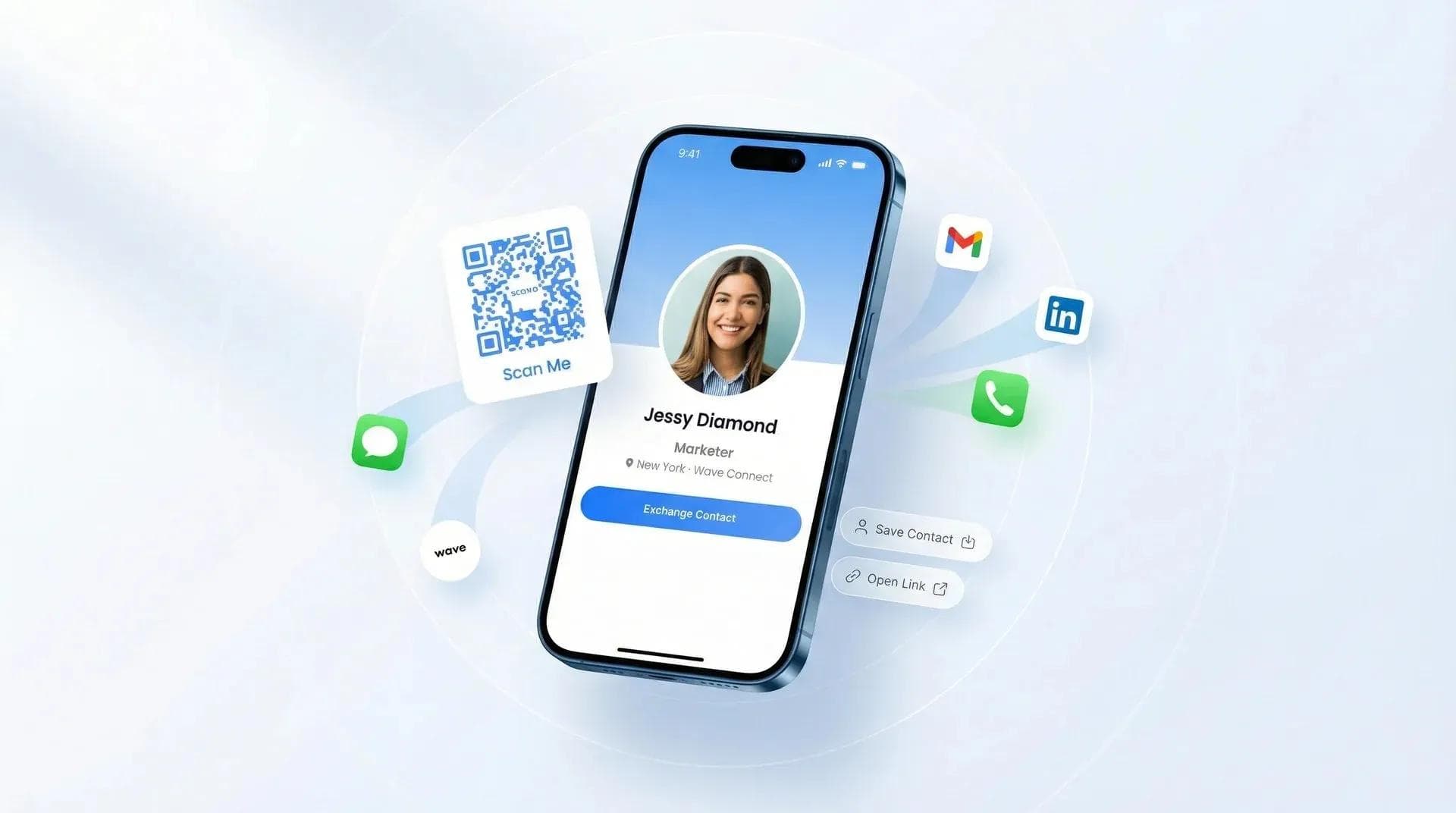
通过短信发送电子名片是将联系方式存入对方手机最快的方式——只需大约 10 秒。无论您是在行业峰会上刚结识新朋友、刚结束销售通话,还是在聚会上拿到了对方号码,都可以直接发短信送出完整名片,对方就能轻松一键保存。如果您正在展会或大会上收集联系人,Wave Connect 的活动销售线索采集功能同样能让您在现场即时将名片通过短信发给每一位新潜客。
在本指南中,我将为您详细拆解具体操作步骤,介绍 3 种不同的发送方式(无论是否安装 App 均可操作),并分享在 Wave Connect 上观察用户实际反馈后总结的心得技巧。
要通过短信发送电子名片,只需打开 Wave App 或管理后台,点击“分享”,选择 SMS 短信并发送——对方会收到一条链接,点击即可在浏览器中打开您的完整联系人主页。 对方无需下载任何 App。您也可以复制名片链接粘贴到任意即时通讯软件中,或直接从 Apple Wallet 分享。您对名片所做的任何更新都会自动同步,链接始终展示最新信息。
- 分步短信发送指南: 如何在 30 秒内通过短信发送名片
- 3 种分享方式: App 分享、复制链接分享与 Wallet 分享,轻松应对各种场合
- 短信、QR 码与电子邮件对比: 各类场景下的最佳分享方式
- 对方的查看效果: 点击链接后的实际呈现体验
- 提升转化技巧: 如何吸引更多人主动保存您的联系方式
短信发送电子名片后,对方会看到什么
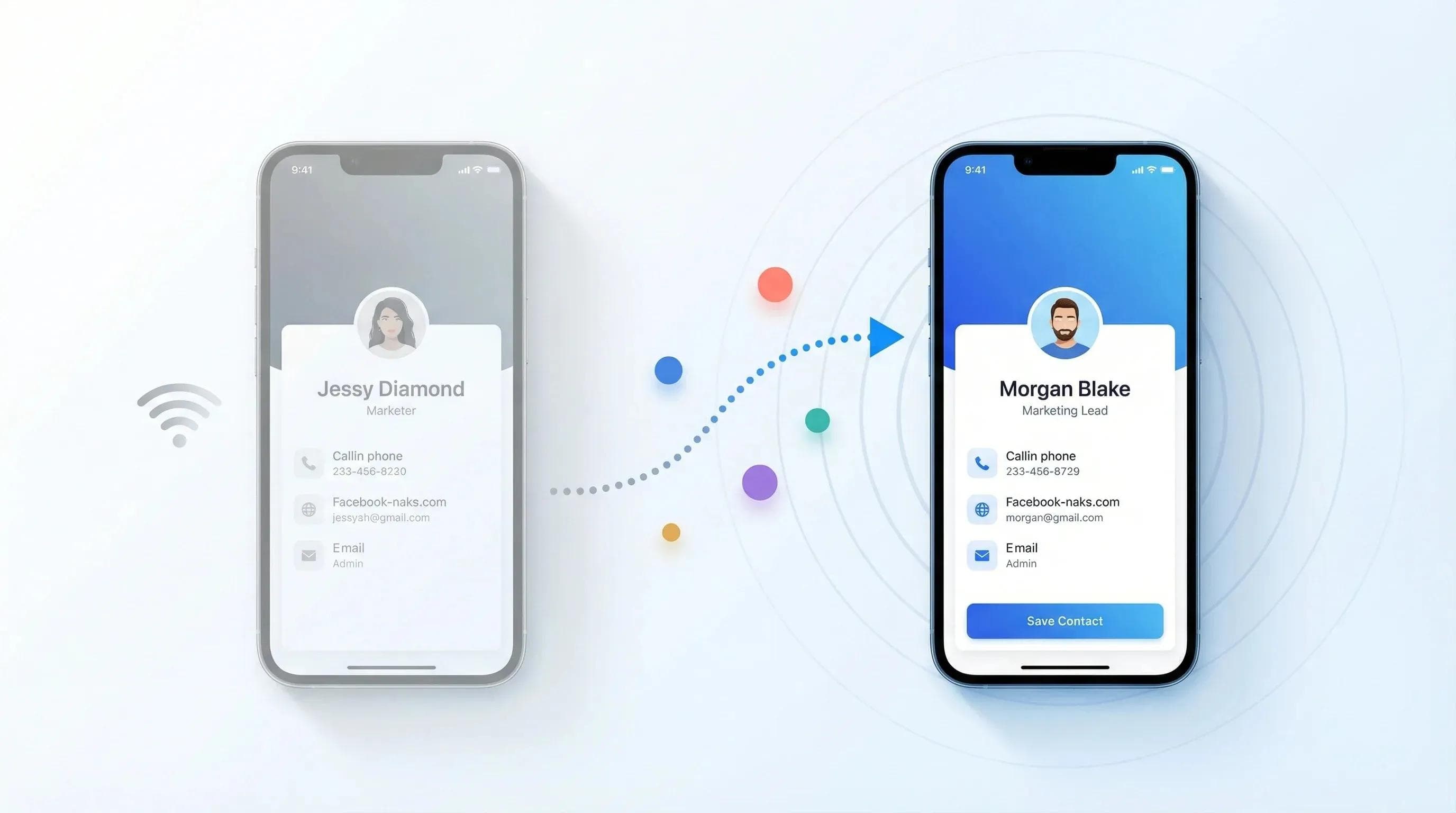
当您通过短信发送电子名片时,对方会收到一条包含您完整电子档案链接的短信——点击链接后,名片会立即在手机浏览器中打开。 无需下载 App,无需打开附件,也无需注册账号。对方可以浏览您的姓名、照片、职位、电话号码、电子邮件、社交媒体链接,并能一键点击“保存联系人”。从点击到完整呈现,整个过程只需约 3 秒。
我用这种方式分享过数百次名片,大家最常夸赞的就是它的极致速度。点击链接、瞬间加载、点击保存,一气呵成。无论在 iPhone 还是 Android 设备上体验都完全一致——名片会在对方正在使用的任何浏览器中流畅打开。
另一点非常关键:该链接是实时动态更新的。如果在发出短信后您更改了电话号码、变更了职位或添加了新的社交主页,链接依然会展示最新版本。您分享的不是静态信息快照,而是一个永不过时的动态链接。
💡 亲身体验: 我有一次把名片发给一位潜在合作伙伴后,才发现自己的职位写错了。我立刻在 Wave 管理后台修改了职位,等对方 20 分钟后点开链接时,显示的内容已经自动更新了。完全不需要再发一条短信做解释。
如何通过短信发送电子名片:分步操作
短信发送电子名片只需 5 个步骤,总共耗时约 15 秒——打开 Wave、点击分享、选择 SMS、输入号码、点击发送。 以下是完整操作指南,让您轻松上手。
第 1 步:打开 Wave(App 或浏览器)
在手机上打开 Wave App,或从任意浏览器登录您的 Wave 管理后台。两处均提供相同的分享选项。如果在手机上操作,App 会更快捷;如果在电脑桌前,浏览器也同样好用。
第 2 步:点击“分享”按钮
找到您的名片并点击分享图标。您会看到一系列分享方式:SMS 短信、电子邮件、QR 码、复制链接等。
第 3 步:选择 SMS / 短信
点击 SMS(部分设备上显示为 信息)。系统会自动调用手机的原生短信应用,并预填好包含您名片链接的短信文本。
第 4 步:输入对方手机号
输入电话号码,或直接从手机通讯录中选取联系人。如果是刚认识的朋友,您可能在刚才的交谈中就已经存下了对方的号码。
第 5 步:点击发送
发送即可。对方会收到一条简洁的短信,其中附有您的电子名片链接。对方点击后便可在浏览器中查看您的完整主页——全程无需安装任何 App。
就是这么简单。整个过程和发一条普通短信一样快。如果您想深入了解短信之外的其他电子名片分享方式,我也整理了所有途径的详细解析供您参考。
通过短信分享电子名片的 3 种方式(无论是否安装 App)
您无需在手机上安装 Wave App 即可通过短信发送电子名片——这里有 3 种不同的方法,其中两种完全不需要使用 App。 以下是具体介绍。
方法 1:通过 App 分享(内置短信)
如果您已安装 Wave App,这是最快的方式。打开 App,点击“分享”,选择“短信”,手机的消息应用就会自动打开并预先加载好名片链接。只需选择联系人并发送即可,全程仅需约 10 秒。
适用场景: 在外出拓展人脉或刚认识新朋友时进行快速分享。
方法 2:复制链接并粘贴(无需 App)
通过手机或电脑上的任意浏览器登录 Wave 控制面板,复制名片的专属链接。然后将其粘贴到短信、WhatsApp 聊天、Slack 私信或您正在使用的任何即时通讯应用中即可。
如果您不想安装 App,或者正通过电脑发送名片,这种方法尤为实用。当我开完会坐在电脑前跟进客户时,经常会用到这种方式。
适用场景: 电脑端跟进、通过短信以外的即时通讯应用发送,或者不希望使用 App 的情况。
方法 3:通过 Apple Wallet / Google Wallet 分享
如果您已将电子名片添加到 Apple Wallet 或 Google Wallet,即可直接从中分享。打开钱包卡片,点击分享选项并通过短信发送。对方收到的链接同样能打开您的完整名片主页。
适用场景: 希望无需打开任何 App 就能一键访问的 iPhone 用户。如果名片已在钱包中,这是最快捷的分享方式。⚡
💡 经验之谈: 从我的经验来看,方法 2(复制粘贴)适用性最广,但方法 1(App 分享)的转化率最高。我认为这是因为预填充的消息格式比直接粘贴纯链接看起来更整洁美观。不过无论哪种方式,对方看到的内容都是一致的。
短信、二维码与电子邮件的适用场景对比
如果您已经有了对方的电话号码,通过短信发送名片是进行一对一跟进的最佳选择;二维码更适合面对面互动;电子邮件则是正式或 B2B 场景的理想之选。 以下是我在选择分享方式时的考量逻辑。
在以下情况下建议通过短信发送名片:
- 刚认识某人并拿到了电话号码(最快的跟进方式)
- 需要与不在现场的人分享名片
- 希望采用更亲切、直接的方式——短信比邮件显得更随和
- 在活动中拓展人脉,并希望在当天及时跟进
在以下情况下建议使用二维码:
- 与对方进行面对面交流(行业会议、展会、聚会)
- 需要同时向多人分享(展示在演讲幻灯片或胸卡上)
- 希望通过即扫即连的互动给人留下深刻印象
在以下情况下建议通过电子邮件发送名片:
- 在商务或 B2B 跟进场景中,邮件沟通显得更为正式得体
- 希望将名片嵌入 电子邮件签名 中实现被动分享
- 您仅掌握对方的电子邮箱地址
我的通用原则是:有号码就发短信,面对面就扫码,正式跟进发邮件。如需全面了解在不同场景下的 最佳联系方式交换途径,我对所有方式进行了横向综合评测。
对方接收时看到的效果
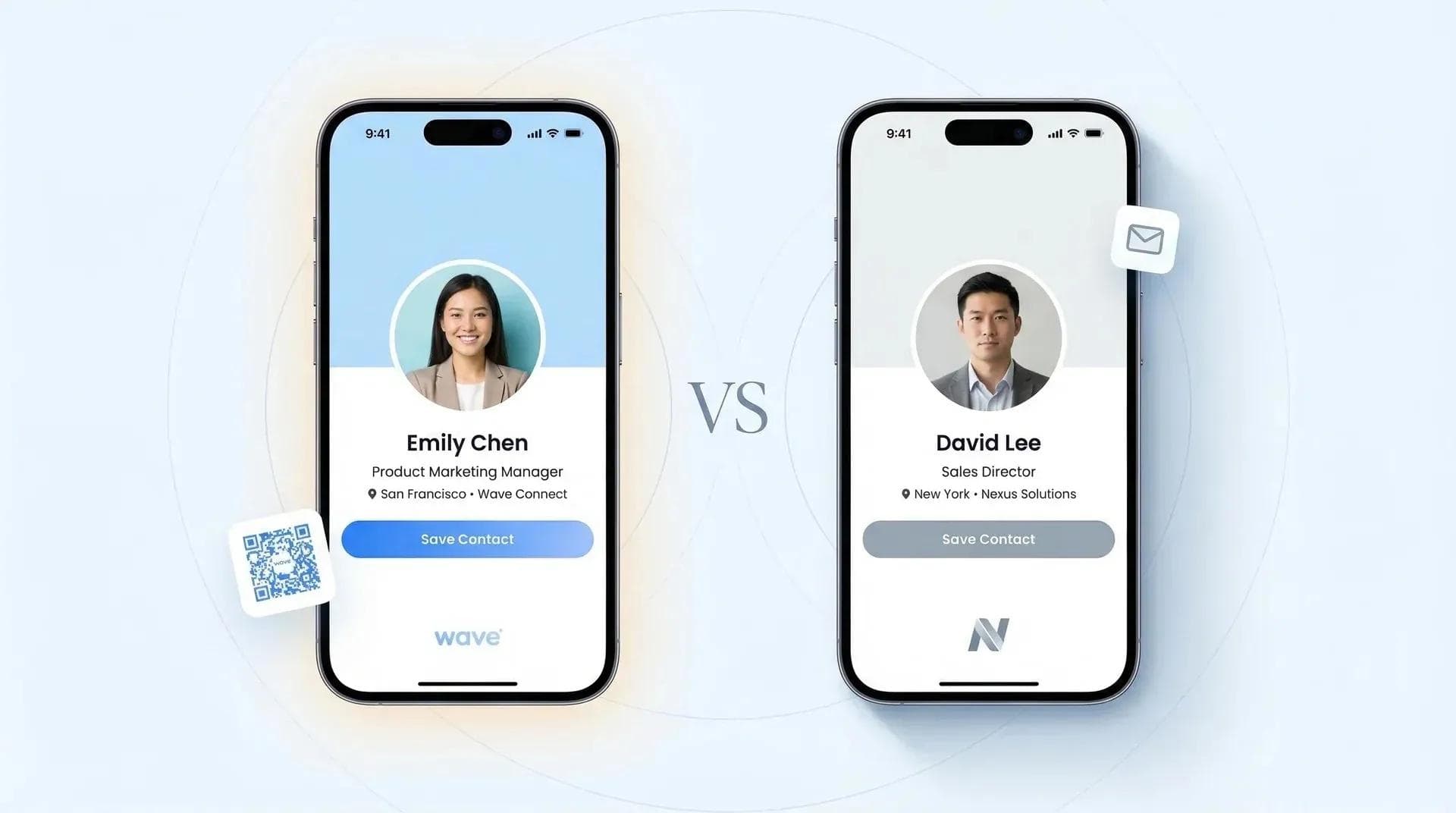
对方会收到一条包含短链接的简洁短信。点击后即可在浏览器中加载您的完整电子名片——无需下载 App,也无需注册账号。 对方将看到以下完整内容:
- 您的个人头像 与品牌标识
- 您的姓名、职位与公司名称
- 联系方式按钮 ——点击即可拨打电话、发送邮件或回复短信
- 社交媒体链接 ——LinkedIn、Instagram、官方网站等您添加的任何链接
- “保存联系人”按钮 ——一键将您的所有详细信息存入对方手机通讯录
无论使用 iPhone 还是 Android 手机,都能完美展示。名片会在默认浏览器(如 Safari、Chrome 等)中秒级打开,加载时间不到 2 秒。
没有下载 App 的提示,没有繁琐的注册弹窗。只有清晰的名片内容,随时可一键保存。
如果您使用的是 iPhone,并且希望通过更多方式分享联系信息,请参阅这篇关于如何在 iPhone 上共享联系人名片的指南——其中涵盖了 NameDrop、AirDrop 以及其他实用技巧。
💡 亲身体会: “无需下载 App”这一点比您想象的要重要得多。在各类展会活动中,我经常看到人们因为弹出 App 下载提示而直接忽略其他平台的名片。使用 Wave,名片点开即可查看,简单直接,毫无阻碍。
提高回复率的实用技巧
通过短信发送名片非常简单,但让对方真正点开并保存您的信息才是关键。 以下是我在观察大家对短信名片的反馈后总结的心得。📱
1. 附上个性化留言
切勿只发送一条孤立的链接。可以写上一句,例如:“Sarah 您好,很高兴在奥斯汀科技交流会上与您相遇!这是我的电子名片,方便您随时联系。”附带具体背景的个性化短信,打开率远高于空洞无物的链接。
2. 在 24 小时内发送短信
跟进越快,对方记住您并保存名片的可能性就越大。当天发送最为理想;超过 48 小时后,打开率会显著下降。参加大型会议时,我通常会利用午休时间或活动刚结束时发送短信,趁着彼此交谈的记忆犹新迅速建立联络。
3. 保持简明扼要
短信内容最好控制在 1 到 2 句话以内,再加上链接即可。没人愿意读刚认识的人发来的长篇大论,直接切入正题效果最好。
4. 给出进一步互动的理由
只发一句“这是我的名片”固然可以,但如果说“这是我的名片,下周二咱们按之前聊的一起喝杯咖啡吧”,效果会好得多。给对方一个出于礼貌之外、真正保存您联系方式的理由。
5. 必要时适当跟进
如果几天内没有收到回复,进行一次简短的后续跟进完全合情合理。比如随口一句“您好,只是确认一下您是否收到我的名片!”,非常自然。大家都很忙,信息容易被淹没,适度提醒一次完全没问题。
如果您想了解更多富有创意的联系方式分享途径,我还整理了一系列进阶方法供您参考。
常见问题解答
没有 Wave App 也可以通过短信发送电子名片吗?
当然可以。 您只需从 Wave 管理后台(无需安装 App)复制名片链接,并将其粘贴到任意短信中即可。
接收方需要安装 App 才能查看我的名片吗?
不需要。 名片会直接在对方手机的浏览器中打开,无需下载任何 App 或注册账户。
我可以同时将名片群发给多个人吗?
可以。 您可以在手机上发起群发短信并粘贴名片链接,或者逐一发送以展现更贴心的个性化沟通。
如果发完短信后我又更新了名片信息怎么办?
链接内容会自动同步更新。 您对名片所做的任何修改,都会在对方打开链接时即时呈现,即使短信是几周前发送的也完全没问题。
通过短信发送电子名片是免费的吗?
是的——使用 Wave 的免费方案即可免费发送名片短信。 不过运营商的标准短信资费可能依然适用。
iPhone 和 Android 手机都可以通过短信发送名片吗?
是的。 Wave App 和浏览器后台均全面支持 iOS 与 Android 系统,复制粘贴链接的方法同样完美适用。
接收方会看到哪些信息?
名片上的全部内容: 姓名、照片、职位、公司、电话、电子邮箱、社交媒体链接,以及一键“保存联系人”按钮。
通过短信发送名片时,我的联系信息安全吗?
非常安全。 Wave 符合 SOC 2 Type II 合规标准——您的数据经过严格加密,且仅会与您主动选择发送的对象共享。
接收方可以将我的名片分享给其他人吗?
可以。 对方可以将链接转发给任何人,让客户引荐和商务转介变得轻而易举。
通过短信和通过电子邮件发送电子名片有什么区别?
短信沟通更迅速、更具亲和力;电子邮件则更适合正式的业务跟进。 两者发送的名片链接完全相同,您只需根据具体沟通场景选择合适的渠道。
关于作者: George El-Hage 是 Wave Connect 的创始人。作为全球领先的电子名片平台,Wave Connect 已为全球超过 15 万名专业人士提供服务。在助力企业与组织从传统纸质名片向数字化社交转型的 6 年多时间里,George 在如何让个人和团队高效运用电子名片方面积累了深厚的专业经验。Wave Connect 符合 SOC 2 Type II 合规标准,并支持无缝集成包括 Salesforce、HubSpot 和 Pipedrive 在内的主流 CRM 平台。