George El-Hage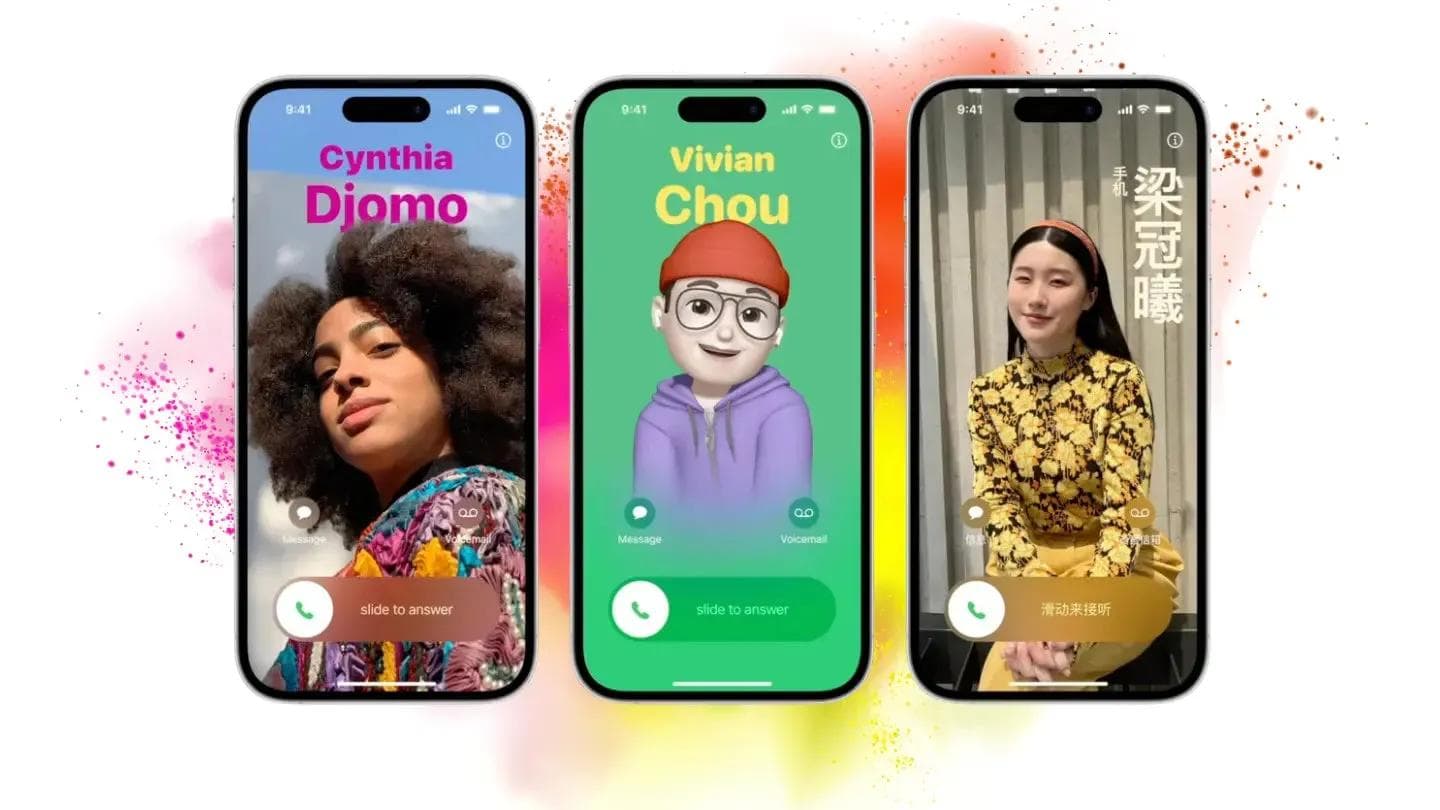
随着 iOS 系统的持续更新,在 iPhone 上共享联系信息变得前所未有地直观与高效。无论您是结识新朋友还是拓展商业合作伙伴,本指南都将为您详细介绍如何在 iPhone 上共享联系人名片。
什么是 iPhone 联系人名片?
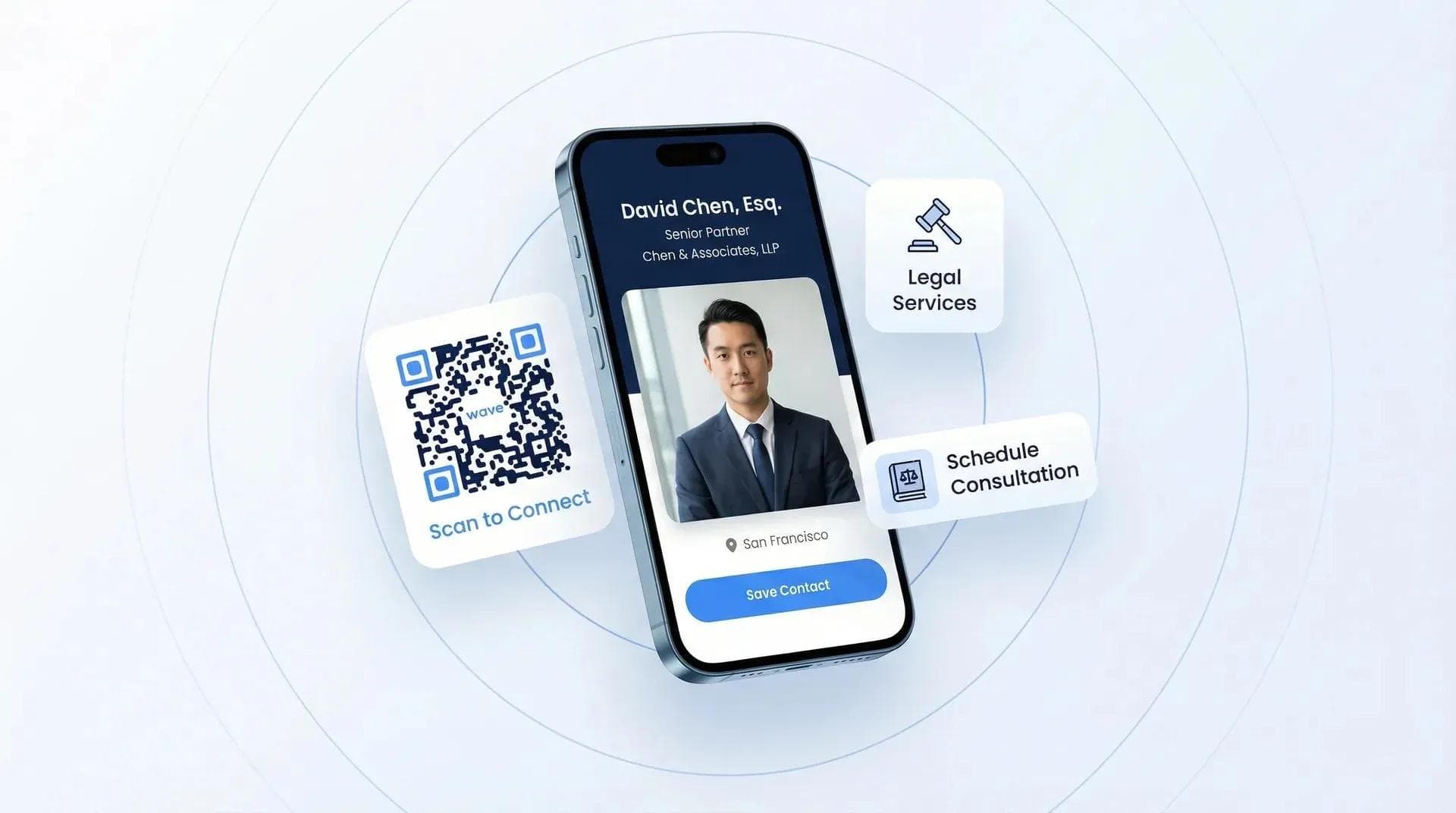
iPhone 上的联系人名片就像是一张包含您联系方式的数字化名片。您可以使用 Apple 内置的个人名片,也可以通过 Wave 创建信息更丰富的电子名片。如果您是在大会或展会上收集参会者信息而非仅仅递出自己的名片,专业的活动销售线索采集工具往往会比手动交换名片更加高效。
方法一:使用 NameDrop 自动共享联系人名片
如果您和对方都使用 iPhone,可以通过 NameDrop 自动共享您的联系人名片。
使用 NameDrop 的前提条件:
- 系统版本: iOS 17.1 或更高版本(支持 iOS 18)以及 watchOS 10.1 或更高版本。
- 支持设备: iPhone X 及更新机型,以及 iPhone SE(第二代)。
- 未配备灵动岛的 iPhone 可能需要前往 “共享姓名和照片”开启相应权限,路径为:通讯录 App > 我的名片 > 联络人照片与海报。
通过 NameDrop 自动共享的操作步骤:
- 将您的 iPhone 顶部靠近对方的 iPhone 顶部。
- 等待屏幕泛起光晕并伴有震动,这表明两台设备已成功连接。
- 两台 iPhone 屏幕上都会显示联系人海报(NameDrop 界面)。
- 轻点箭头图标,选择您想要共享的信息,例如电话号码或电子邮件地址。
- 选择 “共享”名片并接收对方的名片,或者选择 “仅接收”。
- 轻点“完成”以结束操作,如有需要可进一步编辑联系人信息。
NameDrop 专用于共享您自己的联系人名片。如果您想共享其他人的联系方式,则需要使用其他方法。
方法二:手动共享联系人名片
以下是在 iPhone 上手动共享联系人名片的几种方法:
2.1:使用“通讯录”App
- 打开 iPhone 上的“通讯录” App。
- 找到您想要共享的联系人,轻点“共享联系人”。
- 选择要共享的联系信息,然后轻点“完成”。
- 选择共享方式,例如 信息、邮件、Telegram、WhatsApp 或 AirDrop。
对方将收到 .vcf 格式的联系信息,并可直接保存为新联系人。
2.2:在“信息”App 中使用自动填充
- 打开“信息” App 并新建一条信息。
- 轻点两下文本输入框,然后选择 “自动填充”>“联系人”。
- 选择您想要共享的联系人名片,并勾选需要包含的具体信息。
所选信息将直接填入文本框,但这种方式不会以 .vcf 文件的形式发送完整名片。如果您使用的是电子名片,还可以直接短信发送名片链接——对方在浏览器中即可直接查看您的完整主页。
2.3:通过群组列表批量分享名片
- 打开 “通讯录”App > 添加列表 > 输入列表名称。
- 轻点“添加联系人”按钮(+号按钮)来添加联系人。
- 返回“列表”主页面。
- 按住新建的列表,然后选择“导出”。
- 选择要包含的名片信息,然后轻点 “完成”。
- 选择用于分享该列表的平台。
接收方将收到一个 .vcf 文件,其中包含多张名片。
方法 3:通过 AirDrop 分享名片
如果想给身边的朋友发送完整名片(而不仅仅是电话号码),AirDrop 是我的首选。与 NameDrop 不同的是,即使对方尚未设置个人名片,AirDrop 也能正常使用。
- 打开“通讯录” App,找到您想要分享的联系人。
- 轻点名片底部的“共享联系人”。
- 选择要包含的信息字段(电话、电子邮件、地址等),然后轻点“完成”。
- 在分享选项中选择 AirDrop。
- 在 AirDrop 列表中选择接收方的设备。
- 接收方轻点“接受”,联系人信息即可自动以 .vcf 文件形式保存。
AirDrop 发送的是完整的 .vcf 文件,这意味着接收方将获取您选中的所有信息——电话、电子邮件、地址、公司,甚至是联系人头像。NameDrop 只能分享您自己的名片,但通过 AirDrop,您可以分享 任何人 的联系信息。
在 iPhone 上分享名片的隐私保护建议
在分享名片之前,不妨花一分钟检查要发送的内容。我见过太多人在商务社交活动中不小心把家庭住址也分享了出去。
- 定期检查“我的名片”。 前往 “通讯录”>“我的名片”,删除您不想公开分享的任何内容(例如家庭住址、个人邮箱、生日等)。
- 善用字段选择功能。 通过“通讯录”App 或 NameDrop 进行分享时,iOS 允许您精确挑选要包含的字段。请务必取消勾选涉及隐私的内容。
- 创建专门的“社交”名片。 单独设置一张仅包含职业信息的名片——工作邮箱、办公电话、LinkedIn 等,并在各类活动中专门使用这张名片。
- 闲置时关闭 NameDrop。 前往 “设置”>“通用”> AirDrop,关闭“将设备靠近”选项,避免在拥挤场所误触分享。
- 在专业社交中,不妨考虑使用电子名片。 借助 Wave 等专业工具,您可以精准控制可见信息、追踪谁查看了您的名片,并随时更新资料而无需重新分享。
系统自带名片与电子名片 App:该如何选择?
- 如果您只需与其他 iPhone 用户分享基础联系信息,使用系统自带的名片即可。
- 如果您经常拓展人脉,或者需要与非 iPhone 用户建立联系,不妨考虑使用电子名片 App,以获得更丰富的自定义选项、品牌展示能力、数据分析以及更多元化的分享方式。
iPhone 自带的个人名片在与其他 iPhone 用户进行日常分享时十分方便。但如果您经常需要拓展商务人脉,像 Wave 这样的电子名片应用会是更理想的选择。
Wave 不仅支持添加品牌形象、视频和社交媒体链接,还提供专业的数据分析功能。即使对方使用的是非 iPhone 设备,也能轻松接收。如果您重视人脉拓展或展会活动中的销售线索采集,Wave 无疑是最佳解决方案。
您应该选择哪种分享方式?
结合多年在 iPhone 上分享联系人的实操经验,我为您总结了这份快速决策指南:
- 线下初次面对面交流?使用 NameDrop —— 这是最快捷、最令人眼前一亮的方式。
- 向朋友发送联系人?使用 AirDrop(如果对方在附近),或使用 “信息”/“邮件”(如果对方在远端)。
- 需要批量分享多个联系人?使用联系人列表导出功能一次性全部发送。
- 经常拓展人脉或参加行业活动?使用电子名片 —— 完美兼容 iPhone 与 Android 设备,自带数据分析功能,且无需担心泄露过多私人隐私。
常见问题解答
如何通过 NameDrop 在 iPhone 上分享个人名片?
将您的 iPhone 顶部靠近另一台 iPhone 顶部(两台设备均需运行 iOS 17.1 或更高版本),屏幕上将弹出 NameDrop 提示。选择您想要分享的信息,然后轻点“共享”。两台手机在操作时均需处于解锁状态。
可以把 iPhone 上的联系人名片分享给 Android 用户吗?
无法直接通过 NameDrop 或 AirDrop 分享——这些是 Apple 专有功能。如需分享给 Android 用户,可通过 “信息”、“邮件”或 WhatsApp 发送 .vcf 文件。或者直接使用支持在任何浏览器设备上即开即用的 电子名片。
如何在 iPhone 上一次性分享多个联系人?
在“通讯录”App 中创建联系人列表,添加需要分享的联系人,然后长按该列表并轻点“导出”。这样即可将所有选中的联系人打包为一个 .vcf 文件发送。
我可以通过 NameDrop 控制具体分享哪些信息吗?
可以。当 NameDrop 提示弹出时,轻点箭头图标即可勾选要分享的具体字段(电话号码、邮箱等)。您也可以提前编辑“我的名片”,移除不希望对外透露的隐私信息。
没有网络连接时,iPhone 还能分享联系人名片吗?
可以。NameDrop 基于 NFC(触碰分享),AirDrop 则基于蓝牙与 Wi-Fi 直连——两者均无需连接互联网,联系人数据会直接在两台设备之间传输。
如何在 iPhone 上关闭 NameDrop 功能?
前往 设置 > 通用 > 隔空投送 (AirDrop) 并关闭 将设备靠近。这样可以避免手机在靠近其他 iPhone 时误触发名片共享。
iPhone 分享联系人名片时使用的是什么格式?
iPhone 会以 .vcf (vCard) 格式文件分享联系人。这是一种跨平台的通用格式,兼容 Android、Windows、Mac 以及绝大多数电子邮件客户端。接收方轻点文件即可直接存入通讯录。
商务社交时,iPhone 自带名片和电子名片应用哪个更好?
对于 iPhone 用户之间的随性日常交流,系统自带名片完全够用。但对于专业的商务社交场景,电子名片 表现更出色 —— 它适用于任何手机品牌(不局限于 iPhone),支持定制品牌标识与社交主页链接,并提供数据分析以实时追踪名片浏览情况。
关于作者: George El-Hage 是 Wave Connect 的创始人。Wave Connect 是一款内置完整电子名片功能的展会活动销售线索采集平台,服务于全球 200,000 多位职场专业人士。在助力企业从传统纸质社交向数字化转型的 6 年多时间里,George 在联系人共享、NFC 技术和电子名片领域积累了深厚的专业经验。欢迎在 LinkedIn 上与 George 建立联系。