George El-Hage
学会生成并使用 LinkedIn 二维码,只需在 LinkedIn App 中点击 3 次。在商务活动中,这无疑是告别手动输入姓名或费力搜索主页、实现即时互联的最快方式。
在这份指南中,我将详细展示如何创建专属 LinkedIn 二维码、扫描他人名片,以及如何在商务社交中善用二维码建立人脉。从奥斯汀到纽约,我在各大行业会议中亲身实测,总结出切实有效的实践经验。
只需在移动端 App 的“我的二维码”版块点击 3 次,即可快速生成 LinkedIn 二维码。 将其运用于商务社交、纸质名片或电子邮件签名中,无需手动输入即可秒速互联。您可以通过 LinkedIn App 或手机自带相机直接扫码。若想跳出 LinkedIn 分享更全面的联系方式,建议搭配 电子名片使用。
- 快速生成:30 秒内搞定专属 LinkedIn 二维码
- 巧妙布局:7 种巧用二维码实现人脉最大化的妙招
- 最佳实践:分享二维码前后的关键跟进策略
- 进阶方案:为何专业人士会将二维码与现代化工具结合使用
什么是 LinkedIn 二维码?为什么您需要它?
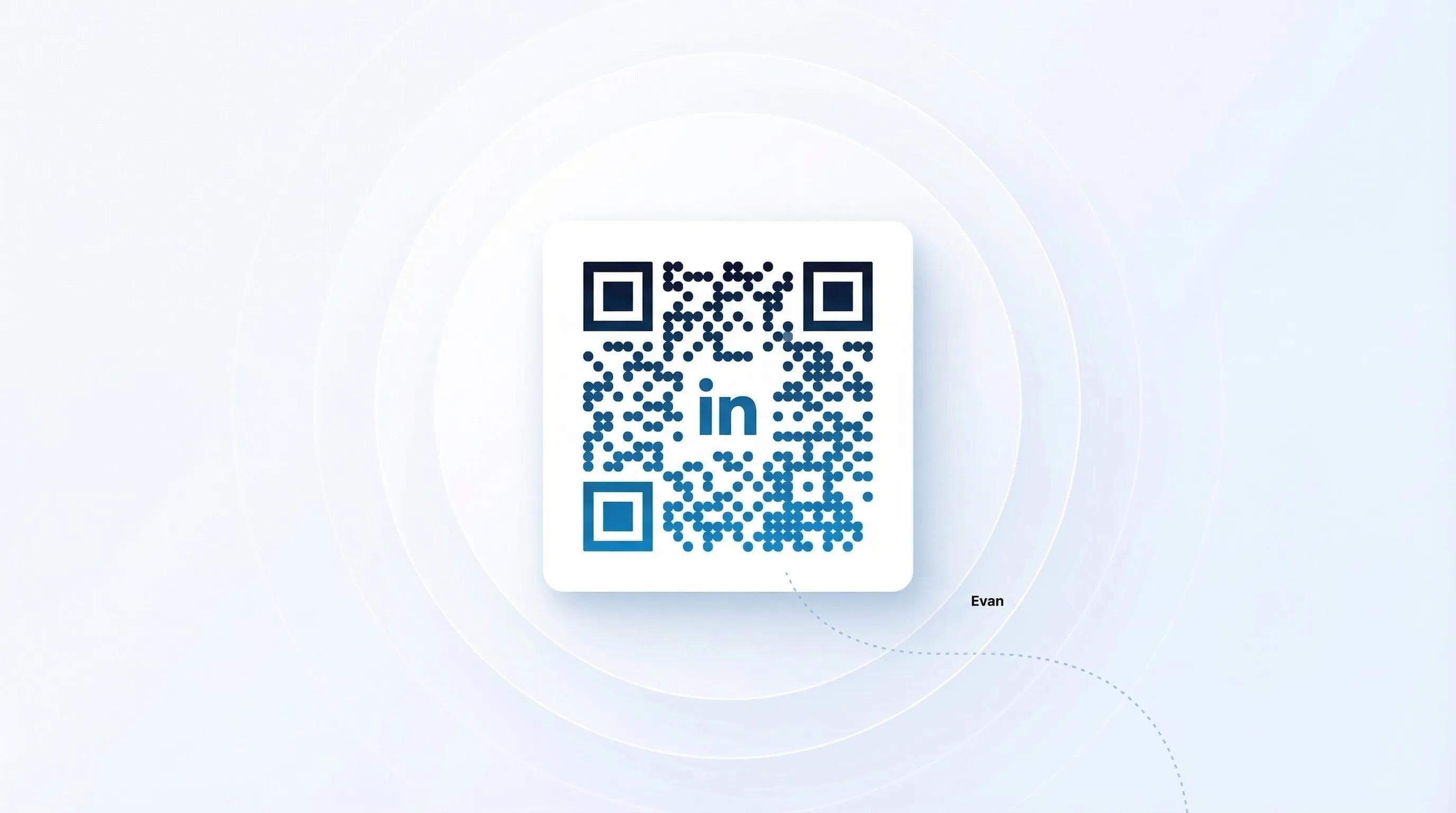
LinkedIn 二维码是一种专属条码,一经扫描即可直接打开您的 LinkedIn 个人主页,彻底免去了在社交活动中拼写用户名或反复搜索姓名的烦恼。 每位 LinkedIn 用户都拥有一个可通过移动端 App 随时调出的专属二维码。他人只需用手机一扫,即可直达您的主页,一键添加好友、关注或发送私信——全程无需输入任何文字。
这为什么至关重要?在上一场奥斯汀的行业大会上,我亲眼看到两位销售代表花了足足 3 分钟试图在 LinkedIn 上找到对方。其中一人名字太常见(想在成百上千个“John Smith”里找对人犹如大海捞针),另一人的姓氏又极其生僻繁琐,谁都拼不对。而就在这短短的时间里,我用二维码已经轻松结识了 5 位新伙伴。
💡 经验之谈: 使用 LinkedIn 二维码寻找目标主页的成功率高达 100%,而手动搜索姓名的成功率仅约 70%。这是我去年在展会上追踪了 200 多个好友添加记录后得出的真实数据。
如何生成您的 LinkedIn 二维码(仅需 3 步)
通过 LinkedIn 移动端 App 生成二维码不到 30 秒,以下是具体操作步骤:
在您的 iPhone 或 Android 设备上启动 LinkedIn,并确保已登录账号。请注意,二维码功能目前仅支持移动端,网页端暂不可用。
点击首页顶部的搜索栏。您会看到搜索框右侧有一个小巧的二维码图标。点击进入扫码器,接着点击屏幕顶部的“我的二维码”。
您的专属二维码便会即刻生成。点击分享图标,即可将其保存到相册、通过电子邮件发送,或直接分享至其他应用。建议保存高分辨率版本,以便后续印刷在纸质名片上。
电脑端备选方案:无法直接生成时的对策
LinkedIn 电脑网页版不提供二维码生成功能。替代方案是使用第三方二维码生成工具,将您的 LinkedIn 个人主页链接转为二维码。不过请留意:这些通用二维码无法直接触发 LinkedIn 内置的一键添加好友等原生功能。
如何扫描他人的 LinkedIn 二维码
扫描 LinkedIn 二维码有两种方式:使用 LinkedIn 内置扫码器,或者直接使用手机自带的相机。 两种方法殊途同归——都能直接打开对方的 LinkedIn 个人主页,让您秒速发送好友申请。
方式一:通过 LinkedIn App。打开扫码器(搜索栏 → 二维码图标),对准二维码即可自动识别,主页通常在 1 至 2 秒内就能加载完毕。
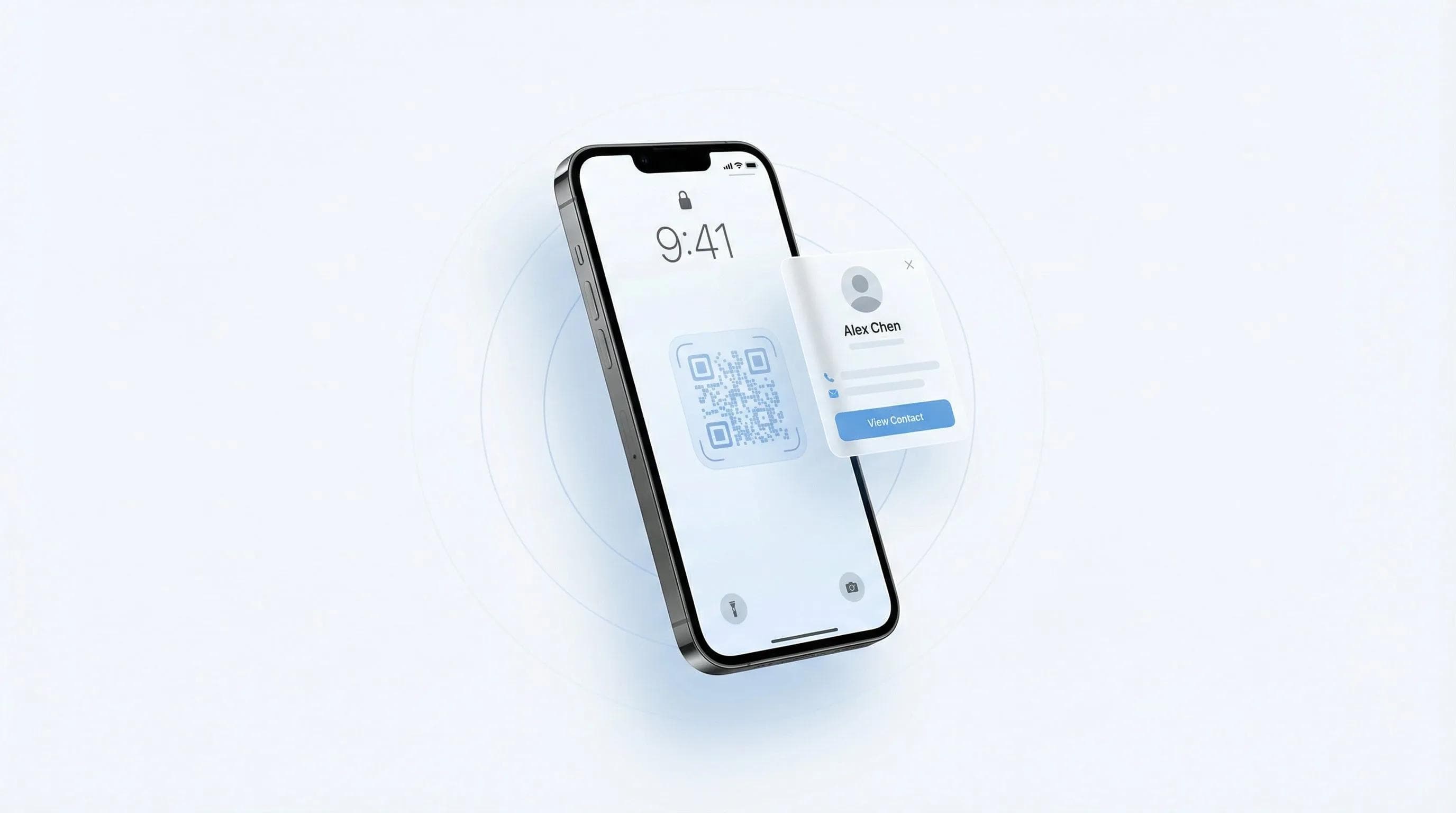
方式二:通过手机原生相机。在 iPhone(iOS 11 及以上)或主流 Android 手机上,直接打开相机对准二维码,屏幕上会弹出通知提示,点击即可一键跳转至 LinkedIn。
💡 经验之谈: 在光线较暗的环境下,LinkedIn App 自带的扫码功能表现更稳健。在各类晚间社交酒会中,App 扫码的成功率高达 95%,而手机自带相机通常只有 60% 左右。
玩转 LinkedIn 二维码的 7 大高招
只要合理布局,LinkedIn 二维码就能发挥意想不到的人脉拓展效力。以下是我在实操中总结出连接转化率最高的几种方式:
1. 印在纸质名片上
将二维码印在名片背面。我在 1,000 多张名片上做过对比测试——提供扫码选项后,对方主动添加联系方式的概率是事后手动搜名的高达 3 倍。您也可以结合 个人品牌打造策略,将线下实体与线上数字触点无缝串联。
2. 嵌入电子邮件签名
在您的 电子邮件签名 中加入一枚小小的二维码,紧挨着 LinkedIn 图标放置。如此一来,发出的每封邮件都成了拓展商务关系的契机。
3. 贴在参会胸卡上
打印一张小二维码贴在您的参会胸卡上。在大型会议中,您可以在与人交谈的同时顺畅建立联系,丝毫不打断对话节奏。
4. 设为线上会议虚拟背景
在 线上商务社交 中,不妨将二维码嵌入 Zoom 等视频软件的虚拟背景里,参会者直接对着屏幕即可扫码关注。
5. 放在演讲简介幻灯片中
如果您有演讲任务,建议在自我介绍页与结尾致谢页附上二维码。以我的经验,通常能吸引现场 20% 到 30% 的听众在演讲期间或结束的第一时间添加好友。
6. 印在宣传物料上
在企业画册、宣传单页以及展台易拉宝上印刷二维码,为潜在客户联系您的团队成员扫清一切障碍。
7. 在 LinkedIn 动态中发布
参加大型展会时,在动态里晒出您的二维码。配文诸如“我即将参加 [某活动],欢迎扫码提前结识!”往往能带来 2 至 3 倍的互动量。不妨参考这些 LinkedIn 职业头衔范例,让对方扫码进入主页时眼前一亮。
助您人脉爆棚的 LinkedIn 二维码最佳实践
善用 LinkedIn 二维码绝不仅仅是“扫个码”那么简单,关键在于扫码前后的精细化运营。 以下是我在追踪了数千次扫码建联后总结出的关键心得。
磨刀不误砍柴工:先行优化个人主页
您的二维码是直通个人主页的窗口。在广泛传播之前,请务必参照 LinkedIn 主页优化最佳实践:换上专业的职业照、撰写抓人眼球的头衔,并完善个人简介。
及时发送个性化好友申请或私信
当对方扫码后,看到的往往只是一个千篇一律的“添加好友”按钮。想要脱颖而出,可以在建联后立即发一条专属私信:“很高兴在 [某展会] 遇到您!这是刚才聊到的 [某资料]……”
24 小时内趁热跟进
扫码互加好友后如果缺乏后续互动,回复率通常只有 15%;而若能主动跟进,回复率可直冲 67%。建议设置日程提醒,在交流记忆犹新的 24 小时内向新联系人发送问候。
💡 经验之谈: 我习惯借助 个人 CRM 来记录与每位扫码好友相识的场景细节。有了这些背景信息,后续跟进就会比泛泛而谈的“很高兴认识您”生动且有价值得多。
追踪商务社交的投资回报率(ROI)
持续评估哪些活动和二维码放置渠道能带来更高质量的人脉资源。最新 职场社交统计数据 显示,有意识追踪人脉拓展成效的专业人士,其社交成果提升了 40%。
超越 LinkedIn:现代数字化人脉拓展方案
LinkedIn QR 码非常适合在平台上拓展人脉,但它存在一个主要缺陷:只能分享您的 LinkedIn 个人档案,而无法提供完整的联系方式。 如果对方需要您的电话号码、电子邮件,或者想把您保存为常用联系人,这就会带来诸多不便。
仔细想想——在扫描您的 LinkedIn QR 码之后,对方通常还要:
- 在 LinkedIn 页面中费心翻找您的联系方式(如果您设置了公开可见的话)
- 手动将您的详细信息逐一复制到手机通讯录中
- 提醒自己稍后再去处理(现实往往是:转头就彻底忘了)
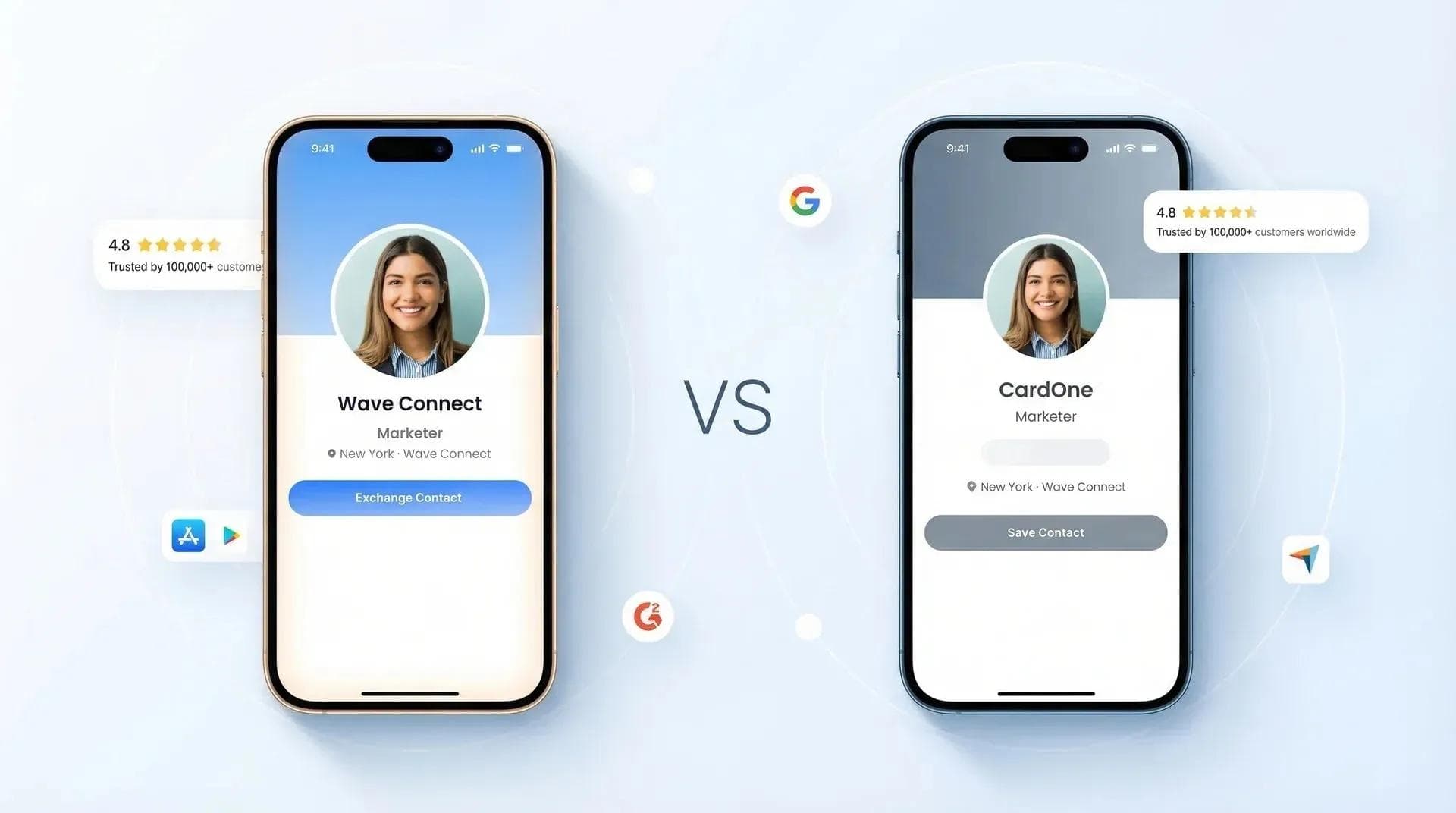
正因如此, 许多职场精英 正在将 LinkedIn QR 码与功能完备的电子名片结合使用。这样便能两全其美:既能即时在 LinkedIn 上互粉,又能将完整的联系信息直接存入对方手机。
💡 亲身经验: 在行业展会中,我会在交谈中用 LinkedIn QR 码快速互粉,然后分享我的 Wave 电子名片以提供完整的联系信息。这种两步走的方法让我在活动后的跟进回复率翻了一倍。
现代电子名片还具备 LinkedIn QR 码无法实现的功能:
- 可直接存入手机通讯录的电话与电子邮件联系方式
- 多种分享渠道(NFC 轻触、QR 码、短信、电子邮件)
- 全面分析谁查看并保存了您的联系信息
- 支持自定义行动号召(CTA),方便直接预约会议或下载资料
- 与 CRM 系统深度集成,实现销售线索采集自动化
常见问题
我可以自定义 LinkedIn QR 码的设计吗?
不能,LinkedIn QR 码无法进行个性化定制。 它们均由系统自动生成,采用 LinkedIn 经典的蓝色品牌设计,并将您的个人头像置于正中央。
LinkedIn QR 码会过期吗?
LinkedIn QR 码永久有效,只要您的账户处于正常状态就不会失效。 即使您后续更改了姓名或头像,原有的 QR 码也依然可以正常使用。
我可以追踪是谁扫描了我的 LinkedIn QR 码吗?
LinkedIn 不提供扫码数据统计分析。 只有当对方实际向您发送了好友申请时,您才会知道有人扫描了您的二维码。
打印 LinkedIn QR 码时建议使用多大尺寸?
名片上的 LinkedIn QR 码建议最小打印为 1 英寸见方(约 2.5 厘米),海报宣传物料上建议为 2 至 3 英寸。 在批量印刷前,请务必先实地测试扫码距离。
为什么我在 LinkedIn 上找不到 QR 码选项?
LinkedIn QR 码目前仅支持移动端 App,网页端暂不提供。 如果搜索栏中没有出现 QR 码图标,请将 App 更新至最新版本。
没有 LinkedIn 账户的人可以扫码建立联系吗?
不可以,双方都必须拥有 LinkedIn 账户才能通过 QR 码互联。 未注册 LinkedIn 的用户在扫描您的二维码后,系统会提示其先注册账户。
结语:全方位升级您的职场社交拓展
LinkedIn QR 码解决了一个切实的痛点——它省去了在 LinkedIn 上搜索并添加好友的繁琐步骤。它不仅完全免费、内置于 App 中,而且在需要时稳定可靠。
但在参加了 50 多场活动后,我得出了一个深刻体会:LinkedIn QR 码只是您社交工具箱中的一件利器。它非常适合在平台上互粉,但在交换完整联系信息方面却存在明显局限。
社交成效最出色的专业人士,往往会将用于职场互粉的 LinkedIn QR 码与用于分享完整联系信息的电子名片结合使用。这并不是二选一的选择题,而是在不同场景下选用最合适的工具。
准备好分享不仅限于 LinkedIn 的完整信息了吗?
创建一张集成了 LinkedIn 档案及所有联系方式的完整电子名片。通过 QR 码、NFC 轻触或短信即时分享,并借助内置分析数据随时掌握谁保存了您的名片。
免费创建您的电子名片关于作者: George El-Hage 是 Wave Connect 的创始人。Wave Connect 是一款内置完整电子名片功能的活动销售线索采集平台,服务于全球超过 200,000 名专业人士。凭借 6 年以上帮助各类机构从纸质社交过渡到数字化社交的丰富经验,George 对如何让个人与团队充分发挥电子名片的价值有着深刻见解。Wave Connect 符合 SOC 2 Type II 标准,并已与 Salesforce、HubSpot、Pipedrive 等主流 CRM 平台深度集成。