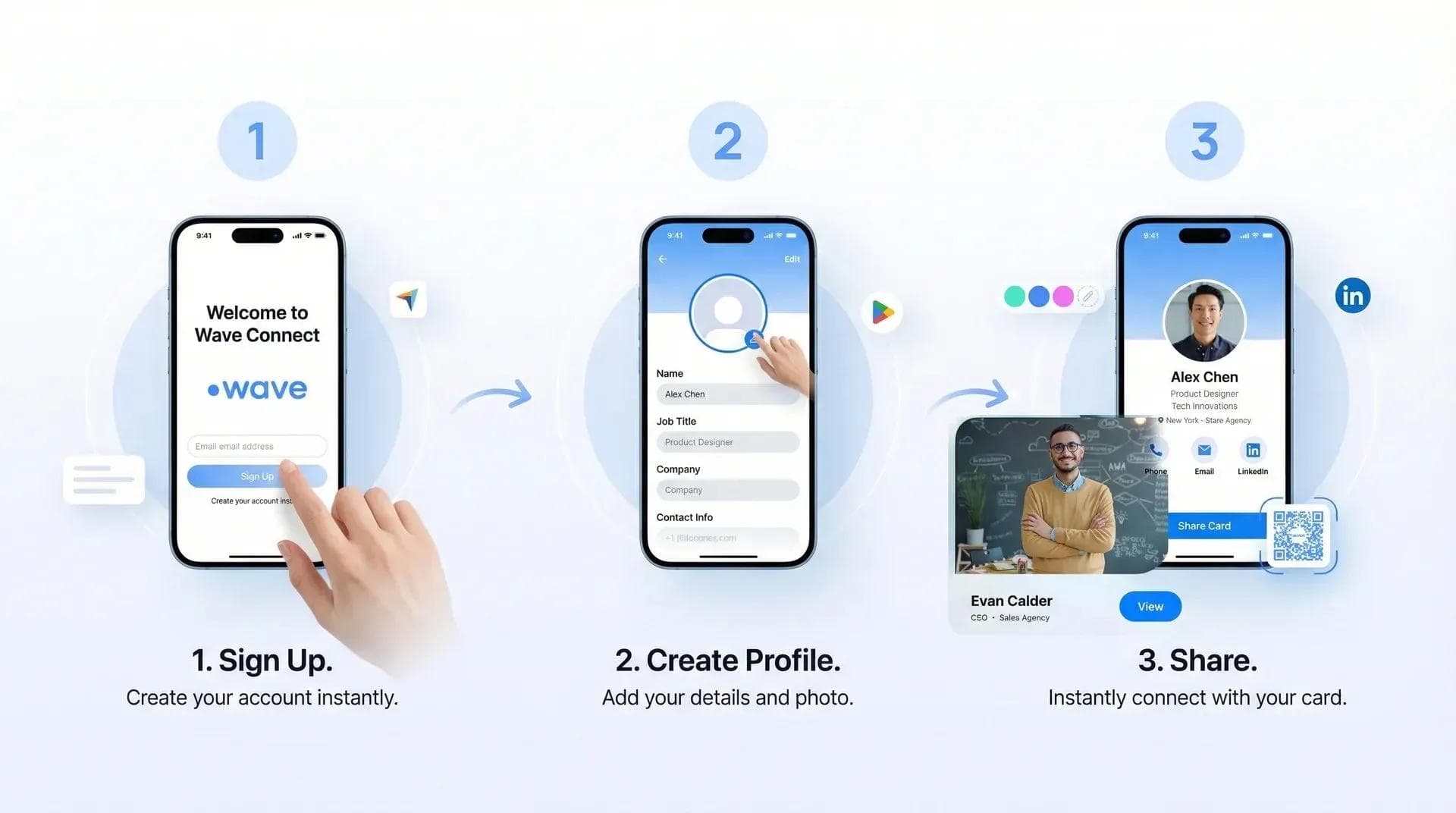
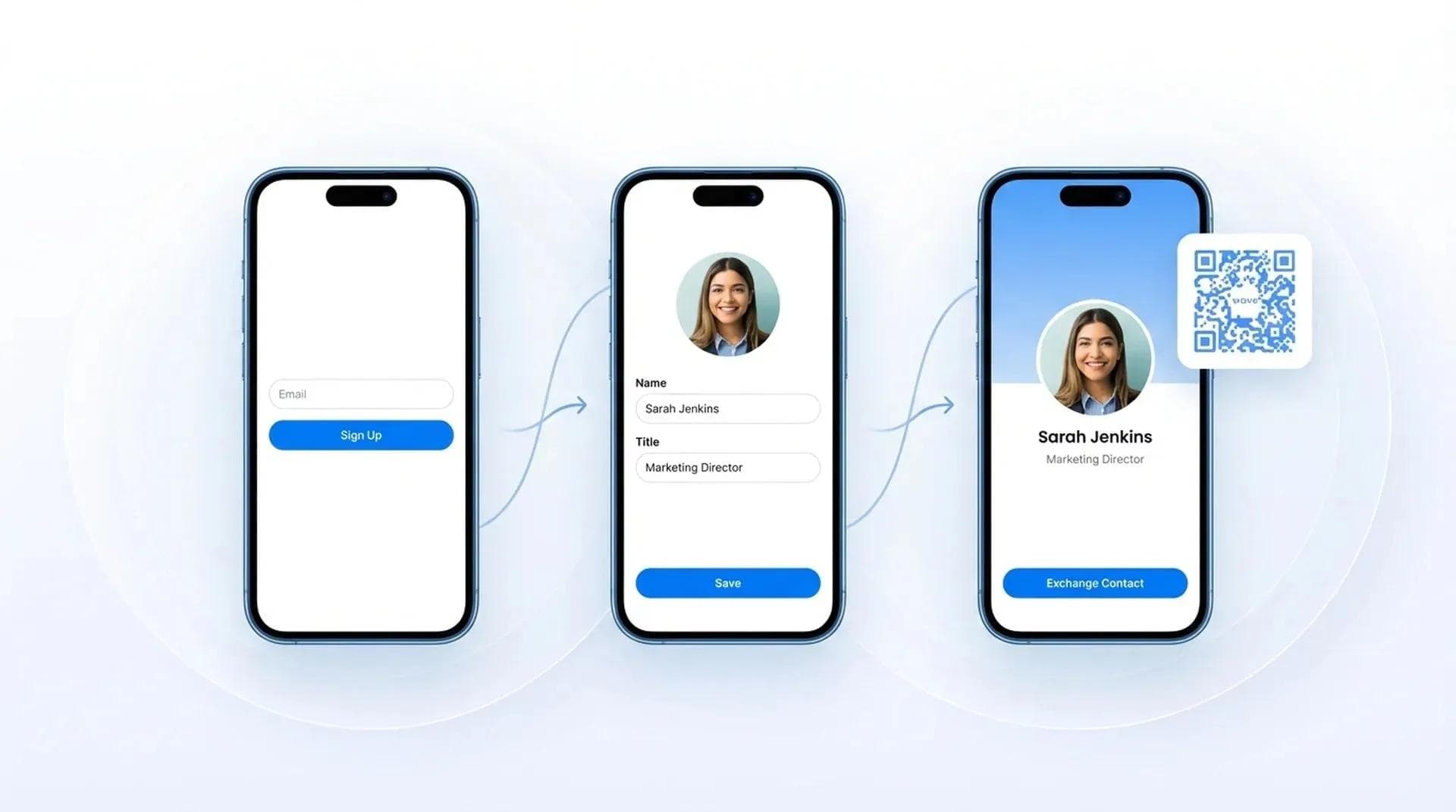
George El-Hage
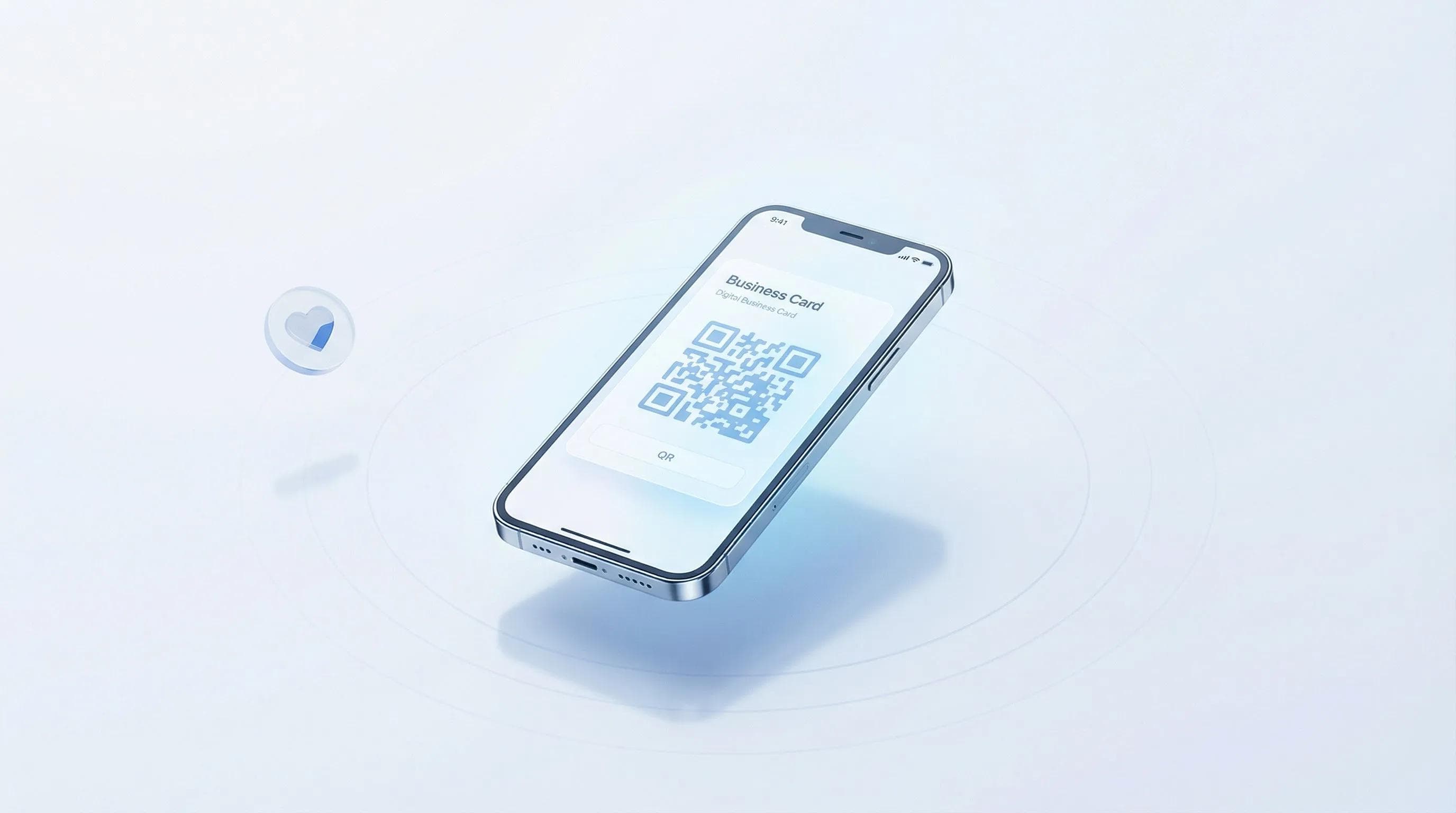
如何将电子名片添加到 iPhone 锁屏,是许多希望随时随地快速拓展人脉的专业人士最常问我的问题之一。在对各 iOS 版本进行全面测试后,我将为您详解行之有效的解决方案。
在本指南中,您将学习到三种从锁屏快速调用电子名片的成熟方法,以及常见设置问题的排查建议。我已在 iOS 16、17 和 18 系统上,通过Wave Connect 免费电子名片及其他主流平台亲自测试了这些方案。
将电子名片添加到 iPhone 锁屏,让您在商务社交中抢占先机、即时连接。 您可以通过 Apple Wallet 集成、iOS 16+ 锁屏小组件或控制中心快捷方式,在数秒内调出并分享名片。建议根据您的 iOS 版本与使用偏好选择最合适的方式,享受极致便捷。
开始前需准备的事项
若要将电子名片添加到 iPhone 锁屏,您需要一台运行 iOS 16 或更高版本的 iPhone,以及一个支持移动端集成的电子名片平台。 不同方式的具体要求略有差异,但只要准备齐全,大多数人只需不到 5 分钟即可配置完毕。
以下是设置前的核对清单:
- iPhone 机型: iPhone X 或更新机型(用于面容 ID 快速访问)
- iOS 版本: 小组件方式需 iOS 16+,Wallet 方式需 iOS 15+
- 电子名片: 在支持移动端 App 的平台
- 上拥有有效账号Apple ID:
- 已登录,以便集成 Apple Wallet5 分钟:
首次设置所需时间(确实只需要这么久)💡 实测心得:
上周我为客户部署测试时,在 5 台不同的 iPhone 上配置了锁屏访问。小组件方式在 iOS 17 和 18 上运行十分流畅,但在 iOS 16 用户中,Apple Wallet 方式的兼容性与稳定性表现更佳。
方法一:使用 Apple Wallet 实现锁屏快速调用Apple Wallet 是调用电子名片最快捷的锁屏方式,手机完全处于锁屏状态时也能使用。
该方法采用与 Apple Pay 相同的双击电源侧边键手势,对大多数 iPhone 用户来说十分自然直观。整个设置流程大约仅需 2 分钟。
- Apple Wallet 分步设置指南打开您的电子名片 App:
- 启动 Wave Connect 或您正在使用的平台找到 Apple Wallet 选项:
- 通常位于“设置”或“分享”菜单中轻点“添加到 Apple Wallet”:
- 系统将生成专用的卡券凭证文件确认添加:
- 查看卡片预览,然后轻点右上角的“添加”进行测试:
在锁屏界面双击电源侧边键现在,您的名片就会与信用卡、登机牌并排显示。最棒的是:无需解锁手机,只需将 iPhone 靠近对方的 iPhone 即可碰一碰分享。想了解更多使用电子名片
- ✅ Apple Wallet 方案的优势即时访问:
- 手机完全锁定时即可快速调出操作习惯:
- 与 Apple Pay 相同的手势逻辑轻触即享:
- 支持与其他 iPhone 通过 NFC 碰一碰分享无需担心电量:
- ❌ 需要注意的局限自定义空间有限:
- 无法调整 Wallet 卡券的标准版式设计平台支持差异:
- 并非所有 App 都支持 Apple Wallet更新可能延迟:
某些平台的修改内容同步到卡券需一定时间
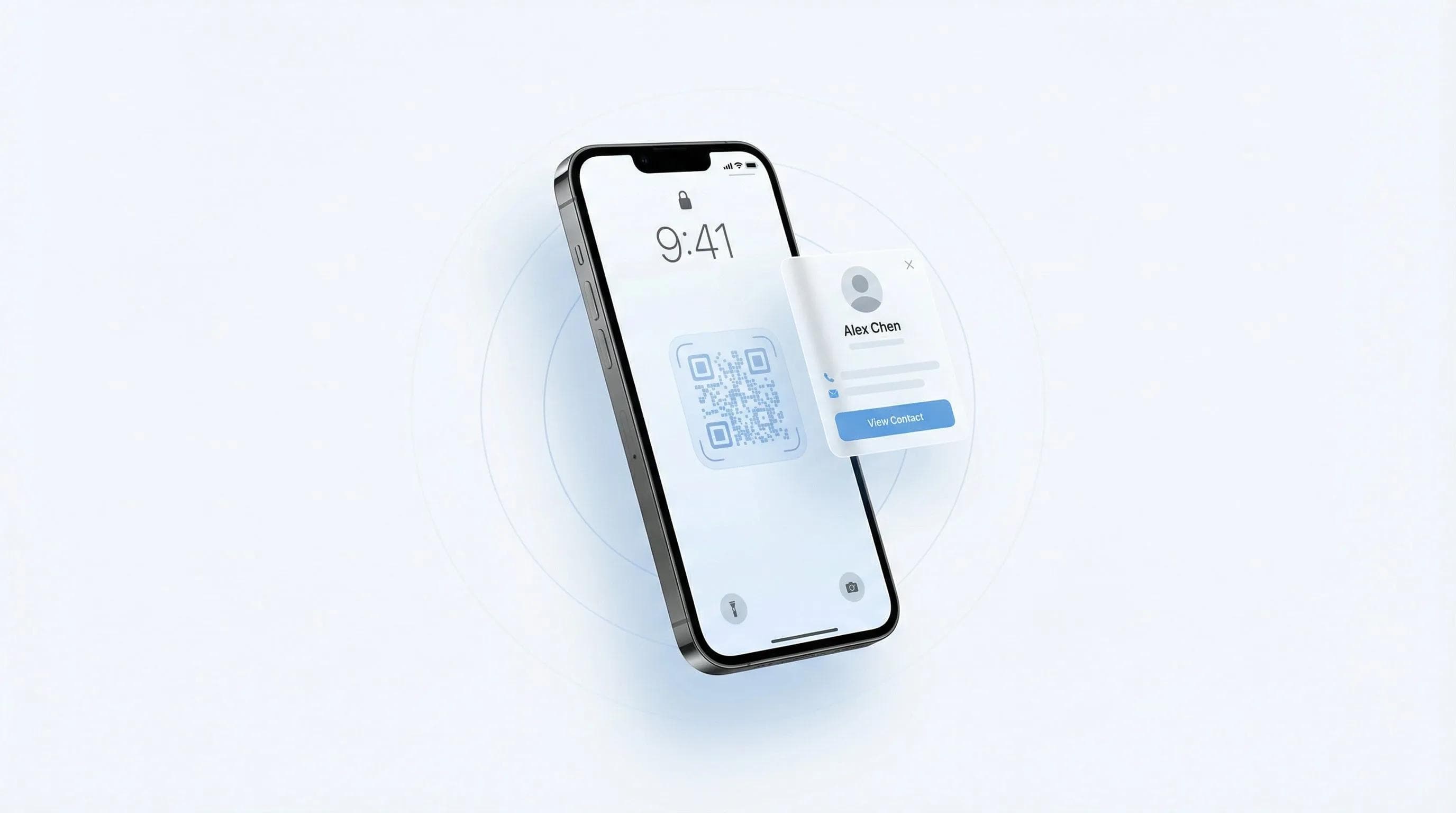
博客插图
方法二:锁屏小组件(iOS 16+)锁屏小组件是最具个性化的电子名片展示方式,可直接在锁屏界面放置轻触即可打开的专属快捷入口。
自 iOS 16 起,您可以在时间下方添加小组件,一键直达电子名片。这种方式在视觉辨识度与实用性之间取得了最佳平衡。
- 如何添加锁屏小组件长按锁屏界面:
- 按住屏幕直至弹出底部的“自定”按钮轻点“自定”:
- 选择您当前正在使用的锁屏壁纸轻点小组件区域:
- 位于时间与日期显示的下方搜索您的名片 App:
- 输入“Wave”或您使用的平台名称选择小组件样式:
- 可选圆形小尺寸或长方形尺寸轻点“完成”:
小组件即刻生效并在锁屏就绪💡 小组件实测结果:
上个月我对 8 个不同电子名片平台的小组件进行了测试。Wave Connect、Blinq 和 HiHello 均提供锁屏小组件支持,而 Popl 和 Linq 目前尚未推出该功能。实际使用中,长方形小组件最便于快速点击操作。为了获得最佳点击体验,建议优先选择长方形小组件而非圆形样式。更大的触控区域能有效减少误触,尤其适合展会活动中匆忙掏出手机的社交场景。如果您还在考虑搭配实体 NFC 名片
方法三:控制中心快捷访问
控制中心快捷指令无需占用小组件空间,即可在锁定屏幕上快速启用,非常适合偏好极简锁屏外观的用户。 该方法利用 iOS“快捷指令”将您的电子名片添加到控制中心,只需从屏幕右上角向下滑动(老款 iPhone 则向上轻扫)即可随手调用。
创建控制中心快捷指令
- 打开“快捷指令”App: 所有 iPhone 均已预装
- 点击“+”新建: 命名为“我的名片”
- 添加操作: 搜索“打开 App”并选择
- 选择名片 App: 选择 Wave Connect 或您使用的平台
- 添加到控制中心: 设置 > 控制中心 > 添加“快捷指令”
- 自定义排序: 拖动至合适的位置
专家技巧:您还可以创建语音激活的快捷指令。我自己每周至少要说十几次“嘿 Siri,出示我的名片”。在快捷指令中点击设置图标,选择“添加到 Siri”,录制您的语音指令并保存即可。
锁屏分享名片的最佳实践
在分秒必争的社交场合中,锁屏快速调用的优势尤为明显——无论是电梯演讲、展会偶遇,还是排队买咖啡时的寒暄,皆是如此。 在经历数十场展会活动的实战检验后,以下是效果最好的使用方式:
- Apple Wallet: 最适合交谈间隙秒速交换名片
- 锁屏小组件: 自带醒目的视觉提醒,主动分享的不二之选
- 控制中心: 当锁屏通知过多时,这是最清爽的调用方案
💡 实战场景: 上个月在 CES 上,我亲眼看到一位创始人手忙脚乱地翻找了三个 App 才找到联系方式。而我只需双击呼出 Apple Wallet,5 秒内就与他的同事完成了互联。锁屏快速访问不仅是图个方便,更彰显了您的专业与从容。
关乎隐私的重要设置
- 隐藏通知预览:设置 > 通知 > 显示预览 > 解锁时
- 巧用“屏幕使用时间”设置小组件在非工作时间的停用期
- 对于律师、医疗等对隐私敏感的岗位,可考虑不在锁屏放置小组件
想要了解更进阶的设置,请参阅如何将现有名片数字化 并将其整合到您的锁屏方案中。
常见设置问题排查
锁屏设置通常十分顺畅,但 iOS 系统更新和 App 冲突有时也会引发小问题。 以下是我在帮助用户解决问题时总结出的常用排查方案。
小组件不显示或未更新
如果您的小组件显示为空白方块或内容未同步:
- 强制退出 App(向上轻扫并滑出屏幕)
- 为您的名片 App 开启“后台 App 刷新”
- 从锁定屏幕移除小组件后重新添加
- 重启 iPhone(可解决 90% 的小组件异常)
Apple Wallet 同步异常
- 从“钱包”中删除凭证并重新添加
- 检查网络连接
- 更新您的电子名片 App
- 退出并重新登录 iCloud(虽少见,但往往见效)
💡 排错妙招: 上周为一家销售团队排查故障时,我发现“低电量模式”会阻止小组件更新。在设置期间暂时关闭该模式,顺利解决了 3 名团队成员长期存在的同步问题。
如需对比实体与数字化名片的成本(包括补印换发等情况),请参阅我们的纸质与电子名片成本对比深度分析。
iPhone 上的其他快速分享方式
除了锁屏直接调用,结合多种快速分享方式更能打造一套完备的移动社交利器。 以下是我日常使用中非常高效的几种备选方案:
必备备选分享方式
- 二维码截图: 将二维码保存至相册“个人收藏”,通过相机快捷键随时调用
- NFC 后台读取: 可搭配NFC 名片 在 iPhone XS 及更新机型上使用
- 文本替换: 键入“mycard”即可自动展开为您的电子名片链接
- 轻 App(App Clips): 通过即开即用的轻 App 快速分享,对方无需安装完整 App
💡 文本简写技巧: 我将“mycard”设为了自动展开为 Wave Connect 名片网址的文本替换。发跟进短信时特别省心:“很高兴认识您!这是我的名片:mycard”,打出来就自动变成了完整链接。设置只需半分钟,日积月累能省下大把时间。
关键在于因地制宜:面对面交流用锁屏快速出示,后续跟进用文本替换,还可以准备 设计精巧的二维码 用于演讲幻灯片展示。
常见问题解答
我可以在 iPhone 锁定屏幕上添加多张名片吗?
可以,您可以通过不同方式添加多张名片——例如一张放入 Apple Wallet,另一张添加为小组件。 像 Wave Connect 等部分应用程序还支持在同一个小组件内切换不同的名片样式。
iPhone 处于低电量模式时,锁定屏幕访问功能还能正常使用吗?
在低电量模式下,Apple Wallet 和控制中心仍可正常工作,但小组件的刷新频率可能会降低。 您的名片依然随时可以调取,不过小组件的数据更新可能会有所延迟。
对方从锁定屏幕接收我的名片时,需要下载应用程序吗?
不需要,无论您通过哪种方式分享,接收方都无需安装任何应用程序。 无论通过锁定屏幕还是应用程序分享,对方都可以直接将您的联系信息保存到手机中。
Android 用户也可以在锁定屏幕上添加名片吗?
可以,Android 同样可以通过小组件和 Google Wallet 实现类似功能。 具体操作步骤因 Android 版本和手机厂商而异。
如何从锁定屏幕上移除名片?
长按锁定屏幕,轻点“自定”,然后点击对应的小组件即可将其移除。 如果是 Apple Wallet,直接打开“钱包”App 并删除该凭据即可。
如果我换了工作,锁定屏幕上的名片会怎样?
只需在应用程序中更新名片,所有变更便会自动同步——无需重新配置锁定屏幕。 Apple Wallet 会在数分钟内完成更新,小组件则会根据您的设置自动刷新。
作者简介: George El-Hage 是 Wave Connect 的创始人。Wave Connect 是一款内置完整电子名片功能的活动销售线索采集平台,服务于全球超过 200,000 名职场人士。在协助各类企业从传统纸质名片转向数字化拓展人脉的 6 年多时间里,George 在如何让电子名片赋能个人与团队方面积累了深厚的专业经验。Wave Connect 符合 SOC 2 Type II 标准,并能与 Salesforce、HubSpot 和 Pipedrive 等主流 CRM 平台无缝集成。