George El-Hage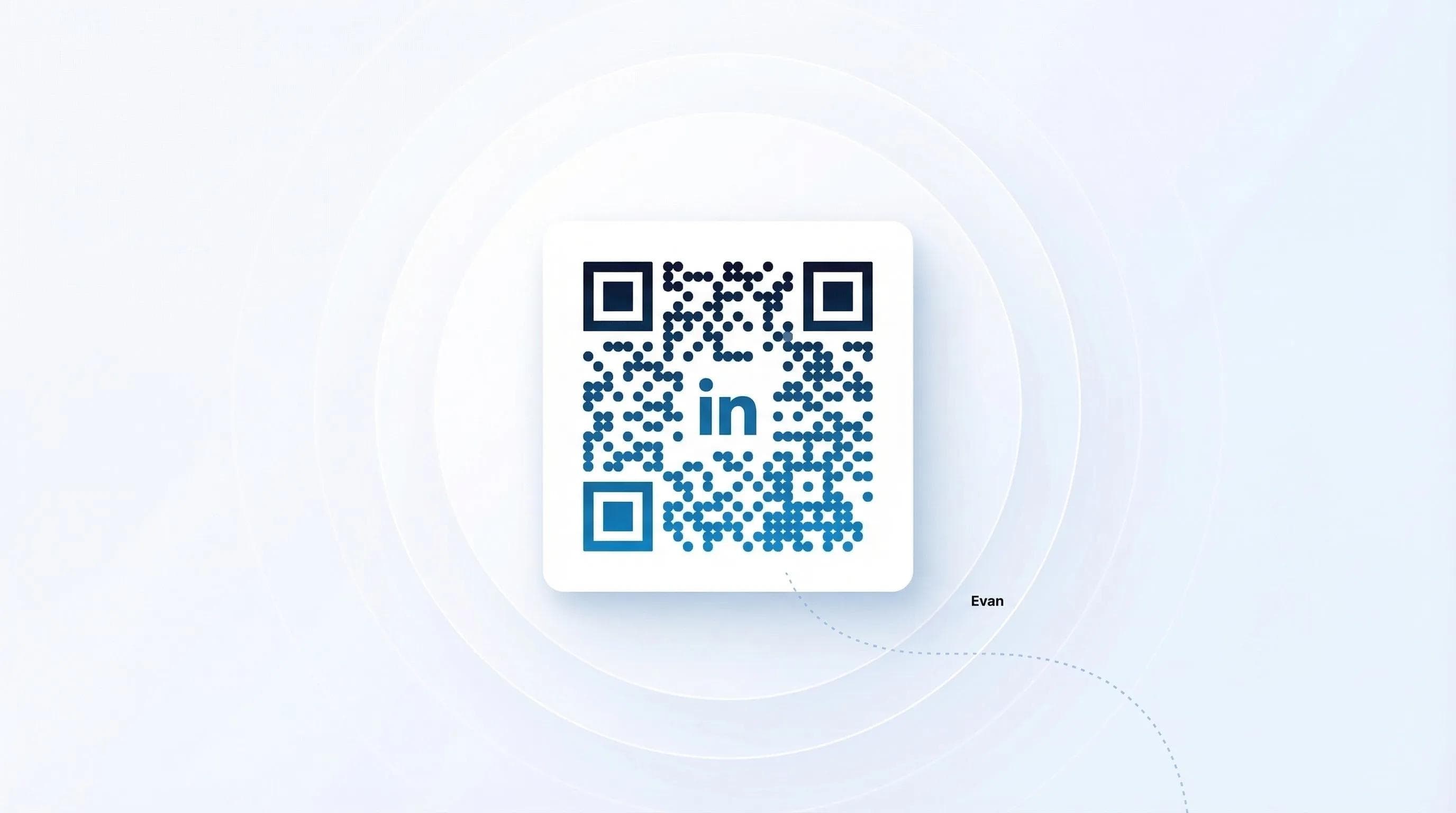
掌握 LinkedIn QR 码的生成与使用方法,在 LinkedIn App 中只需点击 3 次即可完成。这是在社交活动中与他人快速建立联系的最佳方式,无需手动输入姓名或搜索个人档案。
在本指南中,我将为您详细讲解如何生成自己的 LinkedIn QR 码、扫描他人的二维码,以及如何在商务社交中策略性地运用它。这些经验来自我在奥斯汀到纽约多场行业大会中的实战测试,切实有效。
在 LinkedIn 移动 App 的“我的二维码”页面中,只需点击 3 下即可生成专属 LinkedIn QR 码。您可以将其应用于社交活动、实体名片和电子邮件签名中,无需打字即可实现即刻连接。您可以通过 LinkedIn App 或手机自带相机进行扫描。如需在 LinkedIn 之外分享完整的联系方式,建议搭配电子名片使用。
- 快速生成:30 秒内即可生成专属 LinkedIn QR 码
- 策略布局:7 个绝佳应用场景,最大化拓展人脉网络
- 最佳实践:分享二维码前后的关键跟进技巧
- 进阶方案:为什么专业人士会搭配使用现代数字化社交工具
什么是 LinkedIn QR 码?为什么您需要它?
LinkedIn QR 码是一种专属条码,他人扫码即可直接打开您的 LinkedIn 个人档案,彻底省去在社交场合搜名字或拼写用户名的麻烦。每位 LinkedIn 用户都可以通过移动端 App 获取专属 QR 码。对方只需用手机扫描您的二维码,就能直达您的个人页面,一键添加好友、关注或发送私信——全程无需手动输入任何内容。
为什么这一点至关重要?在最近一次奥斯汀的大会上,我看到两位销售代表花了整整 3 分钟试图在 LinkedIn 上找到对方。其中一位的名字非常普遍(想从成百上千个同名搜索结果中找到正确的人无异于大海捞针),另一位的姓氏又极其复杂,没人拼得出来。而在同样的时间里,我已经通过 QR 码轻松结识了 5 位新伙伴。
💡 实战心得:相比手动搜索姓名约 70% 的准确率,LinkedIn QR 码能实现 100% 精准定位个人档案。这是我去年在多场行业展会上跟进 200 多次人脉连接后得出的真实数据。
如何生成 LinkedIn QR 码(简单 3 步)
通过 LinkedIn 移动 App 生成专属 QR 码只需不到 30 秒,具体操作如下:
在 iPhone 或 Android 设备上启动 LinkedIn,确保您已登录账号。请注意:QR 码功能仅在移动端提供,电脑网页端暂不支持。
点击首页顶部搜索栏,您会看到搜索栏右侧有一个小小的 QR 码图标。点击该图标打开扫描界面,然后点击屏幕顶部的“我的二维码”。
此时屏幕会立即显示您的专属 QR 码。点击分享图标,即可将其保存到相册、通过电子邮件发送或直接分享到其他应用。建议保存高分辨率版本,以便后续印制在实体名片上。
电脑端替代方案:无法直接生成 QR 码
LinkedIn 网页端不提供 QR 码生成功能。如果您想在电脑上制作,可以使用第三方二维码生成器配合您的 LinkedIn 个人主页链接。但请注意:这类通用二维码无法直接触发 LinkedIn App 的自动快速添加功能。
如何扫描他人的 LinkedIn QR 码
扫描 LinkedIn QR 码有两种方式:使用 LinkedIn 内置扫描器,或者直接使用手机自带相机。无论哪种方式,最终都能直接跳转到对方的 LinkedIn 个人主页,方便您即刻建立联系。
使用 LinkedIn App 扫描:打开 QR 码扫描器(点击搜索栏 → 点击 QR 码图标),对准二维码即可自动扫描。通常 1-2 秒内即可加载对方主页。
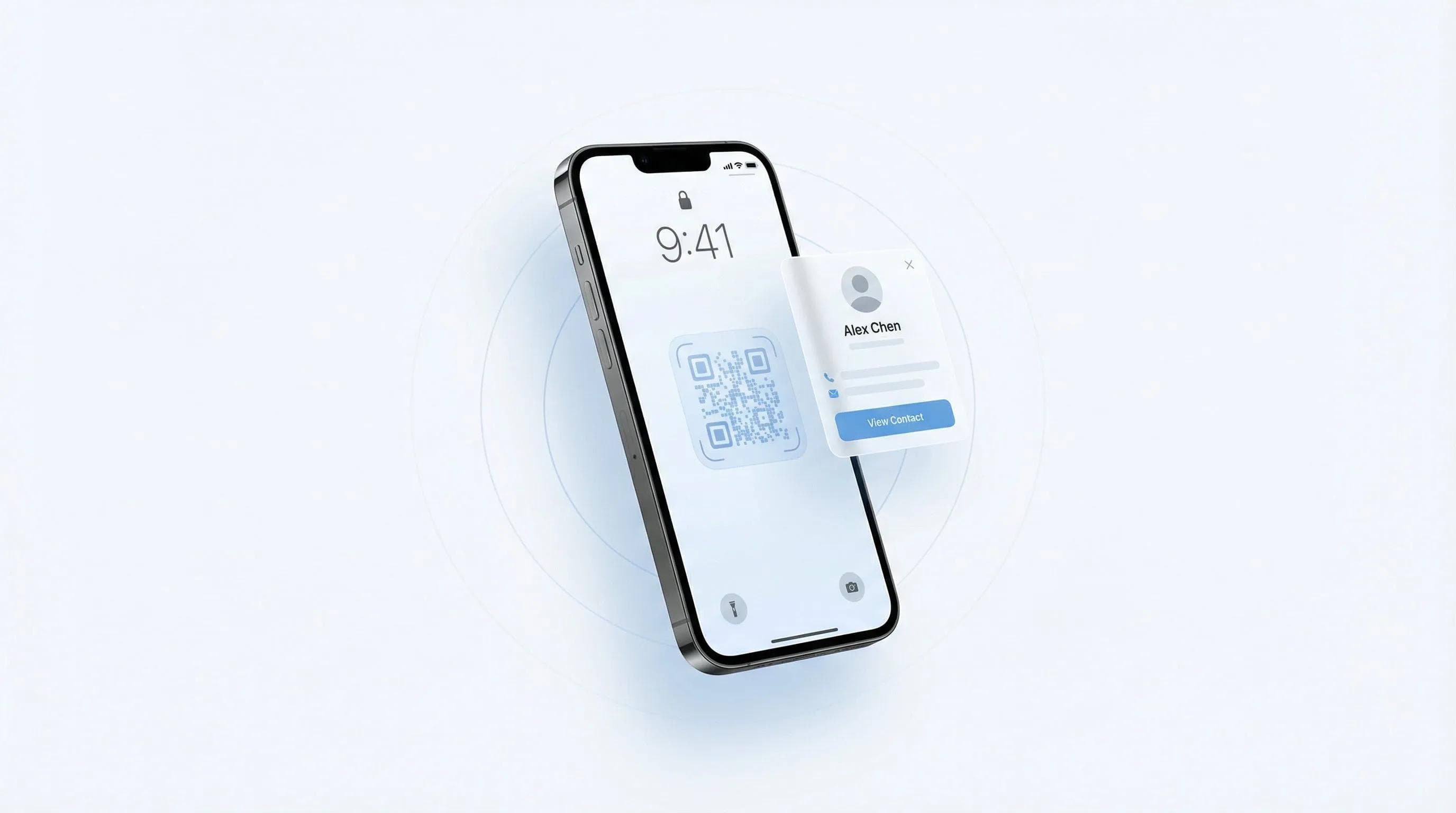
使用手机相机扫描:在 iPhone(iOS 11 及以上版本)或主流 Android 手机上,只需打开相机对准二维码,屏幕上就会弹出通知提示——点击即可直接在 LinkedIn 中打开。
💡 实战心得:在光线较暗的环境下,LinkedIn 内置扫描器的识别效果更佳。在晚间社交活动中,App 内置扫描器的成功率高达 95%,而手机原生相机的成功率约为 60%。
LinkedIn QR 码的 7 种巧妙用法
只要巧妙布局,LinkedIn QR 码就能发挥巨大效能。以下是我实测能带来最多人脉连接的几种方式:
1. 印在实体名片上
将您的 QR 码印在实体名片背面。我在 1,000 多张名片上测试过这一方法——相比让对方事后手动搜索名字,扫码建立联系的概率要高出整整 3 倍。不妨结合个人品牌塑造策略,打通线上与线下的社交触点。
2. 嵌入电子邮件签名
在您的电子邮件签名中,于 LinkedIn 图标旁放置一个小小的 QR 码。这样一来,每一封发送出去的邮件都能成为拓展人脉的新契机。
3. 贴在参会胸卡上
把打印好的 QR 码贴在参会胸卡上。在大型会议中,这样无需打断谈话节奏,就能让每一次碰面快速转化为数字连接。
4. 设为虚拟会议背景
在进行线上商务社交时,可以将 QR 码添加到 Zoom 等视频软件的虚拟背景中。参会者直接对着屏幕扫码即可建立联系。
5. 放在演讲幻灯片中
如果您担任演讲嘉宾,可以在自我介绍和演讲结尾的幻灯片中附上二维码。根据经验,通常有 20-30% 的听众会在演讲期间或结束后立即添加好友。
6. 印制在营销物料上
在宣传册、宣传单页以及展会展架上印上二维码,让潜在客户能够零门槛地与您的团队成员建立联系。
7. 发布在 LinkedIn 动态中
参加活动时,可以在 LinkedIn 动态中分享您的 QR 码。例如发布“我将出席 [活动名称],欢迎扫码交流!”,这类动态的互动率通常是普通动态的 2 到 3 倍。同时,可以参考这些LinkedIn 个人主页标题范例,让对方在扫码进入主页的第一时间就被吸引。
实现连接最大化的 LinkedIn QR 码最佳实践
要想充分发挥 LinkedIn QR 码的价值,不仅在于扫码这一步,更在于建立连接前后的关键动作。以下是我追踪数千次扫码连接后总结出的宝贵经验:
首先优化个人档案
QR 码会直接引导对方查看您的主页。在广泛分享二维码之前,请确保遵循LinkedIn 档案优化最佳实践:换上专业的职业头像、撰写引人入胜的头衔简介,并完善个人概述。
发送个性化的好友申请附言
对方扫码后通常只会看到默认的“建立联系”按钮。想要脱颖而出,可以在添加后立即发送一条个性化消息:“很高兴在 [活动名称] 与您交流!这是我刚才提到的 [资料/资源]……”
24 小时内及时跟进
扫码后如果不做任何跟进,对方的回复率通常只有 15%;而及时跟进的回复率高达 67%。建议设置提醒,在 24 小时内趁热打铁联系新结识的伙伴。
💡 实战心得:我会借助个人 CRM来记录每位通过扫码认识的联系人及相识场合。有了这些背景信息,后续跟进就会比泛泛而谈的“很高兴认识您”有效 10 倍。
追踪社交投资回报率(ROI)
持续监测哪些活动和二维码展示场景能带来高质量的优质人脉。根据最新的商务社交统计数据,对社交成效进行追踪的专业人士,其人脉转化效果要高出 40%。
超越 LinkedIn:现代数字化商务社交方案
LinkedIn QR 码虽然很适合在 LinkedIn 上建立联系,但它存在一个明显短板:只能分享您的 LinkedIn 主页,无法交换完整的联系方式。当对方需要您的电话号码、电子邮箱,或者想把您直接保存为手机通讯录联系人时,这就会带来不便。
试想一下——扫描 LinkedIn QR 码之后,对方通常还要经历这些繁琐步骤:
- 在 LinkedIn 页面里四处寻找您的联系方式(前提还是您设置了公开可见)
- 手动将信息逐条复制到手机通讯录
- 事后还得记得做这件事(现实情况往往是:他们转头就忘了)
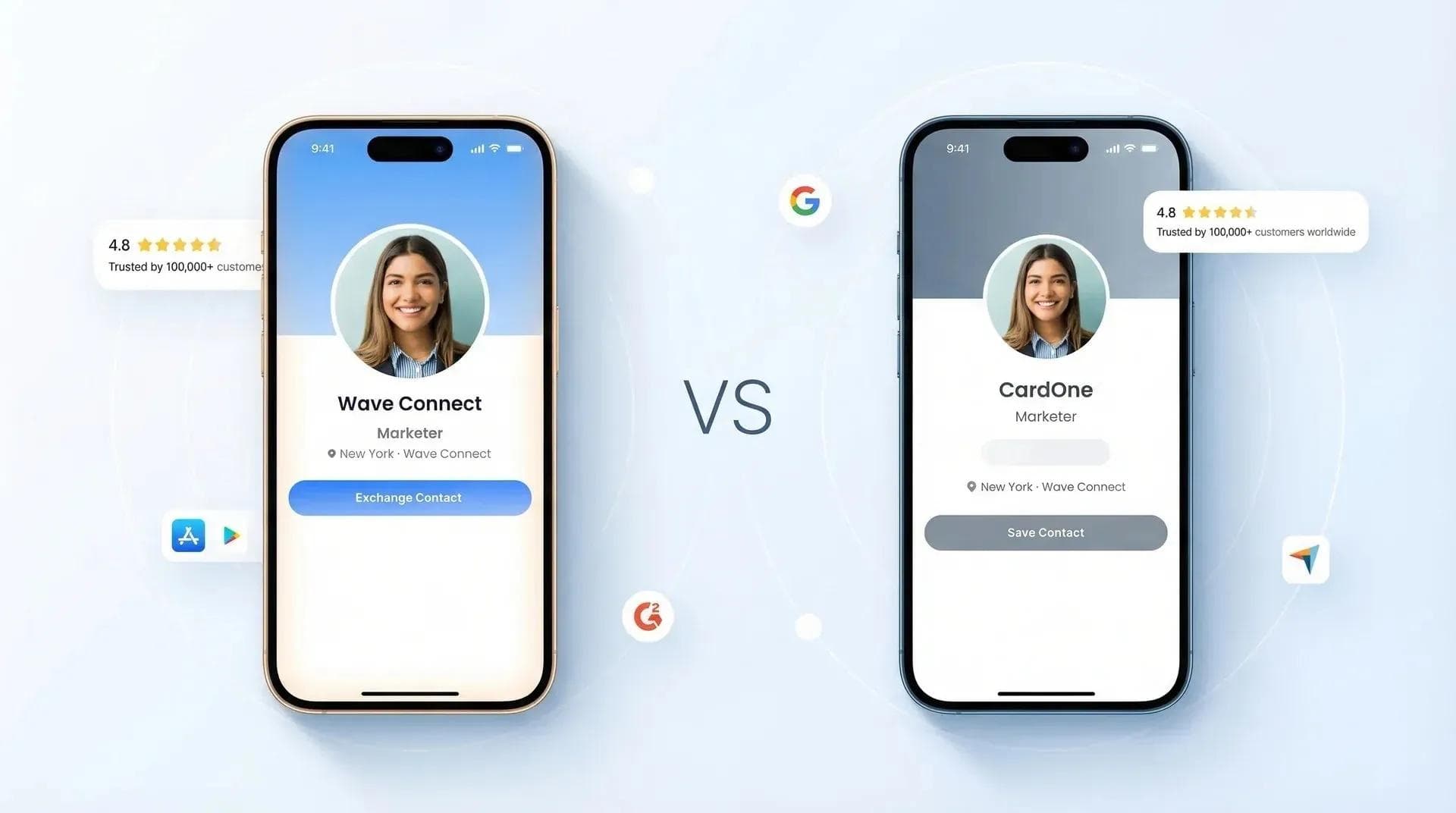
正因如此,众多优秀的职场专业人士正在将 LinkedIn QR 码与全功能的电子名片结合使用。这样既能一键加上 LinkedIn 好友,又能将完整的联系方式直接保存到对方手机中,兼得二者之长。
💡 实战心得:在参加行业展会时,我会在交谈中先用 LinkedIn QR 码快速加好友,随后分享我的 Wave 电子名片提供完整联系信息。这种两步法让我活动后的跟进回复率直接翻倍。
现代电子名片还能提供 LinkedIn QR 码无法实现的功能:
- 一键将电话/邮箱等直接保存至手机通讯录
- 多种分享方式(NFC 碰一碰、QR 码、短信、电子邮件)
- 查看谁浏览并保存了您的名片的数据分析
- 支持自定义行动呼吁(CTA),如预约会议或下载资料
- 无缝对接 CRM 系统,实现销售线索自动采集
常见问题解答
我可以自定义 LinkedIn QR 码的外观设计吗?
不可以,LinkedIn QR 码不支持自定义设计。它是由系统自动生成的,采用 LinkedIn 经典的蓝色风格,中心展示您的个人头像。
LinkedIn QR 码会过期吗?
LinkedIn QR 码永久有效,只要您的账号处于正常活跃状态即可长期使用。即便您更换了头像或修改了姓名,原有的二维码依然有效。
我能追踪谁扫描了我的 LinkedIn QR 码吗?
LinkedIn 暂不提供二维码扫描数据分析功能。只有当对方扫码后主动向您发送好友申请时,您才会知道对方进行了扫码。
印制 LinkedIn QR 码时建议使用什么尺寸?
印在名片上时,建议二维码尺寸至少为 1 英寸见方(约 2.5 厘米);印在海报或展板上建议为 2-3 英寸(约 5-7.5 厘米)。批量印刷前,请务必先测试不同距离下的扫描识别效果。
为什么我在 LinkedIn 上找不到 QR 码选项?
LinkedIn QR 码功能仅在移动端 App 中提供,电脑网页端暂不支持。如果搜索栏中没有出现 QR 码图标,请将 LinkedIn App 更新至最新版本。
没有 LinkedIn 账号的人可以扫码建立联系吗?
不可以,双方均须拥有 LinkedIn 账号才能通过二维码建立联系。未注册 LinkedIn 的用户在扫描您的二维码后,系统会提示其先注册或登录账号。
结语:全面升级您的商务社交体验
LinkedIn QR 码切实解决了一大痛点——消除了在平台上手动查找和添加好友的繁琐步骤。它免费、内置于 App 中,随时随地都能稳定使用。
但在经历了 50 多场活动的实战后,我发现:LinkedIn QR 码只是您人脉拓展工具箱中的一种。它在 LinkedIn 好友互加方面表现出色,但在完整交换联系方式时仍显不足。
那些在人脉拓展上收获最丰硕成果的专业人士,往往将用于社媒连接的 LinkedIn QR 码与用于全面交换信息的电子名片结合使用。这从来不是二选一的单选题,而是在不同场景下灵活运用最合适的工具。
准备好分享不仅限于 LinkedIn 的完整名片了吗?
创建一张全功能电子名片,不仅包含您的 LinkedIn,还囊括全部联系信息。支持通过 QR 码、NFC 碰一碰或短信轻松分享,并可通过内置分析工具实时掌握谁保存了您的名片。
免费创建您的电子名片关于作者:George El-Hage 是 Wave Connect 的创始人。Wave Connect 是一家电子名片平台,为全球超过 15 万名职场专业人士提供服务。拥有 6 年以上助力企业从纸质名片向数字化社交转型的丰富经验,George 对个人与团队如何高效运用电子名片有着深刻的洞察。Wave Connect 符合 SOC 2 Type II 安全规范,并与 Salesforce、HubSpot 和 Pipedrive 等主流 CRM 平台无缝集成。