George El-Hage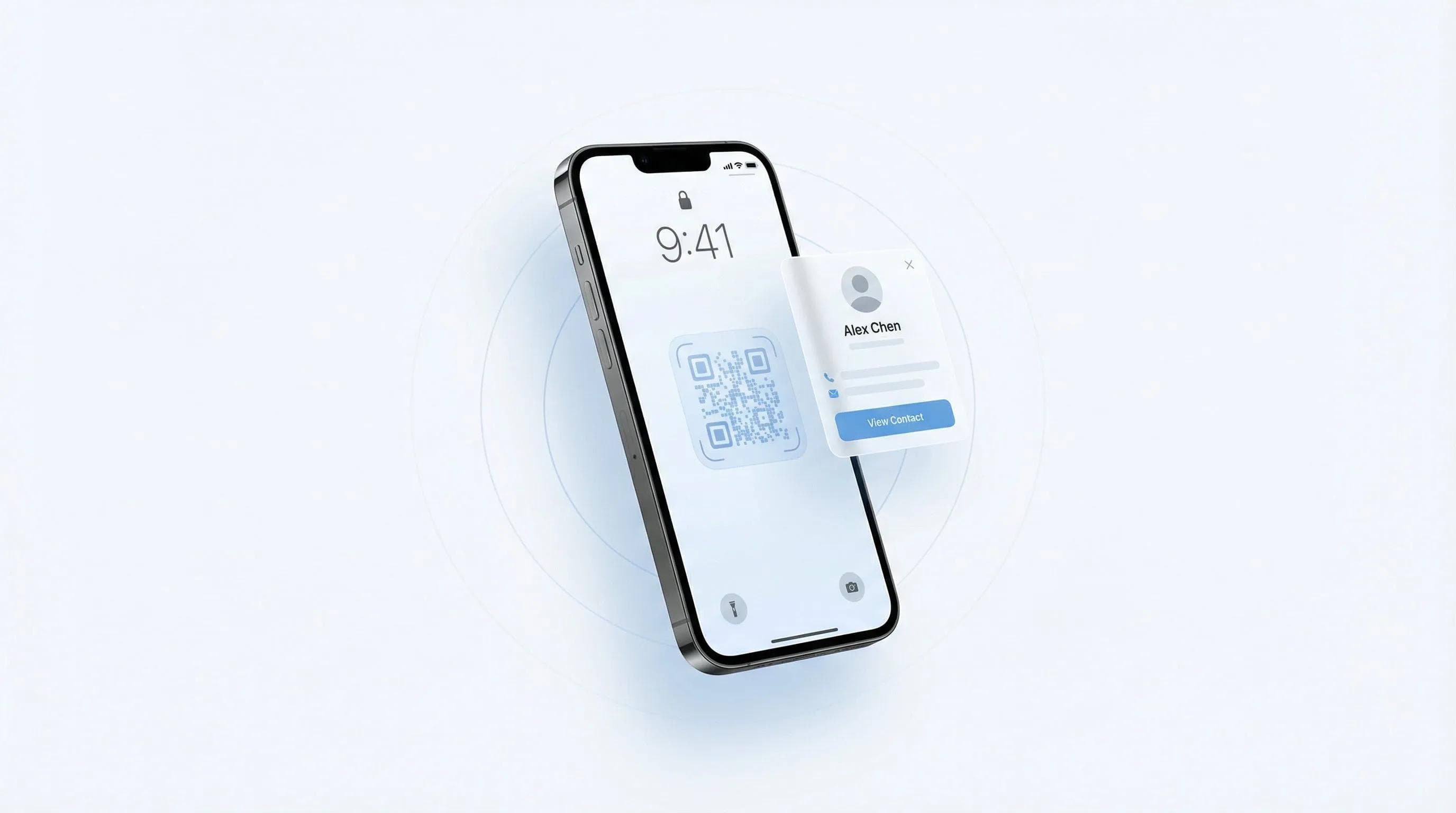
掌握如何将电子名片添加到 iPhone 锁定屏幕,是想要随时随地快速拓展人脉的职场人士最常向我请教的问题之一。在对各个 iOS 版本的所有方法进行全面测试后,我将为您详细拆解切实可行的操作方案。
在本指南中,您将学习从锁定屏幕快速调出电子名片的三种实用方法,以及常见设置问题的排错技巧。这些方法均由我在 iOS 16、17 和 18 系统上配合 Wave Connect 的免费电子名片及其他平台亲测有效。
将电子名片添加到 iPhone 锁定屏幕,让商务社交快人一步。借助 Apple Wallet 联动、iOS 16+ 锁定屏幕小组件或控制中心快捷指令,您只需几秒钟即可调出并分享名片。根据您的 iOS 版本和分享偏好选择最合适的方式,畅享极致便捷。
开始前需要准备什么
要将电子名片添加到 iPhone 锁定屏幕,您需要一台运行 iOS 16 或更高版本的 iPhone,以及一个支持移动端集成的电子名片平台。具体要求因所选方法而异,但只要准备就绪,大多数人只需不到 5 分钟就能搞定。
以下是您的准备清单:
- iPhone 机型: iPhone X 或更新机型(支持面容 ID 快速识别)
- iOS 版本: 小组件需 iOS 16+,Wallet 钱包方式需 iOS 15+
- 电子名片:在 支持移动端 App 的平台上拥有有效账户
- Apple ID: 已登录,用于集成 Apple Wallet
- 5 分钟: 初始设置耗时(真的只需这么久)
💡 实测经验: 上周我在 5 台不同的 iPhone 上配置了锁定屏幕访问(为客户推广做测试)。小组件方式在 iOS 17 和 18 上运行得完美无瑕,但对于 iOS 16 用户,使用 Apple Wallet 方案效果更佳。
方法一:使用 Apple Wallet 实现锁定屏幕快速访问
Apple Wallet 为电子名片提供了最快捷的锁定屏幕访问方式,即使手机处于完全锁屏状态也同样有效。该方法采用与 Apple Pay 相同的双击侧边按钮手势,绝大多数 iPhone 用户都能立即上手。整个设置大约只需 2 分钟。
Apple Wallet 分步设置指南
- 打开您的电子名片 App: 启动 Wave Connect 或您偏好的平台
- 找到 Apple Wallet 选项: 通常位于“设置”或“分享”菜单中
- 点击“添加到 Apple Wallet”: 系统将生成专用的卡券文件
- 确认添加: 查看预览并点击右上角的“添加”
- 测试效果: 在锁定屏幕双击侧边按钮
现在,您的名片就会与信用卡、登机牌一并显示。最棒的是:只需将您的手机靠近对方的 iPhone 即可完成分享,全程无需解锁。欲了解更多 电子名片 的使用方式,欢迎查阅我们的完整指南。
- 即时调出: 完全锁屏状态下即可使用
- 手势熟悉: 与 Apple Pay 操作一致
- 触碰即享: 支持与其他 iPhone 进行 NFC 分享
- 极低耗电: 不像小组件那样消耗电量
- 自定义空间有限: 无法更改 Wallet 卡券的版式设计
- 平台兼容性: 并非所有 App 都支持 Apple Wallet
- 更新延迟: 修改信息后可能需要一定时间同步
我注意到一点:当您修改名片信息时,Wave Connect 的 Apple Wallet 集成能在数秒内完成同步更新。而一些竞品最长需要 24 小时才能同步,有位客户在参加展会途中换了工作,就曾因此遇到过尴尬。
方法二:锁定屏幕小组件(iOS 16+)
锁定屏幕小组件提供了最具个性化的电子名片展示方式,让您能直接在锁定屏幕上添加可点击的快捷入口。从 iOS 16 开始,您可以在时间显示下方添加小组件,一键快速调出电子名片。这种方法在直观展示与实用功能之间取得了最佳平衡。
如何添加锁定屏幕小组件
- 长按锁定屏幕: 按住直到出现“自定义”按钮
- 点击“自定义”: 选择当前锁定屏幕
- 点击小组件区域: 位于时间/日期下方
- 搜索您的 App: 输入“Wave”或您使用的平台名称
- 选择小组件尺寸: 小尺寸(圆形)或矩形
- 点击“完成”: 小组件设置即刻生效
💡 小组件实测结论: 上个月我测试了 8 款不同电子名片平台的小组件。Wave Connect、Blinq 和 HiHello 均提供锁定屏幕小组件;Popl 和 Linq 目前尚不支持。矩形小组件在快速点击时的体验最佳。
为了获得更流畅的操作体验,建议优先选择矩形小组件而非圆形小组件。更大的触控面积能有效减少误触,在活动中快速掏出手机时尤为实用。如果您正在考虑搭配 实体 NFC 名片 使用,这种小组件方式堪称绝配。
方法三:控制中心快捷访问
控制中心快捷指令无需占用锁定屏幕小组件空间即可快速调出名片,非常适合追求锁屏界面清爽简约的用户。该方法借助 iOS“快捷指令”,将电子名片添加到控制中心,只需从屏幕右上角向下滑动(老款 iPhone 为从底部向上滑动)即可轻松调出。
创建控制中心快捷指令
- 打开“快捷指令”App: iPhone 自带应用
- 点击“+”新建: 命名为“我的名片”
- 添加操作: 搜索“打开 App”并选择
- 选择您的名片 App: 选择 Wave Connect 或您使用的平台
- 添加到控制中心: 前往“设置”>“控制中心”> 添加“快捷指令”
- 调整显示位置: 拖动到您习惯的位置
专家建议:您还可以设置语音快捷指令。我每周至少要用“嘿 Siri,出示我的名片”十多次。在快捷指令设置中,点击设置图标,选择“添加到 Siri”,录入您的口令并保存即可。
锁定屏幕电子名片分享的最佳实践
在最讲究效率的商务社交场景中——比如电梯演讲、展会偶遇和排队买咖啡时的交谈,锁定屏幕快速访问的优势尤为突出。在参加了数十场活动并亲身实践后,我总结出以下最佳搭配方案:
- Apple Wallet: 最适合交谈过程中的快速信息交换
- 锁定屏幕小组件: 视觉直观,最适合主动发起名片分享
- 控制中心: 当锁屏通知较多时,使用控制中心最为理想
💡 真实场景: 上个月在 CES 展会上,我看到一位创始人手忙脚乱地切换了三个 App 才找到联系方式。而我只需双击调出 Apple Wallet,5 秒内就与他的同事完成了人脉互通。锁定屏幕快速访问不仅是方便,更能彰显您的专业素养。
不可忽视的隐私设置
- 隐藏通知预览:前往“设置”>“通知”>“显示预览”> 选择“解锁时”
- 利用“屏幕使用时间”在非工作时间停用小组件
- 对于律师、医疗等敏感行业的从业人员,建议斟酌是否移除锁定屏幕小组件
如需了解进阶配置,请参阅如何将现有纸质名片数字化并将其整合到您的锁定屏幕设置中。
常见设置问题排错指南
锁定屏幕的设置通常非常顺利,但 iOS 系统更新和应用冲突偶尔也会造成小故障。以下是我帮助用户解决的最常见问题及应对方案。
小组件未显示或未更新
如果小组件显示为空白方块或内容滞后:
- 强制退出 App(向上轻扫并关闭后台)
- 为名片 App 开启“后台 App 刷新”
- 从锁定屏幕移除小组件后重新添加
- 重启 iPhone(可解决 90% 的小组件故障)
Apple Wallet 同步问题
- 从 Wallet 中删除卡券后重新添加
- 检查网络连接状态
- 更新您的电子名片 App
- 退出 iCloud 并重新登录(虽不常用但很管用)
💡 独家秘籍: 上周为一个销售团队排查问题时,我发现“低电量模式”可能会阻止小组件更新。在配置期间暂时关闭低电量模式,成功解决了其中 3 位团队成员反复出现的同步问题。
如需对比实体名片与电子名片的成本(包括补印与更换场景),请查看我们的纸质名片与电子名片成本深度分析。
iPhone 上其他实用的快捷分享方式
除锁定屏幕访问外,综合运用多种快捷分享方式,可以打造一套完善的移动社交人脉工具箱。以下是我日常工作中最高效的几种替代方案:
必备替代方案
- 二维码截图: 将二维码保存到“照片”的“个人收藏”,通过快捷方式快速展示
- NFC 后台感应读取:搭配 NFC 电子名片,在 iPhone XS 及更新机型上即可使用
- 文本替换: 输入“mycard”即可自动展开为您的电子名片链接
- 轻 App:通过 即时轻 App 分享,对方无需下载完整 App
💡 文本快捷技巧: 我将“mycard”设置为文本替换词,输入后会自动展开为我的 Wave Connect 专属链接。发跟进短信时格外好用:“很高兴认识您!这是我的名片:mycard”就会自动转换为完整链接。设置只要 30 秒,长远来看能省下大把时间。
关键在于根据不同场合灵活选择合适的方式:面对面交流用锁屏快捷调出,会后跟进用文本快捷指令,演示演讲则用 精心设计的 QR 码 展示在幻灯片上。
常见问题解答
我可以把多张电子名片添加到 iPhone 锁定屏幕吗?
可以。您可以通过不同方式添加多张名片——例如一张放入 Apple Wallet,另一张作为小组件。像 Wave Connect 这样的应用还支持在同一个小组件内直接切换不同的名片样式。
iPhone 处于低电量模式时,锁定屏幕访问还能正常使用吗?
Apple Wallet 和控制中心在低电量模式下均可正常使用,但小组件的刷新频率可能会降低。名片始终可以正常调出,仅小组件的数据更新可能会稍有延迟。
对方接收我的锁屏名片时需要下载 App 吗?
不需要。无论您采用哪种分享方式,对方都无需下载任何 App。不论是通过锁定屏幕还是通过 App 分享,对方都可以直接将您的联系方式保存至其手机通讯录。
Android 用户也能将电子名片添加到锁定屏幕吗?
可以。Android 系统通过桌面小组件和 Google 钱包也提供了类似的功能。具体操作步骤因 Android 系统版本和手机厂商而异。
如何从锁定屏幕上移除电子名片?
长按锁定屏幕,点击“自定义”,然后点击小组件即可将其移除。对于 Apple Wallet,只需打开 Wallet App 直接删除卡券即可。
如果我换了工作,锁定屏幕上的名片会怎样?
只需在 App 内更新名片信息,系统会自动同步更新——无需重新配置锁定屏幕访问入口。Apple Wallet 会在数分钟内更新,小组件则会根据您的刷新设置自动同步。
关于作者: George El-Hage 是 Wave Connect 的创始人,该电子名片平台在全球服务超过 150,000 名职场人士。凭借 6 年以上助力企业从纸质名片迈向数字化人脉网络的丰富经验,George 在个人与团队高效应用电子名片领域积累了深厚造诣。Wave Connect 已通过 SOC 2 Type II 合规认证,并无缝集成 Salesforce、HubSpot、Pipedrive 等主流 CRM 平台。