George El-Hage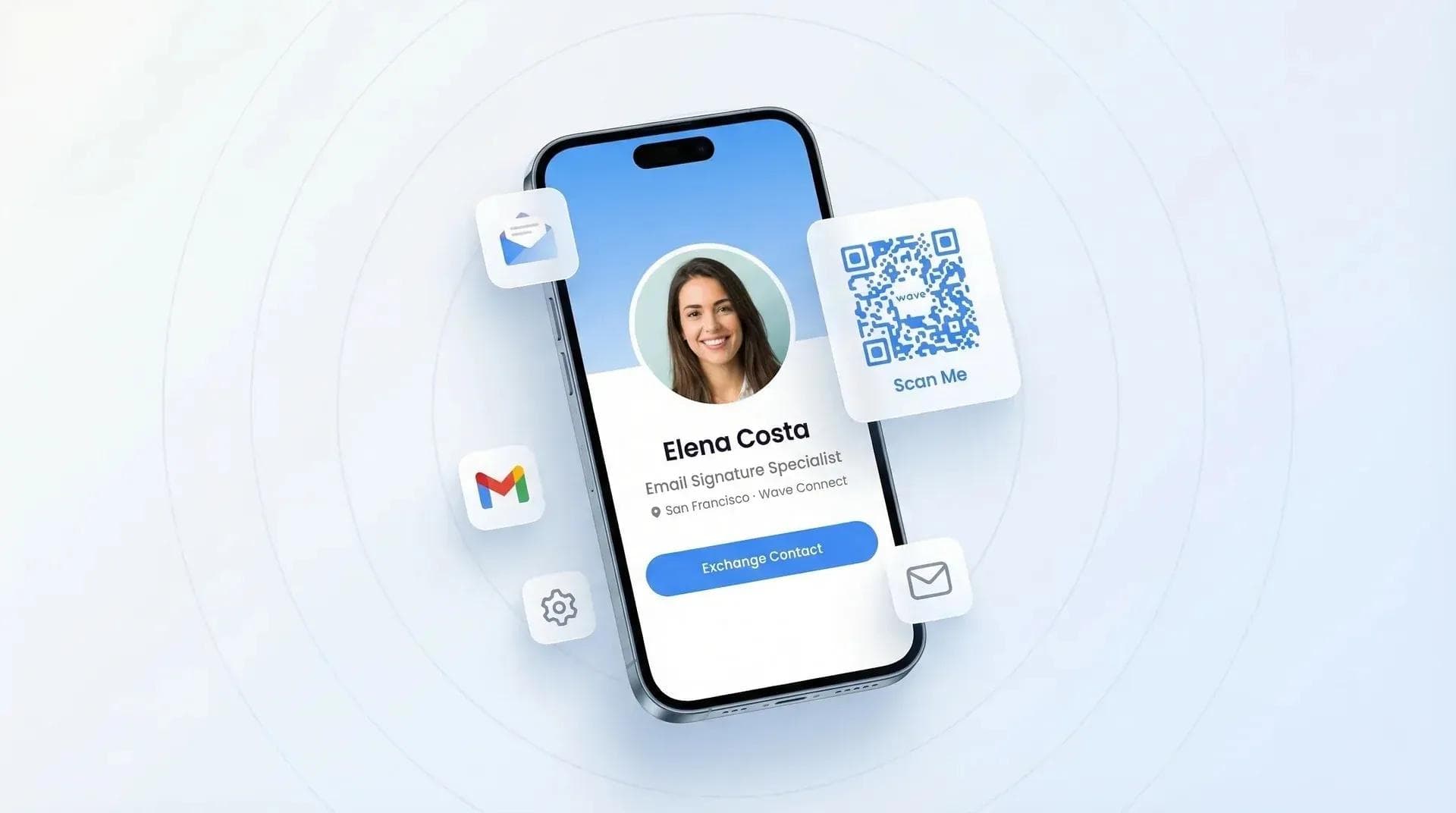
在 Gmail 中添加电子邮件签名只需两分钟——但大多数人要么直接忽略,要么设置一次后就再也不管。这两种做法都会错失绝佳机会。
本文将为您详细演示在电脑端、iPhone 和 Android 版 Gmail 中的具体操作步骤。同时还会介绍如何添加图片、HTML 签名、多个签名,以及大多数教程都忽略的实用技巧:添加电子名片链接,让您的联系信息始终自动保持最新。我曾通过 Wave Connect 为数百个团队部署带有电子名片链接的签名,因此本文全凭实战经验总结,绝非空谈理论。
- 快速上手: 前往“设置”>“查看所有设置”>“常规”>“签名”>“新建”> 编辑设计 >“设置默认值”>“保存更改”
- 涵盖电脑端与移动端: Gmail 网页版、iPhone 和 Android 分步操作教程
- 进阶设置: 图片、品牌 Logo、HTML 签名及多签名管理
- 整合电子名片: 其他指南未提及的升级方案——以及为何其效果远胜静态文本
- 疑难解答: 解决 6 个最常见的 Gmail 签名问题
如何在电脑端 Gmail 中添加电子邮件签名
在电脑端 Gmail 中添加电子邮件签名仅需五个步骤。 无论您使用的是个人 Gmail 账号还是 Google Workspace,操作流程完全相同。据 Statista 统计,全球每天发送超过 3470 亿封电子邮件,约 80% 的职场人士都会附带签名。如果您尚未设置,就是在白白错失免费的品牌曝光机会。
第 1 步:打开 Gmail 设置
点击 Gmail 右上角的齿轮图标,然后点击“查看所有设置”。
[截图 1] - 高亮显示的 Gmail 齿轮图标及“查看所有设置”链接
第 2 步:滚动至“签名”区域
系统会默认进入“常规”标签页。向下滚动,找到“签名”部分(大约在页面三分之二处)。
[截图 2] - 显示“签名”区域的“常规”标签页
第 3 步:新建签名
点击“新建”。在弹出的对话框中为签名命名,例如“工作签名”或“个人签名”均可,后续可随时修改。
[截图 3] - “新建”对话框
第 4 步:设计签名内容
使用格式工具栏编辑您的签名。添加您的姓名、职位、公司、电话号码及相关链接。工具栏提供加粗、斜体、字体颜色、超链接和图片插入等功能,助您轻松打造整洁专业的签名。
黄金组合参考:姓名、职位、公司、电话以及一个链接即可。没有人愿意阅读长达 15 行的冗长签名。
[截图 4] - 签名格式工具栏标注说明
第 5 步:设置默认项并保存
在“签名默认值”下方,分别选择用于新邮件以及用于回复/转发的签名。大多数人会在这两种场景中使用相同的签名。滑到页面最底部,点击“保存更改”。
[截图 5] - 签名默认值下拉菜单及“保存更改”按钮
大功告成!只需五步,耗时不到两分钟。此后您在电脑端 Gmail 撰写的每封邮件都会自动附带签名。如果您同时使用 Outlook,请参阅我们的 Outlook 签名分步指南。
如何在 Gmail 移动应用中添加电子邮件签名
Gmail 移动端签名与电脑端签名相互独立,二者不会自动同步。 您需要单独进行设置。移动端签名仅支持纯文本,因此请尽量保持简洁。
iPhone / iPad
- 打开 Gmail 应用,点击左上角的菜单图标(三条横线)
- 向下滚动并点击“设置”
- 选择您的电子邮件账号
- 点击“签名设置”,并开启“移动端签名”开关
- 输入签名文本并点击“完成”
[截图 6] - iPhone 版 Gmail 设置中的“移动端签名”界面
Android
- 打开 Gmail 应用,点击菜单图标
- 点击“设置”,然后选择您的账号
- 点击“移动端签名”
- 输入签名文本并点击“确定”
重要提示: Gmail 移动端签名仅支持纯文本,无法添加图片、富文本格式或 HTML。这是 Gmail 本身的功能限制。移动端的最佳解决方案?附上您的电子名片短链接,方便收件人一键查看您完整的联系信息。
如何在 Gmail 签名中添加图片或 Logo
在 Gmail 签名中添加品牌 Logo 或个人头像能显著提升视觉辨识度——但如果添加方式不当,可能导致收件方排版错乱。
正确操作步骤如下:
- 在签名编辑器中,点击图片图标(位于格式工具栏)
- 选择添加方式:
- 上传本地图片: 选择“上传”标签页,拖拽或浏览选择图片文件
- 网页链接(URL): 选择“网址 (URL)”标签页并粘贴已托管图片的链接
- 插入后点击图片,可调整大小为“小”、“中”或“大”
[截图 7] - Gmail 签名编辑器及图片插入对话框
签名图片最佳实践:
- 格式: Logo 推荐使用 PNG 格式(支持透明背景),个人头像推荐使用 JPEG 格式
- 尺寸与大小: Logo 最大 150×50 像素,头像最大 80×80 像素,文件大小建议控制在 100KB 以内。
- 外部托管: 将图片上传至您的官网或 CDN,然后使用 URL 方式引用。本地嵌入的图片极易被收件人的邮件客户端拦截。
- 替代文本(Alt Text): Gmail 签名未内置替代文本字段,但为托管图片设置具有描述性的文件名会有所帮助。
- 最多一张图片: 仅保留 Logo 或头像其中之一,避免两者并存,以保持页面清爽。
Gmail 签名不支持动图(GIF)。如果您希望在签名设计中展示更丰富的视觉效果,电子名片链接不仅能呈现完整的品牌形象,还不会让签名显得杂乱无章。
如何在 Gmail 中添加 HTML 签名
Gmail 内置编辑器的功能较为基础——如果您需要包含表格、自定义排版或特定样式的进阶设计,可以在外部 HTML 编辑器中制作完成后再粘贴进来。
将 HTML 签名粘贴至 Gmail 的具体步骤
- 在 HTML 编辑器中设计签名(或使用 HubSpot 免费签名生成器等工具)
- 在浏览器中打开该 HTML 文件
- 全选页面内容(Ctrl+A 或 Cmd+A)
- 复制内容(Ctrl+C 或 Cmd+C)
- 进入 Gmail“设置”>“签名”,直接粘贴到编辑器中(Ctrl+V 或 Cmd+V)
- 点击“保存更改”
Gmail 保留的内容: 内联样式(Inline styles)、表格、图片和超链接在粘贴后均可正常保留。
Gmail 过滤的内容: JavaScript、外部 CSS、iframe 以及引用外部样式表的内容均会被过滤。如果您的设计依赖类名(class)或外部 CSS 文件将无法生效,请务必全部使用内联样式。
字符限制: Gmail 对签名 HTML 源代码(不仅是可见文本)设有 10,000 字符限制。若设计较复杂,请在保存前检查源代码字符数。如果超出限制,最简单的解决方法是用单个电子名片链接替代多行繁琐的联系信息。
保存后,建议先给自己发一封测试邮件,确保排版显示正常。
如何在 Gmail 签名中添加电子名片
这是其他 Gmail 签名指南从未提及的进阶升级方案——根据我的经验,这也是投入产出比最高的一项改动。
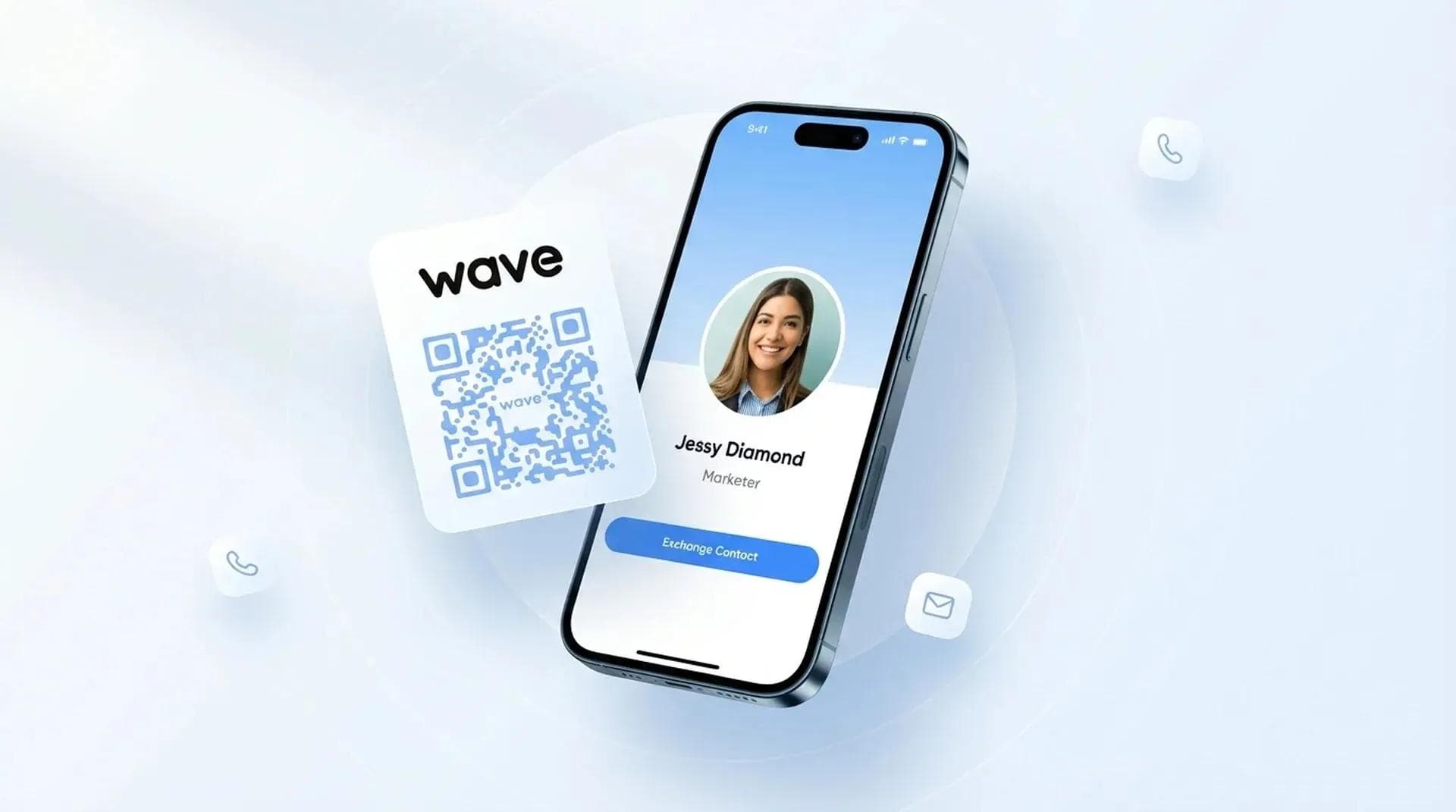
传统的静态签名在您更换职位、电话或公司时就会过时,而添加电子名片链接则能一劳永逸。收件人只需点击链接,即可查看始终保持最新的联系方式、社交主页和品牌资料。无需手动输入,也无需下载 vCard 附件,轻点一下即可保存。
以下是在电子邮件签名中加入电子名片远胜传统纯文本签名的核心原因:
- 实时动态更新——只需修改一次职位或电话,以往所有已发邮件中的名片信息都会同步更新,再也无需在多台设备上逐一修改签名。
- 点击量数据分析——清晰洞察是谁在何时、通过哪封邮件点击了您的签名链接。Wave 所有方案均免费提供此功能。
- 纯净无骚扰广告——Wave 免费版不会骚扰您的联系人,也不添加任何“Powered by”水印,收件人看到的只有您的专属品牌信息。
- 丰富的信息展示——包含高清头像、社交媒体链接、作品集、预约页面及公司详情,承载能力远超普通文本签名。
添加方法(仅需 3 步)
- 创建免费个人资料:在 Wave Connect 上完成注册,约耗时 60 秒
- 复制名片链接(格式如 wavecnct.com/c/your-name)
- 在 Gmail 签名编辑器中输入 “我的电子名片” 或 “保存我的联系方式”——选中文本,点击超链接图标,粘贴您的 Wave 专属链接
[截图 8] - Gmail 签名中嵌入 Wave 名片链接示例
搞定!您发送的每封邮件现已包含可点击的链接,直通您实时更新的完整联系信息主页。如需了解除邮件之外更多分享电子名片的方法,请阅读我的另一篇专属指南。
进阶选项:添加二维码
从 Wave 控制台下载自动生成的二维码,作为小图片插入到 Gmail 签名中(建议尺寸约 80×80 像素)。收件人用手机扫码即可立即保存您的名片。
[截图 9] - 对比效果:传统 Gmail 签名 vs 嵌入 Wave 链接的签名
💡 实战心法:在 Gmail 签名中加入 Wave 名片链接后,我的点击率较传统纯文本提升了 40% 以上。收件人会真正主动保存我的联系方式,而不是对那 6 行枯燥的文字视而不见。最大的好处在于:我去年换了手机号,签名设置完全没动,点击链接的人看到的就已经是我的新号码了。
如何在 Gmail 中创建多个签名
Gmail 支持创建多个不同的签名——例如:为客户准备的正式签名、用于团队内部沟通的随和签名,以及专门用于商务社交、附带电子名片链接的签名。
创建多个签名的步骤:
- 前往 “设置”>“查看所有设置”>“常规”>“签名”
- 点击“新建”以添加新签名
- 为各个签名起一个清晰易辨的名称(例如“客户 - 正式”、“团队 - 随和”、“商务拓展 - 电子名片链接”)
- 在“签名默认值”下,您可以分别指定新邮件与回复邮件的默认签名
切换签名方法: 在撰写邮件时,点击编辑窗口底部(发送按钮旁)的钢笔图标,即可为当前邮件快速切换不同签名。
[截图 10] - 撰写窗口中的多签名切换器
如何修改或编辑 Gmail 签名
编辑 Gmail 签名的路径与创建时一致: 前往“设置”>“查看所有设置”>“常规”>“签名”。点击相应签名名称进行修改,完成后点击页面底部的“保存更改”。
注意事项:
- 更改仅适用于新邮件: 之前已发送的邮件仍保留原有签名。
- 电脑端与移动端相互独立: 更新电脑端签名不会同步到移动端,您需要分别单独修改。
- 电子名片的独特优势: 若您的签名使用的是 Wave 链接而非纯文本联系方式,只要更新一次名片资料,无论过去还是未来发送的所有邮件都会自动指向最新信息,再也不必跑到各个应用中逐一翻查设置。
Gmail 签名常见问题排查与解决
如果您的 Gmail 签名显示异常,别担心。 以下是六种最常见的问题及其对应的解决方案。
1. 回复邮件时不显示签名
前往“设置”>“签名默认值”,确保在“回复/转发时使用”下拉菜单中选择了签名,而不仅仅是在“用于新邮件”中设置。这是最容易被遗漏的一项。
2. 收件人无法看到图片
建议使用图片网址(URL)方式,而非直接上传本地文件。部分邮件客户端默认会拦截内嵌图片。将 Logo 上传至官网或 CDN 并通过链接引用可有效解决此问题。
3. 排版格式丢失或错乱
Gmail 会过滤外部 CSS 与复杂 HTML。如果您粘贴了 HTML 签名,请确保其全部使用内联样式(inline styles)。 避免使用宽度超过 600px 的表格。建议在正式使用前发给自己的其他邮箱或使用 Outlook 的同事进行测试。
4. 达到 10,000 字符限制
Gmail 的字符限制针对的是 HTML 源代码,而不仅是可见文本。若签名过于复杂,请进行精简。最立竿见影的方法:用一条电子名片链接替代 5 行以上的详细联系方式。
5. 移动端签名显示不一致
Gmail 移动端采用完全独立的纯文本签名,不会自动同步电脑端设置。请打开 Gmail 应用 >“设置”> 您的账号 >“移动端签名”进行单独设置。
6. 签名上方出现“--”分隔符
Gmail 网页版会在签名上方自动添加“--”分隔线。此功能为系统默认设计,用于区分正文与签名,无法手动去除。多数收件人对此习以为常,完全不影响阅读。
💡 实战心法:在为团队统一部署签名时,“排版错乱”是大家反馈最多的痛点。这也正是我强烈建议使用一行精炼的电子名片链接,而不是花费大把精力制作在 20 种邮件客户端中频频报错的复杂 HTML 签名。
FAQ - Gmail 电子邮件签名
如何让 Gmail 签名自动显示在每封邮件中?
进入“设置”>“查看所有设置”>“常规”>“签名”,在“签名默认值”下将新邮件以及回复/转发的签名均设为默认签名。 保存后,Gmail 就会在您撰写每封邮件时自动插入该签名。
可以在不同的 Gmail 账号中使用不同的签名吗?
可以。如果您绑定了多个 Gmail 账号(或别名邮箱),每个邮箱都可以设置各自独立的默认签名。 在签名设置中的“签名默认值”区域,系统会为每个已关联的邮箱地址提供独立的下拉选项。
为什么回复邮件时不显示 Gmail 签名?
通常是因为您只针对新邮件设置了签名,而未在回复中启用。 前往“设置”>“签名”>“签名默认值”,确保在“回复/转发时使用”下拉菜单中选择了签名,而不仅是在“用于新邮件”中选择。
如何在 Gmail 签名中添加横幅或宣传图片?
在签名编辑器中,点击格式工具栏上的图片图标,上传您的横幅图片或粘贴已托管的图片网址。 建议将横幅宽度控制在 600px 以内、大小在 100KB 以下,以确保在各类邮件客户端中都能稳定加载。
Gmail 签名的字符上限是多少?
Gmail 签名的源代码上限为 10,000 个字符(包括 HTML 代码,不仅指可见文本)。 如果采用了复杂的 HTML 设计,底层的代码也会计入此字符限制。
可以在 Gmail 签名中添加可点击呼叫的电话号码吗?
可以。输入您的电话号码并选中,点击超链接图标,在链接地址栏中输入 tel:+86XXXXXXXXXXX(或对应国际区号格式)。 移动端收件人点击后即可直接拨打电话。
如何删除 Gmail 签名?
进入“设置”>“常规”>“签名”,点击要删除的签名旁边的垃圾桶图标。 或者将默认值设为“无签名”,即可保留该签名同时不在邮件中自动显示。
Gmail 签名可以在不同设备之间同步吗?
电脑端签名通过云端服务器在不同浏览器间同步,但移动端签名完全独立。 您需要在各设备的 Gmail 移动应用中单独进行设置。
如何在 Gmail 签名中添加电子名片?
在 Wave Connect 上创建免费电子名片,复制个人资料链接,然后在 Gmail 签名编辑器中为“我的电子名片”等文字添加该超链接。 收件人点击即可查看您始终保持最新的联系方式、社交链接及公司详情。
可以使用电子邮件签名生成器配合 Gmail 吗?
可以。HubSpot 的免费签名生成器等工具可生成 HTML 签名,直接粘贴至 Gmail 即可。 在生成器中设计好签名后,复制页面渲染出的可视化效果(而非源代码),然后粘贴到 Gmail 签名编辑器中。
让每封邮件都附带您的专属电子名片
在 Wave Connect 上创建免费电子名片并添加到 Gmail 签名中。支持联系信息实时同步、点击量数据分析,纯净无骚扰广告。仅需 60 秒即可搞定。
免费创建您的电子名片关于作者: George El-Hage 是 Wave Connect 的创始人。作为一款基于浏览器的电子名片平台,Wave Connect 已服务全球超过 15 万名职场人士。George 拥有 6 年以上助力企业从传统纸质社交向数字化转型的丰富经验,深刻理解如何让电子名片为个人与团队创造最大价值。Wave Connect 符合 SOC 2 Type II 合规认证,并无缝集成 Salesforce、HubSpot、Pipedrive 等主流 CRM 平台。