George El-Hage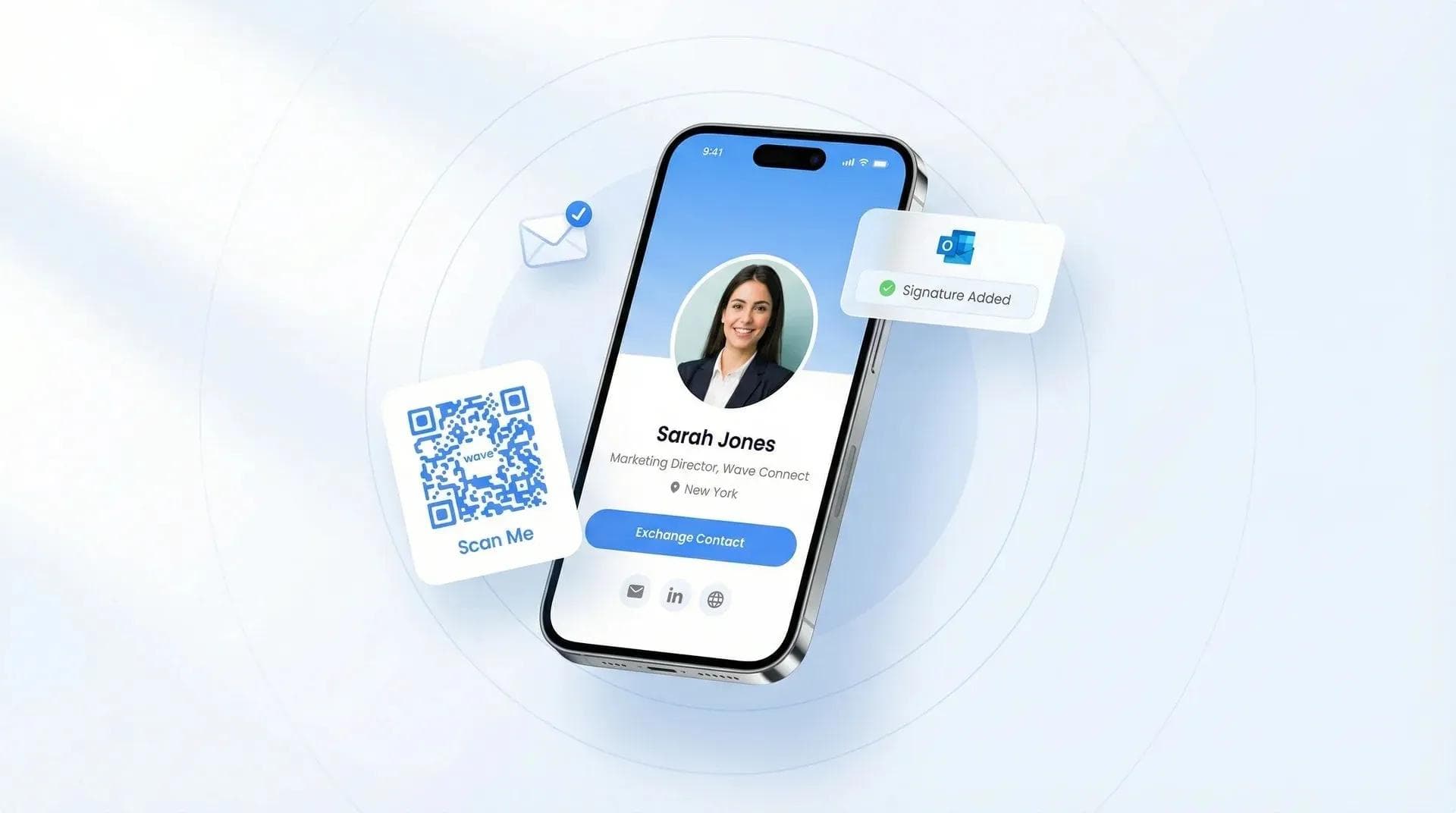
在 Outlook 中添加电子邮件签名只需两分钟左右——但大多数人要么完全忽略,要么设置一次后就再也不管。这两种做法都白白错失了商机。
在本指南中,我将为您详细拆解 Outlook 所有版本(网页版、Windows 新版、Windows 经典版、Mac、iPhone 和 Android)的具体设置步骤,还会分享一个其他教程从未提及的秘诀:在签名中加入电子名片链接,让您的联系信息始终自动保持最新。我曾通过 Wave Connect 为数百个团队部署带有电子名片链接的签名,以下内容全部来自实战经验。
在 Outlook 中添加电子邮件签名非常简单:前往“设置”>“账户”>“签名”,新建签名并排版,然后将其设为新邮件和答复邮件的默认签名即可。 该方法适用于 Outlook 网页版、Windows 桌面端、Mac 和移动端。想要更进一步?不妨加入电子名片链接——无需在每次信息变动时手动修改签名,即可让您的联系方式随时保持最新。
- 全面覆盖 Outlook 各大版本: 网页版、Windows 新版、Windows 经典版、Mac、iOS 和 Android 逐步详解
- 集成电子名片: 其他教程从未提及的进阶技巧(以及它为何至关重要)
- 图片与 Logo: 如何添加视觉元素,确保在收件人端完美显示且不乱码
- 疑难排解: 解决五大最常见的 Outlook 签名问题
为什么电子邮件签名在 2026 年依然至关重要
在商务沟通中,电子邮件签名是最容易被忽视的营销触点之一。每天有 3470 亿封商务邮件被发送,且约 80% 的职场人士都会使用签名,这意味着您发出的每一封邮件都是展示品牌的机会。来自 Exclaimer 的研究表明,带有品牌形象的电子邮件签名能将发件人的信任度提升 57%。
试想一下:如果您每天发送 40 封邮件,一周就是 200 封,一年超过 1 万封。每一封邮件底部都会附上您的姓名、职位和联系方式。但如果您还没设置签名,这些曝光机会就全浪费了。
一个出色的电子邮件签名究竟能为您带来什么:
- 树立专业信誉——尤其在第一印象至关重要的陌生拜访(Cold Outreach)中
- 保持品牌一致性——在每封邮件中统一呈现 Logo、品牌配色与联系方式
- 高效营销触点——让每封邮件都在潜移默化中推广您的联系方式和核心链接
- 现代化升级空间——嵌入电子名片链接,实现实时信息更新与点击数据分析
💡 实战心得:在协助一支 200 人的销售团队添加 Wave 签名链接后,他们反馈称,甚至在发出邮件数周之后,依然能收到对方主动发来的联系请求。电子邮件签名在不知不觉中,默默为每封邮件完成了后续跟进工作。
如何在 Outlook 中添加电子邮件签名(分步指南)
在 Outlook 中添加电子邮件签名的具体步骤取决于您使用的版本:网页版、Windows 新版、Windows 经典版、Mac 或移动端。各大版本的整体流程基本一致:打开设置、新建签名、完成排版,并将其设为默认签名。下文详细汇总了这六大平台的设置步骤,无论您使用哪种设备,都能轻松跟练。
Outlook 网页版(Outlook.com / Microsoft 365)
- 点击齿轮图标(位于右上角),然后选择 “查看所有 Outlook 设置”
- 前往 账户 > 签名
- 点击 “+ 新建签名” 并为其命名(例如“工作签名”)
- 在编辑器中输入并排版您的签名——添加姓名、职位、电话以及相关链接
- 在 “选择默认签名” 下方,将其分别分配给 新邮件 与 答复/转发
- 点击 保存
大功告成!全程只需约 90 秒。之后在网页端撰写的每封邮件底部都会自动显示该签名。
Outlook for Windows(新版 Outlook)
- 点击右上角的 齿轮图标,然后前往 账户 > 签名
- 点击 “+ 新建签名”
- 命名签名、输入内容并完成排版(加粗、链接、颜色等随心定制)
- 在 新邮件 与 答复/转发
- 中设为默认,然后点击 保存
新版 Outlook 的操作体验与网页版几乎完全一致。只要熟悉其中一个,另一个就能轻松上手。
Outlook for Windows(经典版 Outlook)
- 前往 文件 > 选项 > 邮件 > 签名
- 点击 “新建” 并为签名命名
- 在文本框中编辑内容——添加格式、图片和超链接
- 在 “选择默认签名” 下方选择对应的电子邮箱账户,并将其分配给新邮件和答复邮件
- 点击 确定
经典版 Outlook 提供了最全面的格式排版控制能力。如果您需要使用表格或自定义 HTML,在这里设置最为理想。
Mac 版 Outlook
- 前往 Outlook > 偏好设置 > 签名(较新版本中为“设置 > 签名”)
- 点击 “+” 添加新签名
- 为其命名并在文本框中进行编辑
- 选择要关联的电子邮件账户
- 设为新邮件和回复的默认签名
Outlook 移动端(iPhone / iOS)
- 打开 Outlook 并点击 个人资料图标(位于左上角)
- 轻点齿轮图标进入“设置”
- 向下滚动至 “签名”
- 编辑默认签名文本
- 开启 “按账户区分签名”(如果您有多个账户)
温馨提示:Outlook 移动端仅支持纯文本签名,不支持图片、HTML 或复杂排版。移动端建议保持简洁,将丰富的视觉设计留给桌面端。
Outlook 移动端(Android)
- 打开 Outlook 并点击 个人资料图标
- 轻点齿轮图标进入“设置”
- 轻点 “签名”
- 编辑您的签名文本并保存
与 iOS 端一样仅支持纯文本。一个实用的解决方案是:附上您电子名片的短链接,方便收件人随时获取您的完整联系方式。
如何在 Outlook 签名中添加电子名片
与其使用每次换工作或换电话就过期的静态电子邮件签名,不如在签名中加入您的电子名片链接。 收件人点击链接即可查看您始终保持最新的联系信息、社交主页以及公司品牌形象——完全无需手动输入。这是其他 Outlook 签名指南从未提及的升级技巧,而在实际体验中,它也是能为您的签名带来最高投资回报率的改动。除了签名之外,您还可以直接将电子名片作为独立邮件发送,并搭配可自定义的精美模板。
为什么在电子邮件签名中加入电子名片会远胜于传统的纯文本签名:
- 实时同步更新——只需修改一次职位或电话号码,所有地方都会同步生效,再也不必在四台设备上逐一修改签名。
- 数据分析——查看谁点击了您的签名链接。Wave 在所有版本中均免费提供此功能。
- 纯净无广告——Wave 免费版不会在您的名片上添加“Powered by”水印,收件人看到的只有您的专属信息。
- 丰富的联系人信息卡——头像、社交媒体链接、作品集、预约页面等一应俱全,承载的内容远超纯文本签名。
如何添加(仅需 3 步)
- 创建免费个人档案:访问 Wave Connect,仅需约 60 秒即可完成
- 复制您的专属主页链接(格式类似于 wavecnct.com/c/your-name)
- 在 Outlook 签名编辑器中输入 “我的电子名片” 并将其超链接至您的 Wave 专属链接
大功告成!现在,您发送的每封邮件都会附带一个可点击的链接,直通您完整且始终保持最新的联系人主页。如果您想深入了解分享电子名片的多种方式,我也撰写了一篇专门的指南供您参考。
可选操作:添加二维码
您还可以从 Wave 控制面板下载自动生成的二维码,并将其作为小图片插入 Outlook 签名中(建议尺寸保持在 80x80 像素左右)。收件人只需用手机扫码,即可立即保存您的联系方式。若想了解更多关于将电子名片与电子邮件签名相结合的技巧,请参阅我们的专题指南。
💡 经验之谈: 我从 2021 年起就在自己的电子邮件签名中使用 Wave 链接。最大的好处是什么?去年我换了手机号,却完全不需要去修改任何一个签名。点击链接的每个人都会自动看到新号码。如果您需要管理整个团队的签名,像 HubSpot 电子邮件签名生成器这类工具可以帮助您实现规模化的一致部署。
如何在 Outlook 签名中添加图片和 Logo
在 Outlook 签名中添加 Logo 或个人头像能大幅提升视觉辨识度,但如果操作不当,可能会导致收件人看到的排版格式错乱。 以下是切实可行的方法与需要规避的雷区。
- 图片格式: Logo 建议使用 PNG 格式(透明背景效果更佳),照片建议使用 JPEG 格式。请将文件大小控制在 100KB 以内,以确保邮件快速加载。
- 推荐尺寸: Logo 最大 150x50 像素,个人头像最大 80x80 像素。尺寸过大会占用过多空间,让签名显得臃肿杂乱。
- 如何插入: 在签名编辑器中点击图片图标,然后浏览本地文件或粘贴托管图片的网址。
- 使用外部托管: 这是多数教程忽略的关键技巧。如果直接内嵌图片,部分邮件客户端可能无法正常显示。建议将 Logo 托管在您的官方网站或 CDN 上,然后使用图片链接插入,这样会更加稳定可靠。
- 无障碍访问: 务必为图片添加替代文本(Alt Text)。即使收件人的邮件客户端阻止图片加载,他们至少也能看到“[公司 Logo]”,而不是一个破损的图片图标。
我的经验法则是:如果签名中包含多张图片,通常就显得多余了。保持简洁为主:Logo 或个人头像二选一即可,除非公司品牌规范有明确要求。
如何更改或更新 Outlook 签名
更新 Outlook 签名的步骤与创建签名完全相同——前往“设置”>“账户”>“签名”,编辑现有签名并点击“保存”即可。 听起来很简单,但大多数人并不知道其中的坑:
修改内容不会在 Outlook 网页版、桌面客户端和移动端之间自动同步。 如果您在网页版中更新了签名,桌面客户端依然会显示旧签名。您必须在每个平台上分别进行更新。
说实话,这是 Outlook 签名最令人头疼的地方之一。这也是为什么我强烈建议在签名中加入电子名片链接,而不是直接填写死板的联系方式。只需更新一次 Wave 个人主页,所有设备、所有签名中的链接都会自动指向最新信息,再也不用在四五个不同的应用设置里到处翻找了。💪
Outlook 签名常见问题排查
如果您的 Outlook 签名未能按预期正常显示,别担心,很多人都会遇到类似问题。 以下是我最常遇到的五大问题及对应的解决方法。
1. 签名未显示
检查您的默认签名设置。在大多数 Outlook 版本中,您不仅需要将签名分配给对应的电子邮件账户,还要将其设置为应用于“新邮件”以及“答复/转发”。在经典版 Outlook 中操作路径为:“文件”>“选项”>“邮件”>“签名”,然后确保在下拉菜单中选中了您的账户。
2. 收件人端排版格式错乱
Outlook 在发送邮件时会过滤掉部分 HTML 代码。建议仅使用基础格式:加粗、斜体、字体颜色和超链接。避免使用表格、复杂排版或自定义字体。在您的编辑器里看起来很完美的效果,在别人的 Gmail 收件箱里可能就会变成一团糟。
3. 图片无法加载
使用外部托管的图片(粘贴图片链接),而不是直接内嵌文件。部分邮件客户端会默认拦截内嵌图片。使用托管图片不仅更稳定,还能减小邮件体积。
4. 移动端签名显示异常
Outlook 移动端仅支持纯文本——不支持 HTML、图片和富文本排版。建议单独创建一个更精简的移动端专属签名。在移动端上,由姓名、职位、电话以及电子名片链接组成的纯文本块效果最佳。
5. 链接无法点击
选中文字,右键点击并选择“插入超链接”(或使用快捷键 Ctrl+K)。请确保链接开头包含 https://。如果缺少协议头,Outlook 有时会无法将其识别为链接。
💡 经验之谈: “排版格式各异”是各团队反馈最多的头号问题。这也是为什么我开始建议大家只保留一行简洁的电子名片链接,而不是费尽心思制作一个在 20 种不同邮件客户端中动辄错乱的复杂 HTML 签名。
2026 年电子邮件签名最佳实践
2026 年最理想的电子邮件签名应当简短利落、完美适配移动端,并且用一个智能链接取代五个分散的网址。 在帮助数百个团队设置签名后,我总结了以下建议:
- 保持精炼: 最多 4 至 6 行。包含姓名、职位、公司、电话以及一个链接(您的电子名片)即可。没有人会去读长达 15 行的签名。
- 移动端优先: 超过 50% 的邮件是在手机上打开的。在最终定稿前,请务必在 iPhone 和 Android 设备上测试签名效果。
- 一个链接足矣,切忌堆砌: 与其分别放置 LinkedIn、Twitter、官网、日历和作品集链接,不如直接附上整合所有内容的电子名片链接。版面不仅更清爽,链接失效的风险也更低。
- 每季度更新一次: 职位会变动,电话会更换,品牌形象也会升级。建议在日历中设置提醒,每三个月检查一次签名。
- 注重视障与无障碍体验: 确保色彩对比度至少达到 4.5:1,为图片添加替代文本(alt text),并将字号保持在 11px 以上。签名应当让每位收件人都能清晰阅读。
常见问题解答——Outlook 电子邮件签名
如何在 Outlook 中让电子邮件签名自动添加?
前往“设置”>“账户”>“签名”,将其设为新邮件以及答复/转发的默认签名。 设置完成后,Outlook 就会在您撰写的每封邮件中自动添加该签名。
为什么我的电子邮件签名没有显示?
签名可能未被设为该邮箱账户的默认签名。 请前往签名设置,确保对应账户的“新邮件”和“答复/转发”均已选中该签名。
如何在 Outlook 签名中添加 Logo?
在签名编辑器中,点击图片图标插入 Logo 图片,或粘贴已托管图片的 URL。 为确保在各大邮件客户端中获得最佳显示效果,建议将 Logo 尺寸控制在 150x50px 以内,文件大小不超过 100KB。
我可以为不同的邮箱账户设置不同的签名吗?
可以——Outlook 允许您为每个邮箱账户分别指定不同的默认签名。 在移动端,您可以在“设置”中开启“分账户签名”以启用此功能。
如何在 Outlook 签名中添加可点击拨打的电话号码?
输入电话号码并选中,然后插入超链接,将 URL 设置为 tel:+1XXXXXXXXXX。 移动端收件人点击即可直接拨打电话。
电子邮件签名的理想长度是多少?
建议最多 4 至 6 行:姓名、职位、公司、电话以及一个链接。 简短的签名更易被阅读,冗长的签名往往会被忽略。
如何在电子邮件签名中添加电子名片?
创建一张免费电子名片,复制您的主页链接,然后在 Outlook 签名编辑器中为“我的电子名片”等文本添加该超链接。 收件人点击即可查看您随时保持最新的联系信息。
Outlook 电子邮件签名支持跨设备同步吗?
不支持——Outlook 签名不会在网页端、桌面端和移动端之间自动同步。 您需要在各个平台上分别设置,而这正是使用电子名片链接能够大幅节省时间的原因。
60 秒内升级您的电子邮件签名
在 Wave Connect 上免费创建电子名片。将其添加到 Outlook 签名中,即可实现联系信息实时更新、点击数据分析,并且不含任何第三方品牌水印。无需下载应用。
免费创建我的名片关于作者: George El-Hage 是 Wave Connect 的创始人。Wave Connect 作为电子名片平台,为全球 150,000 多位专业人士提供服务。在协助各类机构从纸质名片向数字化社交转型的 6 年多时间里,George 在如何让个人与团队充分发挥电子名片价值方面积累了深厚经验。Wave Connect 符合 SOC 2 Type II 认证标准,并可与主流 CRM 平台(如 Salesforce、HubSpot 和 Pipedrive 等)深度集成。