George El-Hage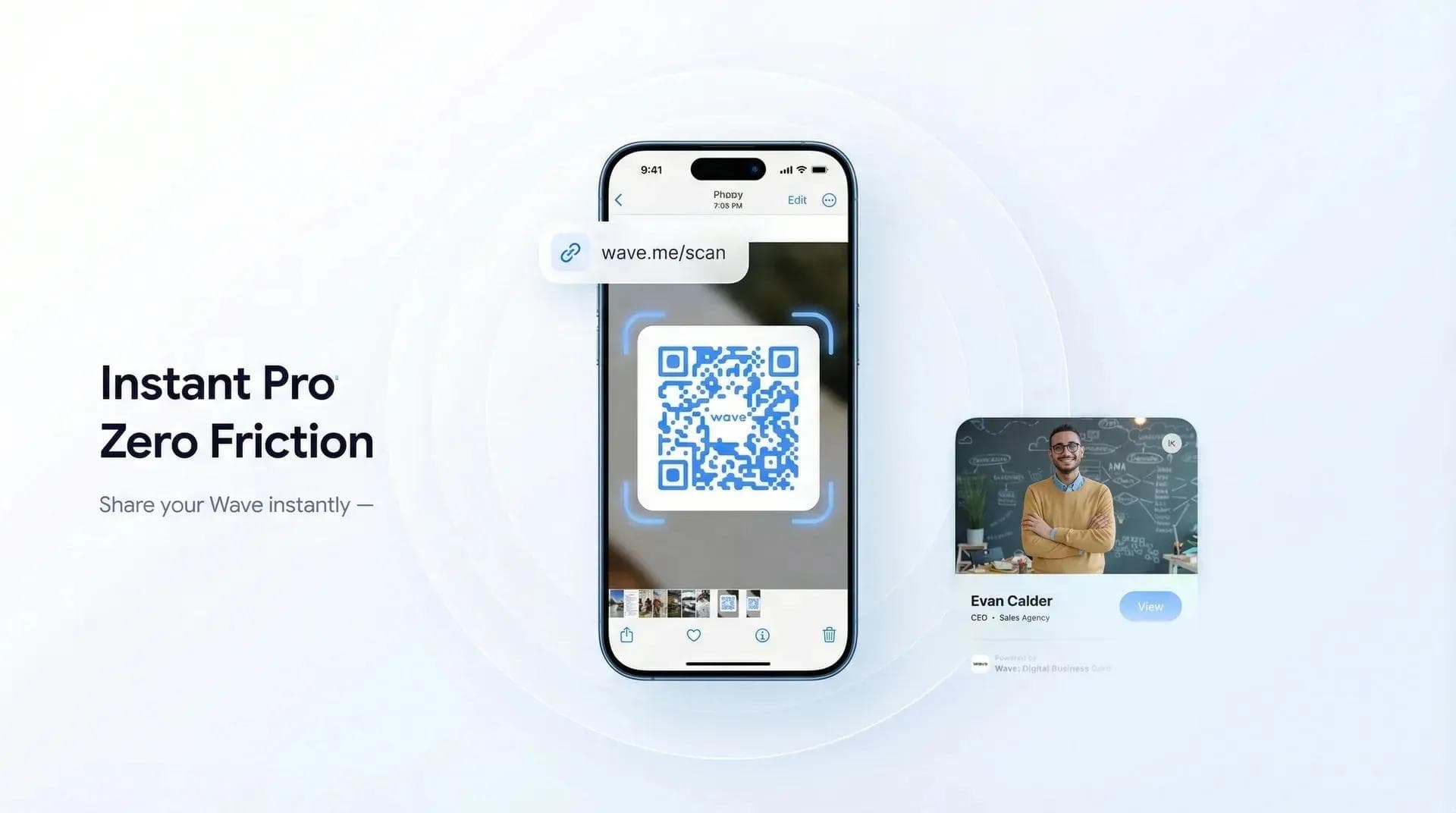
Precisa escanear um QR code direto de uma imagem no seu celular ou computador? Você não precisa de nenhum aplicativo especial: seu aparelho já faz isso. Vou mostrar como em cerca de 30 segundos.
Eu dirijo a Wave Connect, uma plataforma de cartão de visita digital, então lido com QR codes diariamente. As pessoas me enviam capturas de tela, salvam códigos de e-mails, tiram fotos de cartazes — e sempre perguntam: "Como faço para escanear isso na prática?" Este guia aborda todos os métodos no iPhone, Android e computador. Se você escaneia QR codes em feiras e eventos para coletar dados de participantes, vale a pena combinar isso com uma plataforma de captura de leads em eventos feita sob medida para isso.
- iPhone: 3 formas de escanear um QR code de uma foto (o método de toque longo é o mais rápido)
- Android: métodos com Google Lens, Google Fotos e Galeria Samsung
- Computador: Como escanear imagens com QR code no Windows e Mac sem precisar do celular
- Resolução de problemas: Por que seu celular não lê o QR code — e como resolver
- Segurança: Como saber se um QR code é seguro antes de abrir o link
É possível escanear um QR code a partir de uma foto?
Sim. Todo smartphone moderno com iPhone ou Android consegue escanear um QR code direto de uma foto salva, captura de tela ou imagem — sem precisar instalar nenhum aplicativo extra. No iPhone, você usa o app Fotos nativo ou o Texto ao Vivo; no Android, usa o Google Lens.
Isso funciona com capturas de tela, fotos recebidas por mensagem, imagens de e-mails, posts salvos de redes sociais — e até fotos de QR codes em cartazes físicos. O único detalhe? O QR code precisa estar razoavelmente legível. Vou explicar como resolver problemas mais adiante, mas, na maioria das vezes, funciona de primeira.
💡 Pela minha experiência: Cerca de 9 em cada 10 imagens de QR code são lidas logo na primeira tentativa. Quando falham, geralmente o problema é uma captura de tela em baixa resolução ou um código cortado. Se isso acontecer, dê zoom e tire outro print.
Como escanear um QR code de uma foto no iPhone
A partir do iOS 16, existem três formas nativas de escanear um QR code de uma imagem — sem precisar de aplicativos de terceiros. Veja a seguir, em ordem de rapidez:
Método 1: toque longo no app Fotos (o mais rápido)
Este é o método que uso todos os dias. Funciona em qualquer iPhone com iOS 16 ou superior.
- Abra o aplicativo Fotos e encontre a imagem com o QR code
- Toque e segure diretamente sobre o QR code na foto
- Um menu suspenso vai aparecer com o link ou a ação — toque em "Abrir no Safari" (ou "Abrir em [App]")
Pronto. Leva três segundos. O toque longo ativa o recurso Pesquisa Visual da Apple, que detecta QR codes automaticamente nas suas fotos. Se não funcionar, certifique-se de tocar exatamente no QR code e de que seu sistema é o iOS 16 ou mais recente (Ajustes > Geral > Sobre).
Método 2: use o Leitor de Código na Central de Controle
Se você precisa escanear um QR code que está aparecendo em outra tela (como no computador ou na TV), o Leitor de Código nativo é a melhor opção.
- Deslize o dedo do canto superior direito para baixo para abrir a Central de Controle
- Toque no ícone do Leitor de Código (parece uma mira com um QR code)
- Aponte a câmera para a imagem do QR code em qualquer tela ou material impresso
- A leitura é automática — toque no banner de notificação para abrir o link
Não encontrou o ícone do Leitor de Código? Acesse Ajustes > Central de Controle e toque no botão verde de + ao lado de Leitor de Código. Esse método é perfeito para escanear QR codes exibidos em outra tela — no computador, na TV, em outro celular ou em um folheto impresso.
Método 3: Texto ao Vivo (iOS 16+)
O recurso de OCR da Apple também reconhece QR codes. Ele funciona de forma semelhante ao toque longo, mas às vezes consegue ler códigos que o Método 1 não identificou.
- Abra a imagem no app Fotos
- Procure pelo ícone do Texto ao Vivo no canto inferior direito (parece linhas de texto dentro de um quadrado)
- Toque nele — o aparelho destacará todo texto e QR code que encontrar
- Toque no QR code detectado para abrir o link
Requer iPhone XS ou mais recente (chip A12 ou superior). Em modelos mais antigos, utilize o Método 1 ou 2.
💡 Dica profissional: Vai escanear o QR code de um cartão de visita digital? O toque longo é o caminho mais rápido. Ele abre o perfil do contato direto no navegador — toque em "Abrir no Safari" e salve. Sem precisar baixar nenhum aplicativo.
Como escanear um QR code de uma foto no Android
No Android, isso é feito pelo Google Lens, que já vem integrado na maioria dos aparelhos. O passo a passo exato varia conforme a marca, mas estes são os três métodos mais confiáveis.
Método 1: Google Lens no Google Fotos
Se o QR code já estiver salvo como foto ou captura de tela no seu celular, este é o caminho mais fácil.
- Abra o Google Fotos e localize a imagem com o QR code
- Toque no ícone do Lens na parte inferior da tela (ele parece o visor de uma câmera com um ponto no meio)
- O Google Lens analisa a imagem e destaca o QR code
- Toque no QR code destacado — o link aparecerá na parte inferior da tela
- Toque no link para abri-lo no seu navegador
O Google Fotos já vem pré-instalado na maioria dos celulares Android. É provável que você já o tenha aí.
Método 2: Aplicativo dedicado do Google Lens
Você também pode usar o Google Lens diretamente, o que é ótimo para escanear códigos exibidos em outra tela.
- Abra o app do Google Lens (ou toque no ícone do Lens na barra de pesquisa do Google)
- Para escanear uma imagem salva: toque no ícone da galeria ao lado do botão de captura e escolha a foto
- Para escanear um código em outra tela: basta apontar a câmera para ele
- O Lens detecta o QR code e exibe o link — basta tocar para abrir
Você também pode acessar o Lens pelo app do Google ou pressionando o botão de início e dizendo: "ler este QR code".
Método 3: Galeria da Samsung (apenas para celulares Samsung)
A Samsung incluiu a leitura de QR code diretamente no app de Galeria — sem precisar do Google Lens.
- Abra o aplicativo Galeria da Samsung e encontre a imagem
- Toque no ícone do Bixby Vision (ícone de olho) ou no ícone amarelo do Lens na parte inferior
- O recurso detecta e destaca QR codes automaticamente
- Toque no QR code para abrir o link
Nos modelos mais novos da Samsung (One UI 4.0+), também dá para escanear QR codes direto pelo app de câmera. Abra a Câmera, aponte para o QR code e uma notificação pop-up vai aparecer. Verifique se a opção está ativa: Câmera > Configurações > Ler códigos QR.
Como escanear um QR code a partir de uma captura de tela
Escanear um QR code de uma captura de tela funciona exatamente como em qualquer foto salva. Capturas de tela são apenas imagens, então todos os métodos acima se aplicam.
Aqui está o resumo rápido:
- iPhone: Abra a captura de tela no Fotos > pressione e segure o QR code > toque em "Abrir no Safari"
- Android: Abra a captura de tela no Google Fotos > toque no ícone do Lens > toque no link do QR code
- Samsung: Abra na Galeria > toque no ícone do Bixby Vision/Lens > toque no código
Capturas de tela costumam ter resolução alta o suficiente para a leitura do QR code. O problema surge com prints de prints: cada geração perde qualidade e, na terceira ou quarta vez, o código pode ficar ilegível.
💡 Dica rápida: Se alguém enviar um QR code por SMS ou WhatsApp, salve a imagem primeiro (pressione e segure > Salvar imagem) e depois faça a leitura pelo app Fotos. Tentar escanear direto de apps de mensagem costuma falhar.
Como escanear um QR code a partir de uma imagem no computador
Esse é o detalhe que a maioria dos tutoriais esquece. Imagine que você recebeu a imagem de um QR code no computador e não está com o celular por perto. Veja o que fazer:
Windows
O Windows não tem um leitor de QR nativo, mas existem alternativas práticas:
- Google Lens (Chrome): Clique com o botão direito em qualquer imagem no Chrome e escolha "Pesquisar imagem com o Google Lens". O Lens faz a leitura do QR code e mostra o link. É o método mais rápido para desktop.
- Leitor online: Envie a imagem para um leitor de QR online gratuito (mostramos alguns na próxima seção). O processo leva cerca de 10 segundos.
Mac
O macOS conta com algumas opções nativas a mais:
- Google Lens (Chrome): Igual ao Windows: clique com o botão direito na imagem > "Pesquisar imagem com o Google Lens".
- Safari/Pré-Visualização (macOS Ventura ou superior): Clique com o botão direito no QR code da imagem. Se o macOS reconhecer o código, você verá a opção "Abrir URL".
- Leitor online: Igual ao Windows: envie a imagem para um leitor de QR online.
Minha recomendação para desktop? Google Lens no Chrome. É a opção multiplataforma mais confiável — funciona no Windows, Mac e ChromeOS, direto no menu de contexto do navegador. Sem extensões, sem downloads.
💡 Pela minha experiência: Recebo imagens com QR code por e-mail o tempo todo — clientes enviando capturas de seus cartões ou compartilhando códigos para revisão. O clique com o botão direito no Chrome resolve tudo. É o meu método padrão.
Leitores de QR code online gratuitos
Está usando um dispositivo mais antigo ou um computador de trabalho com restrições? Estes leitores de QR online permitem enviar uma imagem e decodificá-la na hora:
- WebQR — Interface simples de arrastar e soltar. Envie uma imagem ou use a webcam. Gratuito e sem necessidade de cadastro.
- ScanQR.org — Interface limpa e com poucos anúncios. Envie um arquivo de imagem para decodificar instantaneamente.
- ZXing Decoder — Decodificador de QR code de código aberto. Cole o link de uma imagem com QR code ou envie o arquivo diretamente. O visual é mais antigo, mas funciona muito bem.
Todos os três funcionam em qualquer navegador e dispositivo. Só não se esqueça de conferir as dicas de segurança abaixo antes de clicar nos links decodificados.
Solução de problemas: por que seu celular não consegue ler o QR code
Se o seu celular não estiver lendo o QR code em uma foto, quase sempre o motivo é um destes:
- Imagem borrada ou em baixa resolução. O seu celular não consegue distinguir os pequenos quadrados. Solução: dê zoom e tire um print apenas do QR code, ou peça uma versão em resolução mais alta.
- O QR code está muito pequeno na foto. Corte a imagem para que o QR code ocupe a maior parte do enquadramento e tente novamente.
- Parte do código está cortada. Os QR codes precisam dos três quadrados dos cantos visíveis. Se um deles for cortado, o celular não fará a leitura. Consiga a imagem completa.
- Pouco contraste. Os QR codes funcionam melhor com elementos escuros sobre fundo claro. Códigos com baixo contraste (cinza no branco, azul no preto) são difíceis de ler. Tente ajustar o brilho e o contraste no seu app Fotos.
- Código danificado ou obstruído. Os QR codes toleram até 30% de danos graças à correção de erros, mas falham se o dano for maior. Procure uma versão mais nítida.
- Sistema operacional desatualizado. Versões anteriores ao iOS 16 não têm suporte à leitura por toque prolongado. Versões antigas do Android podem não ter o Google Lens. Atualize seu sistema ou use um leitor online.
- O link por trás do código expirou. A leitura funciona, mas a página não abre. É por isso que entender os tipos de QR code é importante: códigos dinâmicos podem ser atualizados a qualquer momento; códigos estáticos, não.
Dicas de segurança para QR code
Os QR codes são muito práticos, mas também podem ser usados para phishing — assim como links em e-mails. Antes de tocar em qualquer link após escanear um QR code, reserve dois segundos para conferir. 🔐
- Verifique a prévia da URL antes de tocar. Tanto o iPhone quanto o Android mostram a URL antes de abrir a página. Observe o domínio. Se for paypal.com, tudo certo. Mas se for paypa1-secure.xyz, não toque.
- Atenção a encurtadores de URL. Links como bit.ly/xxxx ocultam o destino real. Cole URLs encurtadas em uma ferramenta de expansão de URL para ver para onde elas realmente levam.
- Cuidado com QR codes espalhados em locais públicos. Golpistas colam adesivos com QR codes falsos por cima dos originais em parquímetros e cardápios de restaurantes. Se o código parecer colado por cima de outro, desconfie e não escaneie.
- Nunca insira senhas ou dados de pagamento em páginas acessadas por QR code, a menos que tenha verificado a URL. Salve seus sites bancários e de pagamento nos favoritos e acesse-os diretamente.
- Use QR codes de fontes confiáveis. QR codes no cartão de visita digital de um colega, em um site empresarial verificado ou na embalagem oficial de um produto costumam ser seguros. Já um QR code colado em um poste na rua? Use o bom senso.
Em resumo: o risco não está no QR code em si, mas no destino do link. Trate links escaneados com a mesma cautela que teria com qualquer URL desconhecida.
Perguntas frequentes
É possível escanear um QR code a partir de um print?
Sim — prints funcionam exatamente como qualquer outra imagem salva. Abra a captura de tela no app Fotos (iPhone) ou no Google Fotos (Android) e use o toque prolongado ou o Google Lens para escanear.
Preciso de um app específico para ler QR codes de fotos?
Não. iPhones (iOS 16 ou superior) e celulares Android com Google Lens leem QR codes de fotos salvas de forma nativa. Você não precisa baixar nenhum aplicativo extra.
Por que meu celular não lê o QR code da foto?
Geralmente a imagem está muito borrada, muito pequena ou cortada. Tente cortar a foto para que o QR code ocupe a maior parte da tela e verifique se os três quadrados dos cantos estão visíveis.
Posso ler o QR code de uma foto que recebi?
Sim. Salve a foto na sua galeria primeiro, abra-a no app Fotos e toque e segure sobre o código (no iPhone) ou use o Google Lens (no Android) para fazer a leitura.
Como escanear um QR code de uma foto no Samsung?
Abra a imagem na Galeria Samsung e toque no ícone do Bixby Vision ou do Lens. O recurso detectará e destacará o QR code na foto automaticamente. Toque no código para abrir o link.
Qual é a forma mais rápida de escanear um QR code de uma imagem no iPhone?
Toque e segure sobre o QR code diretamente no app Fotos. Leva cerca de três segundos: abra a foto, pressione e segure o QR code e toque em "Abrir no Safari".
Dá para escanear o QR code de uma foto borrada?
Depende do nível de desfoque. Os QR codes contam com correção de erros integrada para pequenos borrões, mas imagens muito degradadas não serão lidas. Tente aumentar o contraste da imagem ou conseguir uma versão em maior resolução.
É seguro escanear QR codes em fotos?
O QR code em si é apenas um link — o risco está no destino dele. Sempre confira a prévia da URL antes de clicar, fique atento a domínios suspeitos e nunca insira senhas em páginas acessadas por códigos desconhecidos.
Como escanear um QR code de uma imagem no computador?
Clique com o botão direito na imagem no Google Chrome e selecione "Pesquisar imagem com o Google Lens". O Lens faz a leitura do QR code e mostra a URL. Funciona no Windows, Mac e ChromeOS.
Posso escanear um QR code direto de um PDF?
Sim. Tire um print do QR code no PDF e escaneie a imagem usando qualquer um dos métodos deste guia. No Mac, você também pode clicar com o botão direito diretamente no QR code pelo app Pré-Visualização.
Crie seu próprio QR code com um cartão de visita digital
Cada cartão Wave Connect vem com um QR code integrado que leva direto ao seu perfil de contato completo. Compartilhe em e-mails, apresentações ou impresso em cartões NFC. Grátis para sempre — sem necessidade de aplicativo.
Crie seu cartão grátisSobre o autor: George El-Hage é o fundador da Wave Connect, uma plataforma de cartão de visita digital que atende mais de 150.000 profissionais em todo o mundo. Com mais de 6 anos ajudando organizações na transição do papel para o networking digital, George tem profunda experiência em tecnologia de QR code, cartões NFC e compartilhamento digital de contatos. Conecte-se com George no LinkedIn.