George El-Hage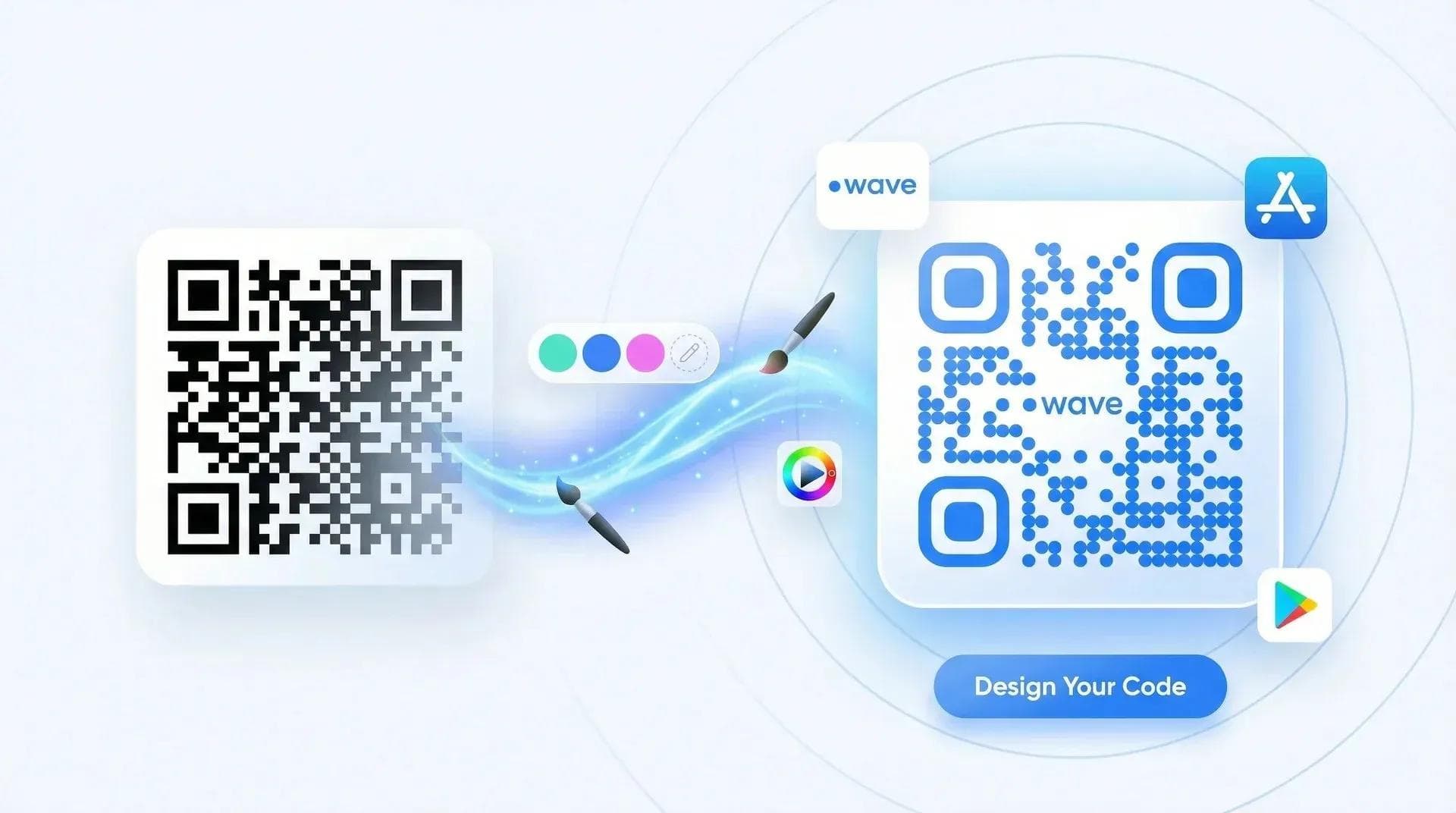
Um QR code personalizado transforma aquele quadrado sem graça em preto e branco em algo que realmente reflete a sua marca: suas cores, seu logotipo e seu estilo. E criar um leva apenas cinco minutos.
Neste guia, vou mostrar o passo a passo para criar um QR code personalizado — desde a escolha do tipo ideal até a inclusão do logotipo e os testes antes da impressão. Já gerei QR codes para mais de 150.000 cartões de visita digitais desde 2020, então sei bem o que funciona (e o que faz os leitores falharem).
Vamos lá! Se você está gerando QR codes para crachás de feiras ou brindes de eventos, a plataforma de captura de leads em eventos da Wave Connect pode transformar cada leitura em um lead capturado automaticamente.
Um QR code personalizado usa as cores, o logotipo e o estilo visual da sua marca em vez do padrão preto e branco — sem perder a facilidade de leitura. Dê preferência aos QR codes dinâmicos (editáveis e rastreáveis) em vez dos estáticos (fixos). Use geradores como o QR Code Monkey ou a ferramenta integrada da sua plataforma de cartão de visita digital. Mantenha pelo menos 30% de contraste entre o primeiro plano e o fundo, respeite a margem de segurança (quiet zone) e teste sempre em pelo menos 3 aparelhos diferentes antes de imprimir.
- Estático vs. dinâmico: Qual tipo de QR code você realmente precisa (e quando o gratuito basta)
- Tutorial passo a passo: Crie um QR code personalizado com seu logotipo e cores da marca em 5 minutos
- Regras essenciais de design: Cores, tamanhos e padrões que garantem uma leitura rápida e sem erros
- Impresso vs. digital: Formatos de arquivo, tamanhos mínimos e resolução necessária
- Ferramentas gratuitas: Os melhores geradores de QR code que testei na prática
O que é um QR code personalizado?
Um QR code personalizado é um código QR tradicional estilizado com a identidade visual da sua marca. Em vez daquela grade padrão em preto e branco, você pode mudar as cores, trocar o formato dos pontos, arredondar os cantos e até incluir seu logotipo no centro.
O principal detalhe: ele continua funcionando perfeitamente como qualquer QR code comum. A estrutura de dados por trás é idêntica; o que muda é apenas a camada visual.
Por que vale a pena? Porque um QR code personalizado fortalece o reconhecimento da marca. Quando alguém vê seu QR code em um folheto, cartão de visita ou embalagem, as cores e o logotipo deixam claro na hora quem você é. Quadrados pretos genéricos parecem todos iguais — já os personalizados se destacam.
QR code estático vs. dinâmico: qual você deve escolher?
Antes de começar a personalizar, você precisa escolher entre um código estático ou dinâmico. Essa decisão é muito mais importante do que a maioria das pessoas imagina.
QR codes estáticos gravam a URL de destino diretamente no padrão visual. Uma vez criados, o link é permanente: não dá para alterar o destino nem rastrear os escaneamentos. Por outro lado, são gratuitos, funcionam para sempre e não dependem de nenhuma plataforma de terceiros ativa.
QR codes dinâmicos utilizam uma URL de redirecionamento — ou seja, o padrão visual aponta para um link curto que encaminha o usuário para a página final. Isso permite alterar o destino a qualquer momento (mesmo após a impressão) e acompanhar métricas de escaneamento (quantidade, data, local e dispositivo).
💡 Pela minha experiência: Para qualquer uso profissional ou comercial, sempre recomendo QR codes dinâmicos. Já vi muitas empresas imprimirem 5.000 folhetos com um QR code estático e depois descobrirem um erro de digitação no link. Com o dinâmico, basta atualizar o redirecionamento — sem gastar nada com reimpressão.
Regra geral: Os estáticos funcionam bem para projetos pessoais ou pontuais. Já os dinâmicos são a escolha certa para cartões de visita, materiais de marketing, embalagens ou qualquer item impresso em grande escala. Para ver uma comparação detalhada, confira nosso guia sobre QR codes estáticos vs. dinâmicos.
Como criar um QR code personalizado (passo a passo)
Aqui está o processo exato que utilizo. Ele funciona em praticamente qualquer gerador.
A maioria dos geradores pede para você definir que tipo de conteúdo o código vai armazenar. As opções mais comuns são:
- URL — Direciona para um site, landing page ou perfil (a opção mais comum)
- vCard — Salva dados de contato diretamente (nome, telefone, e-mail)
- Wi-Fi — Permite que as pessoas se conectem à sua rede ao escanear
- Texto simples — Exibe uma mensagem na tela (sem necessidade de internet)
- E-mail/SMS — Abre uma mensagem pré-preenchida para o seu contato
- PDF ou arquivo — Leva a um documento para download
Para cartões de visita e materiais de marketing, a URL é quase sempre a melhor escolha. Ela oferece flexibilidade total e possibilita o rastreamento dinâmico.
Você não precisa de uma ferramenta paga para criar um excelente QR code personalizado. Aqui estão as opções que testei e recomendo:
- QR Code Monkey — Melhor opção gratuita. Personalização completa e sem necessidade de criar conta.
- Canva — Excelente se você já cria suas peças no Canva. O gerador de QR code vem integrado ao editor.
- QR Code Generator — Ótimo para códigos dinâmicos com métricas avançadas (nos planos pagos).
Vou detalhar cada uma dessas alternativas na seção de ferramentas gratuitas mais adiante.
Cole a URL para onde o código deve apontar. Algumas dicas valiosas:
- Use URLs curtas. Menos caracteres geram um padrão visual mais simples, facilitando a leitura em tamanhos reduzidos.
- Adicione parâmetros UTM se quiser rastrear o tráfego no Google Analytics (ex.: ?utm_source=qr&utm_medium=print).
- Revise o link com atenção antes de gerar o arquivo. É impressionante a quantidade de pessoas que pulam essa etapa e imprimem materiais com links quebrados. 😬
É aqui que a personalização acontece. A maioria dos geradores permite ajustar:
- Cor de primeiro plano — Os pontos/módulos (padrão: preto). Use a cor principal da sua marca.
- Cor de fundo — A área atrás dos pontos (padrão: branco). Mantenha sempre um tom bem claro.
- Formato dos pontos — Quadrados, arredondados, pontos circulares ou losangos. Os formatos arredondados costumam dar um ar mais moderno.
- Quadrados dos cantos — Os três quadrados maiores nos cantos (olhos do código). Você pode arredondá-los ou aplicar formatos exclusivos.
A regra de ouro: Primeiro plano escuro sobre fundo claro. Sempre. Explico o motivo na seção de dicas de design.
A maioria dos geradores de QR code personalizados permite adicionar um logotipo no centro do código. Essa é a maior melhoria de branding que você pode fazer.
- Envie uma versão quadrada do seu logotipo (arquivos PNG com fundo transparente funcionam melhor).
- Mantenha o logotipo ocupando cerca de 10% a 15% da área total do QR code — se for maior, você corre o risco de a leitura falhar.
- O gerador deve definir automaticamente a correção de erros como Alta (H) ao adicionar um logotipo, mas vale a pena conferir.
Vou detalhar o posicionamento do logotipo na próxima seção.
Antes de fazer o download — teste o código. Abra a câmera do celular e escaneie. Faça isso sempre.
- Teste tanto no iPhone quanto no Android (eles usam mecanismos de leitura diferentes).
- Teste no tamanho em que ele realmente será usado — um QR code lido a 3 polegadas pode falhar com 1 polegada.
- Teste em diferentes condições de iluminação se for aplicado em materiais impressos.
Depois, baixe no formato certo: SVG para impressão (escala infinitamente sem perder qualidade), PNG para uso digital (funciona em qualquer lugar). Mais detalhes sobre formatos de arquivo abaixo.
💡 Dica de especialista: Eu sempre gero o QR code, escaneio três vezes em aparelhos diferentes e envio para um colega escanear no celular dele também. Leva 60 segundos e já evitou a impressão de milhares de códigos ilegíveis.
Como adicionar seu logotipo a um QR code
Adicionar um logotipo é a personalização mais procurada, mas também é onde a maioria das pessoas erra. Veja o que aprendi aplicando logotipos em QR codes para centenas de equipes.
Tamanho e posicionamento do logotipo
O logotipo fica no centro do QR code, cobrindo parte do padrão de dados. Os QR codes lidam bem com isso por causa da correção de erros — uma redundância integrada que permite a leitura mesmo quando parte do código está encoberta.
Existem quatro níveis de correção de erros:
| Nível | Recuperação | Ideal para |
|---|---|---|
| L (Baixo) | 7% de danos | Sem logotipo, uso exclusivo em telas digitais |
| M (Médio) | 15% de danos | Logotipos pequenos ou estilização sutil |
| Q (Quartil) | 25% de danos | Logotipos médios, ótimo equilíbrio geral |
| H (Alto) | 30% de danos | Logotipos grandes, materiais impressos |
Use sempre o Nível H ao adicionar um logotipo. Ele garante o máximo de espaço para a imagem sem comprometer a leitura. A maioria dos bons geradores já faz isso automaticamente, mas é sempre bom verificar.
Dicas de formato para o logotipo
- Use PNG com fundo transparente. Arquivos JPG criam uma caixa branca ao redor do logo que fica péssima em QR codes coloridos.
- Logotipos quadrados funcionam melhor. Se o seu for retangular, adicione margens para torná-lo quadrado antes de enviar.
- Mantenha a simplicidade. Logotipos detalhados com linhas finas perdem a definição em tamanhos pequenos. Se a sua marca tem uma versão de ícone simplificada, use-a.
- Adicione uma borda branca discreta ao redor do logotipo (2 a 3 px) para destacá-lo visualmente do padrão de fundo.
⚠ Erro comum: Carregar um logo gigante que cobre 40% do código. Mesmo com correção de erros alta, isso é excessivo. Mantenha abaixo de 15% e teste sempre.
Dicas de design: cores, formas e padrões que realmente funcionam na leitura
Personalizar não significa que vale tudo. Veja as regras de design que garantem o funcionamento perfeito do seu código.
Regras de cores
- Escuro no claro. Sempre. Os leitores de QR code detectam o contraste entre os módulos escuros e o fundo claro. Azul-escuro no branco? Excelente. Branco no azul-escuro? Falha em metade dos celulares que testei.
- Mínimo de 40% de contraste entre o primeiro plano e o fundo. Se você tiver dúvidas, use uma ferramenta de verificação de contraste.
- Evite combinações de vermelho e verde. Cerca de 8% dos homens têm daltonismo para vermelho e verde, e essas combinações também confundem os sensores de algumas câmeras.
- Cores sólidas no primeiro plano escaneiam melhor. Degradês ficam incríveis, mas podem reduzir o contraste em certos pontos. Se optar por degradê, garanta que cada parte dele seja escura o suficiente em relação ao fundo.
Dicas de formas e padrões
- Pontos arredondados têm um visual mais moderno e escaneiam perfeitamente. Pode apostar neles.
- Mantenha os três quadrados dos cantos (padrões de localização) relativamente padronizados. É por meio deles que o leitor encontra o código. Você pode estilizar de leve, mas sem deixá-los irreconhecíveis.
- Mantenha a zona de silêncio. Trata-se da borda em branco ao redor do QR code. Ela precisa ter pelo menos 4 módulos de largura. Sem ela, o leitor não consegue identificar onde o código termina e onde o fundo começa.
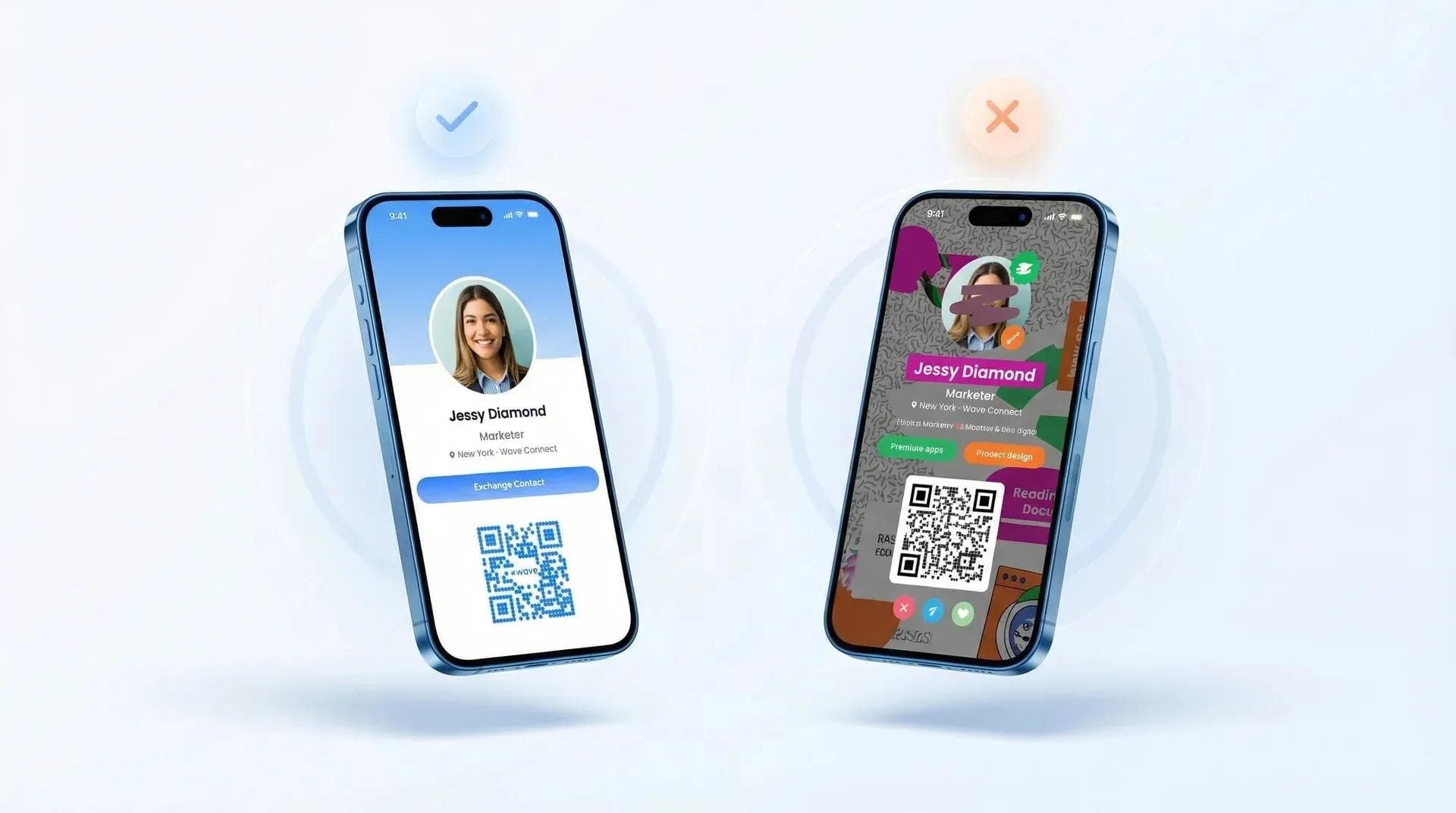
💡 Pela minha experiência: Os QR codes personalizados mais confiáveis que já vi usam uma cor escura da marca (azul-marinho, verde-escuro, grafite) sobre fundo branco, com pontos arredondados e logo centralizado. Simples, elegantes e funcionam sempre. E os que falham? Geralmente têm cores invertidas ou não deixam a zona de silêncio.
Otimização para formatos impressos e digitais
O local onde seu QR code será exibido determina como você deve exportá-lo.
Formatos de arquivo
- SVG - O melhor formato para impressão. Por ser vetorial, pode ser redimensionado para qualquer tamanho sem perder qualidade. Use em cartões de visita, pôsteres, folhetos e embalagens.
- PNG - A melhor opção para o meio digital. Sites, assinaturas de e-mail, publicações em redes sociais e apresentações. Exporte no mínimo a 1000x1000 pixels.
- PDF - Excelente para impressão quando o designer precisa do arquivo em um layout específico. A maioria dos geradores oferece essa opção.
- EPS - Outro formato vetorial que algumas gráficas preferem. Qualidade equivalente à do SVG.
Tamanho mínimo
É aqui que muita gente se complica. Um QR code precisa ter tamanho suficiente para que as câmeras dos celulares consigam lê-lo sem esforço.
- Cartões de visita: No mínimo 2 cm (0,8 pol.). Recomendo pelo menos 2,5 cm (1 pol.) para garantir uma leitura impecável.
- Panfletos e folhetos: Pelo menos 3 cm (1,2 pol.).
- Pôsteres e banners: Dimensione com base na distância de leitura. Regra prática: o QR code deve ter 1/10 da distância de leitura. Um código escaneado a 3 metros de distância precisa ter pelo menos 30 cm de largura.
Para se aprofundar nas dimensões ideais, confira nosso guia sobre qual é o tamanho mínimo de um QR code.
Cuidados na impressão
- Use o espaço de cores CMYK para arquivos de impressão (sua gráfica vai agradecer). O padrão RGB serve apenas para telas.
- Mínimo de 300 DPI para garantir máxima nitidez nos materiais impressos.
- Faça testes no material real. A leitura de QR codes em papel fosco é diferente daquela em papel brilhante. Além disso, materiais escuros com QR codes claros podem gerar reflexos que atrapalham a câmera.
QR codes para cartões de visita digitais
É aqui que vejo a maior aplicação prática dos códigos QR personalizados: os cartões de visita digitais. Se quiser entender todas as vantagens de usar cartões de visita com código QR, escrevemos um guia completo sobre o assunto.
Todo cartão de visita digital da Wave Connect vem com um código QR integrado que abre seu perfil no navegador de quem está recebendo — sem precisar de nenhum aplicativo. A pessoa escaneia, visualiza suas informações de contato e salva tudo no celular com apenas um toque.
O que torna isso diferente de um código QR comum que apenas aponta para um link?
- Dinâmico por padrão. Se você atualizar seu telefone ou cargo, o código QR continua funcionando normalmente — sem precisar gerar um novo.
- Métricas integradas. Você descobre quem escaneou seu código, quando e de onde. A Wave oferece isso gratuitamente em todos os planos.
- Salvamento instantâneo de contato. O código QR não apenas abre uma página: ele inicia o download de um vCard para salvar o contato direto na agenda do celular.
- NFC e QR juntos. Nossos cartões de visita NFC também contam com códigos QR impressos no verso, garantindo sempre uma alternativa prática de compartilhamento.
💡 Falando a real: Já implementei cartões digitais com QR code para equipes em que 60% a 70% dos compartilhamentos acontecem pelo código QR. Em conferências e eventos, isso é muito mais rápido do que aproximar celulares ou soletrar e-mails. O código QR resolve tudo. Para equipes de feiras e eventos, detalho todo o fluxo de captura de leads e acompanhamento aqui.
Como acompanhar o desempenho do seu código QR
Se você usa códigos QR nos negócios, rastrear os escaneamentos é indispensável. Do contrário, você estará navegando no escuro.
A maioria dos geradores de código QR dinâmico oferece:
- Total de leituras — Quantas vezes o código foi escaneado
- Leituras únicas vs. repetidas — Novos contatos vs. acessos recorrentes
- Dados geográficos — De onde vêm os escaneamentos (cidade e país)
- Dados do dispositivo — Divisão entre usuários de iOS e Android
- Horário das leituras — Em quais momentos as leituras acontecem (ideal para materiais de eventos)
Na plataforma da Wave, o código QR de cada cartão já inclui métricas gratuitas, sem exigir um plano pago. Você consegue ver exatamente quantas pessoas escanearam seu código — algo que a maioria das plataformas gratuitas de cartão de visita digital só libera em versões pagas.
Dica de rastreamento: Se estiver usando um gerador de QR avulso (não vinculado a um cartão digital), adicione parâmetros UTM à sua URL antes de criar o código. Assim, você acompanha o desempenho no Google Analytics. Formato: ?utm_source=qr&utm_medium=[onde]&utm_campaign=[o_que]
Erros comuns que comprometem a leitura do código QR
Já vi todos esses erros na prática — alguns até nos meus primeiros projetos. Aproveite para aprender com os meus tropeços.
- Inverter as cores (claro sobre escuro). Esse é o erro número um. Muitas câmeras de celular têm dificuldade para ler códigos claros em fundos escuros. A regra de ouro é sempre usar elementos escuros sobre fundo claro.
- Deixar o código pequeno demais. Principalmente em cartões de visita. Menos de 2 cm (0,8 polegadas) já é um risco. Confira o nosso guia de tamanhos para código QR para saber as dimensões mínimas exatas de acordo com cada caso de uso.
- Ignorar a margem de respiro (quiet zone). Se o código ficar colado em textos, imagens ou na borda do cartão, a câmera terá dificuldade para identificar onde ele começa e termina.
- Usar um link quebrado ou inválido. Escaneie o código logo após criá-lo. E escaneie de novo antes de mandar para a gráfica. Certa vez, peguei um erro de digitação na URL que teria estragado 2.000 folhetos impressos.
- Logotipos grandes demais. Cobrir mais de 15% da área é pedir para ter problemas. A correção de erros é fantástica, mas tem limite.
- Exportar em baixa resolução para impressão. Um código QR borrado não lê. Use SVG ou PNG em alta resolução (300+ DPI) para qualquer material impresso.
- Não testar em aparelhos diferentes. Um código que lê perfeitamente no seu iPhone pode falhar em um Android mais antigo. Teste sempre em pelo menos dois modelos diferentes.
⚠ O pior caso que já presenciei: Uma empresa imprimiu códigos QR personalizados com um degradê pesado, indo de roxo escuro no topo a amarelo claro na base. A metade de cima lia perfeitamente; a de baixo não tinha contraste suficiente. Todos os códigos falharam nos testes. Não cometa esse mesmo erro.
Os melhores geradores gratuitos de código QR (2026)
Você não precisa pagar para ter um código QR personalizado. Aqui estão as quatro ferramentas que recomendo, cada uma com seus pontos fortes.
1. Wave Connect — A melhor opção para cartões de visita e uso profissional
Por que é a minha escolha principal: Se o seu código QR serve para compartilhar dados de contato — em cartões de visita, assinaturas de e-mail ou materiais de eventos —, a Wave gera automaticamente um código QR dinâmico e personalizado assim que você cria seu cartão digital. Ele é rastreável, fica sempre atualizado e abre no navegador do contato sem precisar baixar app. As métricas são gratuitas em todos os planos, e seus contatos nunca veem marcas d'água como "Powered by" nem são incomodados com pop-ups.
Ideal para: Profissionais, equipes de vendas e qualquer pessoa que queira um código QR que vá além de um simples link — permitindo salvar o contato com apenas um toque.
2. QR Code Monkey — O melhor gerador avulso e gratuito
Por que eu gosto: Personalização completa de cores, upload de logotipo, formatos variados de pontos e exportação em SVG — tudo 100% gratuito e sem necessidade de criar conta. É a ferramenta que sempre indico para códigos QR avulsos (redes Wi-Fi, links de sites, texto simples etc.).
Limitações: Gera apenas códigos estáticos, sem métricas de leitura. Para códigos dinâmicos, é preciso buscar outra opção ou usar um encurtador de URL com relatórios.
3. Canva — O melhor para integração com design
Por que eu gosto: Se você já está criando um panfleto, cartão de visita ou arte para redes sociais no Canva, o gerador integrado insere o código QR direto no seu layout, tornando o fluxo superprático.
Limitações: Menos opções de personalização que o QR Code Monkey. Você consegue alterar cores básicas, mas há poucas opções de formatos. Já os códigos dinâmicos exigem a assinatura do Canva Pro.
4. QR Code Generator — O melhor para métricas avançadas avulsas
Por que eu gosto: Excelente suporte a códigos dinâmicos com rastreamento de leituras, dados geográficos e divisão por dispositivos. Uma ótima opção para quem precisa de métricas em casos que não envolvem compartilhamento de contatos.
Limitações: O plano gratuito é bastante limitado. Para ter relatórios completos e personalização total, é preciso assinar um plano pago. Ainda assim, a versão gratuita serve bem para testes.
Minha recomendação geral? Se você está criando um código QR para um cartão de visita ou para trocar contatos, pode esquecer os geradores avulsos: a Wave Connect entrega um código QR dinâmico, rastreável e personalizado com a sua marca automaticamente junto com o seu cartão digital. Para todos os outros casos (senhas de Wi-Fi, links comuns, pôsteres de eventos), o QR Code Monkey é a melhor alternativa gratuita para códigos estáticos.
Perguntas frequentes
O que é um código QR personalizado?
Um código QR personalizado é um código QR convencional estilizado com as cores da sua marca, seu logotipo e formatos diferenciados de pontos. Ele funciona exatamente como um código QR comum, mas com visual profissional e alinhado à identidade da sua marca.
Como adicionar meu logotipo a um código QR?
Faça o upload de um logotipo quadrado em formato PNG (com fundo transparente) no gerador de QR e posicione-o no centro, ocupando no máximo 15% da área total do código. Configure o nível de correção de erros para Alto (High/H) para garantir que a leitura funcione perfeitamente.
Criar códigos QR personalizados é gratuito?
Sim — ferramentas como o QR Code Monkey oferecem personalização completa, incluindo cores, formatos e upload de logotipo, de forma 100% gratuita. Se você precisa de um código QR para compartilhar contatos, o Wave Connect inclui um código QR dinâmico e personalizado com análises gratuitas em todos os planos. Já códigos dinâmicos avulsos com rastreamento geralmente exigem um plano pago.
Qual é a diferença entre códigos QR estáticos e dinâmicos?
Os códigos estáticos têm um destino permanente e imutável. Já os códigos dinâmicos usam uma URL de redirecionamento que você pode atualizar a qualquer momento e acompanhar as métricas de leitura. A opção dinâmica é melhor para uso profissional.
Qual formato de arquivo devo usar para imprimir códigos QR?
Use SVG (vetorial) para materiais impressos — ele se adapta a qualquer tamanho sem perder qualidade. Para uso digital, como sites ou e-mails, um PNG de 1000x1000 pixels ou mais funciona muito bem.
Qual é o tamanho mínimo para um código QR personalizado?
O tamanho mínimo recomendável é de cerca de 2 cm (0,8 polegada) para leitura a curta distância, como em cartões de visita. Para materiais lidos à distância, dimensione o código para 1/10 da distância de leitura prevista.
Posso alterar o destino do meu código QR depois de impresso?
Apenas com códigos QR dinâmicos. Os códigos dinâmicos usam uma URL de redirecionamento que você pode atualizar a qualquer momento sem precisar reimprimir nada. Já os códigos estáticos são definitivos.
Os códigos QR personalizados expiram?
Códigos QR personalizados estáticos nunca expiram. Já os códigos dinâmicos dependem de o provedor continuar ativo — se o serviço de redirecionamento for desativado, o código para de funcionar.
Quais cores funcionam melhor para códigos QR?
Cores escuras em primeiro plano sobre um fundo claro (de preferência branco) funcionam melhor. Mantenha pelo menos 40% de contraste e evite inverter as cores — códigos claros sobre fundo escuro costumam falhar com frequência.
Como rastrear as leituras de um código QR?
Use um gerador de código QR dinâmico com métricas integradas ou adicione parâmetros UTM à sua URL para acompanhar no Google Analytics. O Wave Connect inclui análises de leitura gratuitas em todos os cartões de visita digitais.
Tenha um código QR personalizado com seu cartão de visita digital
Todo cartão Wave Connect vem com um código QR dinâmico e personalizado com a sua marca — integrado, rastreável e sempre atualizado. Sem precisar de um gerador à parte.
Crie seu cartão gratuitoSobre o autor: George El-Hage é o fundador do Wave Connect, uma plataforma de cartão de visita digital que atende a mais de 150.000 profissionais em todo o mundo. Com mais de 6 anos ajudando empresas na transição do papel para o networking digital, George tem profunda experiência em design de código QR, tecnologia NFC e compartilhamento por aproximação. O Wave Connect conta com certificação SOC 2 Type II e se integra às principais plataformas de CRM, como Salesforce, HubSpot e Pipedrive.