George El-Hage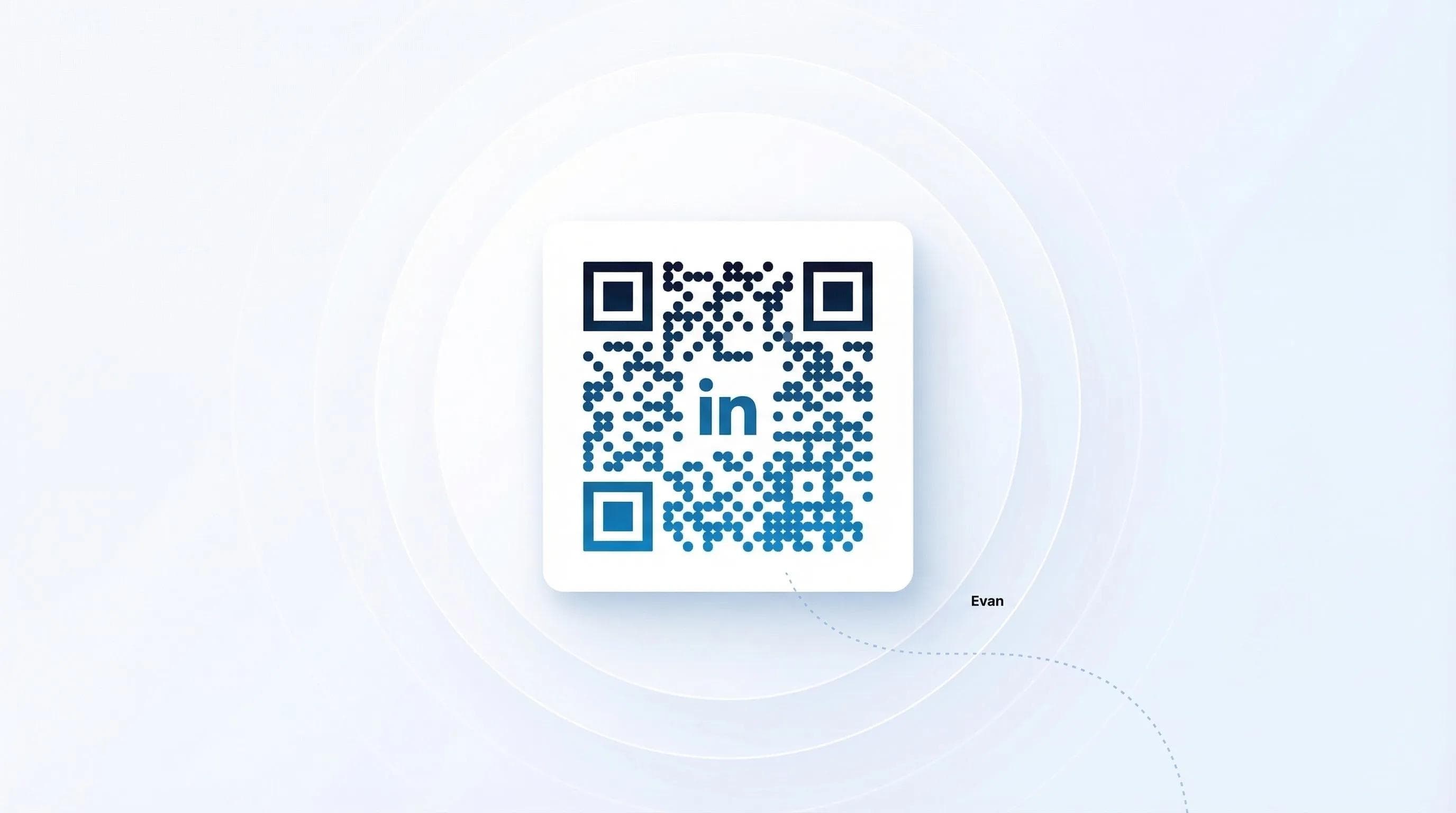
Aprender como criar e usar seu QR code do LinkedIn leva apenas 3 toques no aplicativo do LinkedIn — e é a forma mais rápida de se conectar com alguém em um evento de networking, sem precisar digitar nomes ou buscar perfis.
Neste guia, vou mostrar exatamente como criar seu QR code do LinkedIn, escanear o código de outras pessoas e usá-lo de forma estratégica no seu networking. Testei isso em conferências de Austin a Nova York, então sei o que realmente funciona na prática.
Crie seu QR code do LinkedIn pela seção "Meu código" no aplicativo móvel em apenas 3 toques. Use-o em eventos de networking, cartões de visita e assinaturas de e-mail para se conectar instantaneamente sem digitar nada. O leitor funciona pelo app do LinkedIn ou pela câmera do celular. Para compartilhar todos os seus contatos além do LinkedIn, combine-o com cartões de visita digitais.
- Criação rápida: Gere seu QR code do LinkedIn em menos de 30 segundos
- Posicionamento estratégico: 7 formas inteligentes de usar seu código para maximizar conexões
- Boas práticas: O que fazer antes e depois de compartilhar seu código
- Além do LinkedIn: Por que os profissionais combinam QR codes com soluções modernas
O que é um QR code do LinkedIn e por que você precisa de um
O QR code do LinkedIn é um código de barras exclusivo que abre instantaneamente o seu perfil ao ser escaneado, eliminando a necessidade de pesquisar nomes ou soletrar usuários em eventos de networking. Cada usuário do LinkedIn possui um QR code personalizado acessível pelo aplicativo para celular. Quando alguém escaneia seu código com a câmera, é direcionado diretamente para o seu perfil, onde pode se conectar, seguir ou enviar mensagens — sem precisar digitar nada.
Eis por que isso faz toda a diferença: na minha última conferência em Austin, vi dois representantes de vendas passarem 3 minutos tentando se encontrar no LinkedIn. Um tinha um nome comum (boa sorte para achar o "João Silva" certo), e o outro tinha um sobrenome difícil de soletrar. Enquanto isso, me conectei com 5 pessoas usando QR codes no mesmo intervalo de tempo.
💡 Na minha experiência: Os QR codes do LinkedIn têm 100% de taxa de acerto para encontrar o perfil certo, contra cerca de 70% quando a busca é manual pelo nome. Acompanhei isso em mais de 200 conexões durante feiras de negócios no último ano.
Como criar seu QR code do LinkedIn (3 passos simples)
Criar seu QR code do LinkedIn leva menos de 30 segundos pelo aplicativo móvel — veja exatamente como fazer.
Abra o LinkedIn no seu iPhone ou Android. Verifique se você está conectado à sua conta. A função de QR code só está disponível no app para celular, não no computador.
Toque na barra de pesquisa no topo do seu feed inicial. Você verá um pequeno ícone de QR code no lado direito da barra. Toque nele para abrir o leitor e, em seguida, toque em "Meu código" no topo da tela.
Seu QR code exclusivo será exibido na hora. Toque no ícone de compartilhamento para salvá-lo na galeria de fotos, enviar por e-mail ou compartilhar diretamente com outros apps. Recomendo salvar a versão em alta resolução para imprimir em cartões de visita.
Alternativa para desktop: sem acesso direto ao QR code
O LinkedIn não oferece gerador de QR code na versão para desktop. A alternativa? Usar um gerador de QR code de terceiros com a URL do seu perfil. Só lembre-se de que esses códigos genéricos não contam com as funções de conexão automática do LinkedIn.
Como escanear o QR code do LinkedIn de outra pessoa
Existem duas formas de escanear QR codes do LinkedIn: pelo leitor integrado do app ou pela câmera nativa do seu celular. Ambos os métodos levam ao mesmo destino: o perfil da pessoa no LinkedIn, onde você pode se conectar na hora.
Pelo app do LinkedIn: abra o leitor de QR code (barra de pesquisa → ícone de QR code), aponte para o código e ele será escaneado automaticamente. O perfil carrega em 1 ou 2 segundos.
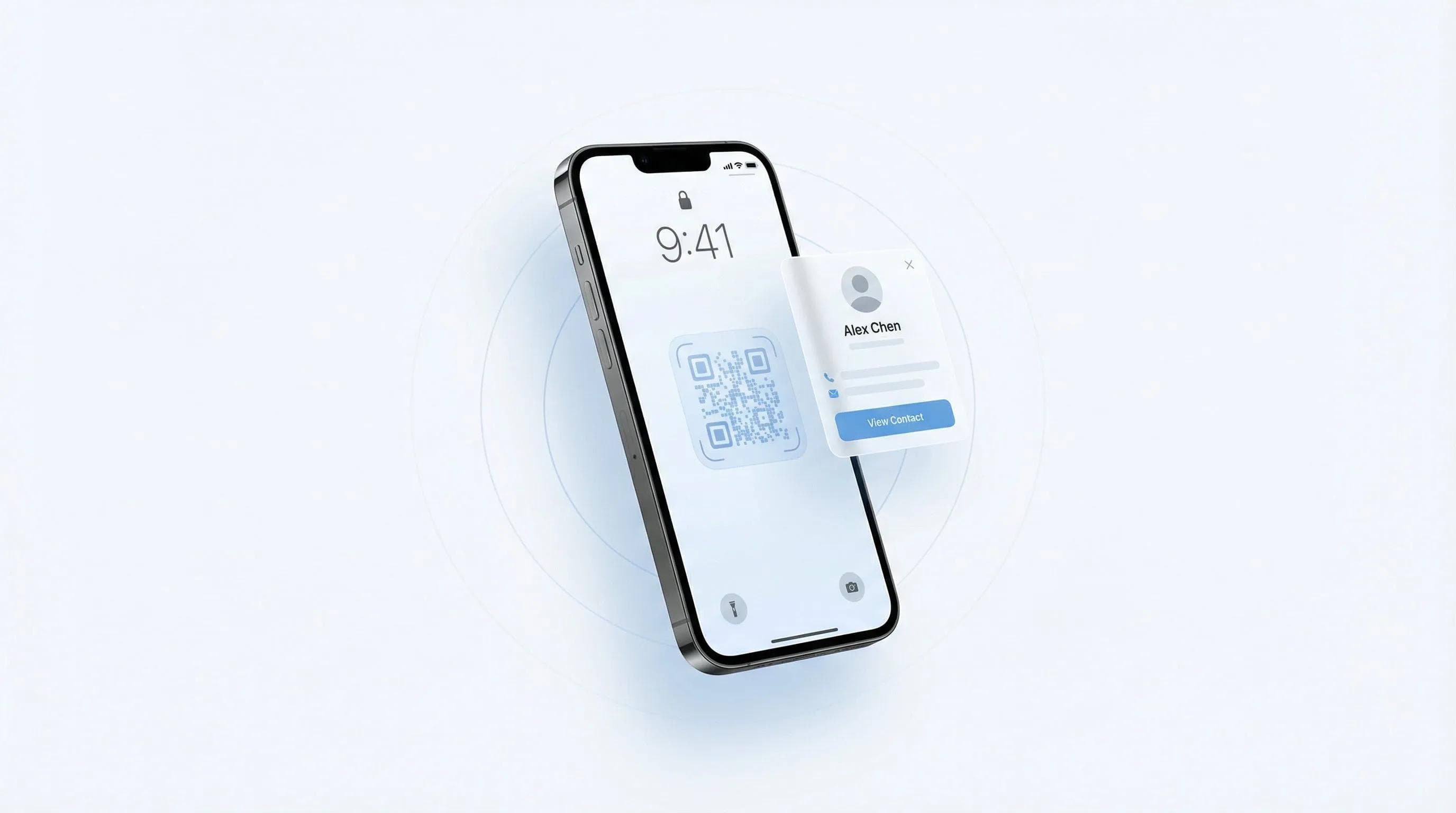
Pela câmera do celular: no iPhone (iOS 11+) ou em modelos modernos de Android, basta abrir a câmera e apontar para o QR code. Uma notificação vai aparecer — toque nela para abrir o LinkedIn.
💡 Na minha experiência: O leitor do app do LinkedIn funciona muito melhor com pouca luz. Em eventos de networking noturnos, tive 95% de sucesso com o app contra 60% com a câmera do celular.
7 formas inteligentes de usar seu QR code do LinkedIn
O QR code do LinkedIn se torna poderoso quando você o posiciona estrategicamente — aqui estão as estratégias que mais geraram conexões na minha experiência.
1. Adicione a cartões de visita
Imprima seu QR code no verso dos cartões de visita. Testei isso em mais de 1.000 cartões: as pessoas têm 3 vezes mais chances de se conectar quando podem escanear em vez de digitar seu nome mais tarde. Vale a pena considerar estratégias de personal branding que integrem pontos de contato físicos e digitais.
2. Integração na assinatura de e-mail
Adicione um pequeno QR code à sua assinatura de e-mail ao lado do ícone do LinkedIn. Assim, cada e-mail se torna uma oportunidade de conexão.
3. Destaque no crachá de eventos
Cole um QR code impresso no seu crachá. Em grandes eventos, isso transforma cada apresentação em uma conexão imediata, sem interromper as conversas.
4. Planos de fundo para reuniões virtuais
Para o networking virtual, adicione seu QR code ao plano de fundo do Zoom. Os participantes podem escanear diretamente da tela.
5. Slides de apresentação e biografia
Se você for palestrar, inclua o QR code nos slides de introdução e encerramento. Geralmente, vejo de 20% a 30% do público se conectar durante ou logo após a apresentação.
6. Materiais de marketing
Inclua QR codes em folhetos, panfletos e banners de feiras comerciais. Facilite ao máximo o contato entre os clientes em potencial e a sua equipe.
7. Publicações no LinkedIn
Compartilhe seu QR code em posts no LinkedIn ao participar de eventos. Postagens como "Estarei no [Evento] — escaneie para nos conectarmos!" costumam ter de 2 a 3 vezes mais engajamento. Confira estes exemplos de títulos para o LinkedIn para fazer seu perfil se destacar quando escanearem seu código.
Boas práticas com o QR code do LinkedIn para maximizar conexões
O sucesso com QR codes do LinkedIn não termina no escaneamento — o que acontece antes e depois da conexão é fundamental. Veja o que aprendi acompanhando milhares de conexões iniciadas por QR code.
Otimize seu perfil primeiro
Seu QR code leva direto ao seu perfil. Antes de compartilhá-lo amplamente, garanta que seu perfil siga as boas práticas de otimização no LinkedIn: foto profissional, título atraente e um resumo completo.
Envie mensagens de conexão personalizadas
Quando alguém escaneia seu código, vê apenas um botão genérico de "Conectar". Destaque-se enviando logo uma mensagem personalizada: "Foi ótimo encontrar você no [Evento]! Aqui está o [material] que mencionei..."
Faça o follow-up em até 24 horas
Conexões feitas por QR code sem acompanhamento têm apenas 15% de taxa de resposta. Com follow-up? 67%. Crie lembretes para enviar mensagens aos novos contatos em até 24 horas, enquanto a conversa ainda está fresca na memória.
💡 Na minha experiência: Eu uso um CRM pessoal para registrar onde conheci cada pessoa via QR code. Esse contexto torna os follow-ups 10 vezes mais relevantes do que mensagens genéricas de "foi ótimo nos conectarmos".
Acompanhe o ROI do seu networking
Monitore quais eventos e posicionamentos de QR code trazem conexões de qualidade. De acordo com estatísticas recentes de networking, profissionais que acompanham seus resultados de networking têm um desempenho 40% melhor.
Além do LinkedIn: soluções modernas de networking digital
Os QR codes do LinkedIn são excelentes para conexões na rede, mas têm uma grande limitação: compartilham apenas o seu perfil, não suas informações de contato completas. Isso se torna um problema quando alguém precisa do seu telefone, e-mail ou quer salvar você na agenda de contatos.
Pense bem: depois de escanear seu QR code do LinkedIn, a outra pessoa ainda precisa:
- Navegar pelo LinkedIn para achar seus dados de contato (caso você os tenha deixado visíveis)
- Copiar manualmente suas informações para a agenda do celular
- Lembrar de fazer isso mais tarde (alerta de spoiler: quase ninguém faz)
É por isso que profissionais de sucesso estão combinando QR codes do LinkedIn com cartões de visita digitais completos. Você aproveita o melhor dos dois mundos: conexões instantâneas no LinkedIn e informações de contato completas que são salvas direto no celular.
💡 Na minha experiência: Em feiras de negócios, uso o QR code do LinkedIn para conexões rápidas durante as conversas e depois compartilho meu cartão de visita digital da Wave para passar os contatos completos. Essa abordagem em duas etapas dobrou minhas taxas de resposta pós-evento.
Os cartões de visita digitais modernos também entregam o que o QR code do LinkedIn não consegue:
- Contatos diretos de telefone e e-mail que são salvos na agenda
- Múltiplas formas de compartilhamento (aproximação por NFC, QR code, SMS, e-mail)
- Métricas sobre quem visualizou e salvou suas informações
- CTAs personalizados para agendar reuniões ou baixar materiais
- Integração com sistemas de CRM para captura automática de leads
Perguntas frequentes
Posso personalizar o design do meu QR code do LinkedIn?
Não, os QR codes do LinkedIn não podem ser personalizados. Eles são gerados automaticamente com a identidade visual azul do LinkedIn e sua foto de perfil ao centro.
Os QR codes do LinkedIn expiram?
Os QR codes do LinkedIn não expiram e continuam válidos enquanto a sua conta estiver ativa. Mesmo que você altere seu nome ou foto, o mesmo QR code continuará funcionando.
Consigo rastrear quem escaneou meu QR code do LinkedIn?
O LinkedIn não disponibiliza métricas de leitura do QR code. Você só saberá que alguém escaneou o código quando a pessoa de fato enviar uma solicitação de conexão.
Qual tamanho devo usar para imprimir meu QR code do LinkedIn?
Imprima os QR codes do LinkedIn com pelo menos 2,5 cm x 2,5 cm para cartões de visita e de 5 a 8 cm para cartazes. Sempre teste a distância de escaneamento antes de imprimir em grande quantidade.
Por que não encontro a opção de QR code no LinkedIn?
Os QR codes do LinkedIn estão disponíveis apenas no aplicativo para celular, não no computador. Atualize o app para a versão mais recente caso não veja o ícone de QR code na barra de pesquisa.
Alguém pode se conectar sem ter uma conta no LinkedIn?
Não, ambas as pessoas precisam ter uma conta no LinkedIn para se conectarem por QR code. Quem não tem conta no LinkedIn será solicitado a criar uma antes de conseguir ver o perfil.
Conclusão: eleve o nível do seu networking profissional
Os QR codes do LinkedIn resolvem um problema real: eliminam o atrito de procurar e adicionar pessoas na rede. Eles são gratuitos, integrados ao aplicativo e funcionam de forma confiável quando você precisa.
Mas veja o que aprendi após usá-los em mais de 50 eventos: o QR code do LinkedIn é apenas uma das ferramentas do seu kit de networking. Ele é perfeito para conexões na plataforma, mas limitado para uma troca completa de contatos.
Os profissionais que obtêm os melhores resultados combinam os QR codes do LinkedIn para conexões sociais com cartões de visita digitais para compartilhar contatos completos. Não se trata de escolher um ou outro — trata-se de usar a ferramenta certa para cada momento.
Pronto para compartilhar mais do que apenas seu LinkedIn?
Crie um cartão de visita digital completo que inclui seu LinkedIn e todos os seus dados de contato. Compartilhe via QR code, aproximação por NFC ou SMS — e acompanhe quem salvou seu cartão com relatórios analíticos integrados.
Crie seu cartão de visita digital gratuitoSobre o autor: George El-Hage é o fundador da Wave Connect, uma plataforma de cartão de visita digital que atende mais de 150.000 profissionais em todo o mundo. Com mais de 6 anos ajudando organizações a migrar do papel para o networking digital, George tem ampla experiência no que torna os cartões de visita digitais bem-sucedidos para indivíduos e equipes. A Wave Connect possui conformidade SOC 2 Type II e se integra às principais plataformas de CRM, como Salesforce, HubSpot e Pipedrive.