George El-Hage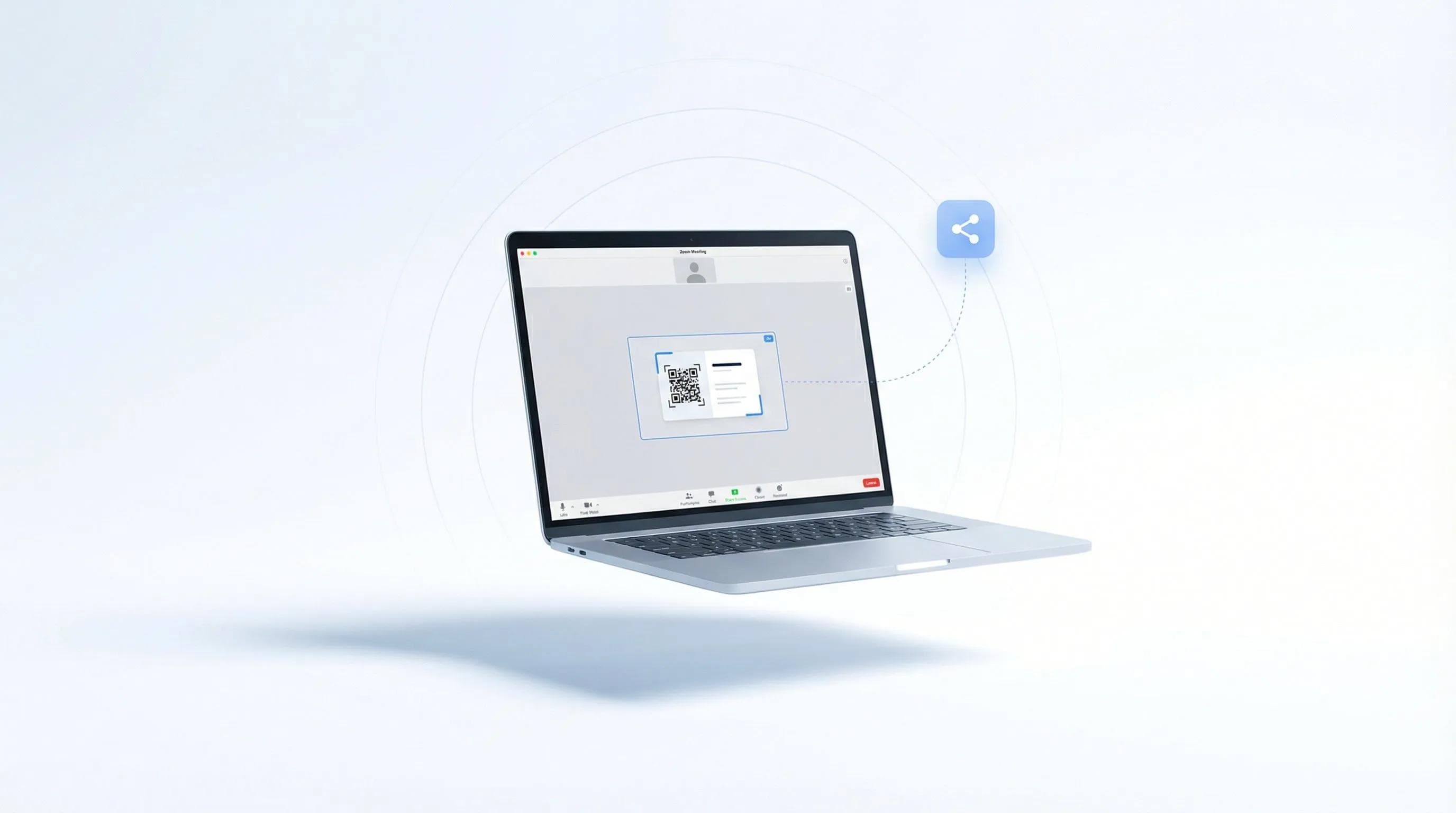
Compartilhar seu cartão de visita digital em chamadas do Zoom não precisa ser algo desconfortável ou invasivo. Seja em uma conversa individual ou em um webinar com 500 pessoas, existe uma maneira natural de trocar contatos.
Vou mostrar 5 métodos testados e comprovados para qualquer situação no Zoom. Já usei essas técnicas em centenas de reuniões virtuais com a plataforma gratuita de cartões de visita digitais da Wave Connect e elas sempre me ajudam a criar conexões sem quebrar o ritmo da conversa.
Compartilhe seu cartão de visita digital em chamadas do Zoom usando 5 métodos: envie o link do cartão no chat, adicione-o ao seu perfil do Zoom, compartilhe a tela com seu QR code, inclua-o no e-mail de acompanhamento ou use-o no plano de fundo virtual. Escolha o momento certo para compartilhar e envie um follow-up após a reunião para ter os melhores resultados.
- 5 formas de compartilhamento: De links no chat a planos de fundo virtuais
- Etiqueta no Zoom: Quando compartilhar sem parecer inconveniente
- Dicas técnicas: Como garantir links clicáveis e QR codes fáceis de escanear
- Estratégia de follow-up: Como transformar conexões do Zoom em relacionamentos reais
Método 1: Compartilhe seu link no chat do Zoom
O chat do Zoom é a forma mais direta de compartilhar seu cartão de visita digital: basta colar a URL do seu cartão durante as apresentações ou no encerramento da reunião. Esse método funciona em reuniões de qualquer tamanho e não exige permissão para compartilhar tela. O link fica gravado no chat para que os participantes possam acessá-lo mesmo após o término da chamada.
Veja exatamente como eu faço: quando o anfitrião pede para nos apresentarmos ou abre para perguntas, digito uma breve introdução seguida do link do meu cartão. Por exemplo: "Prazer em conhecer todos! Aqui está meu cartão digital com meus contatos: [seu-link]"
Como fazer seu link se destacar
Não solte apenas um link solto. Adicione contexto para que as pessoas saibam no que estão clicando. Os formatos que costumam funcionar melhor são:
- "Fique à vontade para se conectar — aqui está meu cartão: [link]"
- "Meus contatos e LinkedIn estão aqui: [link]"
- "Vamos manter contato! Meu cartão digital: [link]"
Dica profissional: o Zoom torna links clicáveis automaticamente, mas só se você incluir a URL completa começando com https://. Evite encurtadores de links — eles parecem spam e muitas empresas os bloqueiam.
💡 Pela minha experiência: No mês passado, compartilhei o link do meu cartão da Wave em um webinar com 200 pessoas. Ao incluir "Conecte-se comigo para falar sobre [tópico discutido]" antes do link, 47 pessoas salvaram meu contato em menos de 24 horas. O contexto faz toda a diferença.
Método 2: Adicione seu cartão ao perfil do Zoom
O seu perfil no Zoom é um espaço valioso para o seu cartão de visita digital — os participantes podem clicar no seu nome para ver seu perfil a qualquer momento da reunião. Esse método passivo de compartilhamento funciona muito bem para reuniões recorrentes, webinars em que você é palestrante ou qualquer ocasião em que você prefira não divulgar o cartão ativamente, mas ainda queira deixá-lo acessível.
Para configurar, acesse as configurações de perfil do Zoom e adicione a URL do seu cartão digital na seção "Sobre". Eu também gosto de colocar uma frase curta, como "Cartão de visita digital com todos os meus contatos", para deixar claro o que é o link.
Onde o seu perfil aparece
O link do seu perfil fica visível em vários lugares durante uma chamada no Zoom:
- Quando você está falando (seu nome aparece com uma opção clicável)
- No painel de participantes
- No chat, quando alguém passa o mouse sobre as suas mensagens
- Na lista de participantes de webinars (se você for palestrante)
A grande vantagem desse método é ser totalmente discreto: quem quiser se conectar vai encontrar o link, sem você precisar empurrá-lo para ninguém. Saiba mais sobre como criar seu cartão de visita digital com um link de perfil profissional.
Método 3: Compartilhe seu QR code na tela
Compartilhar seu QR code na tela funciona muito bem em reuniões menores (com menos de 20 pessoas) onde você tem permissão de apresentação — os participantes podem escanear diretamente pelo celular enquanto continuam na chamada. Esse método visual cria um momento marcante e costuma gerar um engajamento maior do que links em texto por ser mais interativo.
Costumo usar esse método no fim de apresentações ou na transição entre tópicos. Basta dizer: "Antes de continuarmos, deixo aqui meu cartão digital para quem quiser se conectar" e compartilhar a tela por 10 a 15 segundos.
Como otimizar seu QR code para o Zoom
Nem todo QR code é lido com facilidade no Zoom. Veja o que aprendi:
- Use um fundo branco com alto contraste
- Garanta que o QR code tenha pelo menos 500x500 pixels
- Centralize-o em um slide simples, com pouco texto
- Mantenha a tela compartilhada por pelo menos 10 segundos (as pessoas precisam de tempo para pegar o celular)
💡 Pela minha experiência: Em um workshop com clientes na semana passada, compartilhei meu QR code na tela enquanto as pessoas voltavam do intervalo. 18 dos 22 participantes escanearam o código — exibir o cartão em momentos naturais de transição aumenta muito o engajamento.
Método 4: Integração na assinatura de e-mail
Adicionar seu cartão de visita digital à sua assinatura de e-mail garante que todo e-mail de follow-up pós-reunião já inclua seus contatos automaticamente, sem esforço extra. É a solução perfeita para ambientes corporativos mais formais, onde compartilhar contatos na chamada pode soar invasivo, ou para dias com reuniões seguidas sem tempo para envios manuais.
Ao enviar o tradicional e-mail de "Foi um prazer conversar hoje", o destinatário recebe todos os seus detalhes de contato sem você precisar citar nada. Essa estratégia já me economizou horas de trabalho. Descubra como adicionar seu cartão a assinaturas de e-mail em diferentes plataformas.
Modelo de e-mail pós-reunião
Este é o modelo que uso para integrar o cartão com naturalidade:
"Olá, [Nome],
Foi ótimo conversar com você hoje no Zoom sobre [tópico]. Como combinamos, vou [próximo passo/ação de acompanhamento].
Fique à vontade para salvar meus contatos pela assinatura abaixo. Até a nossa próxima conversa!
Um abraço,
[Seu nome]"
A sua assinatura de e-mail com o link do cartão faz todo o trabalho duro. Você não precisa nem dizer "aqui está meu cartão de visitas" — ele já está ali, visível e acessível.
Método 5: Plano de fundo virtual com QR code
Um plano de fundo virtual com seu QR code exibe seu cartão digital de forma sutil durante toda a reunião — excelente para eventos de networking, contatos pós-feiras ou encontros do setor. Essa abordagem passiva deixa seu cartão sempre à vista sem que você precise falar sobre ele, permitindo que os participantes escaneiem no tempo deles.
Eu reservo esse método para ocasiões específicas: eventos virtuais de networking, feiras online ou meetups descontraídos onde a troca de cartões é esperada. Pode ser excessivo para reuniões executivas formais, mas funciona muito bem em chamadas focadas em networking.
Como criar seu plano de fundo com QR code
O plano de fundo com QR code precisa ser discreto o bastante para não distrair, mas nítido para ser escaneado:
- Posicione o QR code em um dos cantos inferiores (nunca no centro)
- Use uma opacidade equilibrada para que fique visível sem roubar a atenção
- Inclua um texto curto abaixo, como "Escaneie para conectar"
- Mantenha o restante do fundo profissional e limpo
💡 Pela minha experiência: Testei planos de fundo com QR code em três eventos virtuais no mês passado. O segredo é mencionar uma única vez no início: "Fiquem à vontade para escanear meu QR code a qualquer momento da conversa". Esse simples aviso aumenta em 3 vezes a taxa de escaneamento.
Etiqueta no Zoom para cartões de visita digitais
O momento e o contexto definem se o compartilhamento do cartão vai enriquecer o networking ou atrapalhar a reunião — sinta o clima da sala e siga a dinâmica do anfitrião. Já participei de chamadas no Zoom em que a troca de cartões era super bem-vinda e de outras em que teria sido totalmente descabida. Entender essas nuances é essencial para um networking virtual profissional.
Quando compartilhar
Sinais verdes para compartilhar seu cartão:
- O anfitrião incentiva abertamente o networking e a troca de contatos
- Durante a rodada de apresentações
- Em salas simultâneas (breakout rooms) para conversas em grupos menores
- No final, quando o anfitrião abre para dúvidas ou considerações finais
- Quando alguém pedir diretamente os seus contatos
Quando esperar
Evite compartilhar quando:
- For uma apresentação formal ou treinamento
- O anfitrião ainda não abriu espaço para interação
- Você for apenas ouvinte/participante em um grande webinar (e não palestrante)
- A reunião estiver atrasada ou passando do horário
- Problemas técnicos já estiverem atrasando o andamento
Na dúvida, deixe para o e-mail de follow-up. É sempre melhor ser visto como profissional do que inconveniente. Saiba mais sobre etiqueta de networking em diferentes ambientes corporativos.
Ferramentas gratuitas para criar seu cartão de visita digital
O plano gratuito da Wave Connect oferece tudo o que você precisa para fazer networking no Zoom: link personalizado, QR code, relatórios para acompanhar quem visualizou seu cartão e atualizações ilimitadas. Já testei as principais plataformas do mercado e a Wave é a única que inclui exportação de contatos e análises de visualização no plano gratuito — recursos pelos quais concorrentes cobram de US$ 5 a US$ 10 por mês.
Configurar seu cartão de visita digital gratuito da Wave leva menos de 3 minutos. Você recebe:
- Link personalizado perfeito para o chat do Zoom (como wavecnct.com/seunome)
- QR code em alta resolução para compartilhamento de tela
- Design otimizado para celular com visual impecável em qualquer aparelho
- Notificações em tempo real sempre que alguém salvar seu cartão
- Integração com a Apple Wallet para usuários de iPhone
Considerações para celular e computador
Seu cartão digital precisa funcionar perfeitamente tanto para quem clica pelo computador durante a chamada quanto para quem escaneia pelo celular:
- No computador: Adicione contatos, copie informações ou conecte-se no LinkedIn com apenas um clique
- Pelo celular: Salvamento instantâneo na agenda do telefone, sem precisar baixar nenhum app
- Multiplataforma: Funciona da mesma forma no iPhone e no Android
O formato direto pelo navegador da Wave garante que seus contatos nunca precisem instalar aplicativos — eles apenas salvam os seus dados. Essa experiência sem atrito gera uma taxa de salvamento 3 vezes maior em comparação com alternativas que exigem app. Veja o que torna um cartão de visita digital eficiente para o networking virtual.
Como resolver problemas comuns
Imprevistos técnicos durante chamadas no Zoom podem quebrar o ritmo do seu networking — veja como solucionar os problemas mais comuns antes que eles aconteçam. Já passei por cada uma dessas situações em reuniões reais e encontrei soluções que nunca falham.
O link não fica clicável no chat
Se o link não estiver clicável:
- Inclua a URL completa começando com https:// (e não apenas wavecnct.com/seunome)
- Dê um espaço depois do link antes de qualquer pontuação
- Evite encurtadores de link — muitos são bloqueados por firewalls corporativos
- Se o chat estiver desativado, compartilhe seu QR code na tela
O QR code não é reconhecido
Se os participantes tiverem dificuldades para escanear o QR code:
- Aumente o brilho da sua tela ao máximo antes de compartilhar
- Aumente o zoom no QR code (Ctrl/Cmd + durante o compartilhamento)
- Mantenha a tela estável por mais de 15 segundos
- Envie o link direto no chat como plano B
- Garanta que o QR code tenha alto contraste (preto no branco é a melhor opção)
Problemas de compatibilidade entre plataformas
Diferentes aparelhos e navegadores podem apresentar particularidades:
- App do Zoom para celular: Os links abrem no navegador interno do Zoom — lembre as pessoas de que elas podem copiar e colar no navegador padrão
- Firewalls corporativos: Algumas empresas bloqueiam links externos — ofereça o envio do cartão por e-mail
- Participantes internacionais: Certifique-se de que seu cartão funcione no mundo todo (a Wave formata números de telefone automaticamente pelo país)
💡 Pela minha experiência: Depois que um QR code falhou durante uma reunião decisiva com um cliente, passei a testar o QR code no celular antes de qualquer chamada importante. Leva 30 segundos e evita contratempos desnecessários.
Conclusão
Dominar o compartilhamento do cartão de visita digital no Zoom transforma trocas de contato constrangedoras em conexões profissionais fluídas e naturais. Seja enviando links no chat, compartilhando QR codes na tela ou usando planos de fundo virtuais discretos, o segredo é adaptar o método ao contexto de cada reunião.
Comece pelo link no chat: ele é adequado para quase qualquer situação e não exige nenhuma configuração prévia. Conforme ganhar confiança, experimente a integração no perfil e o QR code na tela para gerar mais engajamento. E o mais importante: sempre faça o follow-up em até 24 horas para consolidar os contatos feitos na chamada.
Comece a compartilhar seu cartão digital no Zoom hoje mesmo
Crie seu cartão de visita digital gratuito em menos de 3 minutos. Tenha um link personalizado ideal para o chat do Zoom, um QR code para compartilhar na tela e métricas para acompanhar o sucesso do seu networking.
Criar meu cartão gratuitoPerguntas frequentes
Posso compartilhar meu cartão de visita digital em webinars do Zoom?
Sim, mas somente se você for palestrante ou se o anfitrião liberar o chat para os participantes. Se você for apenas ouvinte, use a sessão de perguntas e respostas (Q&A) ou aguarde o e-mail de follow-up.
Qual é o melhor momento para compartilhar meu cartão em uma reunião do Zoom?
Durante as apresentações iniciais ou nos últimos 2 a 3 minutos da chamada. Evite compartilhar durante apresentações ou enquanto outra pessoa estiver falando.
QR codes funcionam bem no Zoom?
Sim, desde que você use códigos com alto contraste e mantenha a tela compartilhada por pelo menos 15 segundos. Sempre envie também o link direto no chat como garantia.
Devo compartilhar meu cartão em todas as reuniões do Zoom?
Não — compartilhe apenas em reuniões voltadas para networking ou quando houver abertura para troca de contatos. Em reuniões comerciais formais com clientes, aguarde o e-mail de follow-up.
As pessoas conseguem salvar meu cartão sem precisar baixar aplicativos?
Sim — os cartões da Wave Connect são salvos diretamente nos contatos do celular, sem necessidade de baixar nenhum aplicativo. O recurso funciona tanto no iPhone quanto no Android.
Como faço para acompanhar quem salvou meu cartão em uma reunião do Zoom?
O painel gratuito da Wave mostra quando alguém visualizou seu cartão, a localização aproximada e o tipo de aparelho utilizado. Você também pode adicionar notas para lembrar de qual reunião veio cada interação.
Sobre o autor: George El-Hage é o fundador da Wave Connect, uma plataforma de cartão de visita digital que atende mais de 150.000 profissionais em todo o mundo. Com mais de 6 anos ajudando empresas a migrarem do papel para o networking digital, George tem ampla experiência no que torna os cartões de visita digitais eficientes para profissionais e equipes. A Wave Connect possui conformidade SOC 2 Type II e se integra aos principais CRMs do mercado, como Salesforce, HubSpot e Pipedrive.