George El-Hage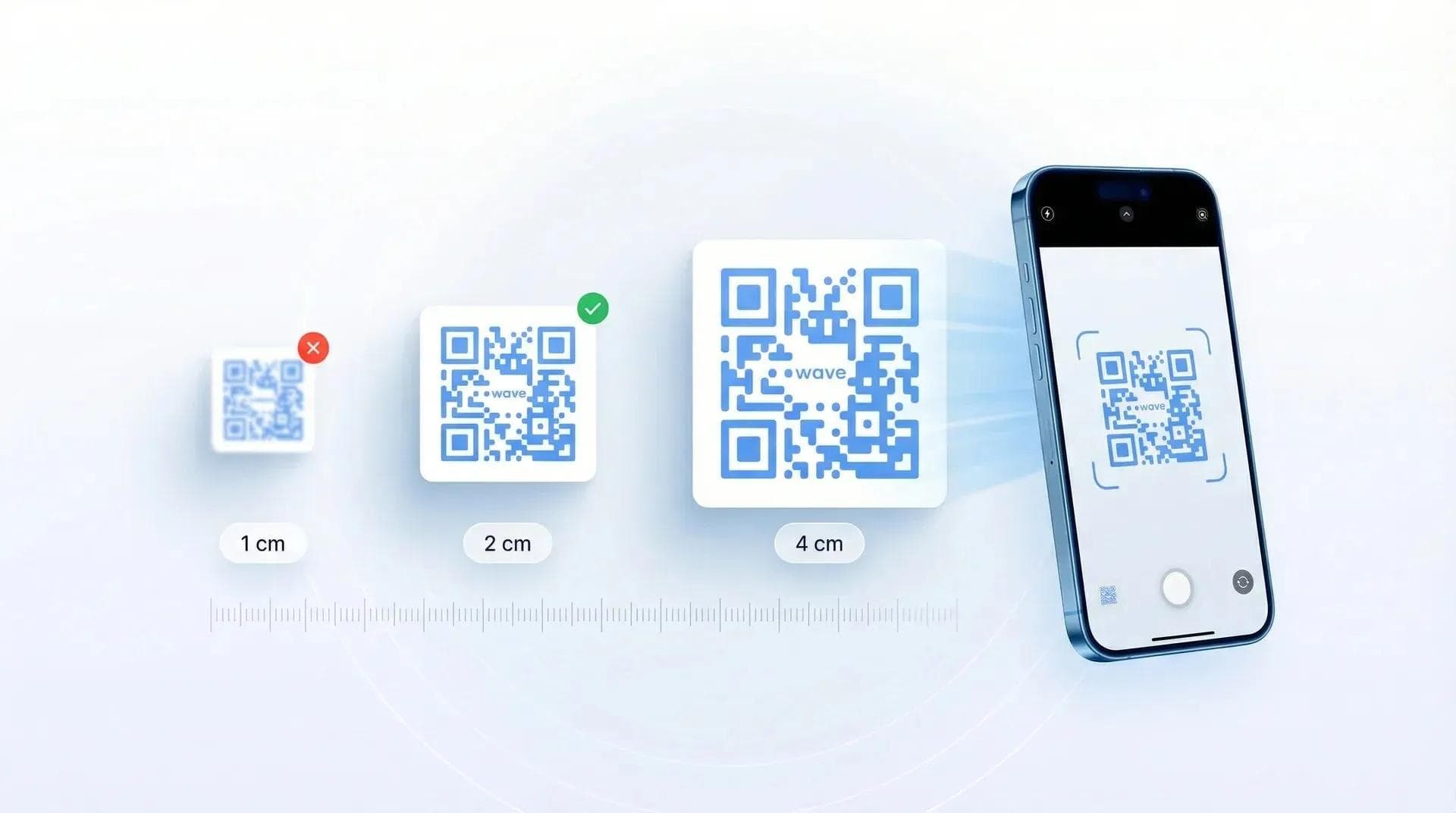
「QRコードはどこまで小さくできるのか?」 デジタル名刺や製品ラベルなど、スペースが限られた媒体をデザインしているなら、誰もが最初に直面する疑問です。デザインの美しさを崩さずに、なんとか隅にコードを収めようと頭を悩ませた経験は、私にも数え切れないほどあります。
本記事では、QRコードの絶対的な最小サイズ、無限に小さくできない理由、最小サイズを決める5つの要素、画面表示用のピクセル数、最適なファイル形式、そして「読み取れないコード」を印刷してコストを無駄にしないためのテストチェックリストを徹底解説します。
印刷物で確実に読み取るためのQRコードの最小サイズは、2×2cm(0.8×0.8インチ)です。 画面表示の場合は、最低でも150×150ピクセルを目安にしてください。スキャン距離はコード幅の10倍以内とする「10:1の法則」を守りましょう。短縮URLを埋め込める動的QRコードなら、静的QRコードよりも20〜30%小さく印刷できます。本印刷の前には、必ず手持ちの中で一番古いスマートフォンでテストを行ってください。
- 最小サイズ: 印刷物は2cm、画面は150px(さらに小さくできるケースも解説)
- サイズを決める5つの要素: スキャン距離、データ密度、誤り訂正レベル、クワイエットゾーン、印刷素材
- 名刺での具体的な数値: 紙、金属、NFCカードそれぞれの適正サイズ
- ファイル形式の選び方: SVG・PNG・EPSの使い分けと、JPEGを使ってはいけない理由
- テストチェックリスト: 大量印刷の前にQRコードを検証する6つのステップ
結論:最小サイズは2cm(0.8インチ)
確実に読み取れるQRコードの最小サイズは、2×2cm(0.8×0.8インチ)です。 これは名刺、製品ラベル、手持ちのチラシなど、近距離でスキャンする一般的な用途に当てはまります。ISO/IEC 18004規格ではQRコードの仕様が定められており、技術的には1cmまで小さくできますが、照明の暗さ、古いスマートフォンのカメラ性能、印刷のわずかなズレといった実環境を考慮すると、2cmが実用上の下限値となります。
さらに小さくできるでしょうか?印刷品質や読み取り端末を完全にコントロールできる環境なら、技術的には可能です。しかし、私たちがデザインするのは実験室用ではありません。照明が薄暗い展示会場や、相手が使っている数年前のスマートフォンを想定する必要があります。これは、展示会でリード獲得を行う際にも同様で、看板やバッジのQRコードサイズが不適切だと、スキャン率が著しく低下してしまいます。
以下に、主な用途別の推奨サイズ一覧表をまとめました:
| 用途 | 最小サイズ (cm) | 最小サイズ (インチ) | 最小ピクセル | 最大スキャン距離 |
|---|---|---|---|---|
| 名刺 | 2 cm | 0.8 in | 150 px | 20 cm (8 in) |
| メール署名 / Webサイト | — | — | 150 px | 画面を見る距離 |
| チラシ / パンフレット | 2.5 cm | 1 in | — | 25 cm (10 in) |
| ポスター / 看板 | 10 cm | 4 in | — | 1 m (3.3 ft) |
| 屋外広告・ビルボード | 50 cm以上 | 20 in以上 | — | 5 m以上 (16 ft以上) |
※上記最小サイズは、誤り訂正レベルが低い(レベルL)シンプルな動的QRコードを想定しています。URLが長い静的QRコードの場合は、20〜30%広めのスペースが必要です。
QRコードを単純に縮小できない理由
QRコードは、自由に拡大縮小できる単なる画像ではなく、「モジュール」と呼ばれる白黒の微細な正方形で構成されたデータマトリクスです。 スマートフォンのカメラでスキャンする際、各モジュールを個別に識別できる必要があります。コードを小さくしすぎるとモジュール同士が滲んで一体化してしまい、カメラが境界線を認識できなくなります。
格納するデータ量が増えるほど、コード内のモジュール数も多くなります。たとえば20文字のURLなら25×25のモジュール格子で済みますが、100文字のURLになると57×57格子が必要になることもあります。同じ印刷サイズの中に大量のモジュールが詰め込まれるため、1つひとつの点が微小になり、格段に読み取りにくくなります。
さらに紙に印刷する場合、インクの滲み(にじみ)が発生します。1cmの小さなコードでは、ごくわずかなインク滲みでも隣り合うモジュールがくっついてデータが破損してしまいます。結果としてスキャナーが認識できず、相手は読み取りを諦め、せっかく美しくデザインした名刺がビジネスチャンスを失う原因になってしまいます。
最小サイズを決定づける5つの要素
「2cmルール」はあくまで基本の目安です。実際の最小サイズは、スキャン距離、データ密度、誤り訂正レベル、クワイエットゾーン(余白)、印刷素材という5つの要素によって変動します。 このうち1つでも計算を誤ると、サイズ自体は「十分な大きさ」に見えても読み取れなくなる恐れがあります。
1. スキャン距離(10:1の法則)
これは最も重要な要素です。Nielsen Norman GroupのQRコードガイドラインでも推奨されている通り、私の実践経験からも「10:1の比率」が最適です。スキャン距離は、QRコードの幅の10倍以内にする必要があります。
- スマホとの距離が20cm(手持ちの名刺):コードサイズは2cm以上
- スマホとの距離が1m(壁面のポスター):コードサイズは10cm以上
- スマホとの距離が5m(展示会のバナー):コードサイズは50cm以上
実践のアドバイス:常に最悪(最長)の距離を想定して設計してください。チラシが手元ではなく30cm離れた机の上に置かれる可能性があるなら、手持ち用の20cm基準ではなく、30cm基準でサイズを決めましょう。
2. データ密度(URLの長さ)
データ量が増えるほどモジュール(セルの数)も多くなります。限られたスペースにモジュールが密集すると、1つひとつのサイズが小さくなってしまいます。だからこそ、スペースが限られているときにはダイナミックQRコードが大活躍します。
静的QRコードは遷移先URL全体を直接エンコードするため、文字数が増えるたびにモジュールが追加されます。一方、ダイナミックコードは短いリダイレクトURL(wvc.link/abc123など)だけをエンコードするため、モジュール数を少なく抑えられます。その結果、同じ遷移先をエンコードした場合でも、静的コードより20〜30%小さく印刷できるのです。
オフライン用途で静的コードを使用する場合は、URLを極力短くしてください。1文字増えるごとに、必要な最小サイズも大きくなります。
3. 誤り訂正レベル
QRコードには、L(7%)、M(15%)、Q(25%)、H(30%)の4段階の誤り訂正レベルがあります。訂正レベルを高くすると、コードの一部が汚れたり隠れたりしても読み取り可能になりますが、その分モジュール数が増え、必要な最小サイズも大きくなります。
- レベルL(7%): モジュール数が最も少なくなります。名刺など、小さく鮮明に印刷できる用途に最適です。
- レベルM(15%): バランスに優れており、多くのQRコード生成ツールで標準設定となっています。
- レベルQ(25%): コードに擦り傷がついたり、一部が隠れたりする恐れがある場合に使用します。
- レベルH(30%): 最大の訂正能力を持ちます。コードの中央にロゴを配置する場合は必須ですが、コードサイズを大幅に大きくする必要があります。
小さなコードを印刷する場合は、レベルLまたはMを選ぶのが無難です。耐久性を重視してレベルHが必要な場合は、印刷サイズを少なくとも30%大きくしてください。
4. クワイエットゾーン(余白)
QRコードの周囲には、必ず「クワイエットゾーン」と呼ばれる余白が必要です。この余白がないと、スキャナーはどこでコードが終わり、どこから背景が始まっているのかを判別できません。
計算式は極めてシンプルです:クワイエットゾーン = モジュールの幅 × 4。つまり、各モジュールの幅が0.5 mmの場合、四方に少なくとも2 mmの余白が必要になります。DENSO WAVEの仕様基準(QRコードの開発元)でも、この最小余白が義務付けられています。
スペースが足りないと余白を削りたくなりますが、絶対に避けてください。暗い色の背景がコードの端に近すぎるだけで読み取りに失敗するケースを何度も見てきました。QRコードには十分な余白が必要です。
5. 印刷素材(下地)
どこに印刷するかは、どれだけのサイズで印刷するかと同じくらい重要です。平らなマット紙は最も扱いやすく、高いコントラストが得られ、反射がなく、インクのにじみも最小限に抑えられます。しかし、光沢加工、曲面、金属などに変わると条件は一変します。
光沢面は光の反射によってカメラのオートフォーカスを乱します。曲面(缶や丸みのあるパッケージなど)はモジュールの格子を歪ませます。そして金属は最も難易度が高い素材です。金属にエッチングやレーザー刻印を施したコードは、インク印刷と比べてコントラストが低下します。金属製NFC名刺にQRコードを配置する場合は、サイズをさらに大きくする必要があります。
💡 実体験からのアドバイス: 知人の創業者が、反射する金属製名刺の角に約1.5 cm幅のQRコードを刻印したカードを500枚作成しました。実際にスキャンしてみたところ、スマホがなかなか認識してくれませんでした。ライトを点け、手を前後に動かして試行錯誤し、読み取りに10秒もかかってしまったのです。初対面でスマートな第一印象を与えたい場面で、これでは気まずい空気が流れてしまいます。反射面、狭すぎるクワイエットゾーン、小さすぎるサイズが重なったのが原因でした。現在では、金属やNFCカードの表面には最低でも3 cmのサイズを推奨しています。
名刺デザイナー向け:具体的な推奨サイズ
一般的な紙製の名刺なら、最小でも2×2 cm(0.8×0.8インチ)が適正サイズですが、スペースに余裕があれば2.5 cmをおすすめします。 この0.5 cmの余裕があるだけで、印刷のブレに対応できるだけでなく、読み取り速度も格段に向上します。
私が名刺をデザインする際に目安にしている数値は以下のとおりです:
- 一般的な紙製名刺: 最小2 cm、推奨2.5 cm。周囲に白いクワイエットゾーンを確保した上で、四隅のいずれかに配置します。
- 金属製またはNFCカード: 最小3 cm。刻印処理によってコントラストが落ち、表面の反射でオートフォーカスが合いにくくなるため、これより小さくしないでください。
- メール署名 / デジタル共有: 最小150×150ピクセル。ディスプレイはバックライトがあるため読み取りやすいものの、150 pxを下回ると旧型のディスプレイで読み取れなくなることがあります。
スペースを節約するための裏技として、ダイナミックコードの活用が挙げられます。ダイナミックQRコードはプロフィールのフルURLではなく短いリダイレクトURLをエンコードするため、モジュール格子を小さく保てます。パターンがすっきりして読み取り速度が上がり、より小さなサイズで印刷できます。名刺にQRコードを追加するなら、これが最も効果的な方法です。
ファイル形式ガイド:SVG・PNG・EPSの選び方
印刷用途には必ずSVGまたはEPSを、デジタル用途には300ピクセル以上のPNGを使用してください。 QRコードのエクスポート形式ひとつで、鮮明に読み取れるか、ぼやけて読み取りに失敗するかが分かれます。
- SVG(Scalable Vector Graphics): 印刷に最適です。ベクター形式のため、画質を一切損なうことなく自由に拡大縮小できます。印刷会社に入稿する際はこれを使用してください。
- EPS(Encapsulated PostScript): こちらもベクター形式です。印刷会社によってはSVGよりEPSを好む場合がありますが、どちらを使っても問題ありません。
- PNG(Portable Network Graphics): メール署名、Webサイト、プレゼン資料などデジタル用途に最適です。高DPIディスプレイで鮮明に表示させるため、300×300 px以上で書き出してください。
QRコードにJPEGを使用してはいけません。 JPEG圧縮を行うとノイズが発生し、モジュールの輪郭がにじんだりぼやけたりします。大きなコードなら気にならないかもしれませんが、小さなコードでは個々のモジュールが読み取れなくなる原因になります。カスタムQRコードを作成する際は、生成ツールが可逆圧縮フォーマットで書き出せるか確認してください。
印刷前の動作テストチェックリスト
本印刷に入る前に、照明の整ったデスクの上だけでなく、実際の使用環境でQRコードをテストしてください。 明るいオフィスで最新のスマホを使ってテストしただけで印刷してしまい、名刺やステッカー、ラベルが大量に無駄になった例をいくつも見てきました。私が毎回実践している6つのステップをご紹介します:
- 家庭用プリンターで等倍(100%)印刷する。 画面上のプレビューだけで判断してはいけません。普通紙に実寸大で印刷し、実際の仕上がりを確認しましょう。
- 手元にある最も古いスマートフォンでスキャンする。 最新のiPhone 16なら難なく読み取れても、相手のiPhone 11や2020年製Androidでは読み取れない可能性があります。最悪の利用環境を想定してテストしてください。
- 暗い照明環境でテストする。 カンファレンス会場、薄暗いレストラン、蛍光灯のギラつきがあるオフィスのロビーなど、実際にコードが使われる場所は様々です。窓際から離れた場所でテストしてみましょう。
- 光沢素材の場合は表面を拭いてからテストする。 光沢加工やラミネート加工の表面についた指紋は光を乱反射させ、オートフォーカスを狂わせます。指紋を拭き取らないと読み取れないようなら、コードのサイズが小さすぎます。
- 実際の使用距離で確認する。 名刺やチラシ、ラベルを、相手が実際に使用する距離にかざしてください。手元でしょうか、腕を伸ばした距離でしょうか、それともテーブル越しでしょうか。 その距離からスキャンし、近づけすぎないようにしてください。
- 3種類以上のスキャンアプリを試す。 標準のカメラアプリ、Googleレンズ、そしてサードパーティ製のスキャナーアプリを少なくとも1つ試します。どれか1つでも失敗したら、サイズを大きくしましょう。
これら6つのステップをすべてクリアできれば安心です。もしステップ2や3で失敗した場合は、サイズを25%拡大して再度テストしてください。
よくある質問
QRコードに色を使っても大丈夫ですか?
はい。ただし、暗い色のモジュールと明るい背景との間で十分なコントラストを保つ必要があります。 白地に黒が最も確実です。白地に黄色などの淡い色は、小さいサイズになると読み取りがほぼ不可能になります。
マイクロQRコードとは何ですか?
マイクロQRコードは、位置検出パターンが3箇所ではなく1箇所のみのコンパクトな規格で、11×11モジュール(M1)から17×17モジュール(M4)まであります。 通常のQRコードより小さくできますが、スマートフォンのカメラで汎用的にサポートされているわけではないため、読み取り端末を管理できる環境でのみ使用するのが一般的です。
画面上でもQRコードは読み取れますか?
はい。画面はバックライトがあるため比較的読み取りやすいですが、最低でも150×150ピクセルは確保してください。 これを下回ると、低解像度のディスプレイではモジュールが鮮明に表示されず、読み取りエラーの原因になります。
1cm未満のサイズにすることはできますか?
電子部品などの平らな表面に高精度レーザー印刷を施す場合に限られます。 名刺やパッケージなど一般ユーザー向けのものでは、1cm未満になるとほとんどのスマートフォンでピントを合わせるのが難しくなります。
名刺に載せるQRコードの適切なサイズは?
紙の名刺なら最低2×2cm(0.8×0.8インチ)、メタルカードやNFCカードなら3×3cm以上です。 モジュール構造をシンプルに保つためにダイナミックQRコードを使用し、周囲には白いマージン(クワイエットゾーン)を設けてください。
色によって必要な最小サイズは変わりますか?
はい。コントラストが低くなるほど、コードを大きく印刷する必要があります。 白地に黒ではなくブランドカラーを使用する場合は、コントラスト比の低下を補うためにサイズを少なくとも20%大きくしてください。
ピクセル単位でのQRコードの最小サイズは?
絶対的な最小サイズは76×76ピクセルですが、確実に読み取らせるには150×150ピクセル以上を推奨します。 76ピクセルでは最新端末でしか安定して読み取れませんが、150ピクセルあれば古い画面やスマートフォンでも幅広く対応できます。
ダイナミックQRコードとスタティックQRコードでサイズに違いはありますか?
ダイナミックQRコードは短いリダイレクトURLを格納するためモジュール数が少なく、スタティックQRコードに比べて20〜30%小さく印刷できます。 スタティックQRコードは遷移先の完全なURLを直接埋め込むため、モジュールの密度が高くなり、必要な最小印刷サイズも大きくなります。
サイズ選びの迷いをゼロに
Wave Connectなら、小さくても確実に読み取れるダイナミックQRコードを自動生成。相手は専用アプリ不要で読み取れます。すべての名刺に、名刺サイズに最適化されたスマートなコードが付属します。
無料でデジタル名刺を作成著者について: George El-Hageは、Wave Connectの創業者であり、世界15万人以上のプロフェッショナルに利用されているデジタル名刺プラットフォームを展開しています。6年以上にわたり企業の紙からデジタルへの移行を支援してきたGeorgeは、紙の名刺からメタル製NFCカードに至るまで、あらゆる媒体でQRコードを設計・検証してきました。Wave ConnectはSOC 2 Type IIに準拠し、Salesforce、HubSpot、Pipedriveなどの主要CRMと連携しています。Georgeへの連絡はLinkedInからどうぞ。