George El-Hage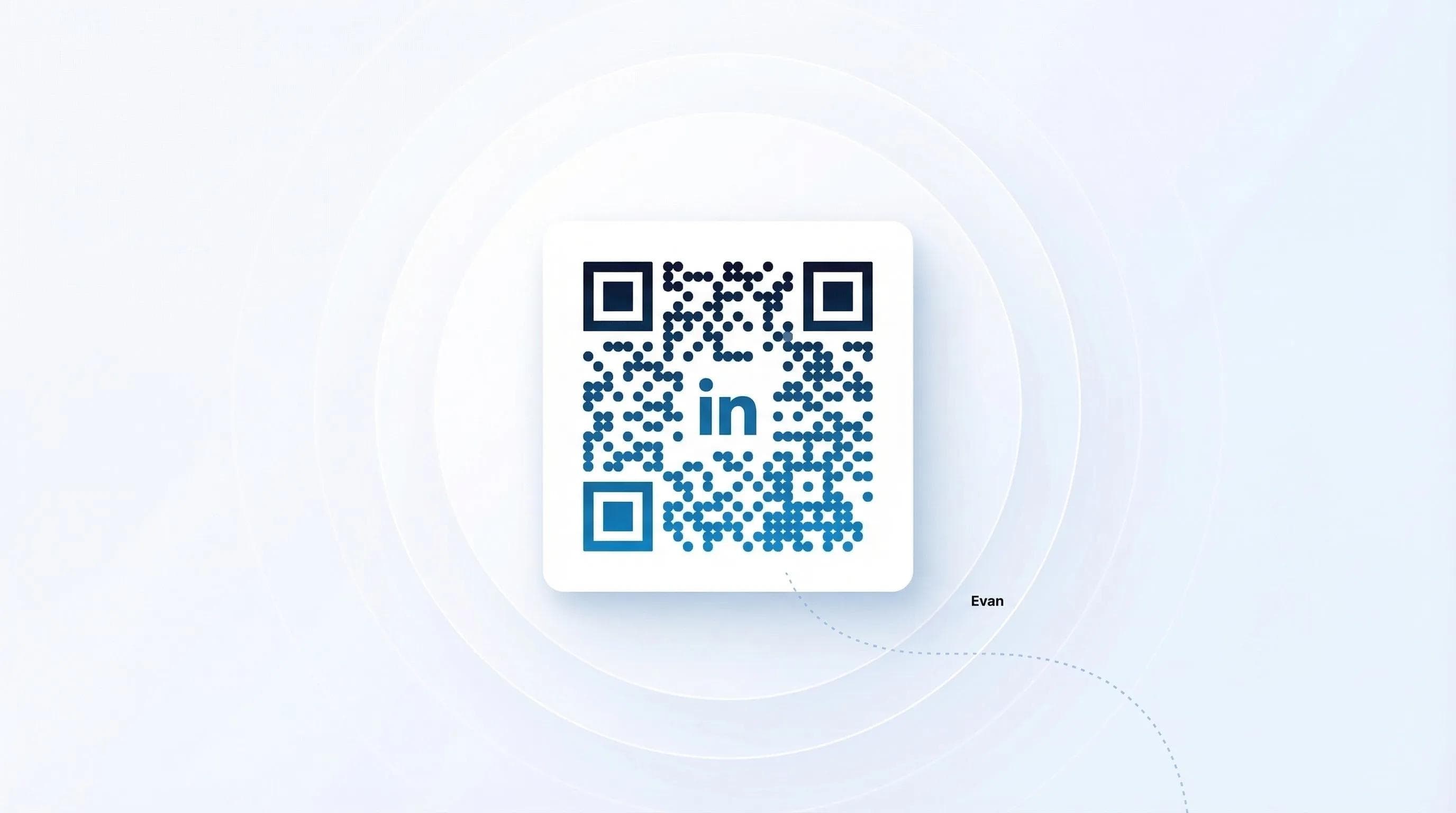
Imparare a creare e utilizzare il proprio codice QR di LinkedIn richiede appena 3 tocchi nell'app di LinkedIn: è il modo più rapido per connettersi con qualcuno a un evento di networking, senza dover digitare nomi o cercare profili.
In questa guida Le mostrerò passo dopo passo come creare il Suo codice QR di LinkedIn, scansionare quello altrui e sfruttarlo strategicamente per fare networking. Ho testato questo metodo a conferenze da Austin a New York, quindi so per certo cosa funziona davvero.
Crei il Suo codice QR di LinkedIn dalla sezione «Il mio codice» dell'app mobile in soli 3 tocchi. Lo utilizzi a eventi di networking, sui biglietti da visita e nella firma e-mail per connettersi all'istante senza digitare nulla. La scansione funziona sia dall'app di LinkedIn sia dalla fotocamera dello smartphone. Per condividere tutti i recapiti completi e non solo il profilo LinkedIn, lo abbini a dei biglietti da visita digitali.
- Creazione rapida: Generi il Suo codice QR di LinkedIn in meno di 30 secondi
- Posizionamento strategico: 7 modi intelligenti per sfruttare il codice e massimizzare i contatti
- Migliori pratiche: Cosa fare prima e dopo aver condiviso il Suo codice
- Oltre LinkedIn: Perché i professionisti abbinano i codici QR a soluzioni moderne
Cos'è un codice QR di LinkedIn e perché ne ha bisogno
Il codice QR di LinkedIn è un codice a barre univoco che apre direttamente il Suo profilo una volta scansionato, evitando di dover cercare nomi o fare lo spelling del profilo agli eventi. Ogni iscritto a LinkedIn ha un codice QR personalizzato accessibile dall'app mobile. Quando qualcuno inquadra il Suo codice con lo smartphone, atterra direttamente sul Suo profilo dove può collegarsi, seguirla o inviarle un messaggio, senza dover digitare una sola lettera.
Ecco perché fa la differenza: all'ultima conferenza a cui ho partecipato ad Austin, ho visto due commerciali faticare per tre minuti nel tentativo di trovarsi su LinkedIn. Uno aveva un nome comunissimo (buona fortuna a trovare il «Marco Rossi» giusto), l'altro un cognome complicato da scrivere. Nello stesso tempo, io mi ero già connesso con 5 persone usando i codici QR.
💡 Dalla mia esperienza: I codici QR di LinkedIn hanno un tasso di successo del 100% nel trovare il profilo corretto, contro il 70% circa della ricerca manuale per nome. Ho monitorato questo dato su oltre 200 connessioni alle fiere lo scorso anno.
Come creare il Suo codice QR di LinkedIn (3 semplici passaggi)
Creare il Suo codice QR richiede meno di 30 secondi tramite l'app mobile di LinkedIn: ecco esattamente come fare.
Avvii LinkedIn sul Suo dispositivo iPhone o Android, assicurandosi di aver effettuato l'accesso. La funzione del codice QR è disponibile solo sull'app mobile, non da desktop.
Tocchi la barra di ricerca in alto nel feed principale. Vedrà una piccola icona con un codice QR sulla destra della barra. La tocchi per aprire lo scanner, quindi selezioni «Il mio codice» nella parte superiore della schermata.
Il Suo codice QR univoco apparirà all'istante. Tocchi l'icona di condivisione per salvarlo nelle foto, inviarlo via e-mail o condividerlo direttamente su altre app. Le consiglio di salvare la versione ad alta risoluzione per stamparla sui biglietti da visita.
Alternativa da desktop: nessun accesso diretto al codice QR
LinkedIn non consente di generare codici QR da computer. La soluzione alternativa? Usare un generatore di QR code di terze parti inserendo l'URL del Suo profilo LinkedIn. Ricordi però che questi codici generici non includono le funzioni di connessione automatica di LinkedIn.
Come scansionare il codice QR di LinkedIn di un'altra persona
Per scansionare i codici QR di LinkedIn ci sono due opzioni: tramite lo scanner integrato nell'app di LinkedIn o con la fotocamera standard dello smartphone. Entrambi i metodi portano allo stesso risultato: il profilo LinkedIn della persona, pronto per collegarsi all'istante.
Dall'app LinkedIn: apra lo scanner QR (barra di ricerca → icona QR), inquadri il codice e la scansione avverrà in automatico. Il profilo si aprirà in 1-2 secondi.
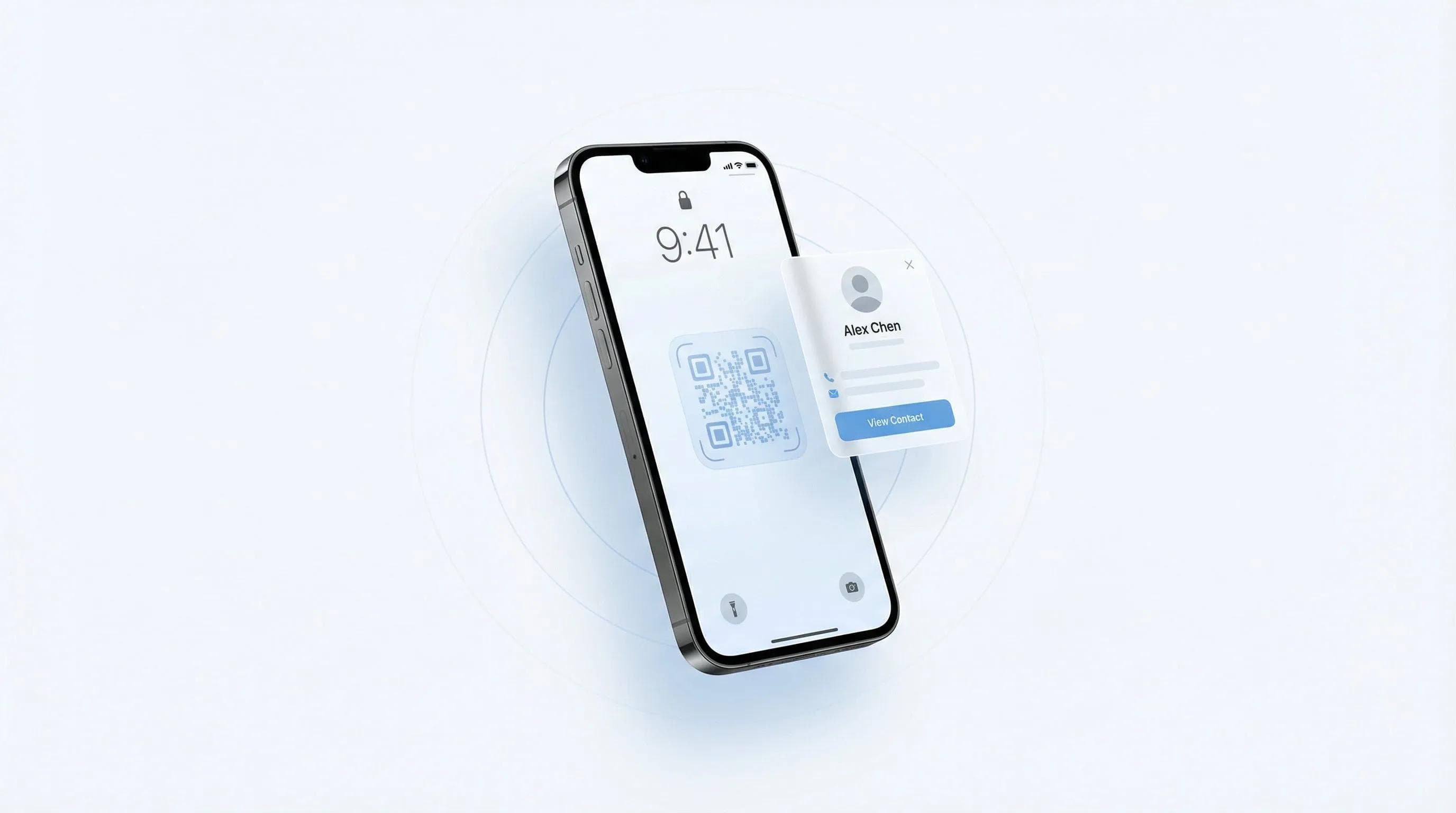
Dalla fotocamera dello smartphone: su iPhone (iOS 11+) o sui dispositivi Android recenti, basta aprire la fotocamera e inquadrare il codice QR. Apparirà una notifica: la tocchi per aprire direttamente LinkedIn.
💡 Dalla mia esperienza: Lo scanner dell'app LinkedIn funziona decisamente meglio in condizioni di scarsa illuminazione. Agli eventi serali di networking, ho riscontrato una percentuale di successo del 95% con l'app rispetto al 60% con la fotocamera del telefono.
7 modi intelligenti per usare il Suo codice QR di LinkedIn
Il codice QR di LinkedIn dà il meglio di sé se posizionato strategicamente. Ecco i metodi più efficaci che ho sperimentato per moltiplicare i contatti.
1. Biglietti da visita cartacei
Stampi il codice QR sul retro dei biglietti da visita. L'ho testato su oltre 1.000 biglietti: le persone hanno una probabilità tre volte superiore di connettersi quando possono scansionare un codice invece di dover digitare il nome in un secondo momento. Prenda in considerazione strategie di personal branding che integrino punti di contatto fisici e digitali.
2. Firma e-mail
Aggiunga un piccolo codice QR alla Sua firma e-mail accanto all'icona di LinkedIn. Ogni e-mail inviata diventerà un'opportunità di connessione.
3. Badge per conferenze
Applichi il codice QR stampato sul badge dell'evento. Nei grandi congressi, questo trasforma ogni presentazione in una connessione immediata, senza interrompere il flusso della conversazione.
4. Sfondi per riunioni virtuali
Per il networking virtuale, inserisca il codice QR sullo sfondo di Zoom. I partecipanti potranno inquadrarlo direttamente dallo schermo.
5. Slide di presentazione
Se tiene uno speech o una presentazione, inserisca il codice QR nella slide introduttiva e in quella finale. In genere, tra il 20% e il 30% della platea si collega durante o subito dopo l'intervento.
6. Materiale di marketing
Inserisca i codici QR su brochure, volantini e banner fieristici. Rendere immediato il contatto con il Suo team elimina ogni barriera per i potenziali clienti.
7. Post su LinkedIn
Condivida il Suo codice QR nei post di LinkedIn quando partecipa a un evento: i post del tipo «Sarò a [Evento] – inquadrate per collegarvi!» ottengono in media il doppio o il triplo dell'engagement. Dia un'occhiata a questi esempi di sommario per LinkedIn per valorizzare al massimo il Suo profilo agli occhi di chi scansiona il codice.
Migliori pratiche per massimizzare i contatti con il codice QR
Il successo con i codici QR di LinkedIn non dipende solo dalla scansione, ma da ciò che avviene prima e dopo la connessione. Ecco cosa ho imparato monitorando migliaia di contatti avviati tramite QR code.
Ottimizzi prima il Suo profilo
Il codice QR rimanda direttamente al Suo profilo. Prima di diffonderlo, si assicuri di seguire le migliori pratiche di ottimizzazione per LinkedIn: foto professionale, sommario accattivante e riepilogo completo.
Invii messaggi di collegamento personalizzati
Quando qualcuno inquadra il Suo codice, vede il pulsante generico «Collegati». Si distingua inviando subito una nota personalizzata: «È stato un piacere conoscerla a [Evento]! Ecco la risorsa di cui Le parlavo...»
Faccia follow-up entro 24 ore
I collegamenti tramite QR senza follow-up registrano un tasso di risposta del 15%. Con un messaggio di follow-up? Si sale al 67%. Imposti un promemoria per scrivere ai nuovi contatti entro 24 ore, finché l'interazione è ancora fresca nella memoria.
💡 Dalla mia esperienza: Utilizzo un CRM personale per annotare il contesto in cui ho incontrato ogni contatto QR. Questo rende il follow-up infinitamente più efficace rispetto ai classici messaggi formali e impersonali.
Misuri il ritorno sull'investimento del Suo networking
Verifichi quali eventi e posizionamenti del QR generano contatti di valore. Secondo le ultime statistiche sul networking, i professionisti che monitorano le proprie attività ottengono risultati migliori del 40%.
Oltre LinkedIn: soluzioni moderne per il networking digitale
I codici QR di LinkedIn sono eccellenti per creare collegamenti sulla piattaforma, ma presentano un limite evidente: condividono solo il profilo LinkedIn e non i dati di contatto completi. Questo diventa un ostacolo quando un interlocutore ha bisogno del Suo numero di telefono, della Sua e-mail o desidera salvarla direttamente in rubrica.
Ci pensi bene: dopo aver scansionato il QR di LinkedIn, l'altra persona deve ancora:
- Navigare all'interno del profilo per cercare le informazioni di contatto (sempre che siano visibili)
- Copiare manualmente i dati nella rubrica del proprio telefono
- Ricordarsi di farlo in un secondo momento (spoiler: non lo farà)
Ecco perché i professionisti più lungimiranti abbinano i codici QR di LinkedIn a biglietti da visita digitali completi. Così si ottiene il meglio di entrambi i mondi: connessione istantanea su LinkedIn e recapiti completi salvati direttamente in rubrica.
💡 Dalla mia esperienza: Nelle fiere di settore, uso il QR di LinkedIn per connettermi al volo durante le conversazioni, poi condivido il mio biglietto da visita digitale Wave per scambiare tutti i dati di contatto. Questa strategia in due fasi ha raddoppiato i miei tassi di risposta post-evento.
I moderni biglietti da visita digitali offrono vantaggi che i codici QR di LinkedIn non possono garantire:
- Recapiti diretti di telefono ed e-mail salvabili con un tocco in rubrica
- Molteplici modalità di condivisione (tag NFC, QR code, SMS, e-mail)
- Statistiche su chi ha visualizzato e salvato i Suoi contatti
- Inviti all'azione personalizzati per fissare riunioni o scaricare risorse
- Integrazione con i sistemi CRM per l'acquisizione automatica di lead
Domande frequenti
Posso personalizzare la grafica del mio codice QR di LinkedIn?
No, non è possibile personalizzare i codici QR di LinkedIn. Vengono generati automaticamente con lo stile grafico blu di LinkedIn e la Sua foto profilo al centro.
I codici QR di LinkedIn hanno una scadenza?
I codici QR di LinkedIn non scadono mai e restano validi finché l'account è attivo. Anche modificando il nome o la foto profilo, il codice QR continuerà a funzionare senza problemi.
Posso monitorare chi scansiona il mio codice QR di LinkedIn?
LinkedIn non offre statistiche sulle scansioni dei codici QR. Saprà che qualcuno ha scansionato il Suo codice solo nel momento in cui invierà una richiesta di collegamento.
Quali dimensioni deve avere il codice QR di LinkedIn per la stampa?
Si consiglia una dimensione minima di 2,5 x 2,5 cm per i biglietti da visita e di 5-7 cm per poster o cartellonistica. Faccia sempre una prova di scansione a distanza prima di procedere con la stampa in grandi quantità.
Perché non trovo l'opzione del codice QR su LinkedIn?
I codici QR di LinkedIn sono disponibili solo sull'app mobile e non da computer. Aggiorni l'app all'ultima versione disponibile se l'icona del codice QR non compare nella barra di ricerca.
È possibile connettersi con qualcuno che non ha un account LinkedIn?
No, entrambi gli utenti devono disporre di un account LinkedIn per collegarsi tramite codice QR. Chi non è iscritto e scansiona il codice riceverà l'invito a creare prima un profilo sulla piattaforma.
Conclusione: porti il Suo networking a un livello superiore
I codici QR di LinkedIn rispondono a un'esigenza reale: eliminano ogni attrito nel trovare e aggiungere persone sulla piattaforma. Sono gratuiti, integrati nell'app e sempre pronti all'uso.
Tuttavia, dopo averli utilizzati in più di 50 eventi, ho imparato che i codici QR di LinkedIn rappresentano solo uno dei tasselli del proprio kit di strumenti per il networking. Sono perfetti per connettersi sul social network, ma limitati per uno scambio completo di contatti professionali.
I professionisti che ottengono i massimi risultati abbinano i codici QR di LinkedIn per le relazioni social ai biglietti da visita digitali per la condivisione di tutti i dati di contatto. Non si tratta di scegliere tra l'uno o l'altro, ma di usare lo strumento giusto al momento giusto.
Vuole condividere molto più del semplice profilo LinkedIn?
Crei un biglietto da visita digitale completo che includa il Suo profilo LinkedIn e tutti i Suoi recapiti. Condivida via codice QR, tocco NFC o messaggio, e scopra chi salva il Suo contatto grazie alle statistiche integrate.
Crei il Suo biglietto da visita digitale gratuitoInformazioni sull'autore: George El-Hage è il fondatore di Wave Connect, la piattaforma di biglietti da visita digitali scelta da oltre 150.000 professionisti in tutto il mondo. Con oltre 6 anni di esperienza nell'aiutare le aziende a passare dal cartaceo al networking digitale, George possiede una profonda competenza su ciò che rende efficaci i biglietti da visita digitali per singoli e team. Wave Connect è certificata SOC 2 Type II e si integra con i principali sistemi CRM, tra cui Salesforce, HubSpot e Pipedrive.