George El-Hage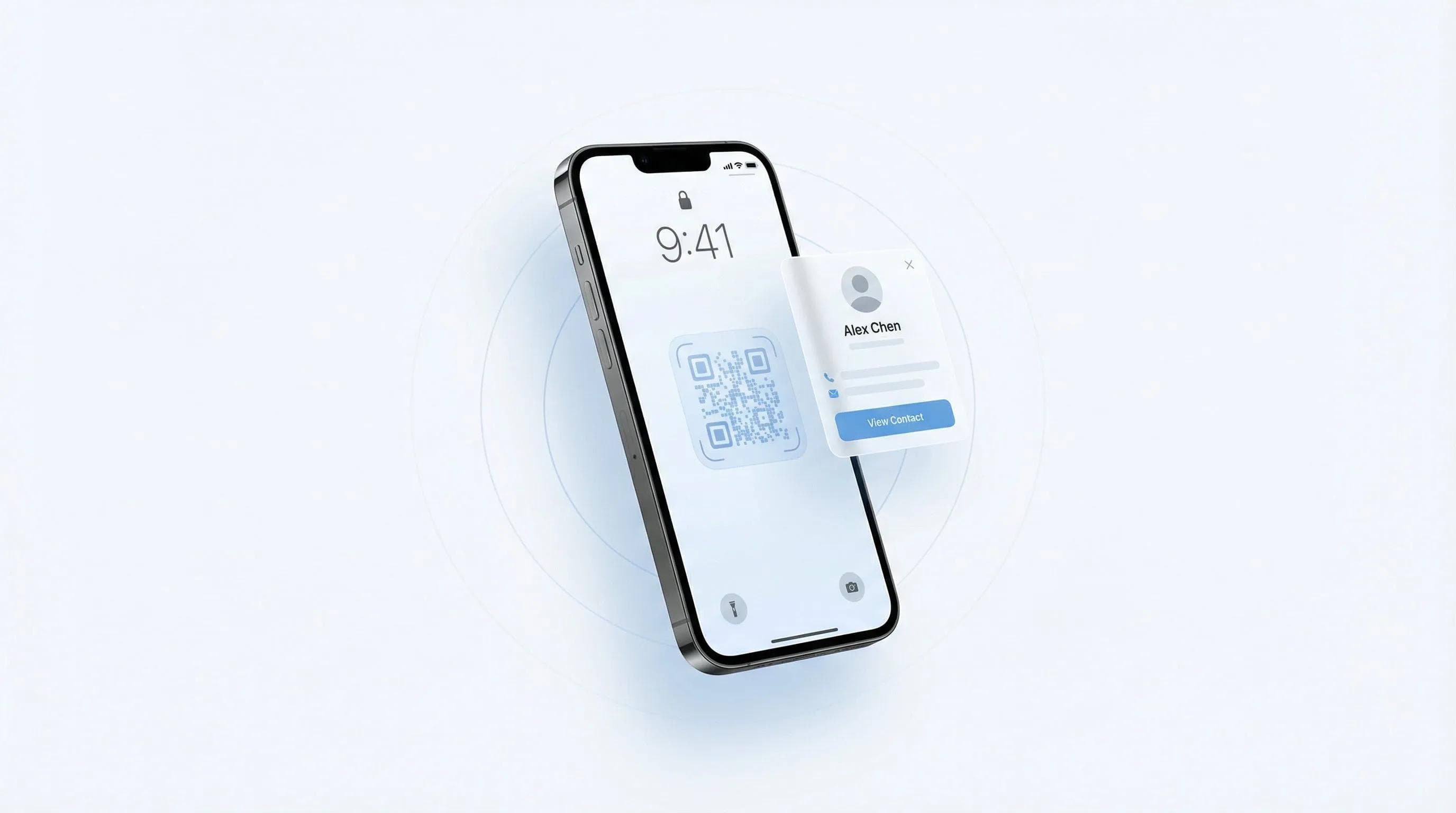
Sapere come aggiungere un biglietto da visita digitale alla schermata di blocco dell'iPhone è una delle richieste più frequenti tra i professionisti che desiderano fare networking all'istante. Dopo aver testato ogni soluzione sulle diverse versioni di iOS, Le mostro esattamente cosa funziona.
In questa guida troverà tre metodi collaudati per accedere al Suo biglietto da visita digitale dalla schermata di blocco, oltre a preziosi consigli per risolvere i problemi di configurazione più comuni. Ho testato personalmente ogni passaggio con il biglietto da visita digitale gratuito di Wave Connect e con altre piattaforme su iOS 16, 17 e 18.
Aggiungere il Suo biglietto da visita digitale alla schermata di blocco dell'iPhone permette di fare networking in tempo reale. Grazie all'integrazione con Apple Wallet, ai widget per la schermata di blocco di iOS 16+ o ai comandi rapidi di Centro di Controllo, potrà accedere al Suo biglietto e condividerlo in pochi secondi. Scelga il metodo più adatto alla Sua versione di iOS e alle Sue abitudini di condivisione per la massima praticità.
Cosa serve prima di iniziare
Per aggiungere un biglietto da visita digitale alla schermata di blocco dell'iPhone, Le servirà un iPhone aggiornato a iOS 16 o versioni successive e una piattaforma per biglietti da visita digitali compatibile con i dispositivi mobili. I requisiti specifici variano a seconda del metodo, ma con la giusta preparazione la configurazione iniziale richiede meno di 5 minuti.
Ecco la lista di controllo preliminare:
- Modello di iPhone: iPhone X o più recente (per l'accesso rapido con Face ID)
- Versione di iOS: iOS 16+ per i widget, iOS 15+ per il metodo con Apple Wallet
- Biglietto da visita digitale: Account attivo su una piattaforma dotata di app mobile
- Apple ID: Accesso effettuato per l'integrazione con Apple Wallet
- 5 minuti: Tempo di configurazione iniziale (davvero, non serve altro)
💡 Dalle mie prove pratiche: La scorsa settimana ho configurato l'accesso dalla schermata di blocco su 5 iPhone diversi per il lancio di un cliente. Il metodo con widget ha funzionato senza problemi su iOS 17 e 18, mentre su iOS 16 l'approccio con Apple Wallet si è rivelato più affidabile.
Metodo 1: Usare Apple Wallet per l'accesso dalla schermata di blocco
Apple Wallet offre l'accesso più rapido al biglietto da visita digitale, funzionando anche quando il telefono è completamente bloccato. Questo metodo sfrutta lo stesso doppio clic sul tasto laterale usato per Apple Pay, risultando immediatamente familiare per chi usa iPhone. La configurazione richiede circa 2 minuti.
Configurazione guidata di Apple Wallet
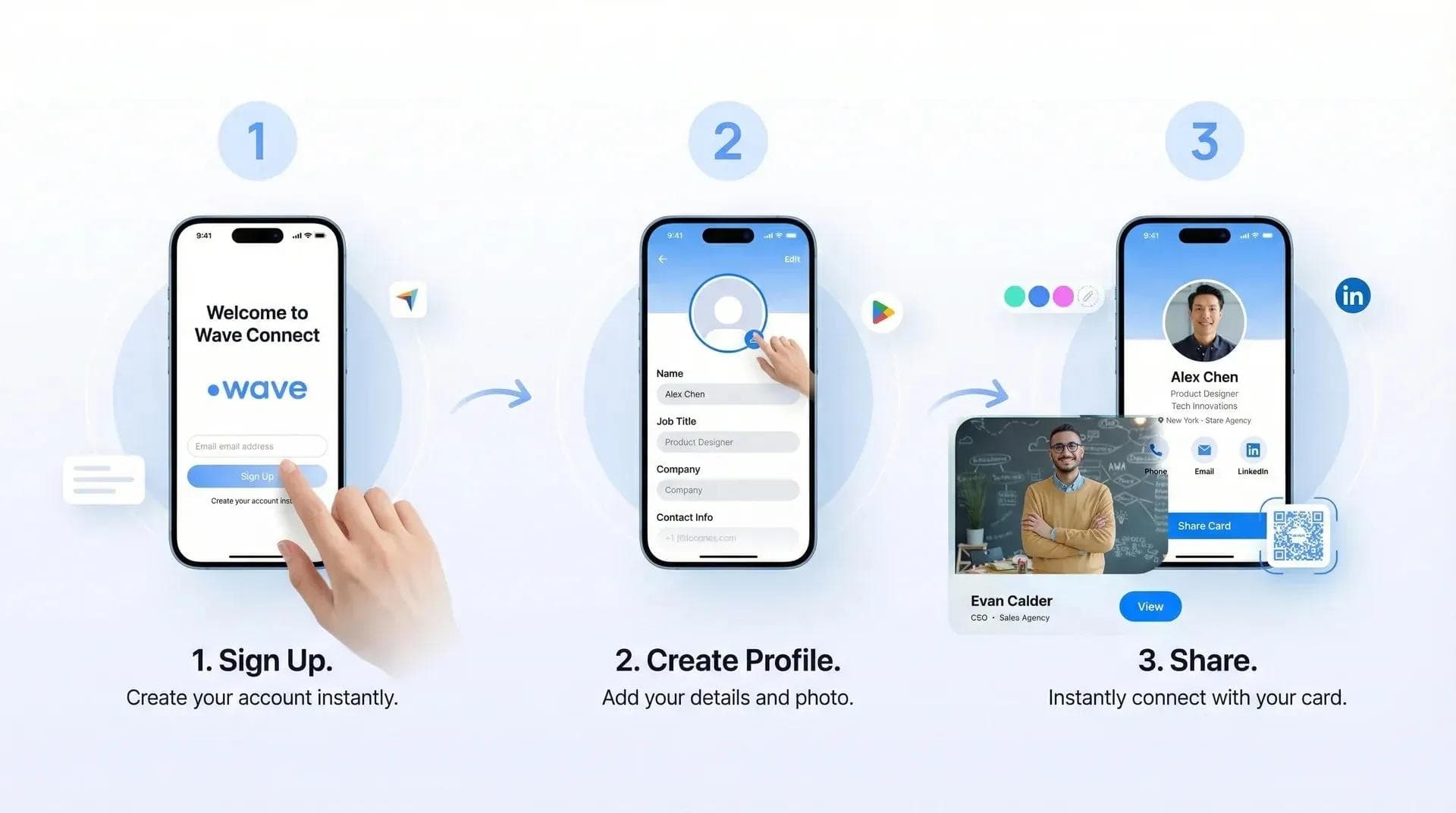
- Apra l'app del Suo biglietto da visita digitale: Avvii Wave Connect o la Sua piattaforma preferita
- Individui l'opzione Apple Wallet: Di solito si trova nelle Impostazioni o nel menu Condividi
- Tocchi "Aggiungi ad Apple Wallet": Verrà generato un file pass dedicato
- Confermi l'aggiunta: Controlli l'anteprima e tocchi "Aggiungi" in alto a destra
- Faccia una prova: Prema due volte il tasto laterale dalla schermata di blocco
Ora il Suo biglietto compare insieme a carte di pagamento e carte d'imbarco. Il vantaggio migliore? Può condividerlo semplicemente avvicinando il telefono a un altro iPhone, senza dover sbloccare lo schermo. Per scoprire altri modi di utilizzare il Suo biglietto da visita digitale, consulti la nostra guida completa.
- Accesso immediato: Funziona anche a schermo completamente bloccato
- Gesto familiare: Lo stesso già utilizzato per Apple Pay
- Condivisione al tocco: Condivisione NFC rapida con altri iPhone
- Nessun impatto sulla batteria: A differenza dei widget
- Personalizzazione limitata: Il layout del pass Wallet non può essere modificato
- Compatibilità della piattaforma: Non tutte le app supportano Apple Wallet
- Tempi di aggiornamento: Le modifiche potrebbero richiedere qualche momento per sincronizzarsi
Un punto a favore: l'integrazione di Wave Connect con Apple Wallet si sincronizza in pochi secondi quando aggiorna i Suoi recapiti. Altre soluzioni impiegano fino a 24 ore, creando inconvenienti se ad esempio si cambia ruolo durante una fiera.
Metodo 2: Widget della schermata di blocco (iOS 16+)
I widget della schermata di blocco rappresentano il modo più personalizzabile per mostrare il biglietto da visita digitale, inserendo un collegamento diretto e interattivo sulla schermata. Da iOS 16 in poi, è possibile posizionare sotto l'ora widget dedicati che aprono istantaneamente il proprio biglietto da visita digitale. È la scelta perfetta per combinare visibilità e immediatezza.
Come inserire i widget nella schermata di blocco
- Tenga premuta la schermata di blocco: Mantenga la pressione finché non appare il tasto "Personalizza"
- Tocchi "Personalizza": Selezioni la schermata di blocco attuale
- Tocchi l'area dei widget: Lo spazio subito sotto data e ora
- Cerchi l'applicazione: Digiti "Wave" o il nome della Sua piattaforma
- Scelga il formato del widget: Piccolo (circolare) o rettangolare
- Tocchi "Fine": Il widget è subito operativo
💡 Risultati dei test sui widget: Il mese scorso ho testato i widget di 8 diverse piattaforme di biglietti da visita digitali. Wave Connect, Blinq e HiHello offrono widget per la schermata di blocco, mentre Popl e Linq non li supportano ancora. Il formato rettangolare si è dimostrato il più pratico da toccare al volo.
Per un utilizzo ottimale, scelga il formato rettangolare invece di quello circolare. L'area di tocco più ampia riduce gli errori di pressione, soprattutto quando prende lo smartphone al volo durante un evento. Se sta pensando di affiancare biglietti NFC fisici, questo widget si integra alla perfezione.
Metodo 3: Accesso rapido da Centro di Controllo
I comandi rapidi di Centro di Controllo garantiscono l'accesso dalla schermata di blocco senza occupare lo spazio dei widget, l'ideale se preferisce una schermata più minimale. Questo metodo sfrutta l'app Comandi Rapidi di iOS per inserire il Suo biglietto da visita digitale nel Centro di Controllo, raggiungibile con un semplice scorrimento dall'angolo in alto a destra (o dal basso verso l'alto sui modelli meno recenti).
Come creare il comando rapido per Centro di Controllo
- Apra l'app Comandi Rapidi: È preinstallata su tutti gli iPhone
- Tocchi "+" per crearne uno nuovo: Lo rinomini "Mio biglietto da visita"
- Aggiunga un'azione: Cerchi "Apri l'app" e la selezioni
- Scelga l'app del biglietto: Selezioni Wave Connect o la Sua piattaforma
- Aggiunga a Centro di Controllo: Impostazioni > Centro di Controllo > Aggiunga "Comandi Rapidi"
- Organizzi la posizione: Trascini il comando nella posizione preferita
Consiglio utile: può anche impostare un comando vocale. Uso "Ehi Siri, mostra il mio biglietto da visita" almeno dieci volte a settimana. All'interno del Suo comando rapido, tocchi l'icona delle impostazioni, scelga "Aggiungi a Siri", registri la frase e salvi.
Strategie ideali per condividere il biglietto da visita dalla schermata di blocco
L'accesso dalla schermata di blocco esprime il massimo valore nelle situazioni in cui la velocità conta: presentazioni lampo, incontri in fiera o brevi scambi alla macchinetta del caffè. Dopo aver testato queste modalità in decine di eventi, ecco la combinazione più efficace:
- Apple Wallet: Perfetto per passaggi rapidi a metà conversazione
- Widget della schermata di blocco: Ideale per una condivisione immediata grazie al richiamo visivo
- Centro di Controllo: La scelta migliore quando la schermata di blocco è occupata da notifiche
💡 Caso reale: Il mese scorso al CES ho visto un founder faticare tra tre app diverse nel tentativo di condividere il proprio contatto. Nel frattempo, con un doppio clic su Apple Wallet, mi ero già collegato con il suo collega in 5 secondi. L'accesso dalla schermata di blocco non è solo comodo: è un segno di professionalità.
Impostazioni sulla privacy da verificare
- Nasconda l'anteprima delle notifiche: Impostazioni > Notifiche > Mostra anteprime > Se sbloccato
- Usi Tempo di utilizzo per impostare orari di pausa del widget fuori dall'orario lavorativo
- Valuti la rimozione dei widget in professioni soggette a riservatezza (come l'ambito legale o sanitario)
Per configurazioni più avanzate, scopra come digitalizzare i biglietti da visita cartacei e integrarli con la configurazione della schermata di blocco.
Risoluzione dei problemi più comuni
La configurazione della schermata di blocco è solitamente lineare, ma aggiornamenti di iOS o conflitti tra app possono causare piccoli intoppi. Ecco come risolvere i problemi più frequenti:
Il widget non compare o non si aggiorna
Se il widget mostra un riquadro vuoto o informazioni obsolete:
- Chiuda forzatamente l'app (scorra verso l'alto per rimuoverla dalla visualizzazione)
- Attivi "Aggiorna app in background" per l'applicazione del Suo biglietto
- Rimuova e aggiunga nuovamente il widget dalla schermata di blocco
- Riavvii l'iPhone (risolve il 90% dei problemi legati ai widget)
Problemi di sincronizzazione con Apple Wallet
- Elimini e aggiunga nuovamente il pass da Wallet
- Verifichi la connessione a Internet
- Aggiorni l'app del Suo biglietto da visita digitale
- Esca e riacceda con il Suo ID Apple su iCloud (raro, ma efficace)
💡 Il consiglio dell'esperto: Durante il supporto a un team commerciale la scorsa settimana, ho notato che la modalità Risparmio energetico può bloccare l'aggiornamento dei widget. Disattivandola temporaneamente durante la configurazione, abbiamo risolto i problemi di sincronizzazione su 3 dispositivi.
Per un confronto approfondito sui costi tra carta e digitale, comprese le ristampe, consulti la nostra analisi dei costi: biglietti da visita cartacei vs digitali.
Altri metodi di condivisione rapida per iPhone
Oltre all'accesso dalla schermata di blocco, combinare più metodi di condivisione rapida crea un vero e proprio kit completo per il networking da smartphone. Ecco le alternative più efficaci che utilizzo ogni giorno:
Metodi alternativi fondamentali
- Screenshot del codice QR: Salvi il QR nei Preferiti di Foto per accedervi rapidamente dall'app Fotocamera
- Lettura NFC in background: Funziona con i biglietti da visita NFC su iPhone XS e modelli successivi
- Sostituzione testo: Digiti "mycard" per espandere automaticamente l'URL del Suo biglietto digitale
- App Clip: Condivida tramite App Clip istantanee senza richiedere l'installazione dell'app completa
💡 Scorciatoia con sostituzione testo: Ho configurato "mycard" come sostituzione di testo che si espande nell'URL del mio profilo Wave Connect. È comodissimo per i messaggi di follow-up: scrivendo "È stato un piacere conoscerla! Ecco il mio contatto: mycard", il testo si trasforma automaticamente nel link completo. Richiede 30 secondi di configurazione e fa risparmiare ore di tempo nel lungo periodo.
La chiave è scegliere lo strumento giusto al momento giusto: schermata di blocco per la massima velocità di persona, abbreviazioni di testo per i messaggi successivi e codici QR ben curati per le diapositive di una presentazione.
Crei il Suo biglietto da visita gratuito per la schermata di blocco
Inizi subito con il biglietto da visita digitale gratuito di Wave Connect. Piena integrazione con la schermata di blocco, supporto per Apple Wallet e widget personalizzabili, tutto senza costi.
Crei il Suo biglietto gratuitoDomande frequenti
Posso aggiungere più biglietti da visita alla schermata di blocco dell'iPhone?
Sì, può configurare più biglietti sfruttando metodi differenti: ad esempio uno in Apple Wallet e un altro come widget. Alcune piattaforme come Wave Connect consentono inoltre di alternare più profili di biglietto all'interno dello stesso widget.
L'accesso dalla schermata di blocco funziona con la modalità Risparmio energetico attiva?
Apple Wallet e Centro di Controllo continuano a funzionare regolarmente in modalità Risparmio energetico, mentre i widget potrebbero aggiornarsi con minore frequenza. I biglietti restano comunque sempre raggiungibili, anche in presenza di ritardi negli aggiornamenti visivi del widget.
Chi riceve il mio biglietto dalla schermata di blocco deve aver installato un'app?
No, chi riceve il Suo contatto non deve scaricare alcuna app, a prescindere dalla modalità di condivisione. Che la condivisione avvenga da schermata di blocco o da app, i recapiti possono essere salvati direttamente nella rubrica del telefono.
Anche gli utenti Android possono aggiungere biglietti da visita alla schermata di blocco?
Sì, Android mette a disposizione funzionalità simili tramite widget e Google Wallet. I passaggi specifici variano in base alla versione del sistema operativo e al produttore del dispositivo.
Come si rimuove un biglietto da visita dalla schermata di blocco?
Tenga premuta la schermata di blocco, tocchi Personalizza e selezioni il widget da rimuovere. Per Apple Wallet, apra l'app Wallet ed elimini direttamente il pass.
Cosa accade al biglietto sulla schermata di blocco se cambio azienda o posizione?
Basta aggiornare le informazioni all'interno dell'app: le modifiche si sincronizzano automaticamente, senza bisogno di riconfigurare la schermata di blocco. Apple Wallet si aggiorna in pochi minuti, mentre i widget si ricaricano secondo le impostazioni del dispositivo.
Informazioni sull'autore: George El-Hage è il fondatore di Wave Connect, piattaforma di biglietti da visita digitali scelta da oltre 150.000 professionisti in tutto il mondo. Con oltre 6 anni di esperienza nell'accompagnare le organizzazioni nella transizione dal cartaceo al networking digitale, George possiede una profonda competenza su cosa renda efficaci i biglietti da visita digitali per singoli e team aziendali. Wave Connect è conforme agli standard SOC 2 Type II e si integra con i principali sistemi CRM, tra cui Salesforce, HubSpot e Pipedrive.