George El-Hage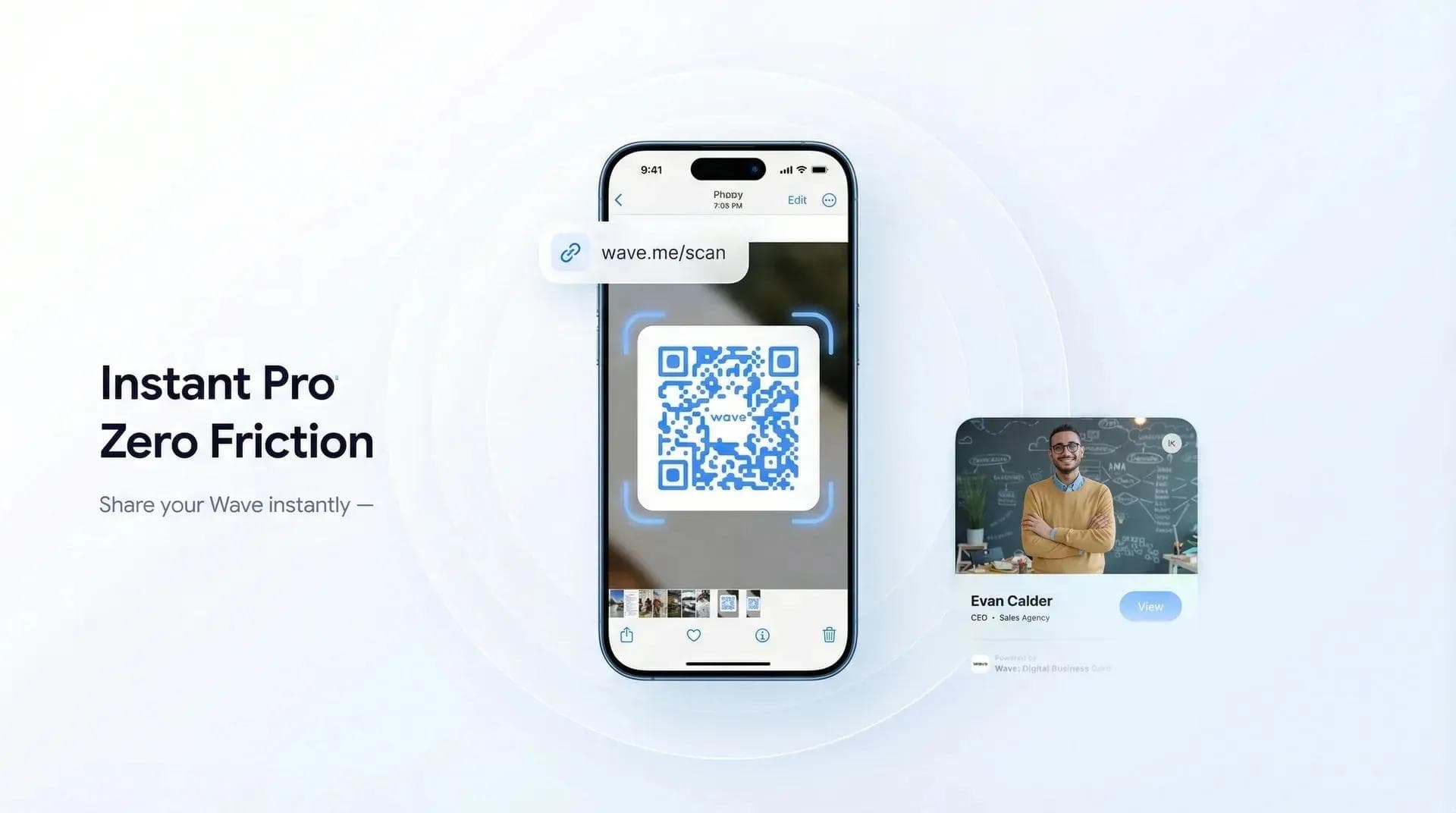
Besoin de scanner un QR code à partir d'une photo sur votre téléphone ou votre ordinateur ? Inutile d'installer une application spécifique : votre appareil sait déjà le faire. Voici comment y parvenir en une trentaine de secondes.
Je dirige Wave Connect, une plateforme de cartes de visite numériques, et je manipule donc des QR codes tous les jours. On m'envoie des captures d'écran, on enregistre des codes reçus par e-mail, on prend des affiches en photo… et la question revient systématiquement : « Comment scanner cette image concrètement ? » Ce guide passe en revue toutes les méthodes sur iPhone, Android et ordinateur. Si vous scannez des QR codes sur des salons professionnels pour recueillir les coordonnées des participants, vous devriez aussi vous équiper d'une plateforme de capture de leads événementiels spécialement conçue pour cet usage.
- iPhone : 3 méthodes pour scanner un QR code depuis une image (l'appui long est la plus rapide)
- Android : les méthodes avec Google Lens, Google Photos et Samsung Galerie
- Ordinateur : comment scanner des images de QR codes sur Windows et Mac sans votre téléphone
- Dépannage : pourquoi votre téléphone ne lit pas le QR code et comment y remédier
- Sécurité : comment vérifier qu'un QR code est sûr avant d'ouvrir le lien
Peut-on scanner un QR code à partir d'une photo ?
Oui. N'importe quel iPhone ou smartphone Android récent peut lire un QR code directement depuis une photo enregistrée, une capture d'écran ou une image, sans aucune application tierce. L'iPhone utilise l'application Photos intégrée ou Texte en direct, tandis qu'Android s'appuie sur Google Lens.
Cela fonctionne avec les captures d'écran, les photos reçues par message, les visuels intégrés dans des e-mails, les images téléchargées sur les réseaux sociaux et même les photos d'affiches. La seule condition ? Le QR code doit être suffisamment net. Nous abordons les solutions de dépannage plus bas, mais dans l'immense majorité des cas, la détection est immédiate.
💡 D'après mon expérience : Environ 9 images de QR code sur 10 sont reconnues dès le premier essai. Si ce n'est pas le cas, le souci vient généralement d'une capture d'écran en basse résolution ou d'un code partiellement tronqué. Zoomez simplement sur le code et refaites une capture d'écran.
Comment scanner un QR code depuis une photo sur iPhone
Depuis iOS 16, l'iPhone propose trois méthodes natives pour lire un QR code à partir d'une image, sans installer d'application. Les voici, classées de la plus rapide à la plus complète.
Méthode 1 : l'appui long dans l'application Photos (la plus rapide)
C'est la méthode que j'utilise au quotidien. Elle fonctionne sur tous les iPhone équipés d'iOS 16 ou d'une version ultérieure.
- Ouvrez l'application Photos et sélectionnez l'image contenant le QR code
- Maintenez votre doigt appuyé directement sur le QR code dans la photo
- Un menu contextuel apparaît avec le lien ou l'action : appuyez sur « Ouvrir dans Safari » (ou « Ouvrir dans [Application] »)
Et voilà. Trois secondes chrono. Cet appui long déclenche la fonctionnalité Recherche visuelle d'Apple, qui repère automatiquement les QR codes dans vos photos. Si cela ne fonctionne pas, veillez à appuyer bien au centre du code et assurez-vous d'utiliser iOS 16 ou plus récent (Réglages > Général > Informations).
Méthode 2 : utiliser le Scanner de code dans le Centre de contrôle
Si vous devez scanner un QR code affiché sur un autre écran (comme votre ordinateur portable ou un téléviseur), le Scanner de code intégré est idéal.
- Faites glisser votre doigt depuis le coin supérieur droit pour ouvrir le Centre de contrôle
- Touchez l'icône Scanner de code (qui ressemble à un viseur de QR code)
- Pointez votre appareil photo vers l'image du QR code sur l'écran ou le document papier
- Le scan s'effectue automatiquement : appuyez sur la bannière de notification pour ouvrir le lien
Vous ne voyez pas l'icône ? Rendez-vous dans Réglages > Centre de contrôle et touchez le bouton vert + en regard de Scanner de code. Cette méthode est particulièrement adaptée pour scanner des QR codes affichés sur un autre écran (ordinateur portable, TV, autre smartphone) ou imprimés sur un support physique.
Méthode 3 : Texte en direct (iOS 16+)
L'outil de reconnaissance de texte d'Apple détecte également les QR codes. Son fonctionnement est similaire à l'appui long, mais il permet parfois de capter des codes qui échappent à la méthode 1.
- Ouvrez l'image dans Photos
- Repérez l'icône Texte en direct dans le coin inférieur droit (un carré contenant des lignes de texte)
- Appuyez dessus : le téléphone met en surbrillance le texte et les QR codes détectés
- Touchez le QR code mis en évidence pour ouvrir le lien
Nécessite un iPhone XS ou modèle plus récent (puce A12 minimum). Pour les appareils plus anciens, privilégiez la méthode 1 ou 2.
💡 Astuce : Vous scannez le QR code d'une carte de visite numérique ? L'appui long est la méthode la plus directe. Le profil de contact s'ouvre directement dans votre navigateur : appuyez sur « Ouvrir dans Safari » et enregistrez-le. Aucune application à télécharger.
Comment scanner un QR code depuis une photo sur Android
Sur Android, cette fonctionnalité repose sur Google Lens, intégré à la plupart des téléphones. Les étapes exactes varient selon la marque, mais voici les trois méthodes les plus fiables.
Méthode 1 : Google Lens dans Google Photos
Si le QR code est déjà enregistré sous forme de photo ou de capture d'écran sur votre téléphone, c'est la méthode la plus simple.
- Ouvrez Google Photos et recherchez l'image contenant le QR code
- Appuyez sur l'icône Lens en bas de l'écran (elle ressemble à un viseur d'appareil photo avec un point au centre)
- Google Lens analyse l'image et met le QR code en surbrillance
- Appuyez sur le QR code mis en évidence : un lien s'affiche en bas de l'écran
- Appuyez sur le lien pour l'ouvrir dans votre navigateur
Google Photos est préinstallé sur la grande majorité des smartphones Android : vous l'avez donc probablement déjà.
Méthode 2 : L'application autonome Google Lens
Vous pouvez également utiliser directement Google Lens, ce qui est très pratique pour scanner des codes affichés sur un autre écran.
- Ouvrez l'application Google Lens (ou appuyez sur l'icône Lens dans la barre de recherche Google)
- Pour scanner une image enregistrée : appuyez sur l'icône de galerie à côté du déclencheur et sélectionnez la photo
- Pour scanner un code sur un autre écran : pointez simplement l'appareil photo vers celui-ci
- Lens détecte le QR code et affiche le lien : appuyez dessus pour l'ouvrir
Vous pouvez aussi accéder à Lens depuis l'application Google ou en effectuant un appui long sur le bouton Accueil avant de dire « scanner ce QR code ».
Méthode 3 : Galerie Samsung (smartphones Samsung uniquement)
Samsung intègre directement la lecture des QR codes dans son application Galerie, sans avoir besoin de Google Lens.
- Ouvrez l'application Galerie Samsung et recherchez l'image
- Appuyez sur l'icône Bixby Vision (en forme d'œil) ou sur l'icône Lens jaune en bas de l'écran
- L'application détecte et met automatiquement les QR codes en surbrillance
- Appuyez sur le QR code pour ouvrir le lien
Sur les modèles Samsung plus récents (One UI 4.0 et versions ultérieures), vous pouvez aussi scanner des QR codes directement depuis l'appareil photo. Ouvrez l'application Appareil photo, visez le QR code et une invite apparaîtra. Assurez-vous que l'option est bien activée : Appareil photo > Paramètres > Scanner les codes QR.
Comment scanner un QR code à partir d'une capture d'écran
Scanner un QR code depuis une capture d'écran fonctionne exactement comme pour n'importe quelle photo enregistrée. Les captures d'écran étant de simples fichiers image, toutes les méthodes précédentes s'appliquent.
Voici un récapitulatif rapide :
- iPhone : Ouvrez la capture d'écran dans Photos > effectuez un appui long sur le QR code > touchez « Ouvrir dans Safari »
- Android : Ouvrez la capture d'écran dans Google Photos > appuyez sur l'icône Lens > appuyez sur le lien du QR code
- Samsung : Ouvrez l'image dans Galerie > appuyez sur l'icône Bixby Vision/Lens > appuyez sur le code
Les captures d'écran offrent généralement une résolution largement suffisante pour que les QR codes soient lus sans difficulté. Les choses se compliquent lorsqu'il s'agit de captures d'écran successives : chaque itération perd en qualité, et au bout de trois ou quatre répétitions, le code peut devenir illisible.
💡 Astuce pratique : Si quelqu'un vous envoie un QR code par SMS ou WhatsApp, enregistrez d'abord l'image (appui long > Enregistrer l'image), puis scannez-la depuis votre application Photos. La lecture directe au sein des applications de messagerie donne souvent des résultats aléatoires.
Comment scanner un QR code à partir d'une image sur ordinateur
C'est l'étape que la plupart des guides oublient de mentionner. Vous avez une image contenant un QR code sur votre écran d'ordinateur et votre téléphone n'est pas à portée de main ? Voici comment faire.
Windows
Windows ne dispose pas de lecteur de QR code natif, mais plusieurs solutions s'offrent à vous :
- Google Lens (Chrome) : Faites un clic droit sur n'importe quelle image dans Chrome et sélectionnez « Rechercher l'image avec Google Lens ». Lens analyse le QR code et affiche l'URL correspondante. C'est la méthode la plus rapide sur ordinateur.
- Lecteur en ligne : Téléversez l'image sur un lecteur de QR code en ligne gratuit (présentés dans la section suivante). L'opération ne prend qu'une dizaine de secondes.
Mac
macOS propose quelques options natives supplémentaires :
- Google Lens (Chrome) : Identique à Windows : faites un clic droit sur une image > « Rechercher l'image avec Google Lens ».
- Safari/Aperçu (macOS Ventura et versions ultérieures) : Faites un clic droit sur le QR code présent sur l'image. Si macOS le détecte, une option « Ouvrir l'URL » s'affiche.
- Lecteur en ligne : Identique à Windows : importez l'image dans un outil de lecture en ligne.
Notre recommandation sur ordinateur ? Google Lens dans Chrome. C'est l'option multiplateforme la plus fiable : elle fonctionne sur Windows, Mac et ChromeOS, directement depuis le menu contextuel du navigateur. Aucun téléchargement ni extension n'est nécessaire.
💡 Retour d'expérience : Je reçois régulièrement des images de QR codes par e-mail — des modèles personnalisés à valider, des captures de cartes envoyées par des clients. Le clic droit dans Chrome gère l'ensemble de ces cas sans accroc : c'est devenu mon réflexe au quotidien.
Lecteurs de QR codes en ligne gratuits
Vous utilisez un appareil plus ancien ou un ordinateur professionnel soumis à des restrictions ? Ces lecteurs de QR codes en ligne vous permettent d'importer une image et de la décoder instantanément :
- WebQR – Une interface simple avec glisser-déposer. Téléversez une image ou utilisez votre webcam. Gratuit et sans inscription.
- ScanQR.org – Une interface claire avec très peu de publicité. Téléversez un fichier image pour le décoder immédiatement.
- ZXing Decoder – Un décodeur de QR codes open-source. Collez l'URL d'une image de QR code ou importez directement le fichier. Son design est un peu rétro, mais son efficacité est redoutable.
Ces trois outils fonctionnent dans n'importe quel navigateur, sur tous les appareils. Pensez simplement à garder en tête les conseils de sécurité ci-dessous avant d'ouvrir un lien décodé.
Dépannage : pourquoi votre téléphone ne parvient pas à lire le QR code
Si votre téléphone ne parvient pas à scanner le code QR d'une photo, le problème vient presque toujours de l'une de ces raisons :
- Image floue ou en basse résolution. Votre téléphone n'arrive pas à distinguer les petits carrés. Solution : zoomez et faites une capture d'écran du code QR uniquement, ou demandez une version en meilleure résolution.
- Code QR trop petit dans l'image. Recadrez l'image pour que le code QR occupe la majeure partie de l'écran, puis réessayez.
- Code QR partiellement coupé. Les codes QR nécessitent que les trois carrés de repérage dans les coins soient visibles. S'il en manque un, le scan échouera. Récupérez l'image complète.
- Contraste insuffisant. Les codes QR fonctionnent mieux en foncé sur fond clair. Les codes à faible contraste (gris sur blanc, bleu sur noir) sont difficiles à lire. Essayez d'ajuster la luminosité ou le contraste dans votre application Photos.
- Code endommagé ou masqué. Grâce à la correction d'erreurs intégrée, un code QR reste lisible jusqu'à 30 % de détérioration, mais pas au-delà. Trouvez une version plus nette.
- Système d'exploitation non à jour. Les versions antérieures à iOS 16 ne prennent pas en charge le scan par appui long. Les versions plus anciennes d'Android n'intègrent pas toujours Google Lens. Mettez votre système à jour ou utilisez un scanner en ligne.
- Lien associé au code expiré. Le scan fonctionne, mais la page est introuvable. C'est tout l'intérêt de bien choisir son type de code QR : un code dynamique peut être modifié après sa création, contrairement à un code statique.
Conseils de sécurité pour scanner les codes QR
Les codes QR sont très pratiques, mais ils peuvent aussi servir au phishing — tout comme les liens dans les e-mails. Avant d'ouvrir un lien issu d'un code QR scanné, prenez deux secondes pour le vérifier. 🔐
- Vérifiez l'URL avant de cliquer. iPhone comme Android affichent l'URL avant d'ouvrir la page. Examinez bien le nom de domaine. S'il s'agit de paypal.com, aucun problème. En revanche, s'il affiche paypa1-secure.xyz, n'appuyez surtout pas.
- Méfiez-vous des réducteurs d'URL. Les liens courts de type bit.ly/xxxx masquent l'adresse réelle de destination. Collez ces liens raccourcis dans un décodeur d'URL pour voir où ils mènent réellement.
- Restez vigilant face aux codes QR affichés dans les lieux publics. Des fraudeurs collent parfois des autocollants QR malveillants par-dessus les vrais codes sur les parcmètres ou les menus de restaurant. Si un code semble avoir été collé par-dessus un autre, ne le scannez pas.
- Ne saisissez jamais de mot de passe ou d'informations de paiement sur une page ouverte depuis un code QR sans avoir soigneusement vérifié l'URL. Enregistrez les sites de votre banque et de paiement dans vos favoris et accédez-y directement.
- Fiez-vous aux codes QR issus de sources fiables. Les codes QR figurant sur la carte de visite numérique d'un collègue, sur le site web vérifié d'une entreprise ou sur l'emballage d'un produit officiel sont généralement sûrs. Un code QR collé sur un poteau dans la rue ? Fiez-vous à votre bon sens.
En résumé : le risque ne vient pas du code QR lui-même, mais de la destination du lien. Traitez les liens scannés avec la même prudence que n'importe quelle URL inconnue.
Questions fréquentes
Peut-on scanner un code QR à partir d'une capture d'écran ?
Oui, les captures d'écran fonctionnent exactement comme n'importe quelle image enregistrée. Ouvrez la capture d'écran dans l'application Photos (iPhone) ou Google Photos (Android), puis utilisez l'appui long ou Google Lens pour la scanner.
Faut-il une application spécifique pour scanner un code QR depuis une image ?
Non. Les iPhone (iOS 16 et versions ultérieures) et les smartphones Android équipés de Google Lens scannent les codes QR nativement depuis les photos enregistrées. Aucune application tierce n'est nécessaire.
Pourquoi mon téléphone n'arrive-t-il pas à scanner le code QR de ma photo ?
L'image est généralement trop floue, trop petite ou partiellement coupée. Essayez de recadrer la photo pour que le code QR occupe l'essentiel de l'écran, et assurez-vous que les trois carrés de repérage dans les coins sont bien visibles.
Puis-je scanner un code QR reçu par photo ?
Oui. Enregistrez d'abord la photo dans votre galerie, puis ouvrez-la dans votre application Photos et faites un appui long (iPhone) ou utilisez Google Lens (Android) pour scanner le code QR.
Comment scanner un code QR depuis une photo sur un Samsung ?
Ouvrez l'image dans la Galerie Samsung et appuyez sur l'icône Bixby Vision ou Google Lens. Elle détectera et mettra automatiquement en évidence les codes QR sur la photo. Appuyez sur le code pour ouvrir le lien.
Quelle est la méthode la plus rapide pour scanner un code QR depuis une image sur iPhone ?
Faites un appui long sur le code QR directement dans l'application Photos. Cela ne prend que trois secondes : ouvrez la photo, maintenez votre doigt appuyé sur le code QR, puis appuyez sur « Ouvrir dans Safari ».
Peut-on scanner un code QR depuis une photo floue ?
Tout dépend du niveau de flou. Les codes QR intègrent un système de correction d'erreurs capable de compenser un léger flou, mais une image trop dégradée restera illisible. Essayez d'augmenter le contraste ou de vous procurer une version en meilleure résolution.
Est-il sûr de scanner des codes QR présents dans des images ?
Le code QR n'est qu'un vecteur de lien : le seul risque réside dans la page vers laquelle il redirige. Vérifiez systématiquement l'aperçu de l'URL avant de l'ouvrir, méfiez-vous des domaines suspects et ne saisissez jamais de mot de passe sur des pages ouvertes depuis des codes QR inconnus.
Comment scanner un code QR depuis une image sur mon ordinateur ?
Faites un clic droit sur l'image dans Google Chrome et sélectionnez « Rechercher l'image avec Google Lens ». Lens analysera le code QR et affichera l'URL correspondante. Cette méthode fonctionne sous Windows, Mac et ChromeOS.
Peut-on scanner un code QR contenu dans un PDF ?
Oui. Faites une capture d'écran du code QR dans le PDF, puis scannez-la avec l'une des méthodes de ce guide. Sur Mac, vous pouvez aussi essayer de faire un clic droit sur le code QR directement dans Aperçu.
Créez votre propre code QR avec une carte de visite numérique
Chaque carte Wave Connect intègre un code QR menant directement à votre profil de contact complet. Partagez-le par e-mail, sur vos présentations ou imprimé sur vos cartes NFC. Gratuit à vie — sans aucune application requise.
Créer ma carte gratuiteÀ propos de l'auteur : George El-Hage est le fondateur de Wave Connect, une plateforme de cartes de visite numériques utilisée par plus de 150 000 professionnels à travers le monde. Fort de plus de 6 ans passés à accompagner les entreprises dans leur transition du papier vers le networking numérique, George possède une solide expertise des technologies de codes QR, des cartes NFC et du partage numérique de coordonnées. Retrouvez George sur LinkedIn.