

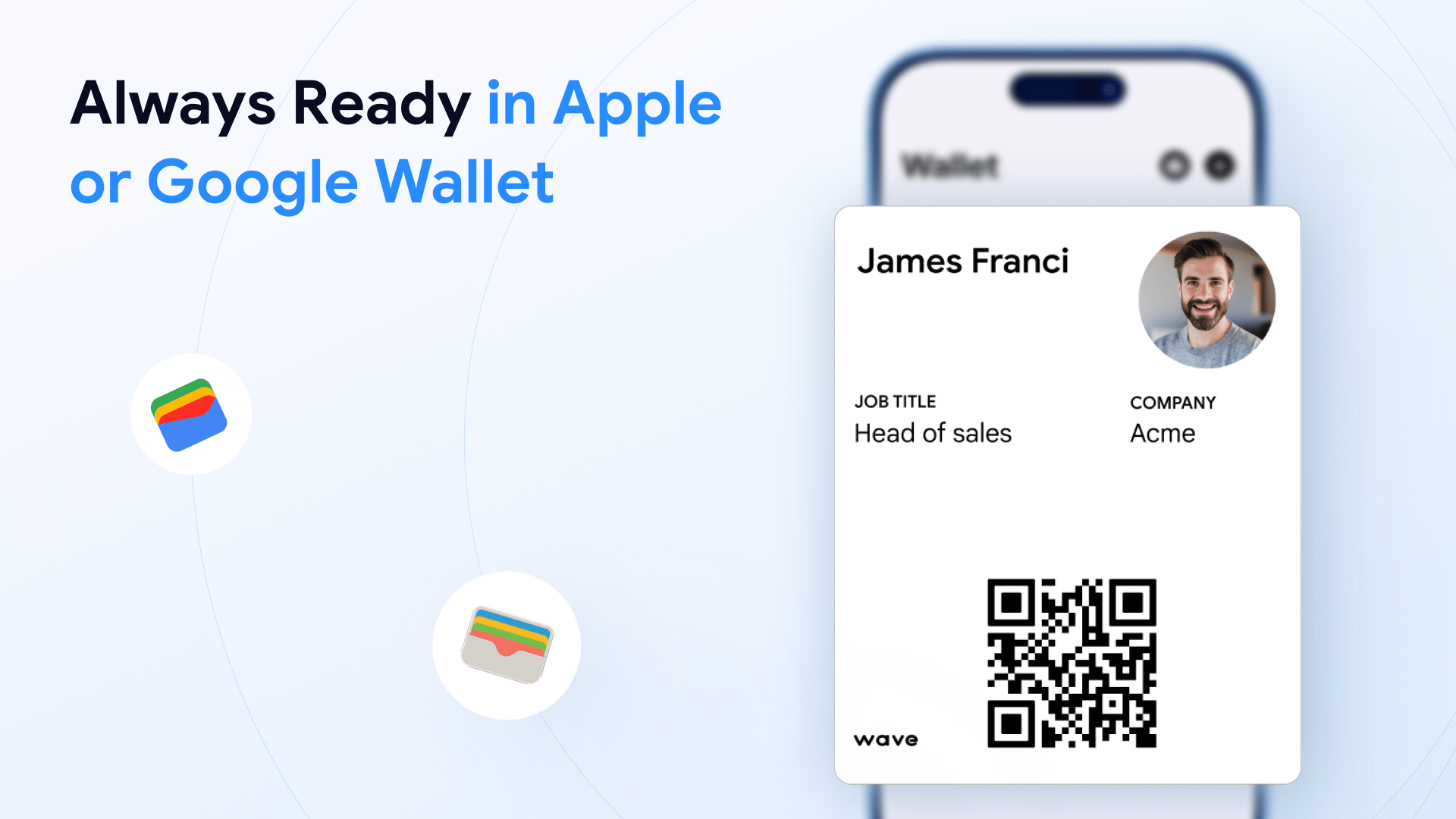
Adicionando à Carteira
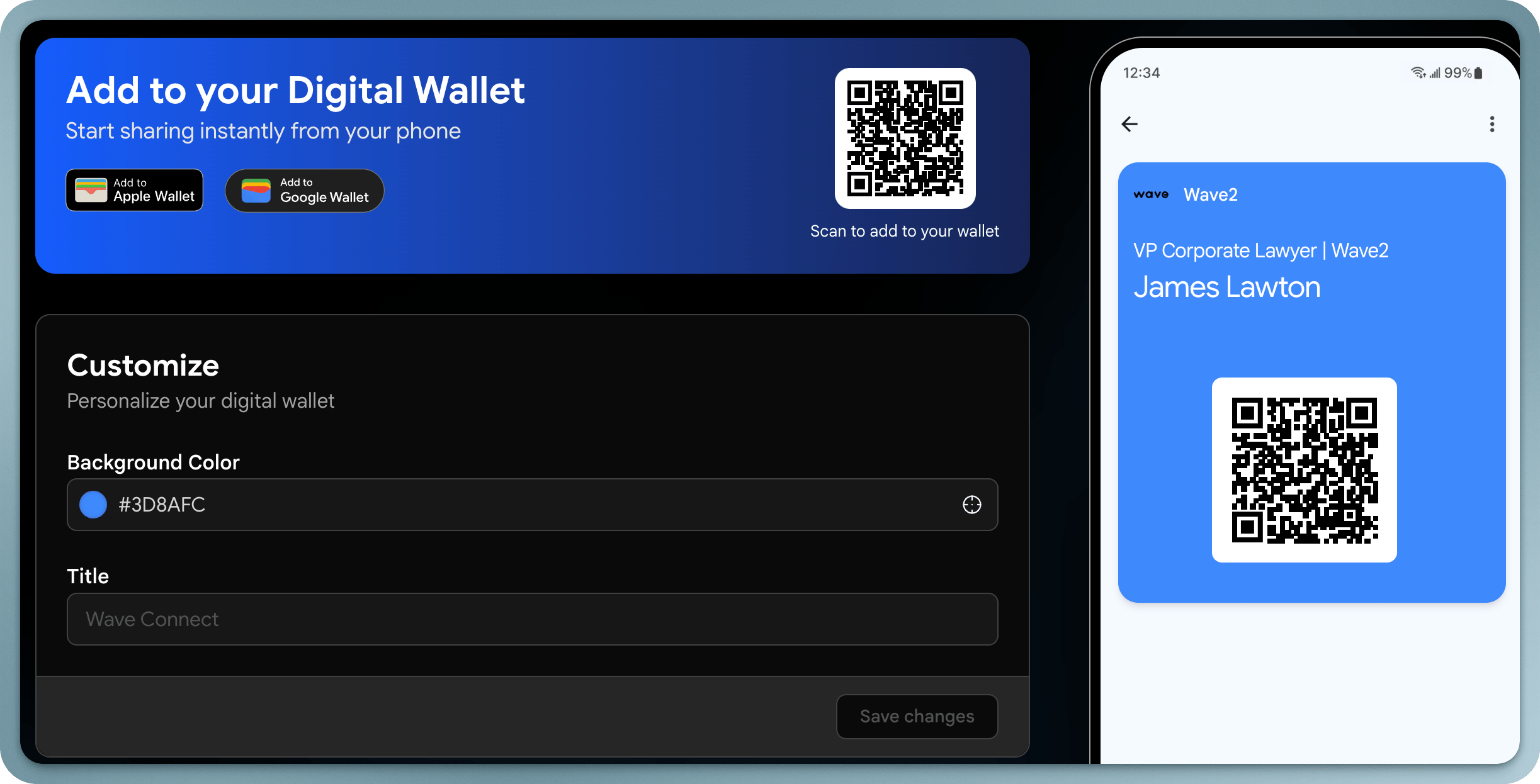
Abra a janela de compartilhamento pelo botão de compartilhar no seu perfil.- Celular: toque no selo Adicionar à Apple Wallet ou Adicionar ao Google Wallet na parte inferior da janela. O Wave Connect mostra o selo correspondente ao seu celular.
- Desktop: clique em Adicionar à carteira, escolha Dispositivo Apple ou Dispositivo Android e escaneie com o celular o QR code que aparece. O passe é instalado no celular.
Compartilhando a Partir da Carteira
Depois de adicionado, você pode compartilhar seu cartão de visita digital:1
Abrindo a Apple Wallet ou o Google Wallet no seu celular
2
Selecionando seu cartão Wave Connect
3
Mostrando o QR code do cartão ao destinatário
Editando Seu Cartão da Carteira
Quando você atualiza seu perfil Wave Connect, as alterações são refletidas no cartão da carteira. Para mudar a aparência do passe, veja Personalizando Seu Cartão da Carteira.O cartão da carteira inclui seu QR code, facilitando o compartilhamento mesmo quando o aplicativo Wave Connect não está aberto.
Personalizando Seu Cartão da Carteira
Abra seu perfil no painel do Wave Connect e acesse Carteira. As alterações se aplicam tanto ao passe da Apple Wallet quanto ao do Google Wallet.A personalização da carteira é um recurso Pro. No plano gratuito, os campos são exibidos, mas ficam bloqueados.
Personalizar
- Cor do plano de fundo: a cor do passe, como um valor hexadecimal, por exemplo
#000000 - Título: o texto exibido no topo do passe (até 100 caracteres)
Logotipo da Carteira
Arraste uma imagem para o círculo do logotipo para substituir o logotipo do passe. Use uma imagem quadrada, recomendado 500 x 500 pixels, de até 5 MB. Se você não enviar uma, o logotipo da aparência do seu perfil é usado. Clique no X vermelho para removê-la.Avançado
O passe mostra dois campos abaixo do título: seu cargo à esquerda e sua empresa à direita. Avançado permite substituí-los:
Cada campo aceita até 90 caracteres. Clique em Salvar para aplicar.
Avançado aparece nos modelos da organização e na página Carteira de um membro quando um modelo define um desses valores. Administradores podem definir o design da carteira uma vez no modelo para que o passe de todos os membros fique igual.
A Página Pública da Carteira
Os QR codes no banner da página Carteira e na janela de compartilhamento do desktop abrem uma página pública Adicionar à carteira da sua conta. Não é preciso fazer login:- No iPhone, o passe da Apple Wallet é baixado imediatamente
- No Android, o Google Wallet abre com o seu passe
- No computador, a página mostra um QR code para escanear com o celular