

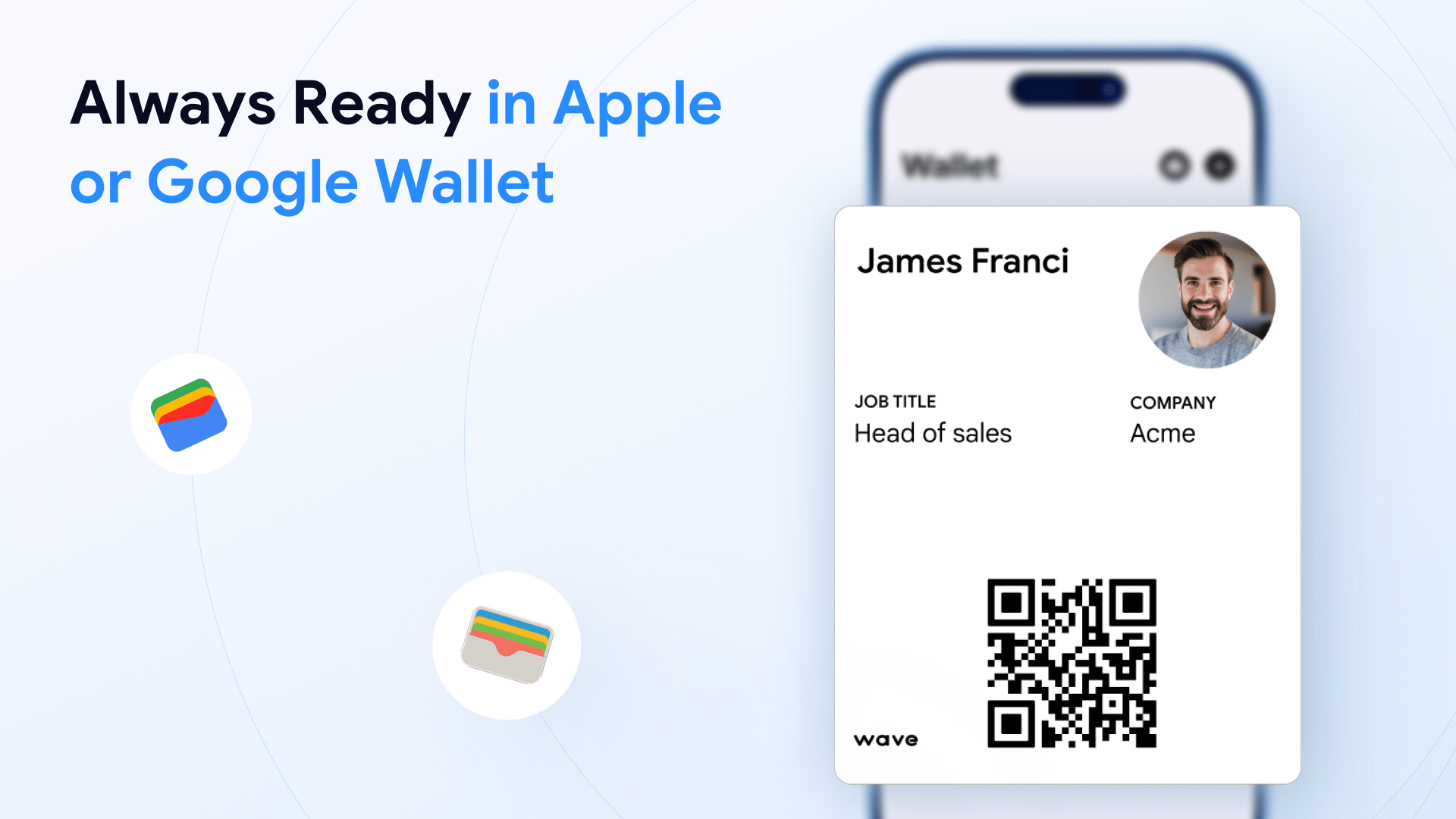
Aggiungere al Wallet
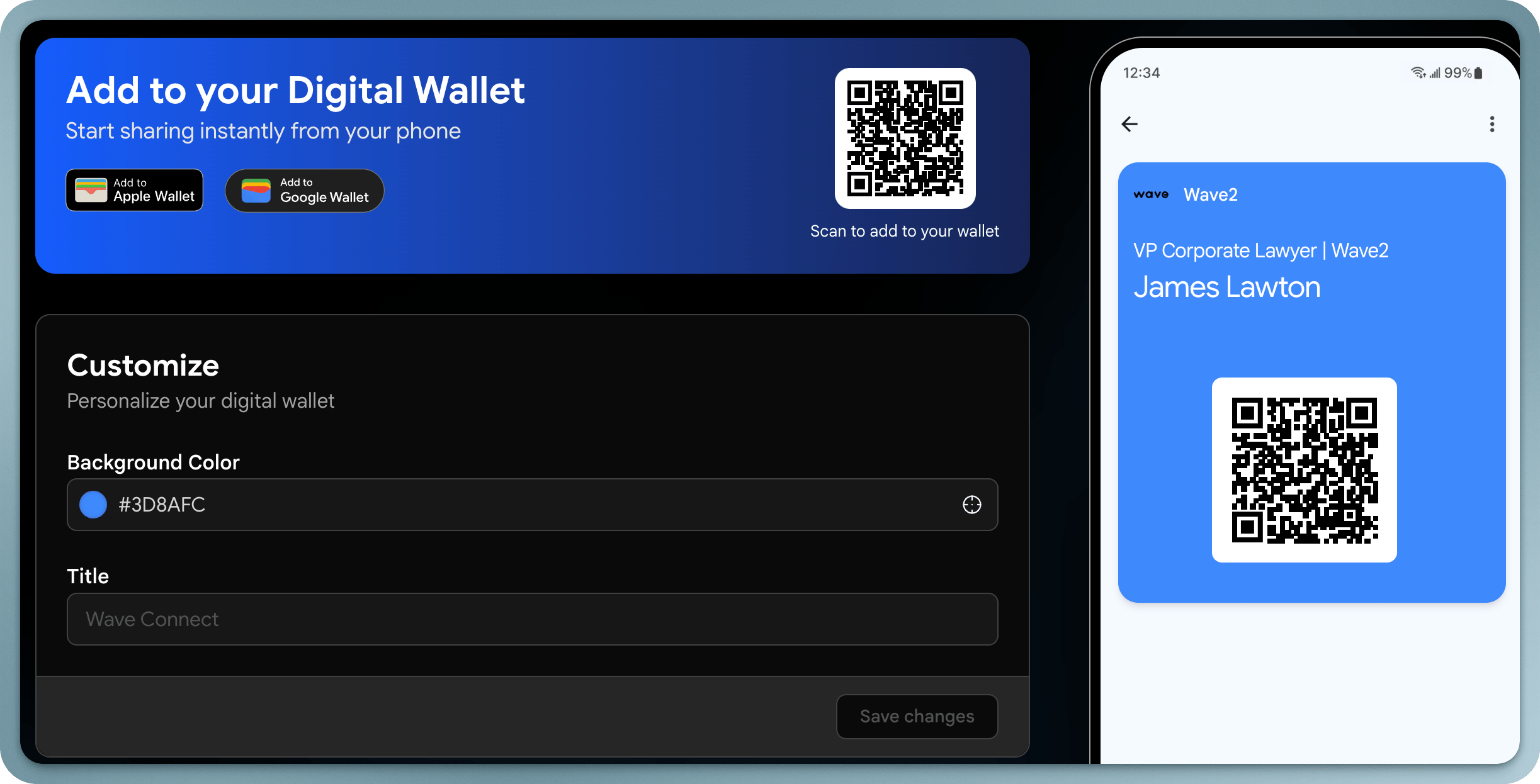
Apri la finestra Condividi dal pulsante di condivisione sul tuo profilo.- Mobile: tocca il badge Aggiungi a Apple Wallet o Aggiungi a Google Wallet in fondo alla finestra. Wave Connect mostra il badge adatto al tuo telefono.
- Desktop: clicca Aggiungi al portafoglio, scegli Dispositivo Apple o Dispositivo Android, poi scansiona con il telefono il QR code che compare. Il pass viene installato sul telefono.
Condividere dal Tuo Wallet
Una volta aggiunto, puoi condividere il tuo biglietto da visita digitale:1
Aprendo Apple Wallet o Google Wallet sul tuo telefono
2
Selezionando il tuo biglietto Wave Connect
3
Mostrando al destinatario il QR code sul biglietto
Modificare il Tuo Biglietto Wallet
Quando aggiorni il tuo profilo Wave Connect, le modifiche si riflettono sul tuo biglietto Wallet. Per cambiare l’aspetto del pass, vedi Personalizzare il biglietto Wallet.Il biglietto Wallet include il tuo QR code, così è facile condividerlo anche quando non hai l’app Wave Connect aperta.
Personalizzare il biglietto Wallet
Apri il tuo profilo nella dashboard Wave Connect e vai su Portafoglio. Le modifiche si applicano sia al pass Apple Wallet che a quello Google Wallet.La personalizzazione del Wallet è una funzione Pro. Nel piano Free i campi sono visibili ma bloccati.
Personalizza
- Colore Sfondo: il colore del pass, come valore esadecimale, ad esempio
#000000 - Titolo: il testo mostrato in cima al pass (fino a 100 caratteri)
Logo Portafoglio
Trascina un’immagine sul cerchio del logo per sostituire il logo sul pass. Usa un’immagine quadrata, consigliati 500 x 500 pixel, fino a 5 MB. Se non ne carichi una, viene usato il logo dell’aspetto del tuo profilo. Clicca la X rossa per rimuoverlo.Avanzato
Il pass mostra due campi sotto il titolo: il tuo titolo lavorativo a sinistra e la tua azienda a destra. Avanzato ti permette di sovrascriverli:
Ogni campo accetta fino a 90 caratteri. Clicca Salva per applicare.
Avanzato compare nei modelli dell’organizzazione e nella pagina Portafoglio di un membro una volta che un modello ha impostato uno di questi valori. Gli amministratori possono definire il design del wallet una sola volta in un modello così il pass di ogni membro è coerente.
La Pagina Pubblica del Wallet
I QR code nel banner della pagina Portafoglio e nella finestra Condividi su desktop aprono una pagina pubblica Aggiungi al portafoglio per il tuo account. Non serve effettuare l’accesso:- Su un iPhone, il pass Apple Wallet viene scaricato subito
- Su un telefono Android, Google Wallet si apre con il tuo pass
- Su un computer, la pagina mostra un QR code da scansionare con il telefono