Gestisci le tue informazioni personali, i dettagli di accesso e l’accesso all’account su Wave Connect
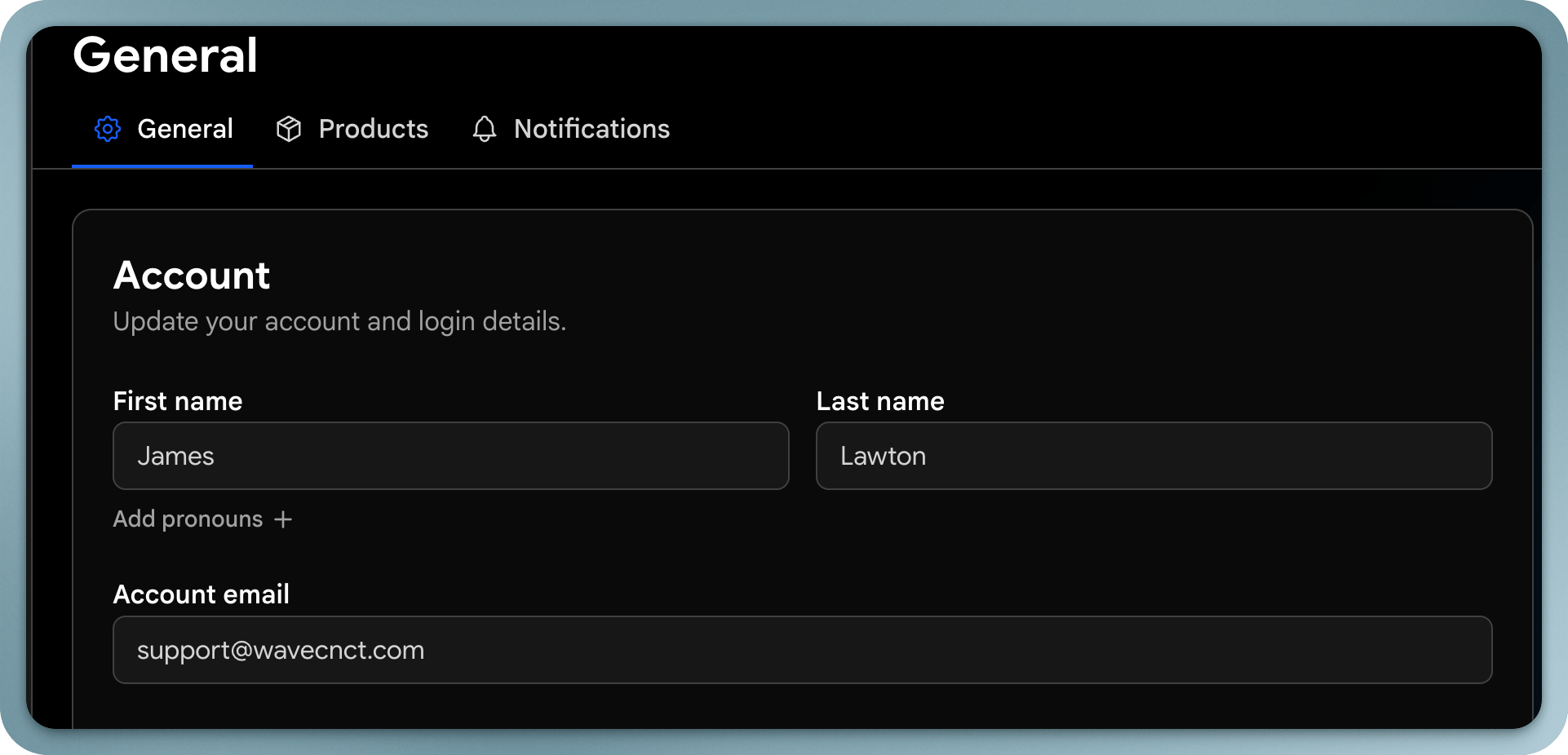
Le impostazioni dell’account ti permettono di gestire le tue informazioni personali, i dettagli di accesso e l’accesso generale a Wave Connect.Questa guida tratta:
Accesso
Aggiornamento dell’account
Nome utente, pronomi e Attività in diretta su iPhone
Eliminazione dell’account
Metodi di accesso
Wave Connect non usa password. Nella pagina di accesso, scegli una di queste opzioni:
Numero di telefono o email: inserisci uno dei due in Inserisci un numero di telefono o email e clicca su Continua. Wave Connect invia un codice a 6 cifre via SMS o email. Digitalo nella schermata Verifica e sei dentro. La stessa schermata crea il tuo account se sei nuovo.
Continua con Google, Continua con Apple o Continua con Microsoft: accedi con un account che già possiedi.
Continua con SSO: per le organizzazioni con single sign-on. Inserisci il Nome utente org della tua organizzazione e verrai reindirizzato all’identity provider della tua azienda. Vedi SAML SSO.
L’accesso con codice funziona su qualsiasi dispositivo. Se il codice non arriva, controlla che il numero di telefono o l’email corrispondano a quelli del tuo account, poi riprova.
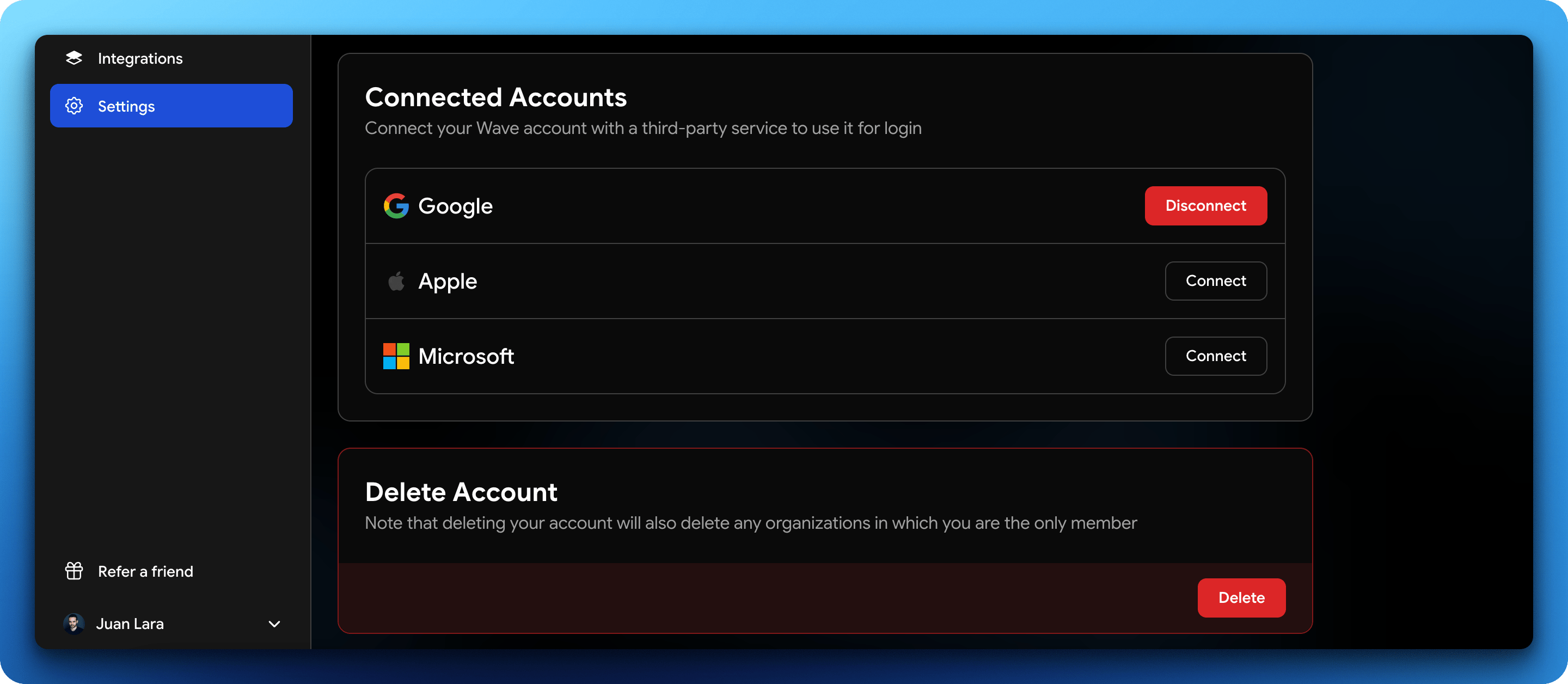
Puoi collegare più metodi di accesso allo stesso account in Impostazioni → Generale → account collegati.
Aggiorna account
Puoi aggiornare le informazioni del tuo account in qualsiasi momento tramite le impostazioni.
Cosa puoi aggiornare
Da Impostazioni → Generale, puoi modificare:
Nome e cognome
Indirizzo email
Numero di telefono
Preferenze linguistiche
Impostazioni dell’interfaccia (es. modalità chiara o scura)
Account collegati (Google, Apple, SSO)
Come aggiornare il tuo account
Accedi al tuo account Wave Connect
Vai su Impostazioni
Clicca su Generale
Modifica i campi che vuoi aggiornare
Salva le modifiche
Note
L’aggiornamento dell’email potrebbe richiedere una conferma per motivi di sicurezza
Assicurati di avere accesso alla tua email attuale prima di cambiarla
Le modifiche vengono applicate immediatamente dopo il salvataggio
Nome utente
Il tuo nome utente è l’ultima parte dell’URL del tuo profilo pubblico. Modificalo da Impostazioni → Generale → Nome utente.
I nomi utente usano solo lettere minuscole, numeri, trattini e punti, con almeno 3 caratteri. Le lettere maiuscole vengono convertite mentre digiti.
Clicca su Salva per applicare la modifica.
I vecchi URL del profilo non vengono reindirizzati. Link, QR code e biglietti stampati che usano il tuo nome utente precedente smettono di funzionare appena salvi. Aggiornali prima di condividere di nuovo il tuo biglietto.
Pronomi
Aggiungi i pronomi al tuo account da Impostazioni → Generale → Account. Clicca su Aggiungi pronomi, scegli dall’elenco e clicca su Salva. Per rimuoverli in seguito, clicca sull’icona meno accanto a Pronomi e salva di nuovo.
Attività in diretta su iPhone
Nell’app iOS di Wave Connect, Impostazioni → Generale → Attività in diretta controlla se Wave Connect mostra le Attività in diretta sul tuo iPhone. L’opzione è Attivo per impostazione predefinita. Disattivala e clicca su Salva se preferisci non vederle. Questa impostazione appare solo nell’app iOS.
Elimina account
Puoi eliminare definitivamente il tuo account direttamente dalle impostazioni.
L’eliminazione dell’account è definitiva e non può essere annullata.
Cosa succede quando elimini il tuo account
Il tuo profilo e i tuoi dati vengono rimossi definitivamente
Perdi l’accesso al tuo account
Qualsiasi organizzazione di cui sei l’unico membro verrà eliminata a sua volta
Come eliminare il tuo account
Accedi al tuo account
Vai su Impostazioni
Clicca su Elimina
Conferma l’eliminazione
Prima di eliminare
Assicurati di:
Esportare o salvare tutti i dati importanti
Trasferire la proprietà se fai parte di un team
Comprendere che questa azione non può essere annullata
{"docsConfig":{"theme":"mint","$schema":"https://mintlify.com/docs.json","name":"Wave Connect","colors":{"primary":"#155dfc","light":"#155dfc","dark":"#155dfc"},"logo":{"light":"https://mintcdn.com/waveconnect/Ig90LMfngSoANfK-/logo/light.svg?fit=max\u0026auto=format\u0026n=Ig90LMfngSoANfK-\u0026q=85\u0026s=cdb5de9b703e933af847cc9d3558527e","dark":"https://mintcdn.com/waveconnect/Ig90LMfngSoANfK-/logo/dark.svg?fit=max\u0026auto=format\u0026n=Ig90LMfngSoANfK-\u0026q=85\u0026s=3c13ccf5d8435282aca864581d2cbaed","href":"https://wavecnct.com"},"favicon":"https://mintcdn.com/waveconnect/au2jb7Au7JG9BR-x/favicon.ico?fit=max\u0026auto=format\u0026n=au2jb7Au7JG9BR-x\u0026q=85\u0026s=a8c90c97258af407632c7b2f60781cc2","appearance":{"default":"light","strict":true},"navbar":{"links":[{"href":"https://wavecnct.com","label":"Website"}],"primary":{"type":"button","label":"Dashboard","href":"https://app.wavecnct.com"}},"footer":{"socials":{"linkedin":"https://www.linkedin.com/company/wavecnct","instagram":"https://www.instagram.com/waveconnectt","youtube":"https://www.youtube.com/@waveconnect","facebook":"https://www.facebook.com/waveconnectt"}},"seo":{},"fonts":{"heading":{"family":"Google Sans"},"body":{"family":"Inter"}},"integrations":{"intercom":{"appId":"hmufgdhm"}},"contextual":{"options":["copy","view","chatgpt","claude"],"display":"header"},"interaction":{"drilldown":false},"metadata":{"timestamp":false},"styling":{"latex":false},"navigation":{"languages":[{"language":"en","href":"getting-started/what-is-wave"},{"language":"fr","href":"fr/getting-started/what-is-wave"},{"language":"es","href":"es/getting-started/what-is-wave"},{"language":"ar","href":"ar/getting-started/what-is-wave"},{"language":"jp","href":"jp/getting-started/what-is-wave"},{"language":"cn","href":"cn/getting-started/what-is-wave"},{"language":"it","href":"it/getting-started/what-is-wave"},{"language":"de","href":"de/getting-started/what-is-wave"},{"language":"pt-BR","href":"pt-BR/getting-started/what-is-wave"}]}},"deployment":{"deploymentMetadataValue":{"subdomain":"waveconnect","hasAudioNarration":false,"actualSubdomain":"waveconnect","customDomains":["wavecnct.com"],"gitSource":{"type":"github","owner":"wavecnct","repo":"website","deployBranch":"master","contentDirectory":"apps/docs","isPrivate":true,"mountPath":"","label":""},"entitlements":{"AI_CHAT":{"status":"ENABLED"},"WEB_MCP":{"status":"ENABLED"},"NARRATION":{"status":"ENABLED"}},"buildId":"6aee3c6fb934480efcadbc8e","clientVersion":"0.0.4143","searchFilterCounts":[{"language":"en","tag":"Documentation","count":68},{"language":"ar","tag":"Documentation","count":68},{"language":"cn","tag":"Documentation","count":68},{"language":"de","tag":"Documentation","count":68},{"language":"es","tag":"Documentation","count":68},{"language":"fr","tag":"Documentation","count":68},{"language":"it","tag":"Documentation","count":68},{"language":"jp","tag":"Documentation","count":68},{"language":"pt-BR","tag":"Documentation","count":68},{"language":"en","tag":"Integrations","count":21},{"language":"ar","tag":"التطبيقات والتكاملات","count":21},{"language":"cn","tag":"应用和集成","count":21},{"language":"de","tag":"Apps und Integrationen","count":21},{"language":"es","tag":"Aplicaciones e integraciones","count":21},{"language":"fr","tag":"Applications et intégrations","count":21},{"language":"it","tag":"App e integrazioni","count":21},{"language":"jp","tag":"アプリと連携","count":21},{"language":"pt-BR","tag":"Aplicativos e integrações","count":21},{"language":"en","tag":"Contacts","count":8},{"language":"en","tag":"Share your card","count":8},{"language":"ar","tag":"إدارة جهات الاتصال","count":8},{"language":"ar","tag":"مشاركة بطاقة العمل","count":8},{"language":"cn","tag":"联系人管理","count":8},{"language":"cn","tag":"分享您的名片","count":8},{"language":"de","tag":"Kontaktverwaltung","count":8},{"language":"de","tag":"Visitenkarte teilen","count":8},{"language":"es","tag":"Gestión de contactos","count":8},{"language":"es","tag":"Compartir tu tarjeta de presentación","count":8},{"language":"fr","tag":"Gestion des contacts","count":8},{"language":"fr","tag":"Partager votre carte de visite","count":8},{"language":"it","tag":"Gestione contatti","count":8},{"language":"it","tag":"Condividi il tuo biglietto da visita","count":8},{"language":"jp","tag":"連絡先管理","count":8},{"language":"jp","tag":"名刺を共有する","count":8},{"language":"pt-BR","tag":"Gerenciamento de contatos","count":8},{"language":"pt-BR","tag":"Compartilhar seu cartão de visita","count":8},{"language":"en","tag":"Organization","count":6},{"language":"ar","tag":"المنظمة","count":6},{"language":"cn","tag":"组织","count":6},{"language":"de","tag":"Organisation","count":6},{"language":"es","tag":"Organización","count":6},{"language":"fr","tag":"Organisation","count":6},{"language":"it","tag":"Organizzazione","count":6},{"language":"jp","tag":"組織","count":6},{"language":"pt-BR","tag":"Organização","count":6},{"language":"en","tag":"Security and privacy","count":5},{"language":"ar","tag":"الأمان","count":5},{"language":"cn","tag":"安全","count":5},{"language":"de","tag":"Sicherheit","count":5},{"language":"es","tag":"Seguridad","count":5},{"language":"fr","tag":"Sécurité","count":5},{"language":"it","tag":"Sicurezza","count":5},{"language":"jp","tag":"セキュリティ","count":5},{"language":"pt-BR","tag":"Segurança","count":5},{"language":"en","tag":"Plans and billing","count":4},{"language":"en","tag":"Templates","count":4},{"language":"ar","tag":"الخطط","count":4},{"language":"ar","tag":"القوالب","count":4},{"language":"cn","tag":"方案","count":4},{"language":"cn","tag":"模板","count":4},{"language":"de","tag":"Pläne","count":4},{"language":"de","tag":"Vorlagen","count":4},{"language":"es","tag":"Planes","count":4},{"language":"es","tag":"Plantillas","count":4},{"language":"fr","tag":"Facturation","count":4},{"language":"fr","tag":"Modèles","count":4},{"language":"it","tag":"Piani","count":4},{"language":"it","tag":"Modelli","count":4},{"language":"jp","tag":"プラン","count":4},{"language":"jp","tag":"テンプレート","count":4},{"language":"pt-BR","tag":"Planos","count":4},{"language":"pt-BR","tag":"Modelos","count":4},{"language":"en","tag":"Your account","count":3},{"language":"en","tag":"Profile","count":3},{"language":"ar","tag":"الحساب","count":3},{"language":"ar","tag":"الملفات الشخصية","count":3},{"language":"cn","tag":"账户","count":3},{"language":"cn","tag":"档案","count":3},{"language":"de","tag":"Konto","count":3},{"language":"de","tag":"Profile","count":3},{"language":"es","tag":"Cuenta","count":3},{"language":"es","tag":"Perfiles","count":3},{"language":"fr","tag":"Compte","count":3},{"language":"fr","tag":"Profils","count":3},{"language":"it","tag":"Account","count":3},{"language":"it","tag":"Profili","count":3},{"language":"jp","tag":"アカウント","count":3},{"language":"jp","tag":"プロフィール","count":3},{"language":"pt-BR","tag":"Conta","count":3},{"language":"pt-BR","tag":"Perfis","count":3}]},"assistantConfig":{"enableAskAiButton":false,"enableStarterQuestions":false,"enableAskAiSearchBar":true},"basePath":"/docs","hasChatPermissions":true,"hasWebMcpPermissions":true,"toggles":[{"name":"kill-isr","enabled":true,"variant":{"name":"disabled","enabled":false,"feature_enabled":true},"impressionData":false},{"name":"custom-rbac-roles","enabled":true,"variant":{"name":"disabled","enabled":false,"feature_enabled":true},"impressionData":false},{"name":"agent-mintlify-slack","enabled":true,"variant":{"name":"disabled","enabled":false,"feature_enabled":true},"impressionData":false},{"name":"agent-integrations-settings","enabled":true,"variant":{"name":"disabled","enabled":false,"feature_enabled":true},"impressionData":false},{"name":"rbac-expansion","enabled":true,"variant":{"name":"disabled","enabled":false,"feature_enabled":true},"impressionData":false},{"name":"automations-pr-grouping","enabled":true,"variant":{"name":"disabled","enabled":false,"feature_enabled":true},"impressionData":false},{"name":"custom-prefix","enabled":true,"variant":{"name":"disabled","enabled":false,"feature_enabled":true},"impressionData":false},{"name":"analytics-v7","enabled":true,"variant":{"name":"disabled","enabled":false,"feature_enabled":true},"impressionData":false},{"name":"user-flows-analytics","enabled":true,"variant":{"name":"disabled","enabled":false,"feature_enabled":true},"impressionData":false},{"name":"no-publish-flow","enabled":true,"variant":{"name":"disabled","enabled":false,"feature_enabled":true},"impressionData":false},{"name":"workos-onboarding","enabled":true,"variant":{"name":"disabled","enabled":false,"feature_enabled":true},"impressionData":false},{"name":"snapshot-serving-live","enabled":true,"variant":{"name":"disabled","enabled":false,"feature_enabled":true},"impressionData":false},{"name":"stripTemperatureMiddleware","enabled":true,"variant":{"name":"disabled","enabled":false,"feature_enabled":true},"impressionData":false},{"name":"support-platform-pylon-zendesk","enabled":true,"variant":{"name":"disabled","enabled":false,"feature_enabled":true},"impressionData":false},{"name":"snapshot-serving","enabled":true,"variant":{"name":"disabled","enabled":false,"feature_enabled":true},"impressionData":false},{"name":"instant-rollback","enabled":true,"variant":{"name":"disabled","enabled":false,"feature_enabled":true},"impressionData":false},{"name":"granular-notifications-server","enabled":true,"variant":{"name":"disabled","enabled":false,"feature_enabled":true},"impressionData":false},{"name":"granular-notifications","enabled":true,"variant":{"name":"disabled","enabled":false,"feature_enabled":true},"impressionData":false},{"name":"automations-fable","enabled":true,"variant":{"name":"disabled","enabled":false,"feature_enabled":true},"impressionData":false},{"name":"fixed-ai-action-pricing","enabled":true,"variant":{"name":"disabled","enabled":false,"feature_enabled":true},"impressionData":false},{"name":"automation-resolve-merge-conflict","enabled":true,"variant":{"name":"disabled","enabled":false,"feature_enabled":true},"impressionData":false},{"name":"scoped-publishing","enabled":true,"variant":{"name":"disabled","enabled":false,"feature_enabled":true},"impressionData":false},{"name":"mintql","enabled":true,"variant":{"name":"disabled","enabled":false,"feature_enabled":true},"impressionData":false},{"name":"page-level-analytics","enabled":true,"variant":{"name":"disabled","enabled":false,"feature_enabled":true},"impressionData":false},{"name":"editor-version-history-v2","enabled":true,"variant":{"name":"disabled","enabled":false,"feature_enabled":true},"impressionData":false},{"name":"billing-page-v2","enabled":true,"variant":{"name":"disabled","enabled":false,"feature_enabled":true},"impressionData":false},{"name":"full-page-search","enabled":true,"variant":{"name":"disabled","enabled":false,"feature_enabled":true},"impressionData":false},{"name":"workspace-projects","enabled":true,"variant":{"name":"disabled","enabled":false,"feature_enabled":true},"impressionData":false},{"name":"assistant-v5","enabled":true,"variant":{"name":"disabled","enabled":false,"feature_enabled":true},"impressionData":false},{"name":"fork-pr-previews","enabled":true,"variant":{"name":"disabled","enabled":false,"feature_enabled":true},"impressionData":false},{"name":"revalidation-jwt","enabled":true,"variant":{"name":"disabled","enabled":false,"feature_enabled":true},"impressionData":false},{"name":"workos-sso-scim","enabled":true,"variant":{"name":"disabled","enabled":false,"feature_enabled":true},"impressionData":false},{"name":"hobby-abuse-scan","enabled":true,"variant":{"name":"disabled","enabled":false,"feature_enabled":true},"impressionData":false},{"name":"dashboard-inbox","enabled":true,"variant":{"name":"disabled","enabled":false,"feature_enabled":true},"impressionData":false},{"name":"workos-signup","enabled":true,"variant":{"name":"disabled","enabled":false,"feature_enabled":true},"impressionData":false},{"name":"turbopuffer-dual-write","enabled":true,"variant":{"name":"disabled","enabled":false,"feature_enabled":true},"impressionData":false},{"name":"workos-enabled","enabled":true,"variant":{"name":"disabled","enabled":false,"feature_enabled":true},"impressionData":false},{"name":"approve-review-flow","enabled":true,"variant":{"name":"disabled","enabled":false,"feature_enabled":true},"impressionData":false},{"name":"editor-metadata","enabled":true,"variant":{"name":"disabled","enabled":false,"feature_enabled":true},"impressionData":false},{"name":"sso-setup-deadline-banner","enabled":true,"variant":{"name":"disabled","enabled":false,"feature_enabled":true},"impressionData":false},{"name":"turbopuffer-serve","enabled":true,"variant":{"name":"disabled","enabled":false,"feature_enabled":true},"impressionData":false},{"name":"live-agents","enabled":true,"variant":{"name":"disabled","enabled":false,"feature_enabled":true},"impressionData":false},{"name":"llms-txt-v2","enabled":true,"variant":{"name":"disabled","enabled":false,"feature_enabled":true},"impressionData":false}],"googleFontsInlined":true},"customCss":[{"filePath":"style.css","content":":root{--gray-50: 248 250 252;--gray-100: 241 245 249;--gray-200: 226 232 240;--gray-300: 203 213 225;--gray-400: 148 163 184;--gray-500: 100 116 139;--gray-600: 71 85 105;--gray-700: 51 65 85;--gray-800: 30 41 59;--gray-900: 15 23 42;--gray-950: 2 6 23}#navbar>.max-w-8xl,#navbar+div{max-width:none}#content-container{max-width:76rem;margin-inline:auto}#navbar,#sidebar,#table-of-contents,#pagination{font-family:'Google Sans', sans-serif}#sidebar .sidebar-group button{width:100%;justify-content:space-between;border-radius:8px;font-size:15px;font-weight:500;color:rgb(var(--gray-900))}#sidebar .sidebar-group button svg{color:rgb(var(--gray-400))}#sidebar .sidebar-group a{border-radius:8px;font-size:15px;font-weight:400;color:rgb(var(--gray-700))}#sidebar .sidebar-group button,#sidebar .sidebar-group li[id]>a{padding-left:0.5rem!important;padding-right:0.5rem}#sidebar .sidebar-group a>div:first-child{color:rgb(var(--gray-500))}#sidebar .sidebar-group button:hover,#sidebar .sidebar-group a:not([aria-current=\"page\"]):hover{background-color:rgb(var(--gray-100))}#sidebar a[aria-current=\"page\"]{font-weight:500;text-shadow:none;color:rgb(var(--gray-900));background-color:rgb(var(--gray-100))!important}#sidebar a[aria-current=\"page\"]>div:first-child{color:rgb(var(--gray-900))}#sidebar ul li div:first-child svg{background-color:currentColor!important}.sidebar-group{display:flex;flex-direction:column;gap:2px}.sidebar-group-header{display:none}#table-of-contents{font-size:0.875rem;line-height:1.25rem;color:rgb(var(--gray-500))}#table-of-contents h2{margin-bottom:0.75rem}#table-of-contents h2 button{font-size:0.875rem;line-height:1.25rem;font-weight:500;color:rgb(var(--gray-900))}#table-of-contents h2 button svg{display:none}#table-of-contents .toc-item>a{font-weight:400;color:rgb(var(--gray-500));text-shadow:none}#table-of-contents .toc-item:not([data-active])>a:hover{color:rgb(var(--gray-950))}#table-of-contents .toc-item[data-active]>a{color:rgb(var(--primary))}#header .eyebrow{display:none}#page-title{font-weight:600;letter-spacing:-0.02em}#header .prose{font-size:1.125rem;line-height:1.875rem;color:rgb(var(--gray-600))}.mdx-content{margin-top:1.75rem!important;font-size:1rem;line-height:1.75rem;color:rgb(var(--gray-600))}.mdx-content strong{font-weight:600;color:rgb(var(--gray-900))}.mdx-content>h2{margin-top:3rem;font-size:1.5rem;line-height:2rem;letter-spacing:-0.01em;color:rgb(var(--gray-900))}.mdx-content>h3{font-size:1.125rem;line-height:1.75rem;color:rgb(var(--gray-900))}.mdx-content a.link{font-weight:400;color:rgb(var(--primary));border-bottom:0;text-decoration:underline;text-decoration-thickness:1px;text-decoration-color:rgb(var(--primary) / 0.35);text-underline-offset:3px}.mdx-content a.link:hover{text-decoration-color:currentColor}.mdx-content .zoom-image-trigger img{border-radius:14px;border:1px solid rgb(var(--gray-200))}.mdx-content .callout{border-radius:12px}.mdx-content .callout[data-callout-type=\"info\"]{border-color:rgb(var(--primary) / 0.3);background-color:rgb(var(--primary) / 0.1);color:rgb(var(--gray-900))}.mdx-content .callout[data-callout-type=\"info\"] svg{color:rgb(var(--primary))}.mdx-content .callout[data-callout-type=\"info\"] strong{color:inherit}.mdx-content .callout>div:last-child{font-size:0.9375rem;line-height:1.5rem}.mdx-content .steps{margin-top:1.25rem}[data-component-part=\"step-indicator\"]{background-color:rgb(var(--primary) / 0.08)!important;color:rgb(var(--primary))!important;font-weight:600}[data-component-part=\"step-title\"]{margin-bottom:0.125rem}[data-component-part=\"step-content\"]>:first-child{margin-top:0}.nav-logo{height:20px}#navbar a[href=\"https://app.wavecnct.com\"]{height:44px;padding:0 24px}#navbar a[href=\"https://app.wavecnct.com\"] svg{display:none}#navbar a[href=\"https://app.wavecnct.com\"] span{border-radius:9999px!important;font-size:16px;line-height:24px;font-weight:600}#navbar *{font-size:16px}a[href*=\"mintlify.com?utm_campaign=poweredBy\"]{display:none}"}],"page":{"pagePath":"it/account/overview","slug":"/it/account/overview","pageMetadata":{"title":"Account","description":"Gestisci le tue informazioni personali, i dettagli di accesso e l'accesso all'account su Wave Connect","icon":"book-user","href":"/it/account/overview"},"description":{"compiledSource":"\"use strict\";\nconst {jsx: _jsx} = arguments[0];\nconst {useMDXComponents: _provideComponents} = arguments[0];\nfunction _createMdxContent(props) {\n const _components = {\n p: \"p\",\n ..._provideComponents(),\n ...props.components\n };\n return _jsx(_components.p, {\n children: \"Gestisci le tue informazioni personali, i dettagli di accesso e l’accesso all’account su Wave Connect\"\n });\n}\nfunction MDXContent(props = {}) {\n const {wrapper: MDXLayout} = {\n ..._provideComponents(),\n ...props.components\n };\n return MDXLayout ? _jsx(MDXLayout, {\n ...props,\n children: _jsx(_createMdxContent, {\n ...props\n })\n }) : _createMdxContent(props);\n}\nreturn {\n default: MDXContent\n};\n","frontmatter":{},"scope":{}},"pageType":"default","mdx":{"mdxSource":{"compiledSource":"\"use strict\";const{Fragment:_Fragment,jsx:_jsx,jsxs:_jsxs}=arguments[0];const{useMDXComponents:_provideComponents}=arguments[0];function _createMdxContent(props){const _components={a:`a`,li:`li`,ol:`ol`,p:`p`,strong:`strong`,ul:`ul`,..._provideComponents(),...props.components},{Heading,OptimizedImage,Tip,Warning}=_components;if(!Heading)_missingMdxReference(`Heading`,true);if(!OptimizedImage)_missingMdxReference(`OptimizedImage`,true);if(!Tip)_missingMdxReference(`Tip`,true);if(!Warning)_missingMdxReference(`Warning`,true);return _jsxs(_Fragment,{children:[_jsx(_components.p,{children:`Le impostazioni dell’account ti permettono di gestire le tue informazioni personali, i dettagli di accesso e l’accesso generale a Wave Connect.`}),`\n`,_jsx(OptimizedImage,{src:`https://mintcdn.com/waveconnect/RY9ZLnYoWstwKemi/images/account-settings.png?fit=max\u0026auto=format\u0026n=RY9ZLnYoWstwKemi\u0026q=85\u0026s=b653f700462409d0d78f7ae783e2d26a`,alt:`Impostazioni account`,\"data-og-width\":`1922`,width:`1922`,\"data-og-height\":`926`,height:`926`,\"data-path\":`images/account-settings.png`,\"data-optimize\":`true`,\"data-opv\":`3`,srcset:`https://mintcdn.com/waveconnect/RY9ZLnYoWstwKemi/images/account-settings.png?w=280\u0026fit=max\u0026auto=format\u0026n=RY9ZLnYoWstwKemi\u0026q=85\u0026s=2d844fc9702d9bb50f2e1e4b2140be9f 280w, https://mintcdn.com/waveconnect/RY9ZLnYoWstwKemi/images/account-settings.png?w=560\u0026fit=max\u0026auto=format\u0026n=RY9ZLnYoWstwKemi\u0026q=85\u0026s=9e8a5a42de277cf7f27b904d9477e8b6 560w, https://mintcdn.com/waveconnect/RY9ZLnYoWstwKemi/images/account-settings.png?w=840\u0026fit=max\u0026auto=format\u0026n=RY9ZLnYoWstwKemi\u0026q=85\u0026s=48e4c545af6c790d359e5f4084af2bdc 840w, https://mintcdn.com/waveconnect/RY9ZLnYoWstwKemi/images/account-settings.png?w=1100\u0026fit=max\u0026auto=format\u0026n=RY9ZLnYoWstwKemi\u0026q=85\u0026s=76f9332cd69182a00419bad35fdf6363 1100w, https://mintcdn.com/waveconnect/RY9ZLnYoWstwKemi/images/account-settings.png?w=1650\u0026fit=max\u0026auto=format\u0026n=RY9ZLnYoWstwKemi\u0026q=85\u0026s=294f2e44605676ecd23998cbeaaf8a3c 1650w, https://mintcdn.com/waveconnect/RY9ZLnYoWstwKemi/images/account-settings.png?w=2500\u0026fit=max\u0026auto=format\u0026n=RY9ZLnYoWstwKemi\u0026q=85\u0026s=335dcedc898c1b11d36e2db7ed5cbb53 2500w`}),`\n`,_jsx(_components.p,{children:`Questa guida tratta:`}),`\n`,_jsxs(_components.ul,{children:[`\n`,_jsx(_components.li,{children:`Accesso`}),`\n`,_jsx(_components.li,{children:`Aggiornamento dell’account`}),`\n`,_jsx(_components.li,{children:`Nome utente, pronomi e Attività in diretta su iPhone`}),`\n`,_jsx(_components.li,{children:`Eliminazione dell’account`}),`\n`]}),`\n`,_jsx(Heading,{level:`2`,id:`metodi-di-accesso`,children:`Metodi di accesso`}),`\n`,_jsx(_components.p,{children:`Wave Connect non usa password. Nella pagina di accesso, scegli una di queste opzioni:`}),`\n`,_jsxs(_components.ul,{children:[`\n`,_jsxs(_components.li,{children:[_jsx(_components.strong,{children:`Numero di telefono o email`}),`: inserisci uno dei due in `,_jsx(_components.strong,{children:`Inserisci un numero di telefono o email`}),` e clicca su `,_jsx(_components.strong,{children:`Continua`}),`. Wave Connect invia un codice a 6 cifre via SMS o email. Digitalo nella schermata `,_jsx(_components.strong,{children:`Verifica`}),` e sei dentro. La stessa schermata crea il tuo account se sei nuovo.`]}),`\n`,_jsxs(_components.li,{children:[_jsx(_components.strong,{children:`Continua con Google`}),`, `,_jsx(_components.strong,{children:`Continua con Apple`}),` o `,_jsx(_components.strong,{children:`Continua con Microsoft`}),`: accedi con un account che già possiedi.`]}),`\n`,_jsxs(_components.li,{children:[_jsx(_components.strong,{children:`Continua con SSO`}),`: per le organizzazioni con single sign-on. Inserisci il `,_jsx(_components.strong,{children:`Nome utente org`}),` della tua organizzazione e verrai reindirizzato all’identity provider della tua azienda. Vedi `,_jsx(_components.a,{href:`/security/saml-sso`,children:`SAML SSO`}),`.`]}),`\n`]}),`\n`,_jsx(Tip,{children:_jsx(_components.p,{children:`L’accesso con codice funziona su qualsiasi dispositivo. Se il codice non arriva, controlla che il numero di telefono o l’email corrispondano a quelli del tuo account, poi riprova.`})}),`\n`,_jsxs(_components.p,{children:[`Puoi collegare più metodi di accesso allo stesso account in `,_jsx(_components.strong,{children:`Impostazioni`}),` → `,_jsx(_components.strong,{children:`Generale`}),` → account collegati.`]}),`\n`,_jsx(Heading,{level:`2`,id:`aggiorna-account`,children:`Aggiorna account`}),`\n`,_jsx(_components.p,{children:`Puoi aggiornare le informazioni del tuo account in qualsiasi momento tramite le impostazioni.`}),`\n`,_jsx(Heading,{level:`3`,id:`cosa-puoi-aggiornare`,children:`Cosa puoi aggiornare`}),`\n`,_jsxs(_components.p,{children:[`Da `,_jsx(_components.strong,{children:`Impostazioni → Generale`}),`, puoi modificare:`]}),`\n`,_jsxs(_components.ul,{children:[`\n`,_jsx(_components.li,{children:`Nome e cognome`}),`\n`,_jsx(_components.li,{children:`Indirizzo email`}),`\n`,_jsx(_components.li,{children:`Numero di telefono`}),`\n`,_jsx(_components.li,{children:`Preferenze linguistiche`}),`\n`,_jsx(_components.li,{children:`Impostazioni dell’interfaccia (es. modalità chiara o scura)`}),`\n`,_jsx(_components.li,{children:`Account collegati (Google, Apple, SSO)`}),`\n`]}),`\n`,_jsx(Heading,{level:`3`,id:`come-aggiornare-il-tuo-account`,children:`Come aggiornare il tuo account`}),`\n`,_jsxs(_components.ol,{children:[`\n`,_jsx(_components.li,{children:`Accedi al tuo account Wave Connect`}),`\n`,_jsxs(_components.li,{children:[`Vai su `,_jsx(_components.strong,{children:`Impostazioni`})]}),`\n`,_jsxs(_components.li,{children:[`Clicca su `,_jsx(_components.strong,{children:`Generale`})]}),`\n`,_jsx(_components.li,{children:`Modifica i campi che vuoi aggiornare`}),`\n`,_jsx(_components.li,{children:`Salva le modifiche`}),`\n`]}),`\n`,_jsx(Heading,{level:`3`,id:`note`,children:`Note`}),`\n`,_jsxs(_components.ul,{children:[`\n`,_jsx(_components.li,{children:`L’aggiornamento dell’email potrebbe richiedere una conferma per motivi di sicurezza`}),`\n`,_jsx(_components.li,{children:`Assicurati di avere accesso alla tua email attuale prima di cambiarla`}),`\n`,_jsx(_components.li,{children:`Le modifiche vengono applicate immediatamente dopo il salvataggio`}),`\n`]}),`\n`,_jsx(Heading,{level:`2`,id:`nome-utente`,children:`Nome utente`}),`\n`,_jsxs(_components.p,{children:[`Il tuo nome utente è l’ultima parte dell’URL del tuo profilo pubblico. Modificalo da `,_jsx(_components.strong,{children:`Impostazioni`}),` → `,_jsx(_components.strong,{children:`Generale`}),` → `,_jsx(_components.strong,{children:`Nome utente`}),`.`]}),`\n`,_jsxs(_components.ul,{children:[`\n`,_jsx(_components.li,{children:`I nomi utente usano solo lettere minuscole, numeri, trattini e punti, con almeno 3 caratteri. Le lettere maiuscole vengono convertite mentre digiti.`}),`\n`,_jsxs(_components.li,{children:[`Clicca su `,_jsx(_components.strong,{children:`Salva`}),` per applicare la modifica.`]}),`\n`]}),`\n`,_jsx(Warning,{children:_jsx(_components.p,{children:`I vecchi URL del profilo non vengono reindirizzati. Link, QR code e biglietti stampati che usano il tuo nome utente precedente smettono di funzionare appena salvi. Aggiornali prima di condividere di nuovo il tuo biglietto.`})}),`\n`,_jsx(Heading,{level:`2`,id:`pronomi`,children:`Pronomi`}),`\n`,_jsxs(_components.p,{children:[`Aggiungi i pronomi al tuo account da `,_jsx(_components.strong,{children:`Impostazioni`}),` → `,_jsx(_components.strong,{children:`Generale`}),` → `,_jsx(_components.strong,{children:`Account`}),`. Clicca su `,_jsx(_components.strong,{children:`Aggiungi pronomi`}),`, scegli dall’elenco e clicca su `,_jsx(_components.strong,{children:`Salva`}),`. Per rimuoverli in seguito, clicca sull’icona meno accanto a `,_jsx(_components.strong,{children:`Pronomi`}),` e salva di nuovo.`]}),`\n`,_jsx(Heading,{level:`2`,id:`attività-in-diretta-su-iphone`,children:`Attività in diretta su iPhone`}),`\n`,_jsxs(_components.p,{children:[`Nell’app iOS di Wave Connect, `,_jsx(_components.strong,{children:`Impostazioni`}),` → `,_jsx(_components.strong,{children:`Generale`}),` → `,_jsx(_components.strong,{children:`Attività in diretta`}),` controlla se Wave Connect mostra le Attività in diretta sul tuo iPhone. L’opzione è `,_jsx(_components.strong,{children:`Attivo`}),` per impostazione predefinita. Disattivala e clicca su `,_jsx(_components.strong,{children:`Salva`}),` se preferisci non vederle. Questa impostazione appare solo nell’app iOS.`]}),`\n`,_jsx(Heading,{level:`2`,id:`elimina-account`,children:`Elimina account`}),`\n`,_jsx(_components.p,{children:`Puoi eliminare definitivamente il tuo account direttamente dalle impostazioni.`}),`\n`,_jsx(Warning,{children:_jsx(_components.p,{children:`L’eliminazione dell’account è definitiva e non può essere annullata.`})}),`\n`,_jsx(Heading,{level:`3`,id:`cosa-succede-quando-elimini-il-tuo-account`,children:`Cosa succede quando elimini il tuo account`}),`\n`,_jsxs(_components.ul,{children:[`\n`,_jsx(_components.li,{children:`Il tuo profilo e i tuoi dati vengono rimossi definitivamente`}),`\n`,_jsx(_components.li,{children:`Perdi l’accesso al tuo account`}),`\n`,_jsx(_components.li,{children:`Qualsiasi organizzazione di cui sei l’unico membro verrà eliminata a sua volta`}),`\n`]}),`\n`,_jsx(Heading,{level:`3`,id:`come-eliminare-il-tuo-account`,children:`Come eliminare il tuo account`}),`\n`,_jsxs(_components.ol,{children:[`\n`,_jsx(_components.li,{children:`Accedi al tuo account`}),`\n`,_jsxs(_components.li,{children:[`Vai su `,_jsx(_components.strong,{children:`Impostazioni`})]}),`\n`,_jsxs(_components.li,{children:[`Clicca su `,_jsx(_components.strong,{children:`Elimina`})]}),`\n`,_jsx(_components.li,{children:`Conferma l’eliminazione`}),`\n`]}),`\n`,_jsx(OptimizedImage,{src:`https://mintcdn.com/waveconnect/RY9ZLnYoWstwKemi/images/delete-account.png?fit=max\u0026auto=format\u0026n=RY9ZLnYoWstwKemi\u0026q=85\u0026s=947cafc35d0276c8373f05c55c1c0ece`,alt:`Conferma eliminazione account`,\"data-og-width\":`2880`,width:`2880`,\"data-og-height\":`1256`,height:`1256`,\"data-path\":`images/delete-account.png`,\"data-optimize\":`true`,\"data-opv\":`3`,srcset:`https://mintcdn.com/waveconnect/RY9ZLnYoWstwKemi/images/delete-account.png?w=280\u0026fit=max\u0026auto=format\u0026n=RY9ZLnYoWstwKemi\u0026q=85\u0026s=408134ce0e80e9d56793e47202a53cb3 280w, https://mintcdn.com/waveconnect/RY9ZLnYoWstwKemi/images/delete-account.png?w=560\u0026fit=max\u0026auto=format\u0026n=RY9ZLnYoWstwKemi\u0026q=85\u0026s=d7754ef71f29c4a39f6853186dfd29f0 560w, https://mintcdn.com/waveconnect/RY9ZLnYoWstwKemi/images/delete-account.png?w=840\u0026fit=max\u0026auto=format\u0026n=RY9ZLnYoWstwKemi\u0026q=85\u0026s=e182518f74ae0058461f7840001f7c3b 840w, https://mintcdn.com/waveconnect/RY9ZLnYoWstwKemi/images/delete-account.png?w=1100\u0026fit=max\u0026auto=format\u0026n=RY9ZLnYoWstwKemi\u0026q=85\u0026s=367ee508541e179c2673239bbb9f18b4 1100w, https://mintcdn.com/waveconnect/RY9ZLnYoWstwKemi/images/delete-account.png?w=1650\u0026fit=max\u0026auto=format\u0026n=RY9ZLnYoWstwKemi\u0026q=85\u0026s=8648975f5202835697d51ef109f200cf 1650w, https://mintcdn.com/waveconnect/RY9ZLnYoWstwKemi/images/delete-account.png?w=2500\u0026fit=max\u0026auto=format\u0026n=RY9ZLnYoWstwKemi\u0026q=85\u0026s=c9efe15ed649b9fd7b6d88bcc814bae7 2500w`}),`\n`,_jsx(Heading,{level:`3`,id:`prima-di-eliminare`,children:`Prima di eliminare`}),`\n`,_jsx(_components.p,{children:`Assicurati di:`}),`\n`,_jsxs(_components.ul,{children:[`\n`,_jsx(_components.li,{children:`Esportare o salvare tutti i dati importanti`}),`\n`,_jsx(_components.li,{children:`Trasferire la proprietà se fai parte di un team`}),`\n`,_jsx(_components.li,{children:`Comprendere che questa azione non può essere annullata`}),`\n`]})]})}function MDXContent(props={}){const{wrapper:MDXLayout}={..._provideComponents(),...props.components};return MDXLayout?_jsx(MDXLayout,{...props,children:_jsx(_createMdxContent,{...props})}):_createMdxContent(props)}return{default:MDXContent};function _missingMdxReference(id,component){throw new Error(`Expected `+(component?`component`:`object`)+\" `\"+id+\"` to be defined: you likely forgot to import, pass, or provide it.\")}","frontmatter":{},"scope":{"config":{},"pageMetadata":{"title":"Account","description":"Gestisci le tue informazioni personali, i dettagli di accesso e l'accesso all'account su Wave Connect","icon":"book-user","href":"/it/account/overview"}}},"mdxSourceWithNoJs":null},"mdxExtracts":{"tableOfContents":[{"title":"Metodi di accesso","slug":"metodi-di-accesso","depth":2,"children":[]},{"title":"Aggiorna account","slug":"aggiorna-account","depth":2,"children":[{"title":"Cosa puoi aggiornare","slug":"cosa-puoi-aggiornare","depth":3,"children":[]},{"title":"Come aggiornare il tuo account","slug":"come-aggiornare-il-tuo-account","depth":3,"children":[]},{"title":"Note","slug":"note","depth":3,"children":[]}]},{"title":"Nome utente","slug":"nome-utente","depth":2,"children":[]},{"title":"Pronomi","slug":"pronomi","depth":2,"children":[]},{"title":"Attività in diretta su iPhone","slug":"attività-in-diretta-su-iphone","depth":2,"children":[]},{"title":"Elimina account","slug":"elimina-account","depth":2,"children":[{"title":"Cosa succede quando elimini il tuo account","slug":"cosa-succede-quando-elimini-il-tuo-account","depth":3,"children":[]},{"title":"Come eliminare il tuo account","slug":"come-eliminare-il-tuo-account","depth":3,"children":[]},{"title":"Prima di eliminare","slug":"prima-di-eliminare","depth":3,"children":[]}]}],"codeExamples":{}},"jsLinks":[],"subdomain":"waveconnect","siteName":"Wave Connect","title":"Account - Wave Connect","navMaps":{"firstHrefInVersion":{},"firstHrefInLanguage":{"en":{"href":"/account/overview","matchLevel":1},"fr":{"href":"/fr/account/overview","matchLevel":1},"es":{"href":"/es/account/overview","matchLevel":1},"ar":{"href":"/ar/account/overview","matchLevel":1},"jp":{"href":"/jp/account/overview","matchLevel":1},"cn":{"href":"/cn/account/overview","matchLevel":1},"it":{"href":"/it/account/overview","matchLevel":0},"de":{"href":"/de/account/overview","matchLevel":1},"pt-BR":{"href":"/pt-BR/account/overview","matchLevel":1}}},"lastModified":"2026-11-06T20:46:23.172Z","originalFileLocation":"it/account/overview.mdx","locale":"it"},"headHtml":"\u003cscript data-mint-head>(function(){var d=document.documentElement,p=\"light\";if(!p){try{p=localStorage.getItem(\"isDarkMode\")}catch(e){}if(p==='true')p='dark';else if(p==='false')p='light';if(p!=='light'\u0026\u0026p!=='dark'\u0026\u0026p!=='system')p=\"light\"}var r=p==='system'?(matchMedia(\"(prefers-color-scheme: dark)\").matches?'dark':'light'):p;d.classList.remove(r==='dark'?'light':'dark');d.classList.add(r);d.setAttribute(\"data-theme-preference\",p)})();\u003c/script>\u003cmeta data-mint-head name=\"description\" content=\"Gestisci le tue informazioni personali, i dettagli di accesso e l\u0026#x27;accesso all\u0026#x27;account su Wave Connect\">\u003cmeta data-mint-head name=\"application-name\" content=\"Wave Connect\">\u003cmeta data-mint-head name=\"generator\" content=\"Mintlify\">\u003clink data-mint-head rel=\"icon\" type=\"image/png\" sizes=\"192x192\" href=\"/docs/mintlify-assets/_mintlify/favicons/waveconnect/wcRJyH3qpprblWNM/_generated/favicon/android-chrome-192x192.png\" media=\"(prefers-color-scheme: light)\">\u003clink data-mint-head rel=\"apple-touch-icon\" type=\"image/png\" sizes=\"180x180\" href=\"/docs/mintlify-assets/_mintlify/favicons/waveconnect/wcRJyH3qpprblWNM/_generated/favicon/apple-touch-icon.png\">\u003clink data-mint-head rel=\"icon\" type=\"image/png\" sizes=\"16x16\" href=\"/docs/mintlify-assets/_mintlify/favicons/waveconnect/wcRJyH3qpprblWNM/_generated/favicon/favicon-16x16.png\" media=\"(prefers-color-scheme: light)\">\u003clink data-mint-head rel=\"icon\" type=\"image/png\" sizes=\"32x32\" href=\"/docs/mintlify-assets/_mintlify/favicons/waveconnect/wcRJyH3qpprblWNM/_generated/favicon/favicon-32x32.png\" media=\"(prefers-color-scheme: light)\">\u003clink data-mint-head rel=\"shortcut icon\" type=\"image/x-icon\" href=\"/docs/mintlify-assets/_mintlify/favicons/waveconnect/wcRJyH3qpprblWNM/_generated/favicon/favicon.ico\" media=\"(prefers-color-scheme: light)\">\u003clink data-mint-head rel=\"icon\" type=\"image/png\" sizes=\"192x192\" href=\"/docs/mintlify-assets/_mintlify/favicons/waveconnect/wcRJyH3qpprblWNM/_generated/favicon-dark/android-chrome-192x192.png\" media=\"(prefers-color-scheme: dark)\">\u003clink data-mint-head rel=\"icon\" type=\"image/png\" sizes=\"16x16\" href=\"/docs/mintlify-assets/_mintlify/favicons/waveconnect/wcRJyH3qpprblWNM/_generated/favicon-dark/favicon-16x16.png\" media=\"(prefers-color-scheme: dark)\">\u003clink data-mint-head rel=\"icon\" type=\"image/png\" sizes=\"32x32\" href=\"/docs/mintlify-assets/_mintlify/favicons/waveconnect/wcRJyH3qpprblWNM/_generated/favicon-dark/favicon-32x32.png\" media=\"(prefers-color-scheme: dark)\">\u003clink data-mint-head rel=\"shortcut icon\" type=\"image/x-icon\" href=\"/docs/mintlify-assets/_mintlify/favicons/waveconnect/wcRJyH3qpprblWNM/_generated/favicon-dark/favicon.ico\" media=\"(prefers-color-scheme: dark)\">\u003cmeta data-mint-head property=\"og:title\" content=\"Account - Wave Connect\">\u003cmeta data-mint-head property=\"og:description\" content=\"Gestisci le tue informazioni personali, i dettagli di accesso e l\u0026#x27;accesso all\u0026#x27;account su Wave Connect\">\u003cmeta data-mint-head property=\"og:site_name\" content=\"Wave Connect\">\u003cmeta data-mint-head property=\"og:url\" content=\"https://wavecnct.com/docs/it/account/overview\">\u003cmeta data-mint-head property=\"og:type\" content=\"website\">\u003cmeta data-mint-head property=\"og:image\" content=\"https://waveconnect.mintlify.site/docs/_mintlify/api/og/v2?division=Account\u0026amp;title=Account\u0026amp;description=Gestisci+le+tue+informazioni+personali%2C+i+dettagli+di+accesso+e+l%27accesso+all%27account+su+Wave+Connect\u0026amp;theme=451454009d5286f4419327d1\u0026amp;signature=a318ddd49d3f288cd4723c65f282ed38dce7b2c9223f7e86f861550fb8a7b679\">\u003cmeta data-mint-head property=\"og:image:width\" content=\"1200\">\u003cmeta data-mint-head property=\"og:image:height\" content=\"630\">\u003cmeta data-mint-head name=\"twitter:card\" content=\"summary_large_image\">\u003cmeta data-mint-head name=\"twitter:title\" content=\"Account - Wave Connect\">\u003cmeta data-mint-head name=\"twitter:description\" content=\"Gestisci le tue informazioni personali, i dettagli di accesso e l\u0026#x27;accesso all\u0026#x27;account su Wave Connect\">\u003cmeta data-mint-head name=\"twitter:image\" content=\"https://waveconnect.mintlify.site/docs/_mintlify/api/og/v2?division=Account\u0026amp;title=Account\u0026amp;description=Gestisci+le+tue+informazioni+personali%2C+i+dettagli+di+accesso+e+l%27accesso+all%27account+su+Wave+Connect\u0026amp;theme=451454009d5286f4419327d1\u0026amp;signature=a318ddd49d3f288cd4723c65f282ed38dce7b2c9223f7e86f861550fb8a7b679\">\u003cmeta data-mint-head name=\"twitter:image:width\" content=\"1200\">\u003cmeta data-mint-head name=\"twitter:image:height\" content=\"630\">\u003cmeta data-mint-head name=\"msapplication-config\" content=\"/docs/mintlify-assets/_mintlify/favicons/waveconnect/wcRJyH3qpprblWNM/_generated/favicon/browserconfig.xml\">\u003cmeta data-mint-head name=\"apple-mobile-web-app-title\" content=\"Wave Connect\">\u003cmeta data-mint-head name=\"msapplication-TileColor\" content=\"#155dfc\">\u003clink data-mint-head rel=\"canonical\" href=\"https://wavecnct.com/docs/it/account/overview\">\u003clink data-mint-head rel=\"alternate\" type=\"application/xml\" href=\"/docs/sitemap.xml\">\u003clink data-mint-head rel=\"alternate\" type=\"text/markdown\" href=\"/docs/it/account/overview.md\">\u003clink data-mint-head rel=\"alternate\" hreflang=\"it\" href=\"https://wavecnct.com/docs/it/account/overview\">\u003clink data-mint-head rel=\"alternate\" hreflang=\"en\" href=\"https://wavecnct.com/docs/account/overview\">\u003clink data-mint-head rel=\"alternate\" hreflang=\"fr\" href=\"https://wavecnct.com/docs/fr/account/overview\">\u003clink data-mint-head rel=\"alternate\" hreflang=\"es\" href=\"https://wavecnct.com/docs/es/account/overview\">\u003clink data-mint-head rel=\"alternate\" hreflang=\"ar\" href=\"https://wavecnct.com/docs/ar/account/overview\">\u003clink data-mint-head rel=\"alternate\" hreflang=\"ja\" href=\"https://wavecnct.com/docs/jp/account/overview\">\u003clink data-mint-head rel=\"alternate\" hreflang=\"zh\" href=\"https://wavecnct.com/docs/cn/account/overview\">\u003clink data-mint-head rel=\"alternate\" hreflang=\"de\" href=\"https://wavecnct.com/docs/de/account/overview\">\u003clink data-mint-head rel=\"alternate\" hreflang=\"pt-BR\" href=\"https://wavecnct.com/docs/pt-BR/account/overview\">\u003clink data-mint-head rel=\"alternate\" hreflang=\"x-default\" href=\"https://wavecnct.com/docs/account/overview\">\u003cscript data-mint-head type=\"application/ld+json\">{\"@context\":\"https://schema.org\",\"@graph\":[{\"@type\":\"Organization\",\"@id\":\"https://wavecnct.com/#organization\",\"name\":\"Wave Connect\",\"url\":\"https://wavecnct.com\",\"logo\":{\"@type\":\"ImageObject\",\"url\":\"https://mintcdn.com/waveconnect/Ig90LMfngSoANfK-/logo/light.svg?fit=max\u0026auto=format\u0026n=Ig90LMfngSoANfK-\u0026q=85\u0026s=cdb5de9b703e933af847cc9d3558527e\"}},{\"@type\":\"WebSite\",\"@id\":\"https://wavecnct.com/docs#website\",\"name\":\"Wave Connect\",\"url\":\"https://wavecnct.com/docs\",\"publisher\":{\"@id\":\"https://wavecnct.com/#organization\"}},{\"@type\":\"WebPage\",\"@id\":\"https://wavecnct.com/docs/it/account/overview#webpage\",\"url\":\"https://wavecnct.com/docs/it/account/overview\",\"name\":\"Account\",\"description\":\"Gestisci le tue informazioni personali, i dettagli di accesso e l'accesso all'account su Wave Connect\",\"dateModified\":\"2026-11-06T20:46:23.172Z\",\"isPartOf\":{\"@id\":\"https://wavecnct.com/docs#website\"},\"breadcrumb\":{\"@id\":\"https://wavecnct.com/docs/it/account/overview#breadcrumb\"}},{\"@type\":\"BreadcrumbList\",\"@id\":\"https://wavecnct.com/docs/it/account/overview#breadcrumb\",\"itemListElement\":[{\"@type\":\"ListItem\",\"position\":1,\"name\":\"Documentation\",\"item\":\"https://wavecnct.com/docs/it/getting-started/what-is-wave\"},{\"@type\":\"ListItem\",\"position\":2,\"name\":\"Account\",\"item\":\"https://wavecnct.com/docs/it/account/overview\"}]},{\"@type\":[\"Article\",\"TechArticle\"],\"@id\":\"https://wavecnct.com/docs/it/account/overview#article\",\"headline\":\"Account\",\"name\":\"Account\",\"description\":\"Gestisci le tue informazioni personali, i dettagli di accesso e l'accesso all'account su Wave Connect\",\"url\":\"https://wavecnct.com/docs/it/account/overview\",\"mainEntityOfPage\":{\"@id\":\"https://wavecnct.com/docs/it/account/overview#webpage\"},\"dateModified\":\"2026-11-06T20:46:23.172Z\",\"publisher\":{\"@id\":\"https://wavecnct.com/#organization\"},\"isPartOf\":{\"@id\":\"https://wavecnct.com/docs#website\"}}]}\u003c/script>\u003cscript data-mint-head type=\"application/ld+json\">{\"@context\":\"https://schema.org\",\"@type\":\"WebSite\",\"name\":\"Wave Connect\",\"publisher\":{\"@type\":\"Organization\",\"name\":\"Wave Connect\"},\"provider\":{\"@type\":\"Organization\",\"name\":\"Mintlify\",\"url\":\"https://mintlify.com\"}}\u003c/script>","agentPointerHref":"/docs/it/account/overview.md","siteName":"Wave Connect","nav":{"global":null,"languages":[{"language":"en","pages":[{"title":"en","href":"/account/overview"}]},{"language":"fr","pages":[{"title":"fr","href":"/fr/account/overview"}]},{"language":"es","pages":[{"title":"es","href":"/es/account/overview"}]},{"language":"ar","pages":[{"title":"ar","href":"/ar/account/overview"}]},{"language":"jp","pages":[{"title":"jp","href":"/jp/account/overview"}]},{"language":"cn","pages":[{"title":"cn","href":"/cn/account/overview"}]},{"language":"it","pages":[{"group":"Documentation","pages":[{"group":"Avvio rapido","expanded":false,"pages":[{"title":"Cos'è Wave?","icon":"rocket","href":"/it/getting-started/what-is-wave"},{"title":"Crea il tuo profilo","icon":"user-plus","href":"/it/getting-started/create-account"},{"title":"Dashboard amministrativa","icon":"sliders","href":"/it/getting-started/set-up-your-dashboard"}]},{"group":"Profili","expanded":false,"pages":[{"title":"Profili","icon":"id-card","href":"/it/profiles"},{"title":"Firma email","icon":"envelope-open-text","href":"/it/email-signature"},{"title":"Analitica","icon":"chart-line","href":"/it/analytics"}]},{"group":"Condividi il tuo biglietto da visita","expanded":false,"pages":[{"title":"Modi per Condividere","icon":"share-nodes","href":"/it/sharing/ways-to-share"},{"title":"QR Code","icon":"qrcode","href":"/it/sharing/qr-code"},{"title":"NFC","icon":"wifi","href":"/it/sharing/nfc-tap"},{"title":"Wallet","icon":"wallet","href":"/it/sharing/wallet"},{"title":"Email","icon":"envelope","href":"/it/sharing/email"},{"title":"SMS","icon":"comment-sms","href":"/it/sharing/sms"},{"title":"App Clip","icon":"apple-whole","href":"/it/sharing/app-clip"},{"title":"Modulo di acquisizione lead","icon":"address-card","href":"/it/sharing/lead-capture"}]},{"group":"Gestione contatti","expanded":false,"pages":[{"title":"Gestire i contatti","icon":"address-book","href":"/it/contacts/manage-contacts"},{"title":"Tag","icon":"tags","href":"/it/contacts/tags"},{"title":"Eventi","icon":"calendar-days","href":"/it/contacts/events"},{"title":"Qualificatori","icon":"list-check","href":"/it/contacts/qualifiers"},{"title":"Attributi personalizzati","icon":"sliders","href":"/it/contacts/custom-attributes"},{"title":"Scanner Universale","icon":"camera","href":"/it/contacts/scanner"},{"title":"Arricchimento lead a cascata","icon":"sparkles","href":"/it/contacts/enrichment"},{"title":"Modalità offline","icon":"wifi-slash","href":"/it/contacts/offline-mode"}]},{"group":"Organizzazione","expanded":false,"pages":[{"title":"Organizzazioni","icon":"building","href":"/it/organization"},{"title":"Team","icon":"users","href":"/it/teams/overview"},{"title":"Gestione utenti","icon":"users-gear","href":"/it/admins/user-management"},{"title":"Importazione in massa degli utenti","icon":"file-import","href":"/it/admins/bulk-import"},{"title":"Email di onboarding","icon":"envelope-open-text","href":"/it/admins/onboarding-email"},{"title":"Ruoli e permessi","icon":"shield-halved","href":"/it/admins/roles-permissions"}]},{"group":"Modelli","expanded":false,"pages":[{"title":"Modelli","icon":"layer-group","href":"/it/templates/overview"},{"title":"Campi unici","icon":"fingerprint","href":"/it/templates/unique-fields"},{"title":"Blocca Campi","icon":"lock","href":"/it/templates/lock-fields"},{"title":"Aggiorna Profili in Blocco","icon":"file-csv","href":"/it/templates/bulk-update-profiles"}]},{"group":"App e integrazioni","expanded":false,"pages":[{"title":"Integrazioni","icon":"layer-group","href":"/it/integrations/overview"},{"title":"HubSpot","icon":"hubspot","href":"/it/integrations/hubspot"},{"title":"Salesforce","icon":"salesforce","href":"/it/integrations/salesforce"},{"title":"Zoho CRM","icon":"database","href":"/it/integrations/zoho-crm"},{"title":"Dynamics 365","icon":"microsoft","href":"/it/integrations/dynamics-365"},{"title":"Google Contacts","icon":"address-book","href":"/it/integrations/google-contacts"},{"title":"Contatti Outlook","icon":"address-card","href":"/it/integrations/outlook-contacts"},{"title":"Pipedrive","icon":"filter","href":"/it/integrations/pipedrive"},{"title":"HighLevel","icon":"chart-line","href":"/it/integrations/highlevel"},{"title":"Zapier","icon":"bolt","href":"/it/integrations/zapier"},{"title":"Gmail","icon":"envelope","href":"/it/integrations/gmail-sending"},{"title":"Microsoft Exchange","icon":"envelope","href":"/it/integrations/exchange-sending"},{"title":"Office 365","icon":"envelope","href":"/it/integrations/office365-sending"},{"title":"SMTP","icon":"server","href":"/it/integrations/smtp-sending"},{"title":"Firma Gmail","icon":"signature","href":"/it/integrations/gmail-signature"},{"title":"Firma Outlook","icon":"signature","href":"/it/integrations/outlook-signature"},{"title":"Google Workspace","icon":"google","href":"/it/integrations/google-workspace"},{"title":"Microsoft Entra ID","icon":"microsoft","href":"/it/integrations/entra-id"},{"title":"BambooHR","icon":"leaf","href":"/it/integrations/bamboohr"},{"title":"UKG","icon":"building","href":"/it/integrations/ukg"},{"title":"Workday","icon":"cloud","href":"/it/integrations/workday"}]},{"group":"Prodotti","expanded":false,"pages":[{"title":"Biglietti da Visita NFC","icon":"wifi","href":"/it/products/nfc-cards"},{"title":"Accessori","icon":"bag-shopping","href":"/it/products/accessories"},{"title":"Tempi di Spedizione","icon":"plane-departure","href":"/it/products/shipping-times"}]},{"group":"Sicurezza","expanded":false,"pages":[{"title":"Sicurezza","icon":"shield","href":"/it/security/overview"},{"title":"Privacy","icon":"eye-slash","href":"/it/privacy/overview"},{"title":"Single Sign-On (SAML)","icon":"key","href":"/it/security/saml-sso"},{"title":"Sincronizzazione directory (SCIM)","icon":"rotate","href":"/it/security/scim"},{"title":"Domini personalizzati","icon":"globe","href":"/it/security/custom-domains"}]},{"group":"Piani","expanded":false,"pages":[{"title":"Piani","icon":"rectangle-history","href":"/it/plans/overview"},{"title":"Fatturazione","icon":"credit-card","href":"/it/plans/billing"},{"title":"Posti e fatture","icon":"file-invoice","href":"/it/plans/seats-and-invoices"},{"title":"Crediti e utilizzo","description":"Come funzionano i crediti di arricchimento, quanto costano, come acquistarne altri e dove monitorare l'utilizzo","icon":"coins","href":"/it/plans/credits"}]},{"group":"Account","expanded":false,"pages":[{"title":"Account","icon":"book-user","href":"/it/account/overview"},{"title":"Notifiche","description":"Scegli come e dove Wave Connect ti avvisa di nuovi contatti, referral e crediti","icon":"bell","href":"/it/account/notifications"},{"title":"Programma di referral","icon":"gift","href":"/it/account/referral"}]}]}]},{"language":"de","pages":[{"title":"de","href":"/de/account/overview"}]},{"language":"pt-BR","pages":[{"title":"pt-BR","href":"/pt-BR/account/overview"}]}]},"basePath":"","title":"Account - Wave Connect","buildId":"dpl_Aw98ji4XvBsgtZwL1VrkUF9ehFqz","deploymentId":"dpl_Aw98ji4XvBsgtZwL1VrkUF9ehFqz","dynamics":["a74be98ba7"],"chunks":["zoom-image-lightbox-DsiWwPWR.js","lightbox-handle-r17bVUz3.js"]}