

Disponible avec les abonnements Teams et Enterprise.
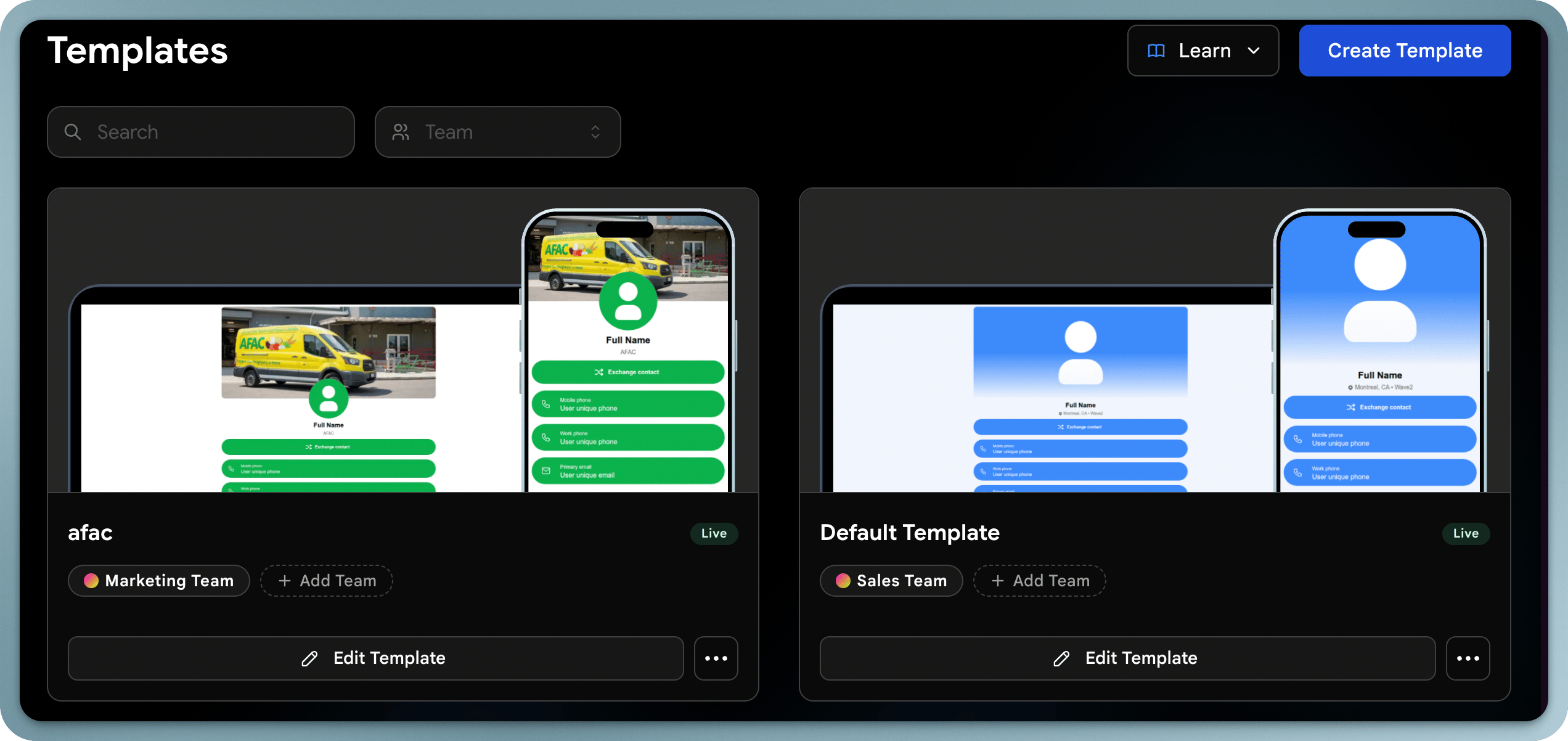
Comment fonctionnent les modèles
Un modèle définit :- Contenu : quelles sections apparaissent sur la carte (liens, réseaux sociaux, fichiers, etc.)
- À propos : titre, entreprise, localisation et lien de calendrier (Calendly)
- Apparence : couleurs, polices et mise en page de la carte de visite numérique
- Formulaire de leads : le formulaire d’échange de contacts que voient les destinataires
- Portefeuille numérique : apparence dans Apple Wallet et Google Wallet
- Signature e-mail : la signature e-mail appliquée à votre modèle
- Champs verrouillés : champs que les utilisateurs ne peuvent pas modifier (assurant la cohérence)
Modèle vs. Profil utilisateur
Créer un modèle
1
Accédez à Modèles
Dans votre tableau de bord administrateur, naviguez vers la section Modèles.
2
Cliquez sur Créer un modèle
Commencez à créer un nouveau modèle.
3
Nommez votre modèle
Donnez-lui un nom descriptif (ex. « Équipe commerciale », « Dirigeants », « Personnel d’événement »).
4
Assignez-le à une équipe
Sélectionnez l’équipe qui utilisera ce modèle.
5
Confirmez
Appliquez le modèle à votre équipe.
Modifier un modèle
Modifier un modèle met à jour les cartes de tous les utilisateurs qui lui sont assignés — facilitant le déploiement de modifications de design ou de mises à jour de contenu à travers votre équipe.Contenu
Définissez quels blocs de contenu apparaissent sur la carte : liens, profils de réseaux sociaux, fichiers, documents et vidéos.À propos
Définissez la description de l’entreprise, le slogan ou le texte d’accompagnement affiché dans la section À propos de la carte.Apparence
Configurez le design visuel : mise en page du profil, couleurs, polices, image de fond et logo.Formulaire de leads
Personnalisez le formulaire d’échange de contacts : choisissez quels champs collecter (nom, e-mail, téléphone, entreprise, etc.).Carte Wallet
Contrôlez l’apparence de la carte lorsqu’elle est enregistrée dans Apple Wallet ou Google Wallet.Signature e-mail
Définissez le design de signature e-mail par défaut appliqué à votre équipe.En savoir plus
Champs verrouillés
Verrouillez des champs pour garder les profils cohérents.
Champs uniques
Comprendre les champs uniques vs verrouillés.