

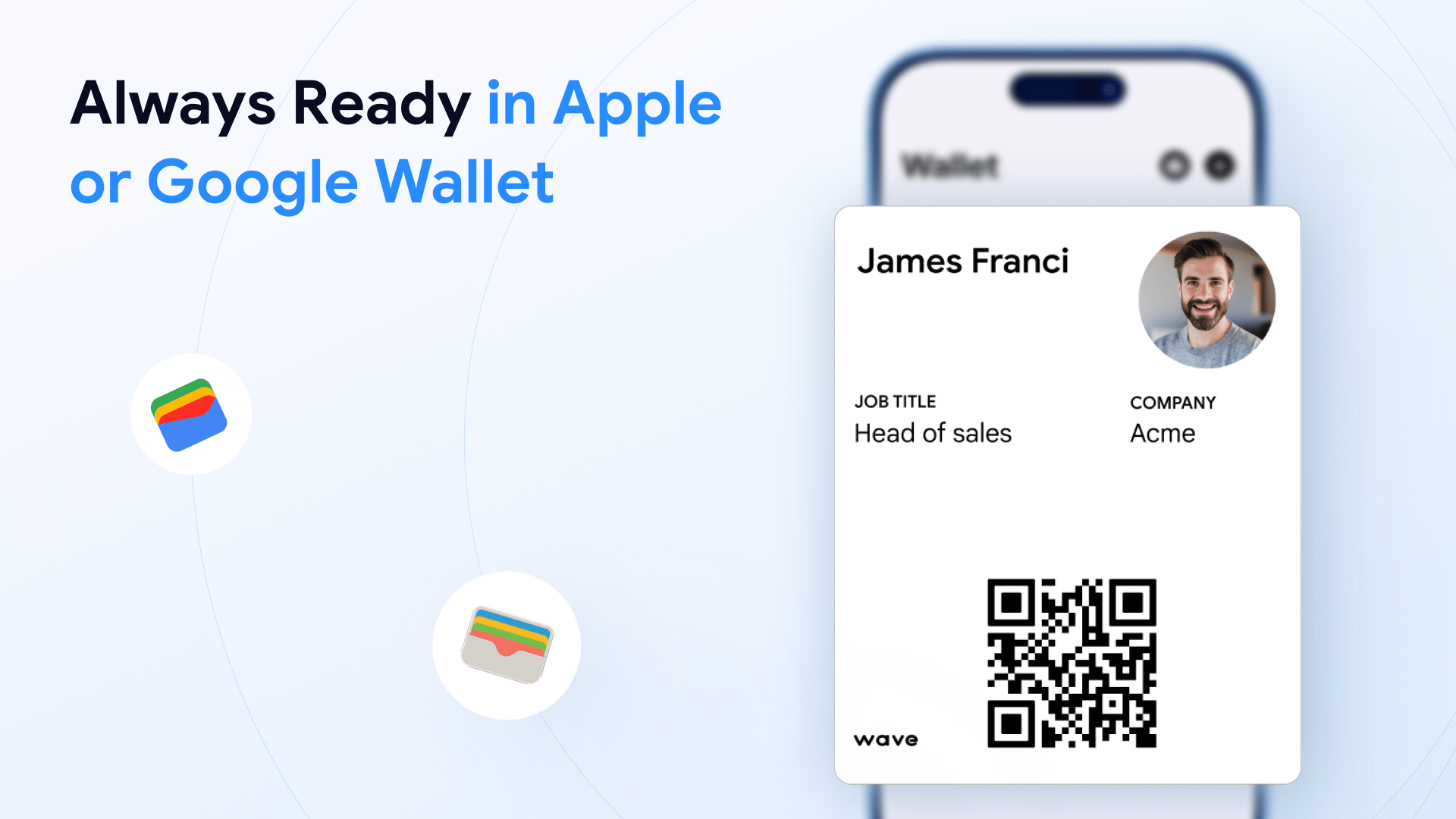
Ajouter au portefeuille
Ouvrez la boîte de dialogue de partage depuis le bouton de partage de votre profil.- Mobile : touchez le badge Ajouter à Apple Wallet ou Ajouter à Google Wallet au bas de la boîte de dialogue. Wave Connect affiche le badge correspondant à votre téléphone.
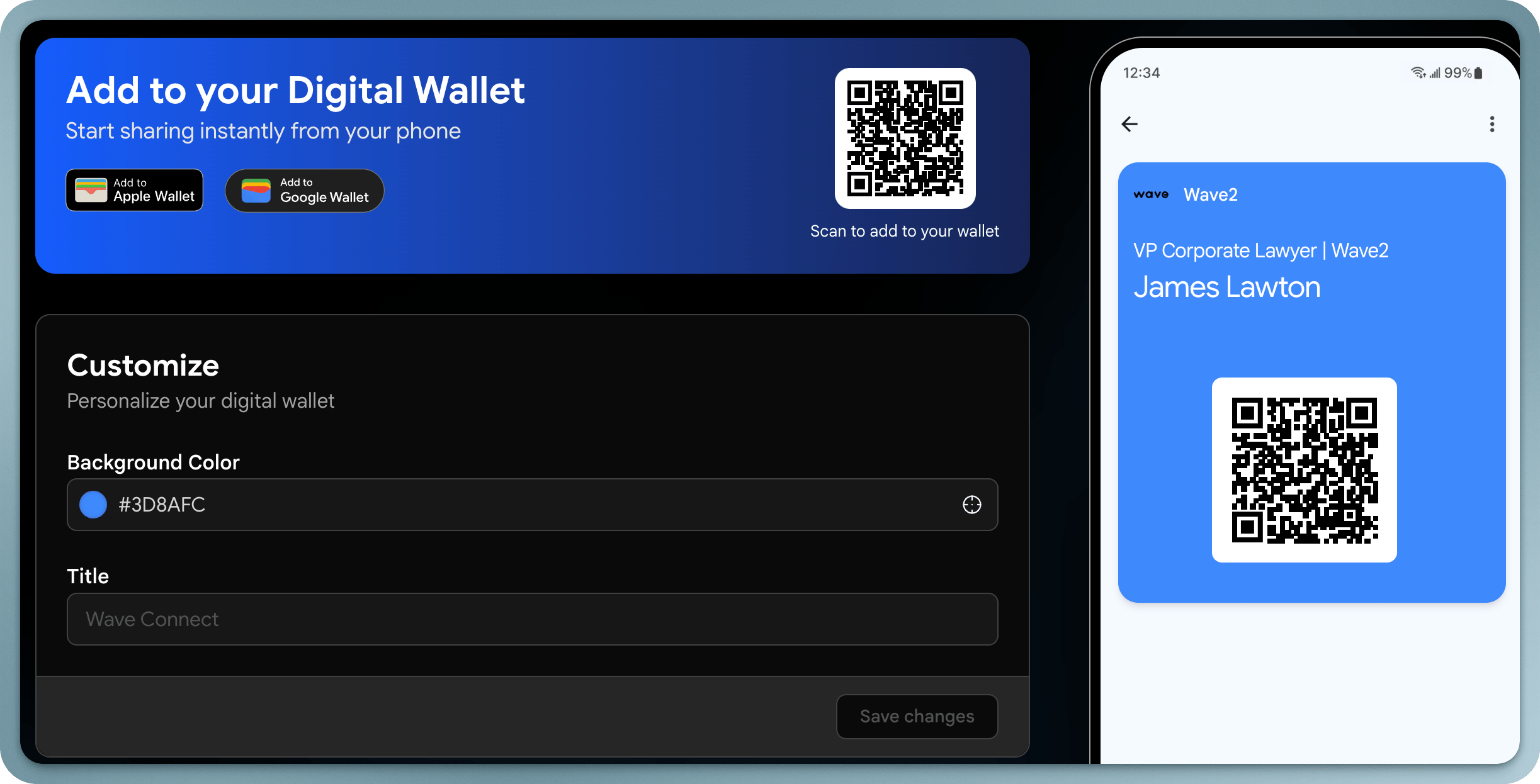
- Ordinateur : cliquez sur Ajouter à mon portefeuille, choisissez Appareil Apple ou Appareil Android, puis scannez avec votre téléphone le code QR qui apparaît. La carte s’installe sur le téléphone.
Partager depuis votre portefeuille
Une fois la carte ajoutée, vous pouvez partager votre carte de visite numérique en :1
Ouvrant Apple Wallet ou Google Wallet sur votre téléphone
2
Sélectionnant votre carte Wave Connect
3
Montrant le code QR de la carte au destinataire
Modifier votre carte Wallet
Lorsque vous mettez à jour votre profil Wave Connect, les changements sont répercutés sur votre carte Wallet. Pour modifier l’apparence de la carte, voir Personnalisation de votre carte Wallet.La carte Wallet comprend votre code QR, ce qui facilite le partage même lorsque l’application Wave Connect n’est pas ouverte.
Personnalisation de votre carte Wallet
Ouvrez votre profil dans le tableau de bord Wave Connect et rendez-vous dans Portefeuille. Les modifications s’appliquent à la fois aux cartes Apple Wallet et Google Wallet.La personnalisation du portefeuille est une fonctionnalité Pro. Avec le forfait Gratuit, les champs sont affichés mais verrouillés.
Personnaliser
- Couleur de l’arrière plan : la couleur de la carte, sous forme de valeur hexadécimale telle que
#000000 - Titre : le texte affiché en haut de la carte (jusqu’à 100 caractères)
Logo du portefeuille
Déposez une image sur le cercle du logo pour remplacer le logo de la carte. Utilisez une image carrée, 500 x 500 pixels recommandés, jusqu’à 5 Mo. Si vous n’en téléversez pas, le logo de l’apparence de votre profil est utilisé. Cliquez sur le X rouge pour le retirer.Avancé
La carte affiche deux champs sous le titre : votre profession à gauche et votre compagnie à droite. Avancé vous permet de les remplacer :
Chaque champ accepte jusqu’à 90 caractères. Cliquez sur Sauvegarder pour appliquer.
Avancé apparaît sur les gabarits d’organisation, et sur la page Portefeuille d’un membre dès qu’un gabarit a défini l’une de ces valeurs. Les administrateurs peuvent définir le design du portefeuille une seule fois sur un gabarit pour que la carte de chaque membre soit identique.
La page publique du portefeuille
Les codes QR de la bannière de la page Portefeuille et de la boîte de dialogue de partage sur ordinateur ouvrent une page publique Ajouter au portefeuille pour votre compte. Aucune connexion n’est nécessaire :- Sur un iPhone, la carte Apple Wallet se télécharge immédiatement
- Sur un téléphone Android, Google Wallet s’ouvre avec votre carte
- Sur un ordinateur, la page affiche un code QR à scanner avec votre téléphone