

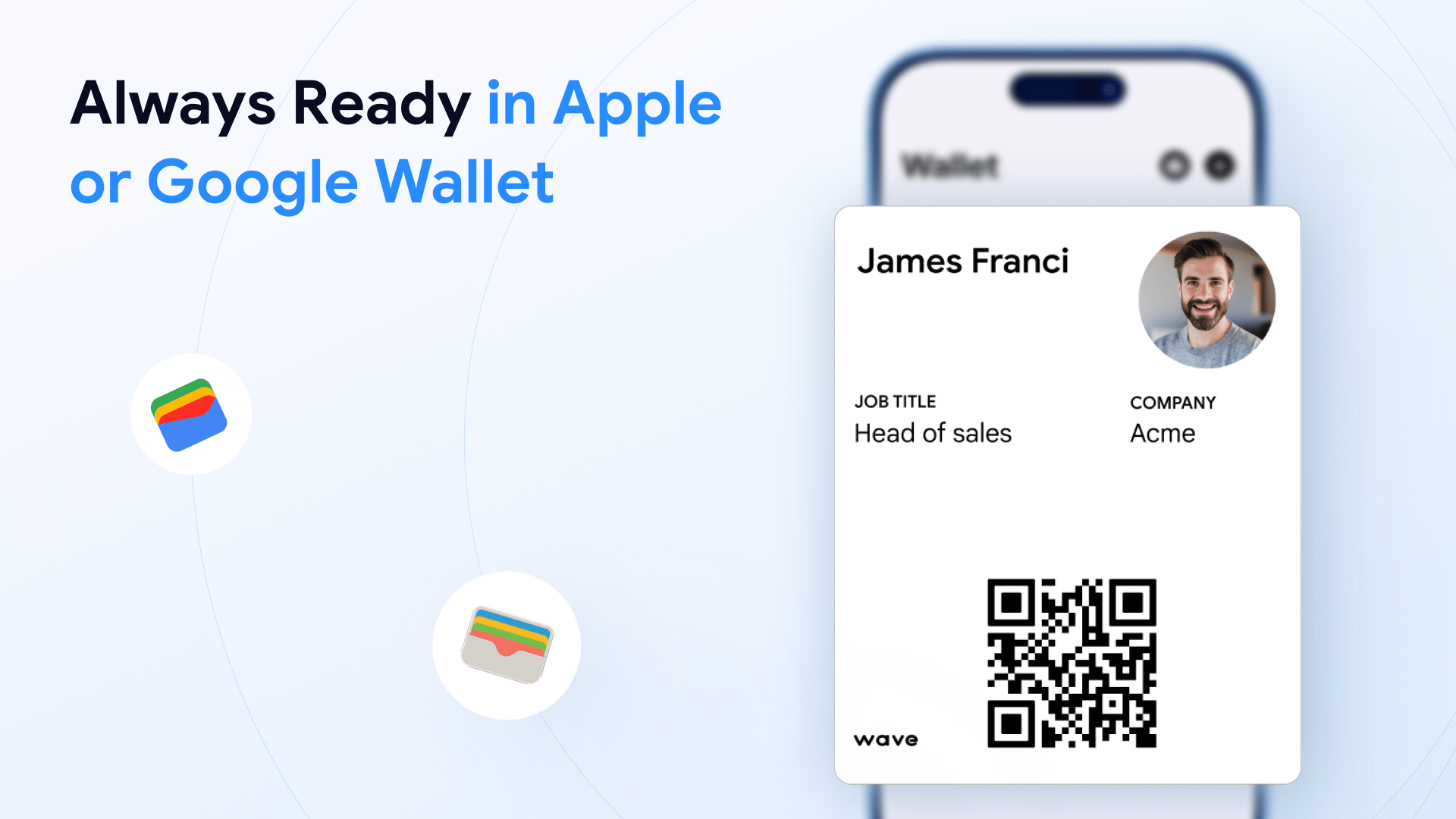
Añadir a Wallet
Abre el cuadro de diálogo Compartir desde el botón de compartir de tu perfil.- Móvil: toca la insignia Añadir a Apple Wallet o Añadir a Google Wallet al final del cuadro de diálogo. Wave Connect muestra la insignia que corresponde a tu teléfono.
- Escritorio: haz clic en Añadir a mi cartera, elige Dispositivo Apple o Dispositivo Android y luego escanea con tu teléfono el código QR que aparece. El pase se instala en el teléfono.
Compartir desde tu Wallet
Una vez añadida, puedes compartir tu tarjeta de visita digital:1
Abriendo Apple Wallet o Google Wallet en tu teléfono
2
Seleccionando tu tarjeta de Wave Connect
3
Mostrando el código QR de la tarjeta al destinatario
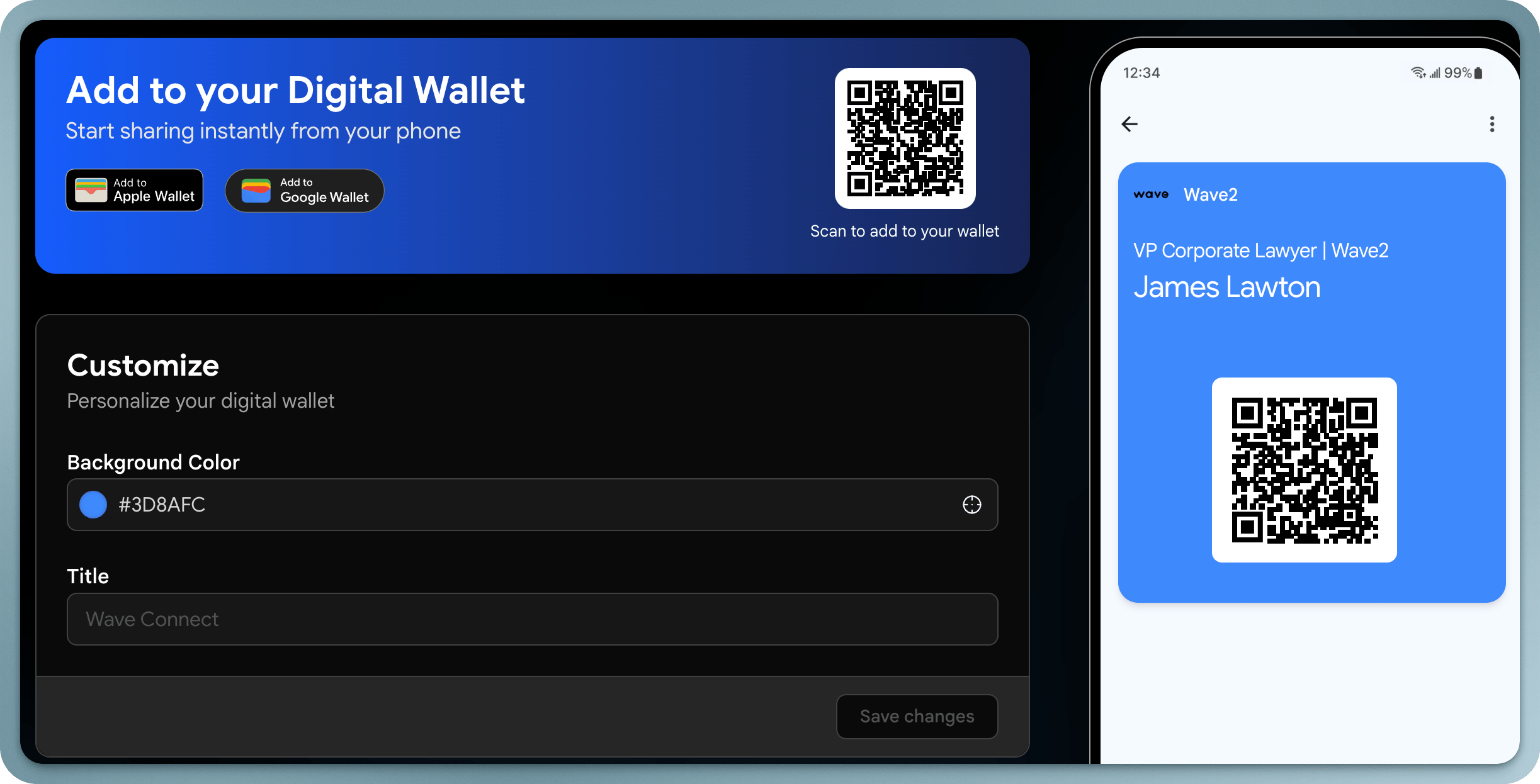
Editar tu tarjeta de Wallet
Cuando actualizas tu perfil de Wave Connect, los cambios se reflejan en tu tarjeta de Wallet. Para cambiar el aspecto del pase, consulta Personalizar tu tarjeta de Wallet.La tarjeta de Wallet incluye tu código QR, lo que facilita compartir incluso cuando no tienes abierta la aplicación de Wave Connect.
Personalizar tu tarjeta de Wallet
Abre tu perfil en el panel de Wave Connect y ve a Cartera. Los cambios se aplican tanto al pase de Apple Wallet como al de Google Wallet.La personalización de Wallet es una función Pro. En el plan Free los campos se muestran pero están bloqueados.
Personalice
- Color de fondo: el color del pase, como valor hexadecimal, por ejemplo
#000000 - Título: el texto que se muestra en la parte superior del pase (hasta 100 caracteres)
Logotipo de la cartera
Arrastra una imagen al círculo del logotipo para reemplazar el logotipo del pase. Usa una imagen cuadrada, recomendada de 500 x 500 píxeles, de hasta 5 MB. Si no subes ninguna, se usa el logotipo de la apariencia de tu perfil. Haz clic en la X roja para quitarla.Avanzado
El pase muestra dos campos debajo del título: tu cargo a la izquierda y tu empresa a la derecha. Avanzado te permite sobrescribirlos:
Cada campo admite hasta 90 caracteres. Haz clic en Guardar para aplicar.
Avanzado aparece en las plantillas de la organización, y en la página Cartera de un miembro una vez que una plantilla ha establecido uno de estos valores. Los administradores pueden definir el diseño de la cartera una sola vez en una plantilla para que el pase de todos los miembros coincida.
La página pública de Wallet
Los códigos QR del banner de la página Cartera y del cuadro de diálogo Compartir en escritorio abren una página pública Añadir a la cartera de tu cuenta. No hace falta iniciar sesión:- En un iPhone, el pase de Apple Wallet se descarga de inmediato
- En un teléfono Android, Google Wallet se abre con tu pase
- En un ordenador, la página muestra un código QR para escanear con tu teléfono