

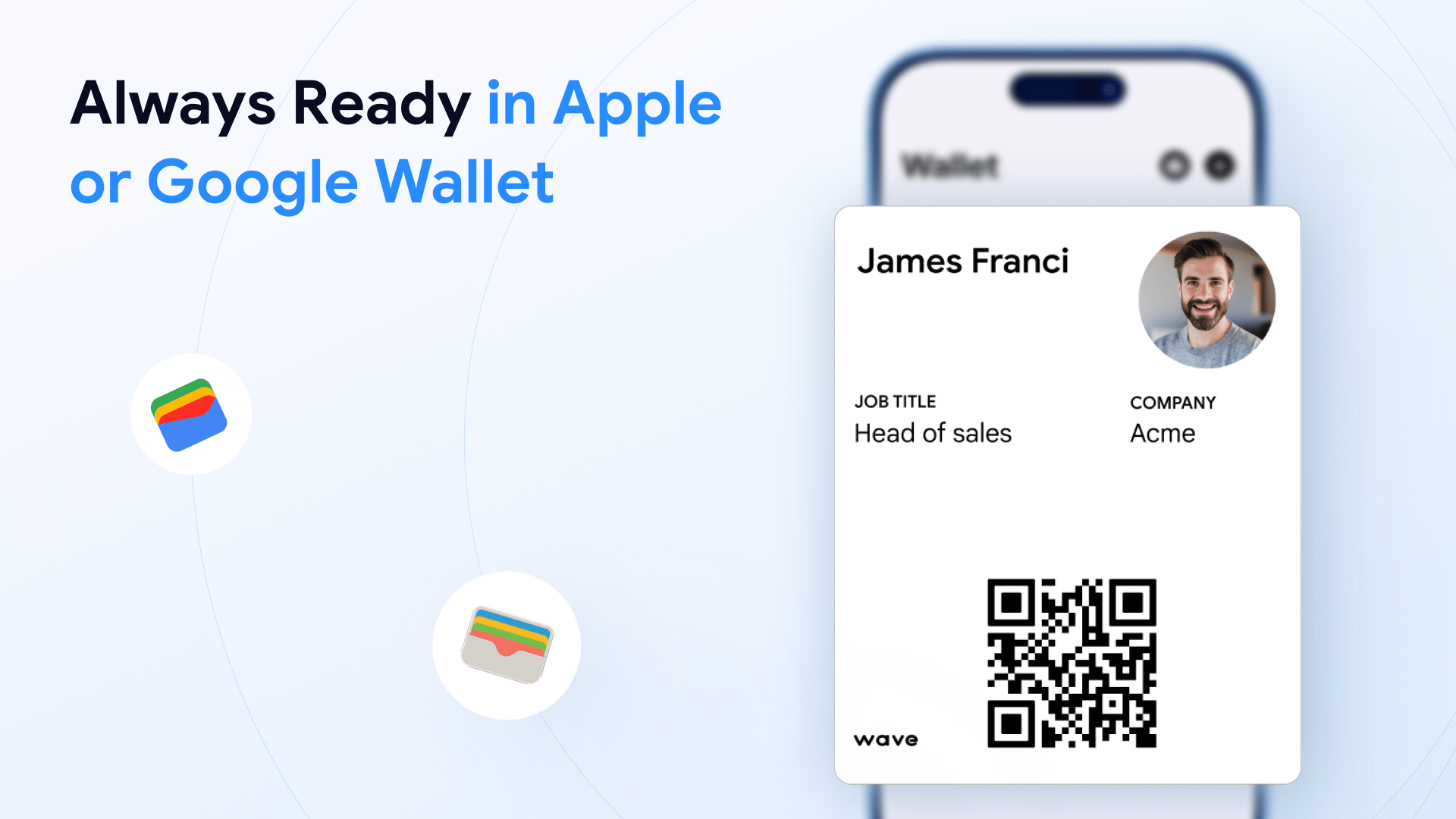
Zum Wallet hinzufügen
Öffnen Sie den Teilen-Dialog über die Teilen-Schaltfläche auf Ihrem Profil.- Mobil: Tippen Sie unten im Dialog auf die Schaltfläche Zu Apple Wallet hinzufügen oder Zu Google Wallet hinzufügen. Wave Connect zeigt die Schaltfläche, die zu Ihrem Telefon passt.
- Desktop: Klicken Sie auf Zu meinem Wallet hinzufügen, wählen Sie Apple-Gerät oder Android-Gerät und scannen Sie dann den angezeigten QR-Code mit Ihrem Telefon. Der Pass wird auf dem Telefon installiert.
Aus Ihrem Wallet teilen
Nach dem Hinzufügen können Sie Ihre digitale Visitenkarte so teilen:1
Öffnen Sie Apple Wallet oder Google Wallet auf Ihrem Telefon
2
Wählen Sie Ihre Wave Connect Karte aus
3
Zeigen Sie dem Empfänger den QR-Code auf der Karte
Ihre Wallet-Karte bearbeiten
Wenn Sie Ihr Wave Connect-Profil aktualisieren, werden die Änderungen in Ihrer Wallet-Karte übernommen. Wie Sie das Aussehen des Passes ändern, erfahren Sie unter Ihre Wallet-Karte anpassen.Die Wallet-Karte enthält Ihren QR-Code, sodass Sie auch dann einfach teilen können, wenn die Wave Connect App nicht geöffnet ist.
Ihre Wallet-Karte anpassen
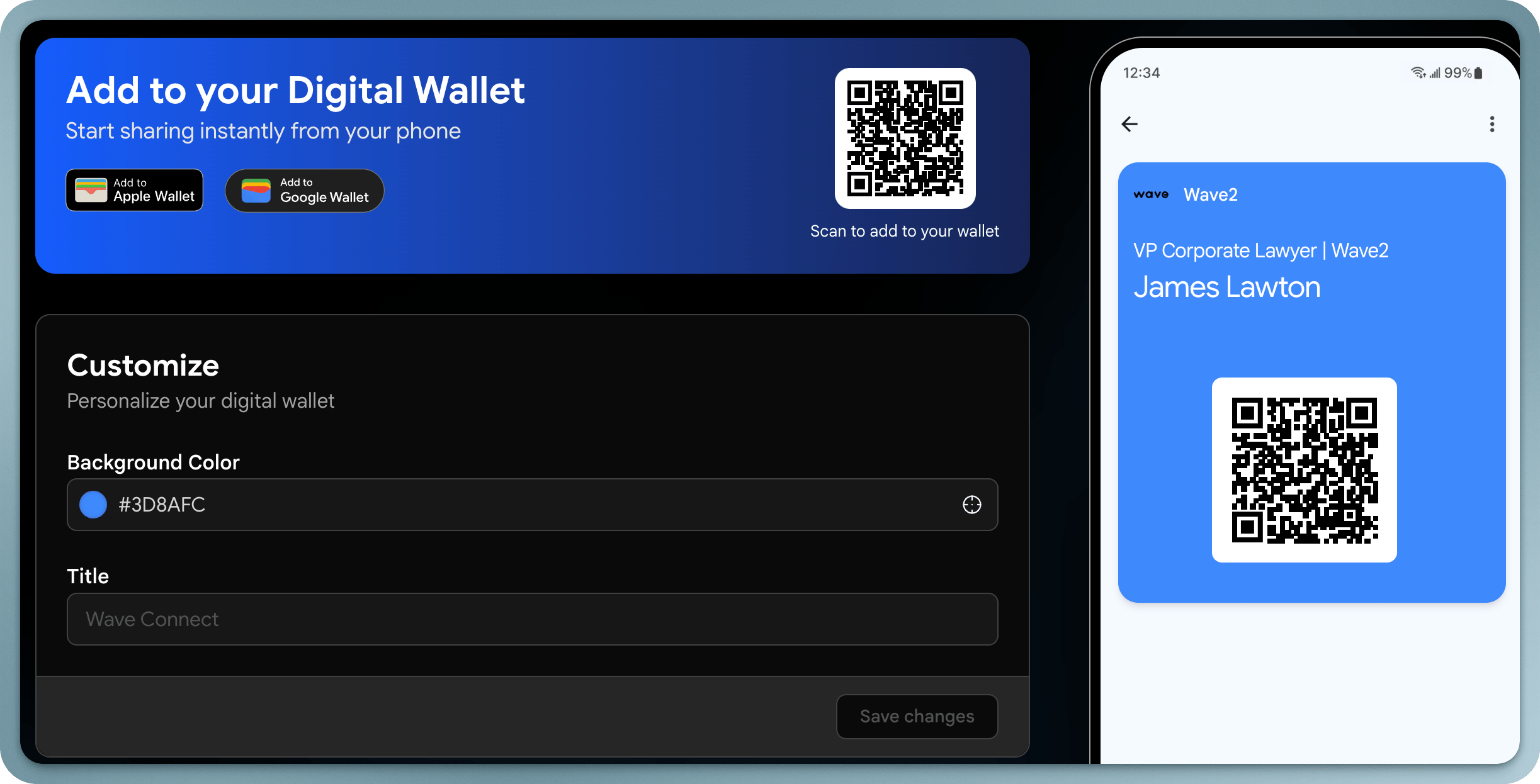
Öffnen Sie Ihr Profil im Wave Connect Dashboard und gehen Sie zu Wallet. Änderungen gelten sowohl für den Apple Wallet- als auch für den Google Wallet-Pass.Die Wallet-Anpassung ist eine Pro-Funktion. Im kostenlosen Tarif werden die Felder angezeigt, sind aber gesperrt.
Anpassen
- Hintergrundfarbe: die Farbe des Passes als Hex-Wert, zum Beispiel
#000000 - Titel: der Text oben auf dem Pass (bis zu 100 Zeichen)
Wallet-Logo
Ziehen Sie ein Bild auf den Logokreis, um das Logo auf dem Pass zu ersetzen. Verwenden Sie ein quadratisches Bild, empfohlen 500 x 500 Pixel, bis zu 5 MB. Wenn Sie keines hochladen, wird das Logo aus Ihrem Profil-Aussehen verwendet. Klicken Sie auf das rote X, um es zu entfernen.Erweitert
Der Pass zeigt zwei Felder unter dem Titel: links Ihre Berufsbezeichnung und rechts Ihr Unternehmen. Mit Erweitert können Sie sie überschreiben:
Jedes Feld akzeptiert bis zu 90 Zeichen. Klicken Sie auf Speichern, um die Änderungen zu übernehmen.
Erweitert erscheint auf Organisationsvorlagen sowie auf der Seite Wallet eines Mitglieds, sobald eine Vorlage einen dieser Werte festgelegt hat. Administratoren können das Wallet-Design einmal in einer Vorlage definieren, damit der Pass jedes Mitglieds übereinstimmt.
Die öffentliche Wallet-Seite
Die QR-Codes im Banner der Seite Wallet und im Teilen-Dialog auf dem Desktop öffnen eine öffentliche Seite Zum Wallet hinzufügen für Ihr Konto. Eine Anmeldung ist nicht erforderlich:- Auf einem iPhone wird der Apple Wallet-Pass sofort heruntergeladen
- Auf einem Android-Telefon öffnet sich Google Wallet mit Ihrem Pass
- Auf einem Computer zeigt die Seite einen QR-Code zum Scannen mit Ihrem Telefon