

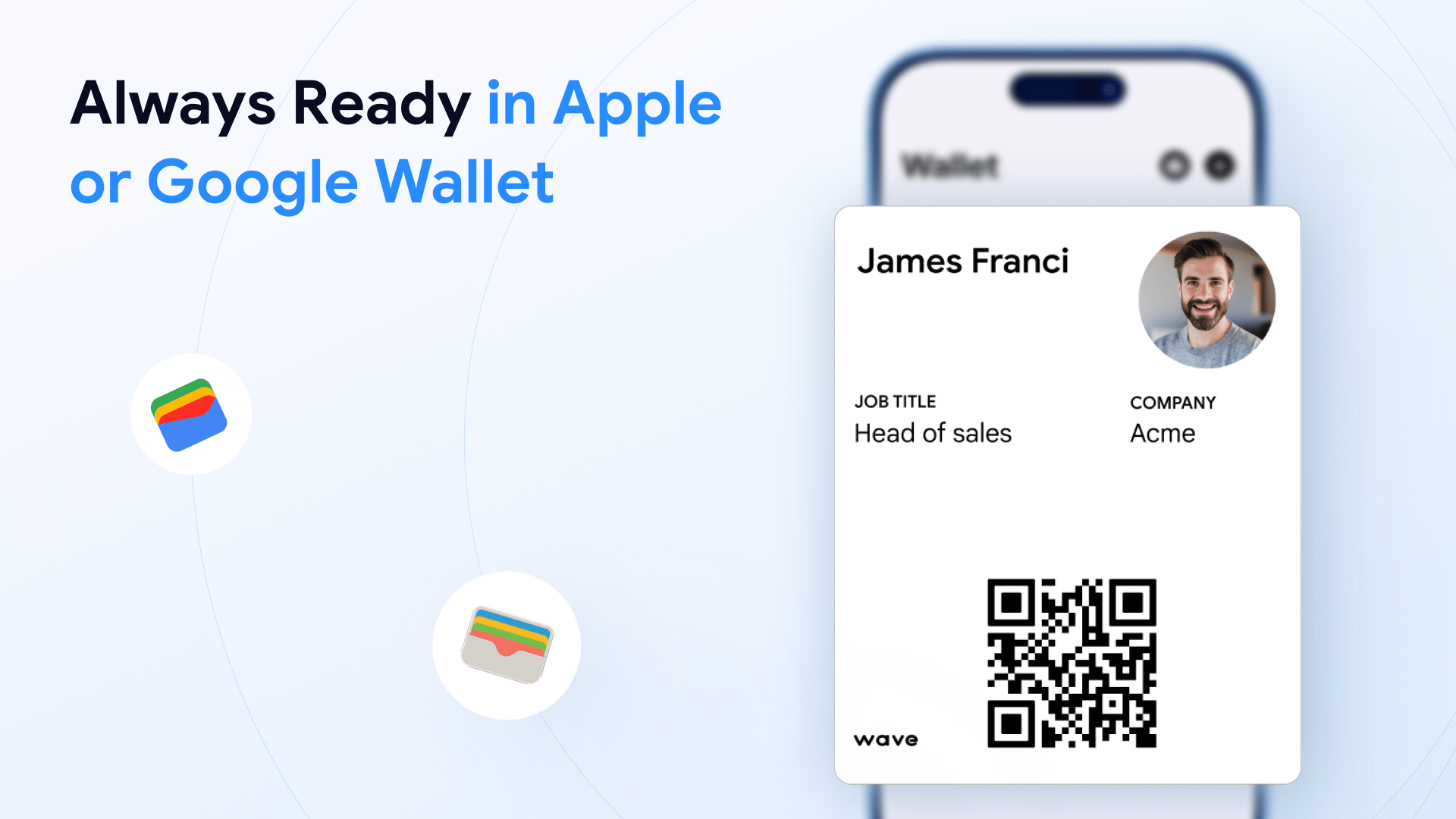
添加到钱包
从您个人资料上的分享按钮打开分享对话框。- 移动端:轻点对话框底部的 添加到 Apple Wallet 或 添加到 Google Wallet 徽章。Wave Connect 会显示与您手机匹配的徽章。
- 桌面端:点击 添加到我的钱包,选择 苹果设备 或 Android 设备,然后用手机扫描出现的二维码。凭证会安装到手机上。
从钱包分享
添加后,您可以通过以下方式分享您的数字名片:1
在手机上打开 Apple Wallet 或 Google Wallet
2
选择您的 Wave Connect 名片
3
向对方展示名片上的二维码
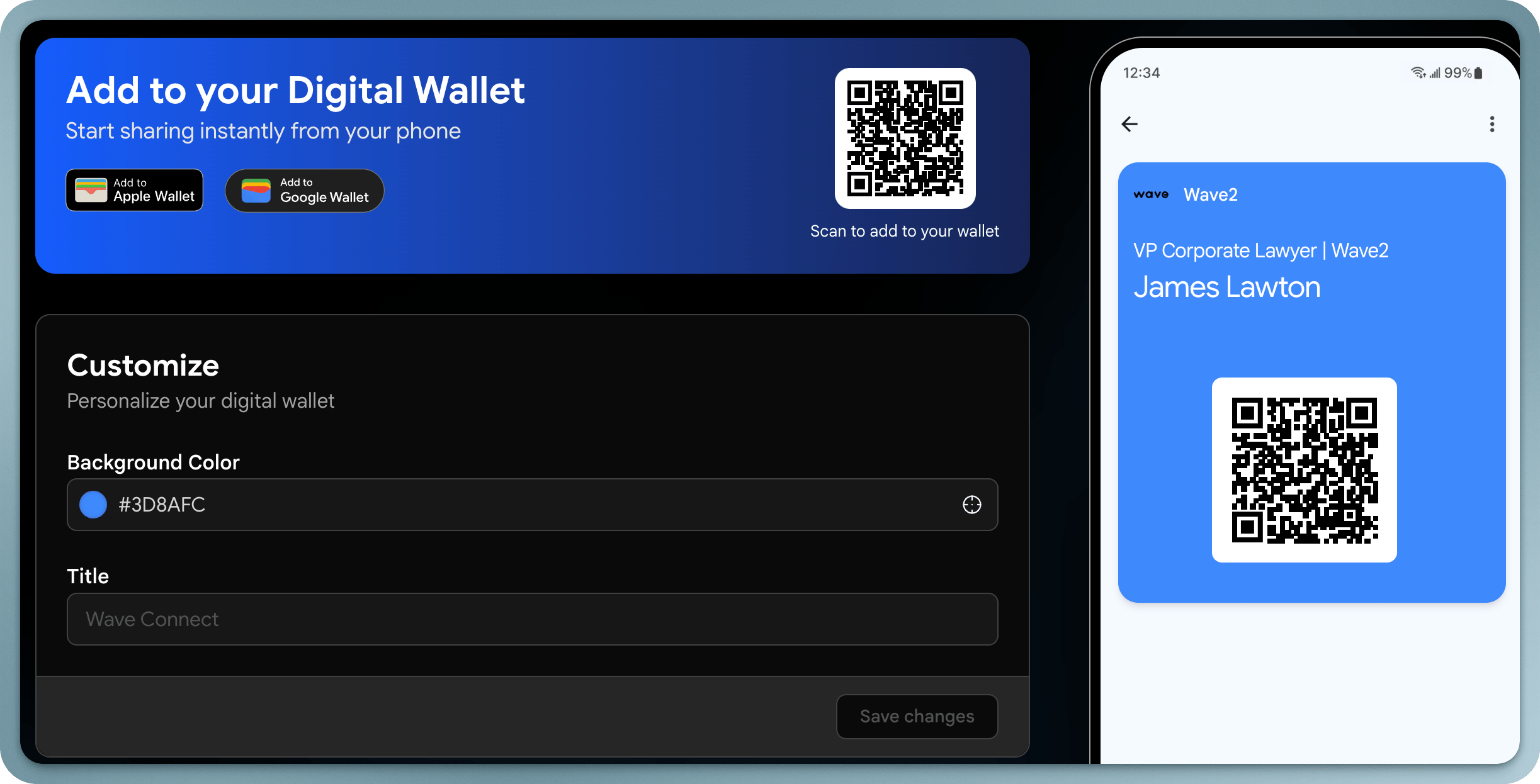
编辑您的钱包卡片
当您更新 Wave Connect 个人资料时,更改会反映在您的钱包卡片中。若要更改凭证的外观,请参阅自定义您的钱包卡片。钱包卡片包含您的二维码,即使没有打开 Wave Connect 应用也能轻松分享。
自定义您的钱包卡片
在 Wave Connect 控制面板中打开您的个人资料并前往 钱包。更改会同时应用到 Apple Wallet 和 Google Wallet 凭证。钱包自定义是 Pro 功能。在免费计划中,这些字段会显示但处于锁定状态。
定制
- 背景颜色:凭证的颜色,以十六进制值表示,例如
#000000 - 标题:显示在凭证顶部的文字(最多 100 个字符)
钱包标志
将图片拖放到标志圆圈上以替换凭证上的标志。请使用正方形图片,建议 500 x 500 像素,最大 5 MB。如果您没有上传,将使用您个人资料外观中的标志。点击红色 X 可将其移除。高级
凭证在标题下方显示两个字段:左侧是您的职位名称,右侧是您的公司。高级 允许您覆盖它们:
每个字段最多可输入 90 个字符。点击 保存 以应用。
高级 显示在组织模板上,以及在模板设置了其中某个值之后显示在成员的 钱包 页面上。管理员可以在模板上一次性定义钱包设计,使每位成员的凭证保持一致。
公开钱包页面
钱包 页面横幅中和桌面端分享对话框中的二维码会打开您账户的公开 添加到钱包 页面。无需登录:- 在 iPhone 上,Apple Wallet 凭证会立即下载
- 在 Android 手机上,Google Wallet 会打开并显示您的凭证
- 在电脑上,页面会显示一个供手机扫描的二维码