

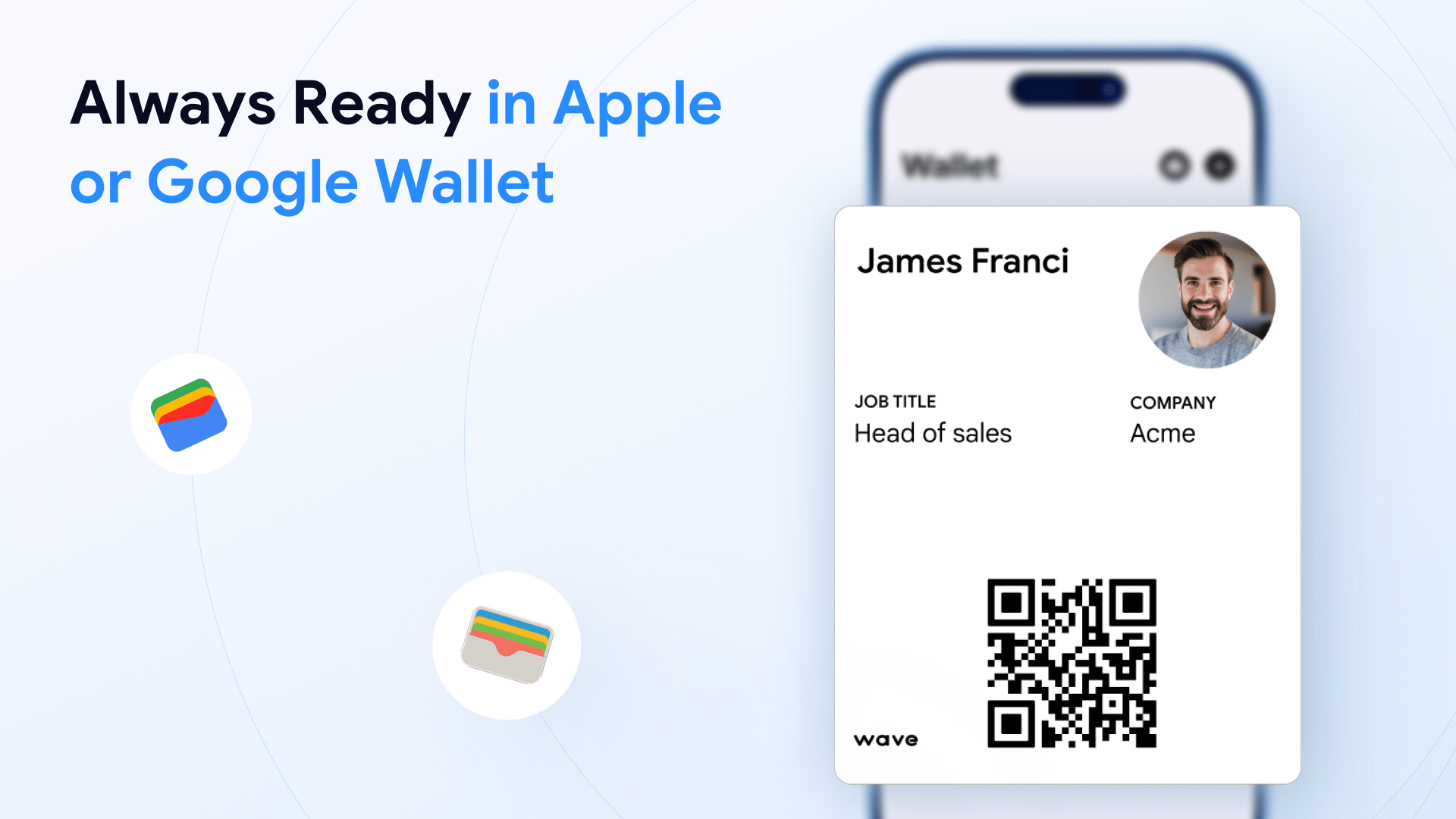
الإضافة إلى المحفظة
افتح مربع حوار المشاركة من زر المشاركة في ملفك التعريفي.- الجوال: اضغط على شارة الإضافة إلى Apple Wallet أو الإضافة إلى Google Wallet في أسفل مربع الحوار. يعرض Wave Connect الشارة المطابقة لهاتفك.
- سطح المكتب: انقر على أضف إلى محفظتي، واختر جهاز أبل أو جهاز أندرويد، ثم امسح رمز QR الذي يظهر بهاتفك. تُثبَّت البطاقة على الهاتف.
المشاركة من محفظتك
بعد الإضافة، يمكنك مشاركة بطاقة عملك الرقمية عبر:1
فتح Apple Wallet أو Google Wallet على هاتفك
2
اختيار بطاقة Wave Connect الخاصة بك
3
عرض رمز QR الموجود على البطاقة للمستلم
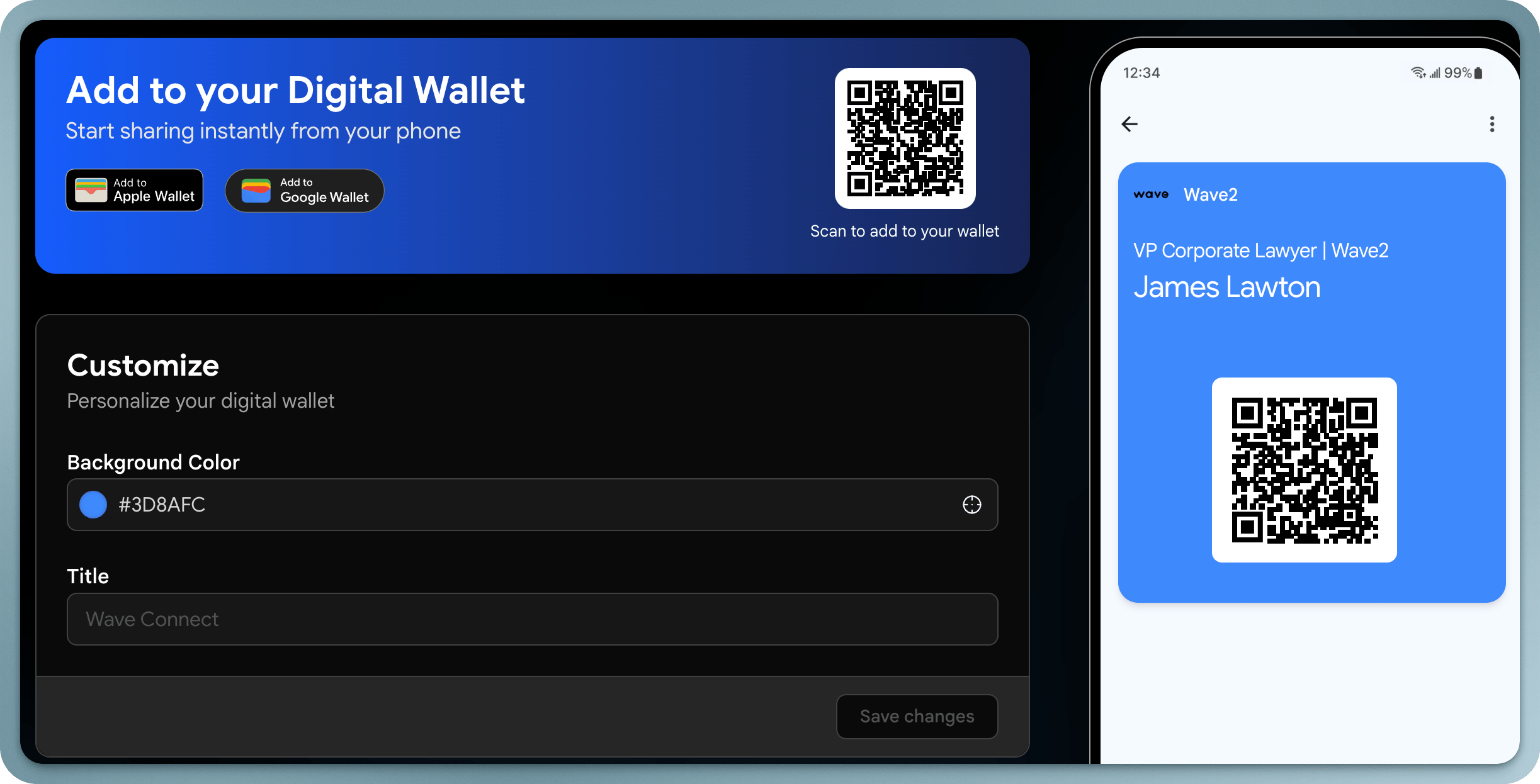
تعديل بطاقة المحفظة
عند تحديث ملفك التعريفي في Wave Connect، تنعكس التغييرات على بطاقة المحفظة. لتغيير شكل البطاقة، راجع تخصيص بطاقة المحفظة.تتضمن بطاقة المحفظة رمز QR الخاص بك، مما يسهّل المشاركة حتى عندما لا يكون تطبيق Wave Connect مفتوحاً.
تخصيص بطاقة المحفظة
افتح ملفك التعريفي في لوحة تحكم Wave Connect وانتقل إلى المحفظة. تُطبَّق التغييرات على بطاقتَي Apple Wallet وGoogle Wallet معاً.تخصيص المحفظة ميزة في خطة Pro. في الخطة المجانية تظهر الحقول لكنها مقفلة.
التخصيص
- لون الخلفية: لون البطاقة، كقيمة سداسية عشرية مثل
#000000 - العنوان: النص الظاهر في أعلى البطاقة (حتى 100 حرف)
شعار المحفظة
أفلت صورة على دائرة الشعار لاستبدال الشعار على البطاقة. استخدم صورة مربعة، يُنصح بـ 500 × 500 بكسل، بحجم يصل إلى 5 ميجابايت. إذا لم ترفع صورة، يُستخدم الشعار من مظهر ملفك التعريفي. انقر على X الحمراء لإزالته.متقدم
تعرض البطاقة حقلَين تحت العنوان: مسماك الوظيفي على اليسار وشركتك على اليمين. يتيح لك متقدم تجاوزهما:
يقبل كل حقل حتى 90 حرفاً. انقر على حفظ للتطبيق.
يظهر متقدم في قوالب المؤسسة، وفي صفحة المحفظة للعضو بمجرد أن يحدد قالب إحدى هذه القيم. يمكن للمسؤولين تعريف تصميم المحفظة مرة واحدة في قالب لتتطابق بطاقات جميع الأعضاء.
صفحة المحفظة العامة
تفتح رموز QR في شريط صفحة المحفظة وفي مربع حوار المشاركة على سطح المكتب صفحة أضف إلى المحفظة عامة لحسابك. لا حاجة إلى تسجيل الدخول:- على iPhone، تُنزَّل بطاقة Apple Wallet فوراً
- على هاتف Android، يُفتح Google Wallet مع بطاقتك
- على الكمبيوتر، تعرض الصفحة رمز QR لمسحه بهاتفك