George El-Hage
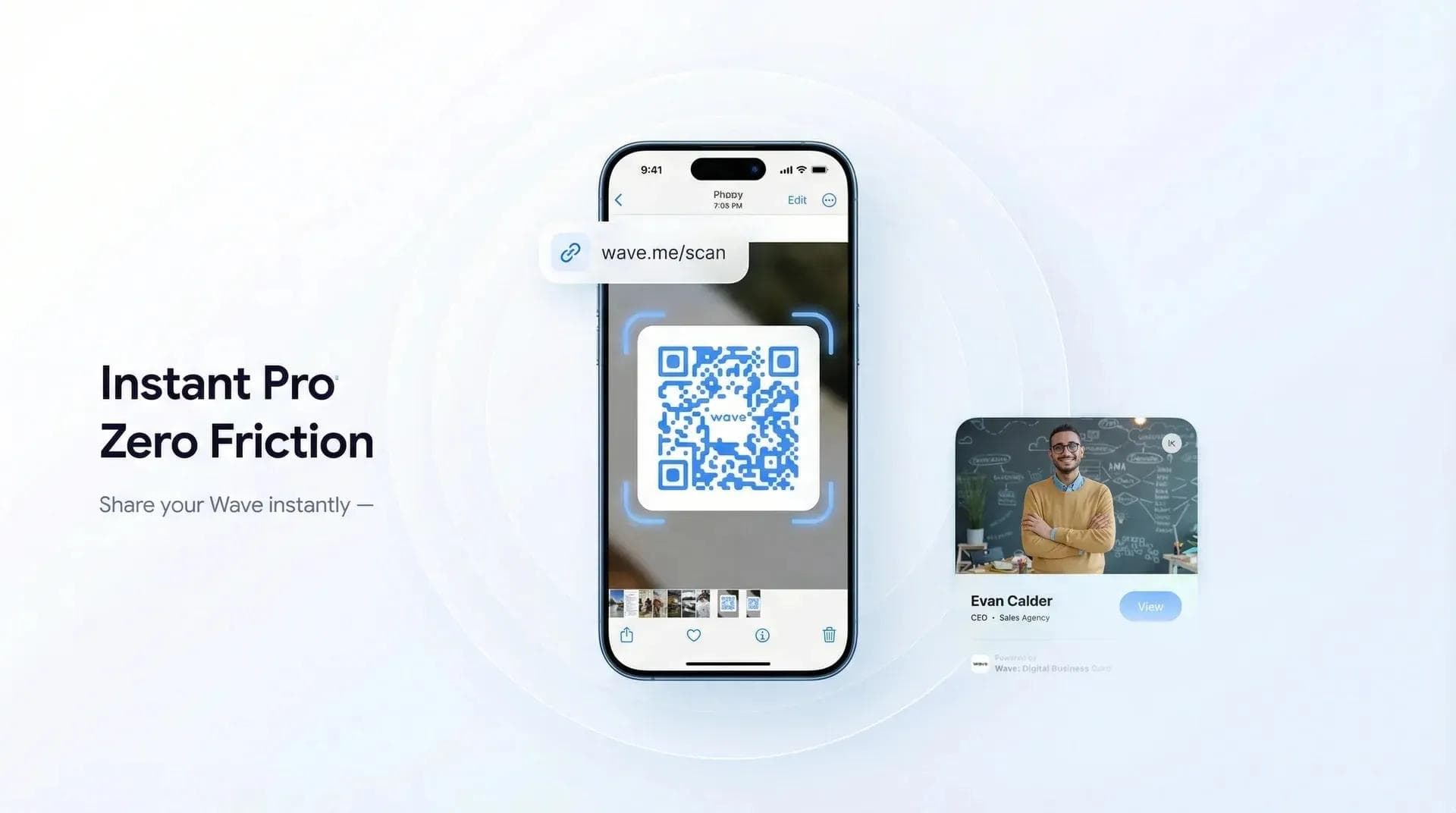
هل تحتاج إلى مسح رمز QR ضوئيًا من صورة على هاتفك أو جهاز الكمبيوتر؟ لست بحاجة إلى تطبيق خاص، فجهازك يدعم ذلك بالفعل. سأوضح لك الطريقة في نحو 30 ثانية.
أدير منصة Wave Connect، وهي منصة متخصصة في بطاقات العمل الرقمية، لذا أتعامل مع رموز QR يوميًا. يرسل لي الأشخاص لقطات شاشة، ويحفظون رموزًا من رسائل البريد الإلكتروني، ويلتقطون صورًا للملصقات الإعلانية، ويسألون دائمًا: «كيف يمكنني مسح هذا الرمز فعليًا؟» يغطي هذا الدليل جميع الطرق المتاحة عبر أجهزة iPhone وAndroid وأجهزة الكمبيوتر. وإذا كنت تمسح رموز QR في المعارض التجارية لجمع بيانات الحضور، فمن المفيد الاستعانة بـ منصة لالتقاط العملاء المحتملين في الفعاليات مخصصة لهذا الغرض تحديدًا.
- iPhone: 3 طرق لمسح رمز QR من صورة (طريقة الضغط المطول هي الأسرع)
- Android: طرق Google Lens، وGoogle Photos، ومعرض صور Samsung
- أجهزة الكمبيوتر: كيفية مسح صور QR على Windows وMac دون الحاجة إلى هاتفك
- استكشاف الأخطاء وإصلاحها: أسباب تعذر قراءة هاتفك لرمز QR وكيفية حل المشكلة
- الأمان: كيفية التأكد من أمان رمز QR قبل فتح الرابط
هل يمكنك مسح رمز QR ضوئيًا من صورة؟
نعم. يمكن لجميع هواتف iPhone وAndroid الحديثة مسح رمز QR ضوئيًا مباشرةً من صورة محفوظة أو لقطة شاشة، دون الحاجة إلى تنزيل تطبيق إضافي؛ إذ تعتمد هواتف iPhone على تطبيق الصور (Photos) المدمج أو ميزة النص الحي (Live Text)، بينما تستخدم هواتف Android خدمة Google Lens.
تعمل هذه الخاصية مع لقطات الشاشة، والصور المستلمة عبر الرسائل، وصور البريد الإلكتروني، واللقطات المحفوظة من وسائل التواصل الاجتماعي، وحتى صور رموز QR الملتقطة للافتات المطبوعة. الشرط الوحيد هو أن يكون رمز QR واضحًا بدرجة مقبولة. سأتناول حلول المشكلات الشائعة أدناه، لكن الأمر ينجح تلقائيًا في معظم الحالات.
💡 من واقع خبرتي: يُمسح ما يقرب من 9 من أصل 10 رموز QR بنجاح من المحاولة الأولى. وعندما يتعذر المسح، يكون السبب غالبًا لقطة شاشة منخفضة الدقة أو رمزًا مقتطع الأطراف. إذا واجهت ذلك، فما عليك سوى تكبير الصورة والتقاط لقطة شاشة جديدة.
كيفية مسح رمز QR ضوئيًا من صورة على iPhone
بدءًا من إصدار iOS 16 والإصدارات الأحدث، تتوفر ثلاث طرق مدمجة لمسح رمز QR ضوئيًا من صورة دون الحاجة إلى تطبيقات خارجية. إليك هذه الطرق مرتبة حسب السرعة.
الطريقة الأولى: الضغط المطول في تطبيق الصور (الأسرع)
هذه هي الطريقة التي أعتمد عليها يوميًا، وهي تعمل على أي هاتف iPhone يعمل بنظام iOS 16 أو أحدث.
- افتح تطبيق الصور (Photos) وحدد الصورة التي تحتوي على رمز QR
- اضغط مطولاً (مع الاستمرار في الضغط) مباشرةً على رمز QR في الصورة
- ستظهر قائمة منبثقة تحتوي على الرابط أو الإجراء، اضغط على «فتح في Safari» (أو «فتح في [اسم التطبيق]»)
هذا كل شيء، في غضون ثلاث ثوانٍ فقط. يُفعّل الضغط المطول ميزة البحث العام المرئي (Visual Look Up) من Apple، والتي تكتشف رموز QR تلقائيًا في صورك. وإذا لم تنجح الطريقة، فتأكد من الضغط مباشرةً على رمز QR نفسه، ومن أن جهازك يعمل بنظام iOS 16 أو أحدث (الإعدادات > عام > حول).
الطريقة الثانية: استخدام ماسح الرموز من مركز التحكم
إذا كنت بحاجة إلى مسح رمز QR معروض على شاشة أخرى (مثل الكمبيوتر المحمول أو التلفزيون)، فإن ماسح الرموز المدمج هو خيارك الأنسب.
- اسحب لأسفل من الزاوية العلوية للشاشة لفتح مركز التحكم (Control Center)
- اضغط على أيقونة ماسح الرموز (Code Scanner) (تظهر على شكل محدد منظر لرمز QR)
- وجّه الكاميرا نحو صورة رمز QR المعروضة على أي شاشة أو مطبوعة
- سيتم المسح تلقائيًا؛ اضغط على إشعار التنبيه لفتح الرابط
ألا ترى أيقونة ماسح الرموز؟ انتقل إلى الإعدادات > مركز التحكم واضغط على رمز + الأخضر بجوار ماسح الرموز. هذه الطريقة مثالية لمسح رموز QR المعروضة على شاشة أخرى، كشاشة الكمبيوتر المحمول أو التلفزيون أو هاتف آخر، أو حتى على منشور ورقي.
الطريقة الثالثة: ميزة النص الحي Live Text (في iOS 16 والإصدارات الأحدث)
تتعرف ميزة قراءة النصوص المدمجة من Apple على رموز QR أيضًا. وتعمل بأسلوب مشابه للضغط المطول، لكنها قد تلتقط أحيانًا رموزًا لا تنجح الطريقة الأولى في قراءتها.
- افتح الصورة في تطبيق الصور
- ابحث عن أيقونة النص الحي (Live Text) في الزاوية السفلية (تظهر على شكل أسطر نصية داخل مربع)
- اضغط عليها، وسيقوم الهاتف بتمييز أي نصوص أو رموز QR يتم اكتشافها
- اضغط على رمز QR المحدد لفتح الرابط
تتطلب هذه الميزة هاتف iPhone XS أو أحدث (بمعالج A12 أو أحدث). وبالنسبة للهواتف الأقدم، يُنصح باستخدام الطريقة الأولى أو الثانية.
💡 نصيحة احترافية: هل تمسح رمز QR لبطاقة عمل رقمية؟ الضغط المطول هو الخيار الأسرع؛ إذ يفتح الملف التعريفي لجهة الاتصال في متصفحك مباشرةً. كل ما عليك هو الضغط على «فتح في Safari» وحفظ جهة الاتصال، دون الحاجة إلى تنزيل أي تطبيق.
كيفية مسح رمز QR ضوئيًا من صورة على Android
يتعامل نظام Android مع هذا الأمر عبر Google Lens، المدمجة في معظم الهواتف. تختلف الخطوات الدقيقة بحسب طراز هاتفك، ولكن إليك أكثر ثلاث طرق موثوقية.
الطريقة الأولى: Google Lens عبر تطبيق Google Photos
إذا كان رمز QR محفوظاً بالفعل كصورة أو لقطة شاشة على هاتفك، فهذا هو الخيار الأسهل.
- افتح تطبيق Google Photos وابحث عن الصورة التي تحتوي على رمز QR
- انقر على أيقونة Lens في أسفل الشاشة (تشبه محدد عدسة الكاميرا بنقطة في المنتصف)
- ستقوم أداة Google Lens بتحليل الصورة وتحديد رمز QR
- انقر فوق رمز QR المحدد، وسيظهر رابط في الجزء السفلي من الشاشة
- اضغط على الرابط لفتحه في متصفحك
يأتي تطبيق Google Photos مثبتاً مسبقاً على معظم هواتف Android، ومن المرجح أنه موجود على جهازك بالفعل.
الطريقة الثانية: تطبيق Google Lens المستقل
يمكنك أيضاً استخدام تطبيق Google Lens مباشرة، وهو مفيد جداً لمسح الرموز المعروضة على شاشة أخرى.
- افتح تطبيق Google Lens (أو انقر على أيقونة Lens في شريط بحث Google)
- لمسح صورة محفوظة: انقر على أيقونة المعرض بجوار زر الالتقاط واختر الصورة
- لمسح رمز معروض على شاشة أخرى: ما عليك سوى توجيه الكاميرا نحوه
- ستتعرف أداة Lens على رمز QR وتعرض الرابط، فانقر عليه لفتحه
يمكنك أيضاً الوصول إلى Lens عبر تطبيق Google أو بالضغط مطولاً على زر الشاشة الرئيسية وقول «امسح رمز QR هذا».
الطريقة الثالثة: تطبيق المعرض من سامسونج (لهواتف سامسونج فقط)
أدمجت سامسونج ميزة مسح رموز QR مباشرة داخل تطبيق المعرض، دون الحاجة إلى تطبيق Google Lens.
- افتح تطبيق معرض سامسونج وابحث عن الصورة
- انقر على أيقونة Bixby Vision (أيقونة العين) أو أيقونة Lens الصفراء في الجزء السفلي
- سيكتشف التطبيق رمز QR ويحدده تلقائياً
- انقر فوق رمز QR لفتح الرابط
في هواتف سامسونج الأحدث (One UI 4.0 والإصدارات الأعلى)، يمكنك مسح رموز QR مباشرة من تطبيق الكاميرا أيضاً. افتح تطبيق الكاميرا، ووجّهها نحو رمز QR لتظهر نافذة منبثقة. تأكد من تفعيل الميزة مسبقاً عبر: الكاميرا > الضبط > مسح رموز QR.
كيفية مسح رمز QR من لقطة شاشة
مسح رمز QR من لقطة شاشة يعمل تماماً كمسحه من أي صورة محفوظة؛ فلقطات الشاشة مجرد صور عادية، ولذا تنطبق عليها جميع الطرق السابقة.
إليك الخطوات السريعة والمختصرة:
- أجهزة iPhone: افتح لقطة الشاشة في تطبيق الصور > اضغط مطولاً على رمز QR > انقر على «فتح في Safari»
- أجهزة Android: افتح لقطة الشاشة في تطبيق Google Photos > انقر على أيقونة Lens > اضغط على رابط رمز QR
- أجهزة سامسونج: افتح لقطة الشاشة في تطبيق المعرض > انقر على أيقونة Bixby Vision أو Lens > اضغط على الرمز
تتمتع لقطات الشاشة عموماً بدقة وضوح ممتازة تتيح قراءة رموز QR بكل سهولة. وتكمن الصعوبة فقط عند أخذ لقطة شاشة للقطة شاشة أخرى؛ إذ تتراجع الجودة مع كل تكرار، ومع المرة الثالثة أو الرابعة، قد يتلف الرمز بدرجة تعيق قراءته.
💡 نصيحة سريعة: إذا أرسل إليك شخص ما رمز QR عبر رسالة نصية أو WhatsApp، فاحفظ الصورة على جهازك أولاً (بالضغط مطولاً > حفظ الصورة)، ثم امسحها من تطبيق الصور؛ إذ غالباً ما تكون نتائج محاولة مسحه مباشرة من داخل تطبيقات المراسلة غير مضمونة.
كيفية مسح رمز QR من صورة على أجهزة الكمبيوتر
هذه هي النقطة التي تتجاهلها معظم الشروحات. ماذا لو كانت صورة رمز QR على شاشة حاسوبك وهاتفك ليس قريباً منك؟ إليك الحلول العملية.
نظام Windows
لا يحتوي نظام Windows على ماسح مدمج لرموز QR، ولكن لديك خيارات ممتازة:
- Google Lens (متصفح Chrome): انقر بزر الماوس الأيمن على أي صورة داخل Chrome واختر «البحث عن الصورة باستخدام Google Lens». ستقرأ أداة Lens رمز QR وتُظهر لك رابط URL مباشرة. وتُعد هذه أسرع طريقة على أجهزة الكمبيوتر.
- ماسح ضوئي عبر الويب: ارفع الصورة إلى قارئ رموز QR مجاني عبر الإنترنت (سنستعرضه في القسم التالي)، ولن يستغرق الأمر أكثر من 10 ثوانٍ.
نظام Mac
يوفر نظام macOS خيارات مدمجة إضافية:
- Google Lens (متصفح Chrome): تماماً كما في نظام Windows: انقر بزر الماوس الأيمن على الصورة > «البحث عن الصورة باستخدام Google Lens».
- Safari أو تطبيق المعاينة Preview (إصدار macOS Ventura والإصدارات الأحدث): انقر بزر الماوس الأيمن على رمز QR في الصورة. وإذا اكتشفه نظام macOS، فسيظهر لك خيار «فتح عنوان URL».
- ماسح ضوئي عبر الويب: الطريقة نفسها المتبعة في Windows: ارفع الصورة إلى أداة قراءة QR عبر الإنترنت.
ما هي توصيتي لأجهزة الكمبيوتر؟ Google Lens في متصفح Chrome. إنها الخيار الأكثر موثوقية وتوافقاً عبر مختلف المنصات؛ إذ تعمل بكفاءة على أنظمة Windows وMac وChromeOS، ومدمجة مباشرة في القائمة السياقية للمتصفح دون الحاجة إلى تثبيت أي إضافات أو برامج.
💡 من واقع خبرتي الشخصية: تصلني صور رموز QR عبر البريد الإلكتروني باستمرار؛ فالمستخدمون يعيدون توجيه رموز QR المخصصة لمراجعتها، والعملاء يرسلون لقطات شاشة لبطاقاتهم. وتنجز طريقة النقر بالزر الأيمن في Chrome كل هذه المهام بكفاءة تامة، وهي خياري الافتراضي دائماً.
أدوات مجانية لمسح رموز QR عبر الإنترنت
هل تستخدم جهازاً قديماً أو حاسوب عمل يخضع لقيود تقنية؟ تتيح لك ماسحات QR المستندة إلى الويب هذه رفع الصورة وفك تشفيرها فوراً:
- WebQR - واجهة بسيطة تدعم السحب والإفلات. يمكنك رفع صورة أو استخدام كاميرا الويب. مجانية بالكامل ولا تتطلب إنشاء حساب.
- ScanQR.org - واجهة أنيقة بإعلانات محدودة جداً. ترفع ملف الصورة ليتم فك شفرته فوراً.
- ZXing Decoder - أداة مفتوحة المصدر لفك رموز QR. يمكنك لصق رابط صورة الرمز أو رفع الملف مباشرة. مظهرها كلاسيكي بعض الشيء، ولكنها شديدة الدقة والاعتمادية.
تعمل هذه الأدوات الثلاث بسلاسة على أي متصفح ومن أي جهاز. فقط احرص على اتباع إرشادات الأمان أدناه قبل النقر على أي رابط مفكوك.
استكشاف الأخطاء وإصلاحها: لماذا يعجز هاتفك عن قراءة رمز QR؟
إذا تعذّر على هاتفك مسح رمز QR ضوئيًا من صورة، فالسبب يعود في الغالب إلى إحدى هذه المشكلات:
- صورة ضبابية أو منخفضة الدقة. لا يستطيع هاتفك تمييز المربعات الدقيقة. الحل: كبّر الصورة والتقط لقطة شاشة لرمز QR فقط، أو اطلب نسخة بدقة أعلى.
- رمز QR صغير جدًا داخل الإطار. قص الصورة بحيث يشغل رمز QR معظم الإطار، ثم حاول مجددًا.
- جزء من الرمز مقتطع. تتطلب رموز QR ظهور جميع مربعات الزوايا الثلاثة. إذا اقتُطع أحدها، فلن يُمسح الرمز ضوئيًا. احصل على الصورة كاملة.
- ضعف التباين. تعمل رموز QR بأفضل شكل عندما يكون الداكن فوق الفاتح. ويصعب قراءة الرموز ذات التباين المنخفض (مثل الرمادي على الأبيض، أو الأزرق على الأسود). جرّب تعديل السطوع أو التباين في تطبيق الصور لديك.
- الرمز تالف أو محجوب. يمكن لرموز QR تحمل تلف يصل إلى 30% بفضل تقنية تصحيح الأخطاء، لكنها تفشل إذا تجاوز التلف ذلك الحد. ابحث عن نسخة أوضح.
- نظام تشغيل الهاتف قديم. لا يدعم نظام iOS الأقدم من الإصدار 16 المسح بالضغط المطول. وقد تفتقر إصدارات Android القديمة إلى Google Lens. حدّث نظام التشغيل لديك، أو استخدم ماسحًا عبر الويب.
- انتهاء صلاحية الرابط المرتبط بالرمز. تنجح عملية المسح ولكن الصفحة تكون معطلة. ولهذا السبب يعد فهم أنواع رموز QR أمرًا بالغ الأهمية؛ إذ يمكن تحديث الرموز الديناميكية بعد إنشائها، بينما لا يمكن ذلك مع الرموز الثابتة.
إرشادات الأمان عند مسح رموز QR
تتميز رموز QR بسهولة استخدامها، لكن يمكن استغلالها في التصيد الاحتيالي تمامًا كالروابط المشبوهة في البريد الإلكتروني. وقبل أن تفتح أي رابط بعد مسح رمز QR، تمهل ثانيتين للتحقق منه. 🔐
- عاين الرابط قبل النقر عليه. يعرض لك كل من iPhone وAndroid عنوان الرابط قبل فتحه. ألقِ نظرة على اسم النطاق؛ فإذا كان paypal.com، فالأمر آمن. أما إذا كان paypa1-secure.xyz، فلا تنقر عليه إطلاقًا.
- احذر من الروابط المختصرة. تخفي الروابط التي تبدأ بـ bit.ly/xxxx وجهتها الفعلية. الصق الروابط المختصرة في أداة لتوسيع الروابط المختصرة لتتأكد من وجهتها الحقيقية أولًا.
- توخّ الحذر من رموز QR العشوائية في الأماكن العامة. يلجأ المحتالون أحيانًا إلى لصق ملصقات QR مزيفة فوق الرموز الأصلية على عدادات المواقف وقوائم المطاعم. إذا لاحظت أن الرمز ملصق فوق رمز آخر، فتجنب مسحه.
- لا تُدخل كلمات المرور أو بيانات الدفع مطلقًا على أي صفحة فتحتها عبر رمز QR إلا بعد التأكد التام من صحة الرابط. واعتمد دائمًا على حفظ مواقع بنكك أو بوابات الدفع في إشاراتك المرجعية للوصول إليها مباشرة.
- امسح رموز QR من المصادر الموثوقة فقط. تعد رموز QR المعروضة على بطاقة عمل رقمية تخص زميلك، أو على موقع تجاري رسمي، أو على عبوة منتج معتمد، آمنة في العادة. أما الرموز الملصقة عشوائيًا على أعمدة الإنارة؟ فاستخدم فطنتك وتجنبها.
خلاصة القول: الخطر لا يكمن في رمز QR بذاته، بل في الصفحة التي يقودك إليها. تعامل مع الروابط الممسوحة بالحذر ذاته الذي تبديه تجاه أي رابط غير مألوف.
الأسئلة الشائعة
هل يمكن مسح رمز QR ضوئيًا من لقطة شاشة؟
نعم، تعمل لقطات الشاشة تمامًا مثل أي صورة محفوظة في هاتفك. افتح لقطة الشاشة في تطبيق الصور (على iPhone) أو تطبيق Google Photos (على Android)، ثم استخدم الضغط المطول أو Google Lens لمسحها ضوئيًا.
هل أحتاج إلى تطبيق مخصص لمسح رموز QR من الصور؟
لا. تدعم هواتف iPhone (بنظام iOS 16 أو أحدث) وهواتف Android المزودة بـ Google Lens مسح رموز QR من الصور المحفوظة تلقائيًا ودون الحاجة لتنزيل تطبيقات إضافية.
لماذا يتعذر على هاتفي مسح رمز QR الموجود في الصورة؟
يعود ذلك في الغالب إلى عدم وضوح الصورة، أو صغر حجمها، أو اقتطاع جزء منها. جرّب قص الصورة بحيث يملأ رمز QR معظم الإطار، وتأكد من ظهور مربعات الزوايا الثلاثة بوضوح.
هل يمكنني مسح رمز QR أرسله لي شخص ما في صورة؟
نعم. احفظ الصورة في ألبوم الكاميرا أولًا، ثم افتحها في تطبيق الصور واضغط مطولًا على الرمز (على iPhone) أو استخدم Google Lens (على Android) لمسحه ضوئيًا.
كيف أمسح رمز QR من صورة على هاتف Samsung؟
افتح الصورة في استوديو Samsung وانقر على أيقونة Bixby Vision أو Lens. سيتعرف الهاتف تلقائيًا على رموز QR في الصورة ويحددها. انقر فوق الرمز لفتح الرابط مباشرة.
ما أسرع طريقة لمسح رمز QR من صورة على iPhone؟
اضغط مطولًا على رمز QR مباشرة داخل تطبيق الصور. لا تستغرق العملية سوى ثلاث ثوانٍ: افتح الصورة، واضغط مع الاستمرار على رمز QR، ثم اختر «فتح في Safari».
هل يمكن مسح رمز QR من صورة غير واضحة؟
يعتمد ذلك على درجة وضوح الرمز. تتضمن رموز QR ميزة تصحيح أخطاء مدمجة تعالج التشويش البسيط، لكن الصور شديدة التلف لن تُمسح. حاول زيادة تباين الصورة أو اطلب نسخة بجودة أفضل.
هل مسح رموز QR من الصور آمن؟
رمز QR بذاته مجرد رابط، والخطر الحقيقي يكمن في الصفحة التي ينقلك إليها. عاين الرابط دائمًا قبل فتحه، وتجنب النطاقات غير الموثوقة، ولا تُدخل بياناتك السرية أبدًا في صفحات غير مألوفة.
كيف أمسح رمز QR من صورة على جهاز الكمبيوتر؟
انقر بزر الفأرة الأيمن على الصورة في متصفح Google Chrome واختر «البحث عن الصورة باستخدام Google Lens». سيتولى Google Lens قراءة رمز QR وعرض الرابط لك فورًا. تعمل هذه الميزة على أنظمة Windows وMac وChromeOS.
هل يمكنني مسح رمز QR من ملف PDF؟
نعم. التقط لقطة شاشة لرمز QR داخل ملف PDF، ثم امسحها بأي من الطرق الموضحة في هذا الدليل. وعلى أجهزة Mac، يمكنك أيضًا النقر بزر الفأرة الأيمن على الرمز مباشرة داخل تطبيق المعاينة Preview.
أنشئ رمز QR الخاص بك مع بطاقة عمل رقمية
تأتي كل بطاقة من Wave Connect مزودة برمز QR مدمج يوجه مباشرة إلى ملف معلومات الاتصال الكامل الخاص بك. شاركه في رسائل البريد الإلكتروني، أو العروض التقديمية، أو اطبعه على بطاقات NFC. مجانًا إلى الأبد وبلا حاجة لأي تطبيق.
أنشئ بطاقتك المجانيةعن الكاتب: George El-Hage هو مؤسس Wave Connect، وهي منصة بطاقات عمل رقمية يعتمد عليها أكثر من 200,000 مهني حول العالم. بفضل خبرة تتجاوز 6 سنوات في مساعدة الشركات على التحول من التواصل الورقي إلى الرقمي، يتمتع George بمعرفة متعمقة في تقنيات رموز QR، وبطاقات NFC، وتبادل بيانات الاتصال رقميًا. تواصل مع George عبر LinkedIn.