George El-Hage
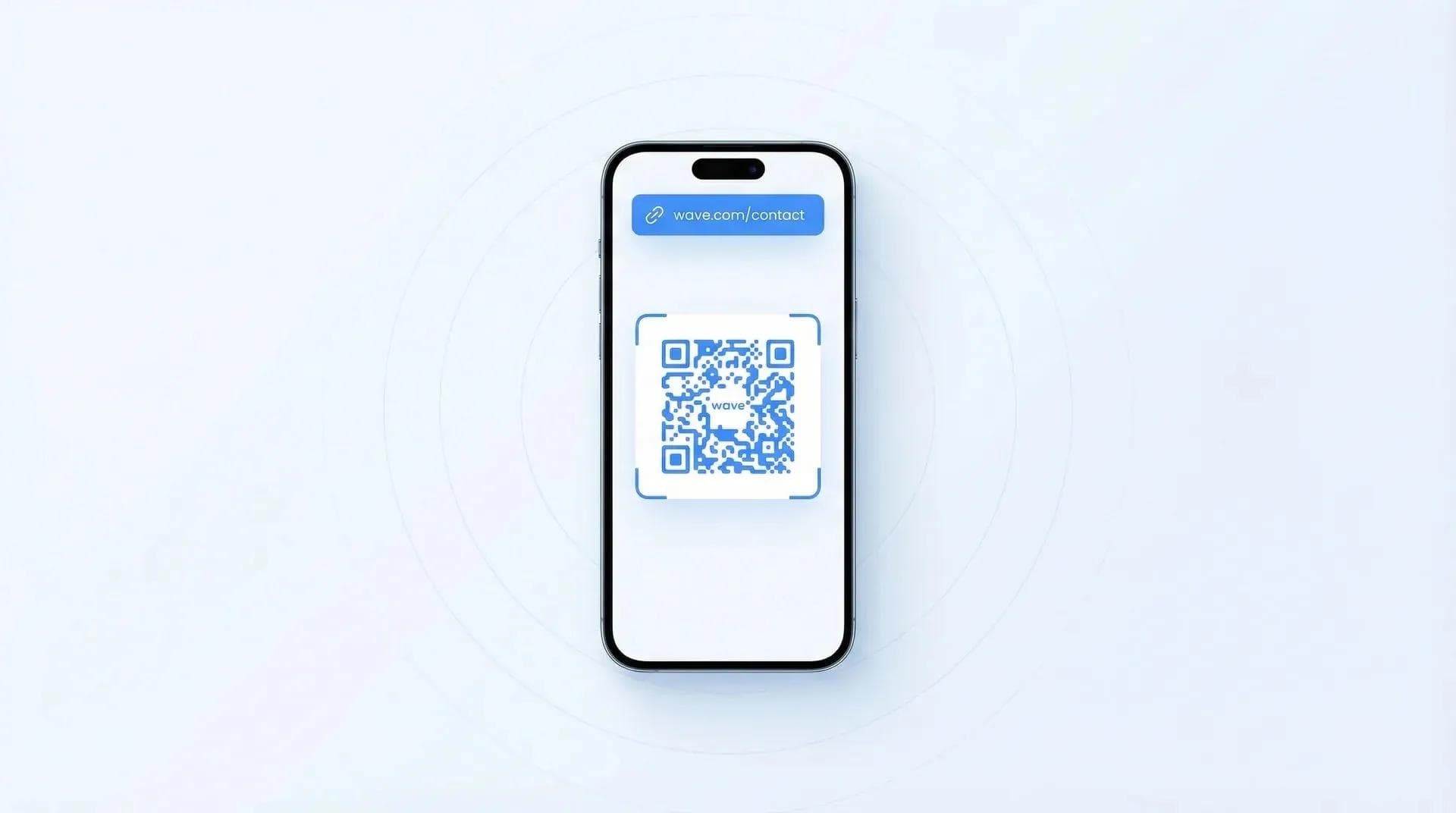
هل تتساءل عن كيفية مسح رمز QR على iPhone؟ الخبر السار أن جهاز iPhone مزود بكل ما يلزمك لإتمام ذلك، دون الحاجة إلى تنزيل أي تطبيق خارجي. ما عليك سوى فتح تطبيق الكاميرا، وتوجيهه نحو الرمز، ثم الضغط على الإشعار الذي يظهر لك.
في هذا الدليل، سأشرح لك الطرق الأربع لمسح رموز QR على iPhone، بما في ذلك حيلة ذكية لـ مسح الرموز مباشرة من لقطات الشاشة. كما سأوضح لك ما يجب فعله عند مواجهة أي مشكلة في أثناء المسح وكيفية البقاء في أمان. لنبدأ معاً.
يستطيع جهاز iPhone مسح رموز QR تلقائياً ودون الحاجة لتنزيل أي تطبيق. افتح تطبيق الكاميرا، ووجّهه نحو أي رمز QR، ثم اضغط على إشعار التنبيه الذي يظهر أمامك. بالنسبة للصور المحفوظة، استخدم ميزة «النص الحي» (Live Text) في تطبيق الصور (نظام iOS 15 والإصدارات الأحدث). وللوصول بسرعة أكبر، أضف أداة «ماسح الرموز» إلى مركز التحكم. يغطي هذا الدليل الطرق الأربع بالتفصيل إلى جانب كيفية حل المشاكل في حال تعذر المسح.
- طريقة تطبيق الكاميرا: أسرع وسيلة لمسح أي رمز QR (تعمل على نظام iOS 11 والإصدارات الأحدث)
- اختصار مركز التحكم: وصول فوري بلمسة واحدة إلى ماسح مخصص مزوّد بمصباح مدمج
- المسح من الصور المحفوظة: كيفية مسح رموز QR مباشرة من لقطات الشاشة ومكتبة الصور
- استكشاف الأخطاء وإصلاحها: خطوات التعامل مع المشكلة إذا لم يتعرف iPhone على رمز QR
كيفية مسح رمز QR ضوئيًا بكاميرا iPhone
افتح تطبيق الكاميرا، ووجّهه نحو رمز QR، ثم اضغط على إشعار التنبيه الأصفر الذي يظهر أمامك. هذا كل ما في الأمر. تعمل هذه الطريقة على أي جهاز iPhone يعمل بنظام iOS 11 أو أحدث (بدءًا من iPhone 5S فما بعده). لا حاجة لتطبيقات إضافية أو إعدادات معقدة؛ فتطبيق الكاميرا يتعرف على رموز QR تلقائيًا ويعرض لك الرابط قبل أن تفتحه.
إليك الخطوات بالتفصيل:
- افتح تطبيق الكاميرا - اضغط على أيقونة الكاميرا في الشاشة الرئيسية أو اسحب لليسار من شاشة القفل
- وجّه الكاميرا نحو رمز QR - اجعل الرمز في منتصف الإطار، على مسافة تبعد بين 15 إلى 30 سم تقريبًا
- انتظر لمدة ثانية أو ثانيتين - ستلاحظ ظهور إطار أصفر يحيط بالرمز فور التعرّف عليه
- اضغط على إشعار التنبيه - سيظهر عنوان URL لتتمكن من معرفة الوجهة قبل الضغط
💡 نصيحة للمحترفين: إذا لم يحدث شيء عند توجيه الكاميرا إلى رمز QR، فتحقق من إعداداتك. انتقل إلى الإعدادات > الكاميرا وتأكد من تفعيل خيار «مسح رموز QR ضوئيًا». لاحظتُ إيقاف هذا الخيار في بعض الهواتف أحيانًا، وغالبًا ما يحدث ذلك بعد تحديث النظام أو إعادة تعيين الجهاز.
هذه هي الطريقة التي أعتمد عليها في 90% من الأوقات؛ فهي سريعة، وموثوقة، ولا تتطلب أي مجهود، لا سيما أن تطبيق الكاميرا متاح دائمًا مباشرة من شاشة القفل والشاشة الرئيسية. أما إذا كنت تمسح الرموز أثناء مؤتمر أو معرض تجاري، فإن الاستعانة بأحد برامج التقاط العملاء المحتملين المتخصصة في الفعاليات ستجعل العملية أسرع بكثير عبر تنظيم بيانات كل مشارك تمسح رمزه بشكل فوري.
كيفية مسح رموز QR من مركز التحكم
أضف «ماسح الرموز» إلى مركز التحكم للوصول السريع إلى أداة مخصصة لمسح رموز QR بسحبة واحدة، دون الحاجة لفتح تطبيق الكاميرا أولاً. تتميز هذه الطريقة أيضًا بوجود زر تشغيل للمصباح اليدوي، مما يجعلها خيارًا أفضل من تطبيق الكاميرا عند المسح في الأماكن ذات الإضاءة الضعيفة كالمطاعم المعتمة أو مواقف السيارات المغطاة.
إليك خطوات إعدادها (تُجرى لمرة واحدة فقط):
- انتقل إلى الإعدادات > مركز التحكم
- اضغط على علامة + بجانب «ماسح الرموز» (قد تحتاج إلى التمرير لأسفل للعثور عليه)
- اسحب للأسفل من الزاوية العلوية اليسرى لشاشتك لفتح مركز التحكم
- اضغط على أيقونة ماسح الرموز (تظهر على شكل رمز QR داخل إطار تصوير)
- وجّه الجهاز نحو رمز QR ليتم مسحه فورًا
أستخدم هذه الطريقة تحديدًا عندما أكون داخل تطبيق آخر ولا أرغب في الخروج منه لفتح الكاميرا: سحبة سريعة، ثم نقرة، ثم مسح، وانتهى الأمر. كما أن زر المصباح في الزاوية السفلية يُعد منقذًا حقيقيًا عند محاولة مسح رمز على ملصق منتج في إضاءة خافتة.
كيفية مسح رمز QR من صورة أو لقطة شاشة
بدءًا من إصدار iOS 15 والإصدارات الأحدث، يمكنك مسح رموز QR مباشرة من أي صورة محفوظة أو لقطة شاشة باستخدام ميزة Live Text. افتح الصورة في تطبيق الصور، ثم اضغط على أيقونة Live Text في الزاوية السفلية أو اضغط مطولاً مباشرة على رمز QR. سيتعرف iPhone على الرمز ويتيح لك فتح الرابط فورًا دون الحاجة لتوجيه الكاميرا إلى أي شاشة أخرى.
توجد طريقتان للقيام بذلك:
الطريقة الأولى: استخدام أيقونة Live Text
- افتح تطبيق الصور وحدد الصورة التي تحتوي على رمز QR
- اضغط على أيقونة Live Text في الزاوية السفلية (تظهر على هيئة أسطر داخل مربع ذي زوايا دائرية)
- سيصبح رمز QR قابلاً للنقر - اضغط عليه وسيفتح متصفح Safari الرابط مباشرة
الطريقة الثانية: الضغط المطول
- افتح الصورة المحتوية على رمز QR
- اضغط مطولاً مباشرة على رمز QR داخل الصورة
- ستظهر لك قائمة منبثقة بالرابط - اضغط على «فتح في Safari»
هذه الطريقة عملية للغاية عندما يرسل لك شخص رمز QR عبر رسالة نصية أو بريد إلكتروني أو تطبيق تواصل؛ فبدلاً من الاستعانة بهاتف ثانٍ لمسح شاشة هاتفك الأول، يمكنك ببساطة أخذ لقطة شاشة ومسح الرمز مباشرة من تطبيق الصور.
لمعرفة المزيد من التفاصيل، راجع دليلنا الشامل حول كيفية مسح رمز QR من صورة، والذي يغطي أيضًا خطوات التطبيق على هواتف Android.
كيفية مسح رموز QR باستخدام تطبيق Wallet
يمكن لتطبيق Wallet مسح رموز QR المخصصة لتذاكر الفعاليات، وبطاقات صعود الطائرة، وبطاقات الولاء والعضوية. افتح تطبيق Wallet، واضغط على زر + في الزاوية العلوية، ثم اختر «مسح الرمز». سيمسح iPhone رمز QR ويضيف البطاقة مباشرة إلى محفظتك.
ملاحظة هامة: تنطبق هذه الميزة فقط على البطاقات المتوافقة مع Wallet (بصيغة pkpass)؛ ولن تعمل مع الروابط العادية للمواقع أو رموز تسجيل الدخول إلى شبكات Wi-Fi. لمثل هذه الاستخدامات، يُفضل الالتزام بطريقتي الكاميرا أو مركز التحكم المشروحتين سابقًا.
أستخدم هذا الخيار غالبًا في المطارات والحفلات الموسيقية؛ فإذا وصلتك تذكرة أو بطاقة صعود طائرة عبر البريد الإلكتروني مزودة برمز QR، يمكنك مسحها وإضافتها فورًا إلى Wallet لتكون جاهزة عند حاجتك إليها دون عناء البحث في رسائل البريد.
الوصول السريع من شاشة القفل (نصيحة إضافية)
يمكنك مسح رمز QR دون الحاجة إلى إلغاء قفل جهاز iPhone. ما عليك سوى التمرير سريعًا لليسار من شاشة القفل لتشغيل الكاميرا على الفور، ثم توجيهها إلى الرمز. سيظهر إشعار التنبيه لتضغط عليه وتفتح الرابط، وكل ذلك دون إدخال رمز المرور أو استخدام Face ID مسبقًا.
هذه هي الطريقة الأسرع على الإطلاق عندما يعرض لك شخص رمز QR لمسحه أثناء اللقاءات المباشرة؛ فلا حاجة لإلغاء القفل أو البحث عن التطبيقات، بل تمريرة واحدة وتوجيه سريع. أستخدم هذه الحركة نحو 10 مرات أسبوعيًا في المقاهي ولقاءات التعارف المهني والمعارض التجارية.
ماذا يحدث بعد مسح رمز QR؟
عند مسح رمز QR على iPhone، يظهر إشعار تنبيه يوضح الرابط المقصود قبل أن تضغط عليه. بالضغط على الإشعار، يفتح Safari المحتوى المرتبط؛ وقد يكون موقعًا إلكترونيًا، أو بطاقة جهة اتصال، أو تسجيل دخول لشبكة Wi-Fi، أو صفحة تنزيل تطبيق، أو ملف بطاقة عمل رقمية. ويتعامل iPhone مع كل نوع من هذه المحتويات بأسلوب مخصص بحسب طبيعة الرمز.
إليك كيفية تعامل النظام مع كل نوع:
- رابط موقع إلكتروني (URL) - يُفتح مباشرة في Safari (الاستخدام الأكثر شيوعًا)
- بطاقة جهة اتصال (vCard) - يطالبك بحفظ بيانات الشخص ضمن جهات الاتصال لديك
- شبكة Wi-Fi - تظهر نافذة منبثقة تسألك عما إذا كنت ترغب في الانضمام إلى الشبكة
- بطاقة عمل رقمية - تفتح صفحة ملف شخصي في Safari تتيح لك حفظ معلومات الاتصال، واستعراض الروابط، والتواصل عبر LinkedIn. فعلى سبيل المثال، يتيح لك مسح رمز QR على بطاقة العمل استعراض الملف الرقمي المتكامل لصاحب البطاقة، دون حاجة أي من الطرفين لتثبيت أي تطبيق
- تنزيل تطبيق - يفتح متجر App Store مباشرة على صفحة التطبيق المعني
- حدث في التقويم - يطالبك بإضافة الحدث إلى تطبيق التقويم الخاص بك
تُستخدم رموز QR اليوم في نطاق واسع للغاية من التطبيقات اليومية والمهنية. وإذا أردت التعرف على إمكاناتها المتعددة، فإليك قائمة بحالات الاستخدام العملية لرموز QR التي تتجاوز مجرد فتح الروابط.
💡 من واقع التجربة: أكثر رموز QR التي ستصادفها هي روابط URL بسيطة؛ فالمطاعم تستخدمها لعرض قوائم الطعام، والفعاليات تعتمد عليها لتسجيل الحضور، والمهنيون يضعونها على بطاقات العمل لمشاركة بيانات التواصل. ومهما كانت وجهة الرمز، سيعرض لك iPhone دائمًا الرابط أولاً لتتأكد من وجهتك قبل الضغط عليه.
حل المشكلات: لماذا لا يمسح iPhone رموز QR؟
إذا تعذر على هاتفك iPhone مسح رمز QR، فإن الحل الأكثر فعالية غالبًا هو إعادة تفعيل خيار مسح الرموز من الإعدادات. انتقل إلى الإعدادات > الكاميرا وتأكد من تفعيل «مسح رموز QR ضوئيًا». وإذا كان الخيار مفعلًا بالفعل، فغالبًا ما تكون المشكلة متعلقة بمسافة المسح، أو مستوى الإضاءة، أو تلف في الرمز نفسه. إليك أبرز 6 مشكلات شائعة وكيفية حل كل منها.
- خاصية مسح QR متوقفة - انتقل إلى الإعدادات > الكاميرا وفعّل خيار «مسح رموز QR ضوئيًا»؛ فهذا الخيار يتعطل أحيانًا دون قصد بأكثر مما تتوقع.
- طراز iPhone قديم جدًا - تتطلب ميزة مسح رموز QR نظام iOS 11 أو أحدث (iPhone 5S والإصدارات التالية له). إذا كان هاتفك لا يدعم iOS 11، فستحتاج إلى استخدام تطبيق مسح خارجي من App Store.
- ضعف الإضاءة - تحتاج الكاميرا إلى قدر كافٍ من الضوء لقراءة الرمز بدقة. انتقل إلى مكان أكثر إشراقًا، أو استخدم أداة الماسح من مركز التحكم التي تتيح تشغيل المصباح المدمج بنقرة واحدة.
- عدسة الكاميرا متسخة أو ملطخة - قد يبدو الأمر بديهياً، لكنه سبب شائع جداً. امسح العدسة بقطعة قماش ناعمة وجرّب مرة أخرى.
- المسافة قريبة جداً أو بعيدة جداً - ثبّت هاتفك على بُعد نحو 15 إلى 30 سم (6-12 بوصة) من الرمز. إذا كان الرمز صغيراً (كما في ملصقات المنتجات)، فاقترب منه أكثر. أما إذا كان كبيراً (كما في الملصقات الجدارية)، فتراجع للخلف ليتسع الرمز بالكامل داخل الإطار.
- رمز QR تالف أو منخفض الجودة - إذا كان الرمز ممزقاً أو باهتاً أو مشوشاً للغاية أو مغطى جزئياً، فقد يتعذر مسحه ضوئياً. جرّب زاوية مختلفة، وإذا استمرت المشكلة، فقد يكون الرمز نفسه معطوباً.
إذا جرّبت كل الحلول ولم يُمسح الرمز بعد، فأعد تشغيل هاتف iPhone. تعمل إعادة التشغيل السريعة على حل المشكلات البرمجية البسيطة التي قد تعيق عمل الكاميرا. اضغط مطولاً على زر التشغيل مع زر خفض مستوى الصوت، واسحب لإيقاف التشغيل، ثم أعد تشغيله مجدداً.
نصائح أمان عند استخدام رموز QR لمستخدمي iPhone
تحقق دائماً من معاينة الرابط قبل الضغط - يتيح لك هاتف iPhone رؤية وجهة رمز QR قبل فتحها. يُعد هذا خط دفاعك الأول؛ فإذا بدا الرابط مريباً أو غير مألوف أو لا يتطابق مع ما تتوقعه، فلا تضغط عليه. فالرموز الموثوقة لقوائم الطعام أو بطاقات العمل أو تسجيل حضور الفعاليات تفتح مباشرة في متصفحك، ولا تطلب منك أبداً تثبيت أي برامج.
- تحقق من معاينة الرابط - يعرض لك هاتف iPhone وجهة الرابط قبل النقر عليه. تأكد من وجود بروتوكول HTTPS ومن موثوقية اسم النطاق.
- احذر الرموز العشوائية في الأماكن العامة - قد تكون الملصقات الموضوعة فوق رموز QR الأصلية في الأماكن العامة محاولات تصيّد احتيالي. إذا لاحظت أن رمز QR على عداد مواقف السيارات أو على ملصق إعلاني يبدو ملصقاً فوق رمز آخر، فتجنّبه تماماً.
- لا تُثبّت أي شيء عبر رمز QR مطلقاً - لا تستخدم الشركات الموثوقة رموز QR لتثبيت البرامج أو التطبيقات. إذا أدى مسح الرمز إلى ظهور مطالبة بالتنزيل، فاخرج منها فوراً.
- التزم بالمصادر الموثوقة - رموز QR في المطاعم، وعلى المواد الرسمية للفعاليات، وفي بطاقات العمل الاحترافية، وداخل المتاجر آمنة عادةً. أما الرموز العشوائية على أعمدة الإنارة أو في المرافق العامة؟ فالأفضل تجنبها. 😬
الأسئلة الشائعة
هل أحتاج إلى تطبيق لمسح رموز QR على iPhone؟
لا - يتيح لك تطبيق الكاميرا المدمج في iPhone مسح رموز QR تلقائياً بدءاً من نظام التشغيل iOS 11 والإصدارات الأحدث. ما عليك سوى توجيه الكاميرا نحو الرمز والضغط على شريط الإشعار الظاهر. لا حاجة لأي تطبيقات خارجية.
ما هو إصدار iOS المطلوب لمسح رموز QR؟
نظام iOS 11 أو أي إصدار أحدث، وهو يدعم هاتف iPhone 5S وجميع الموديلات التي تلته. طالما يعمل هاتفك بنظام iOS 11 فما فوق، فإن تطبيق الكاميرا قادر على مسح رموز QR مباشرة دون أي إعدادات إضافية.
هل يمكنني مسح رمز QR من صورة محفوظة على iPhone؟
نعم - في نظام iOS 15 والإصدارات الأحدث، افتح الصورة واضغط مطولاً على رمز QR، أو اضغط على أيقونة النص الحي (Live Text). سيفتح متصفح Safari الرابط مباشرة من الصورة المحفوظة.
هل مسح رموز QR آمن؟
نعم بشكل عام، بشرط التحقق من معاينة الرابط قبل الضغط عليه. يعرض لك iPhone الرابط المقصود أولاً لتفحصه. تجنب مسح الرموز من المصادر غير الموثوقة أو المريبة.
لماذا لا يمسح هاتف iPhone الخاص بي رمز QR؟
الحل الأكثر شيوعاً: اذهب إلى الإعدادات > الكاميرا، وتأكد من تفعيل خيار "مسح رموز QR". تأكد أيضاً من المسافة المناسبة (15-30 سم)، وجودة الإضاءة، ونظافة عدسة الكاميرا.
هل يمكنني مسح رمز QR باستخدام ساعة Apple Watch؟
لا - لا تحتوي ساعة Apple Watch على كاميرا مخصصة لمسح رموز QR. ستحتاج إلى استخدام هاتف iPhone لمسح الرموز ضوئياً.
كيف يمكنني مسح رمز QR معروض داخل موقع إلكتروني على iPhone؟
التقط لقطة شاشة لصفحة الويب، ثم افتح لقطة الشاشة في تطبيق الصور واضغط مطولاً على رمز QR. ستتعرف ميزة النص الحي (Live Text) في نظام iOS 15 والإصدارات الأحدث على الرمز وتتيح لك فتح الرابط فوراً.
ما الفرق بين رمز QR والباركود العادي؟
يخزن رمز QR البيانات في شبكة ثنائية الأبعاد، ويمكنه استيعاب روابط المواقع والنصوص ومعلومات الاتصال. أما الباركود فهو أحادي البعد وعادة ما يقتصر على تخزين رقم تعريف المنتج فقط. تتيح رموز QR استيعاب كمية أكبر بكثير من المعلومات والبيانات.
هل ترغب في إنشاء رمز QR مخصص وقابل للمسح؟
تتضمن بطاقة عمل رقمية المجانية من Wave Connect رمز QR ينشأ تلقائياً ليفتح ملفك التعريفي على أي متصفح - دون حاجة لتثبيت أي تطبيق، سواء لك أو لمن يمسح الرمز.
أنشئ بطاقتي المجانيةعن الكاتب: George El-Hage هو مؤسس Wave Connect، المنصة الرائدة في التقاط العملاء المحتملين خلال الفعاليات والمزودة بنظام متكامل لإنشاء بطاقة عمل رقمية، وتخدم أكثر من 200,000 متخصص حول العالم. بخبرة تزيد عن 6 سنوات في مساعدة المؤسسات على الانتقال من أساليب التعارف الورقية إلى الحلول الرقمية، يمتلك George دراية عميقة بما يضمن نجاح بطاقات العمل الرقمية للأفراد وفرق العمل. وتتوافق منصة Wave Connect مع معايير SOC 2 Type II وتتكامل بسلاسة مع أبرز منصات CRM مثل Salesforce وHubSpot وPipedrive.