George El-Hage
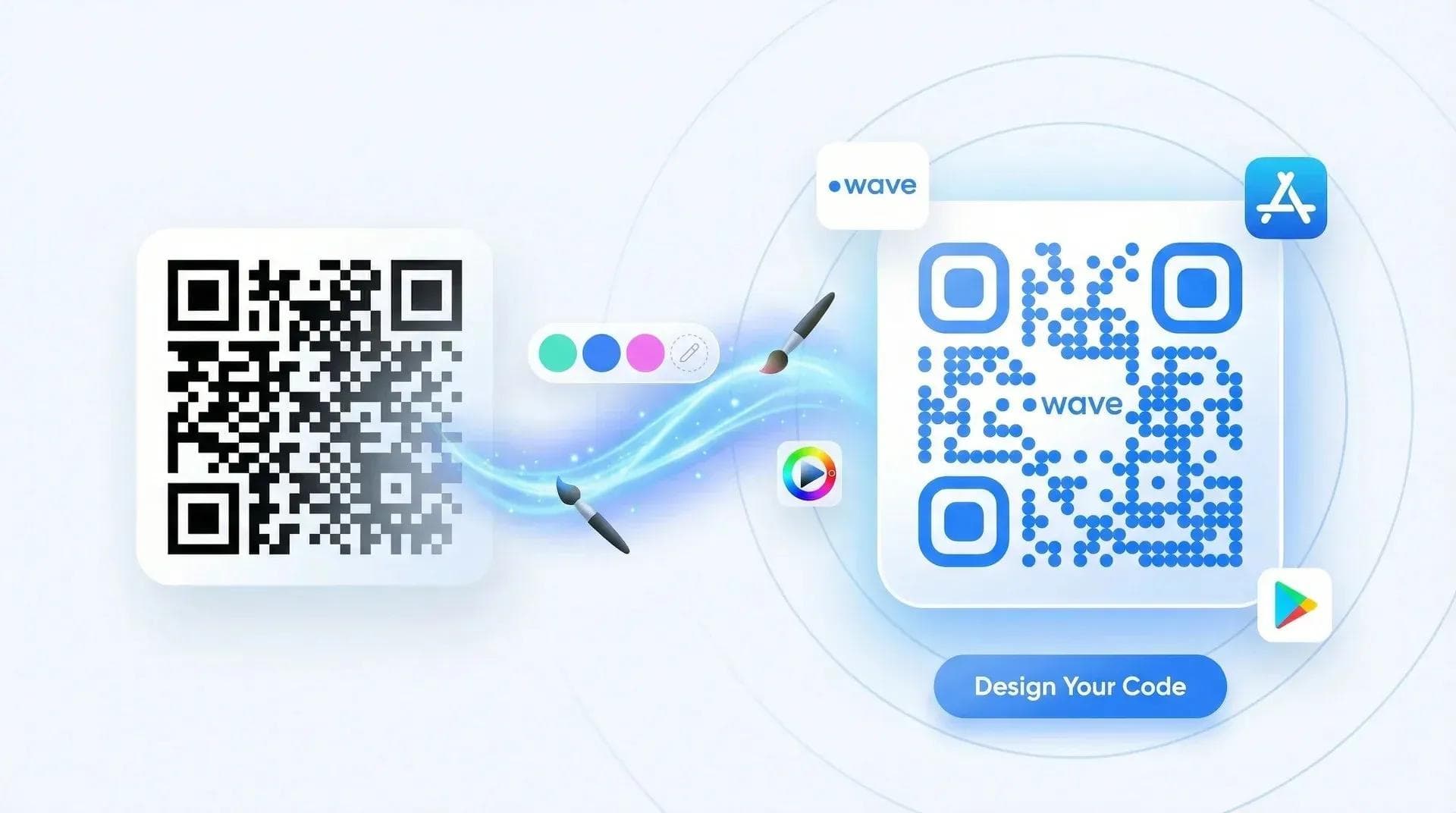
إن رمز QR المخصص يُحوّل ذلك المربع النمطي باللونين الأبيض والأسود إلى تصميم يعكس هوية علامتك التجارية بدقة — بألوانك، وشعارك، وأسلوبك. ولا يتطلب إنشاؤه سوى قرابة خمس دقائق.
في هذا الدليل، سآخذك خطوة بخطوة لكيفية إنشاء رمز QR مخصص — بدءاً من اختيار النوع المناسب وإضافة شعارك، وصولاً إلى اختباره قبل الطباعة. لقد أنشأتُ رموز QR لأكثر من 200,000 بطاقة عمل رقمية منذ عام 2020، ولذا أعلم جيداً ما ينجح عملياً وما يُعطّل أجهزة المسح.
دعنا نبدأ مباشرة. إذا كنت تنشئ رموز QR لشارات المعارض التجارية أو الهدايا الترويجية في المؤتمرات، فإن منصة التقاط العملاء المحتملين في الفعاليات من Wave Connect قادرة على تحويل كل عملية مسح إلى عميل محتمل مسجل تلقائياً.
يستخدم رمز QR المخصص ألوان علامتك التجارية وشعارك وأسلوبك بدلاً من الشبكة النمطية بالأبيض والأسود — ويظل قابلاً للمسح بكل سلاسة. احرص على اختيار رمز QR ديناميكي (قابل للتعديل والتتبع) بدلاً من الثابت (غير القابل للتغيير). استخدم أداة مثل QR Code Monkey أو الأداة المدمجة في منصة بطاقة العمل الرقمية الخاصة بك. حافظ على تباين بنسبة لا تقل عن 30% بين المقدمة والخلفية، والتزم بهامش المنطقة الآمنة (Quiet Zone)، واختبر الرمز دائماً على ثلاثة أجهزة أو أكثر قبل الطباعة.
- الرموز الثابتة مقابل الديناميكية: أي نوع من رموز QR تحتاجه فعلياً (ومتى تكون الخيارات المجانية كافية)
- دليل تطبيقي خطوة بخطوة: أنشئ رمز QR مخصصاً بشعارك وألوان علامتك التجارية في 5 دقائق
- قواعد التصميم الأساسية: الألوان والأحجام والأنماط التي تضمن المسح بنجاح في كل مرة
- الطباعة مقابل الاستخدام الرقمي: صيغ الملفات، والحد الأدنى للأحجام، ومتطلبات الدقة
- أدوات مجانية: أفضل مولدات رموز QR التي اختبرتها بنفسي
ما هو رمز QR المخصص؟
رمز QR المخصص هو رمز QR قياسي خضع للتعديل ليتوافق مع هوية علامتك التجارية. فبدلاً من النمط التقليدي ذي المربعات البيضاء والسوداء، يمكنك تغيير الألوان، وتعديل أشكال النقاط، وتدوير الحواف، وحتى وضع شعارك في المنتصف.
والنقطة الأهم: أنه يُمسح تماماً مثل أي رمز QR عادي؛ فبنية البيانات الأساسية لا تتغير، وما تقوم به هو مجرد تخصيص للمظهر الخارجي.
لماذا تهتم بذلك؟ لأن رمز QR الذي يحمل علامتك التجارية يعزز معرفة الجمهور بك وتمييزهم لك. فعندما يرى شخص ما رمز QR الخاص بك على منشور إعلاني، أو بطاقة عمل، أو غلاف منتج، ستخبره الألوان والشعار على الفور أن هذا الرمز يخص شركتك. المربعات السوداء المعتادة تبدو متشابهة تماماً، أما الرموز المخصصة فتمنحك تميزاً فورياً.
رموز QR الثابتة مقابل الديناميكية: أيهما تحتاج؟
قبل البدء في التخصيص، عليك أن تختار بين الرمز الثابت والديناميكي. هذا الخيار أهم بكثير مما يتصوره معظم الناس.
رموز QR الثابتة تُشفّر رابط الوجهة مباشرة داخل النمط البرمجي. وبمجرد إنشائها، يصبح الرابط نهائياً؛ فلا يمكنك تعديله، ولا يمكنك تتبع عمليات المسح. لكن ميزتها أنها مجانية، وتعمل إلى الأبد، ولا تعتمد على بقاء أي خدمة خارجية قيد التشغيل.
رموز QR الديناميكية فتعتمد على رابط إعادة توجيه — حيث يشير النمط إلى رابط قصير يعيد توجيه المستخدم إلى وجهتك النهائية. وهذا يعني أنه يمكنك تغيير الوجهة التي يشير إليها الرمز حتى بعد طباعته، فضلاً عن الحصول على تحليلات دقيقة لعمليات المسح (عددها، وتوقيتها، وموقعها، ونوع الجهاز المستخدم).
💡 من واقع خبرتي: أوصي دائماً باستخدام رموز QR الديناميكية لأي غرض تجاري أو مهني. لقد رأيت الكثير من الفرق تطبع 5,000 كتيب برمز QR ثابت، لتكتشف لاحقاً وجود خطأ إملائي في الرابط! مع الرموز الديناميكية، يكفيك تعديل رابط التوجيه دون الحاجة لإعادة الطباعة.
قاعدتي الذهبية: الرموز الثابتة ممتازة للاستخدام الشخصي أو المشاريع ذات المرة الواحدة. أما الرموز الديناميكية فهي الخيار الأمثل لبطاقات العمل، والمواد التسويقية، وتغليف المنتجات، أو أي مادة تُطبع بكميات كبيرة. للاطلاع على مقارنة أكثر تفصيلاً، راجع دليلنا حول مقارنة رموز QR الثابتة والديناميكية.
كيفية إنشاء رمز QR مخصص (خطوة بخطوة)
إليك الخطوات العملية التي أتبعها دائماً، وهي صالحة ومناسبة لأي مولد رموز تختاره.
تطلب منك معظم أدوات التوليد تحديد نوع المحتوى الذي سيحمله الرمز. وتتضمن الخيارات الشائعة:
- الرابط (URL) - يربط بموقع إلكتروني، أو صفحة هبوط، أو ملف تعريفي (وهو الخيار الأكثر شيوعاً)
- بطاقة جهة الاتصال (vCard) - تُضمّن بيانات الاتصال مباشرة (الاسم، ورقم الهاتف، والبريد الإلكتروني)
- شبكة Wi-Fi - تتيح للأشخاص الانضمام إلى شبكتك بمجرد المسح
- نص عادي - يعرض رسالة نصية (دون الحاجة إلى اتصال بالإنترنت)
- بريد إلكتروني / رسالة نصية قصيرة SMS - يُجهّز رسالة مسبقة الصياغة إلى عنوانك أو رقمك
- ملف PDF أو مستند - يوجّه إلى مستند جاهز للتنزيل
بالنسبة لبطاقات العمل والمواد التسويقية، يُعد خيار الرابط (URL) هو الخيار الصائب دائماً تقريباً، إذ يمنحك أقصى درجات المرونة ويتيح لك تفعيل التتبع الديناميكي.
لا تحتاج إلى أداة مدفوعة لإنشاء رمز QR مخصص واحترافي. إليك الأدوات التي اختبرتها وأثق بها:
- QR Code Monkey - أفضل خيار مجاني؛ يوفر إمكانيات تخصيص شاملة دون الحاجة لإنشاء حساب.
- Canva - خيار رائع إن كنت تصمم بالفعل على Canva، حيث يتوفر مولد QR مدمج مباشرة في المحرر.
- QR Code Generator - أداة ممتازة للرموز الديناميكية المزودة بالتحليلات (ضمن خطط مدفوعة).
سأتطرق إلى هذه الأدوات بمزيد من التفصيل في قسم الأدوات المجانية أدناه.
الصق الرابط الذي ترغب في أن يوجه الرمز إليه. وإليك بعض النصائح:
- استخدم رابطاً قصيراً. حروف أقل = نمط QR أكثر بساطة = سهولة أكبر في المسح بالأحجام الصغيرة.
- أضف معلمات UTM إذا كنت ترغب في تتبع الزيارات عبر Google Analytics (مثل: utm_source=qr&utm_medium=print?).
- تحقق من صحة الرابط جيداً قبل توليد الرمز. لا تتخيل عدد الأشخاص الذين يتخطون هذه الخطوة ويطبعون رموزاً بروابط معطلة! 😬
هنا تبدأ مرحلة التخصيص الفعلي. تتيح لك معظم الأدوات تعديل ما يلي:
- لون المقدمة - النقاط أو الوحدات البرمجية (الافتراضي: أسود). استخدم اللون الأساسي لهوية علامتك التجارية.
- لون الخلفية - المساحة خلف النقاط (الافتراضي: أبيض). واحرص على اختيار لون فاتح.
- شكل النقاط - مربعة، أو مستديرة، أو نقاط، أو معينات. وعادة ما تعطي النقاط المستديرة مظهراً أكثر عصرية.
- مربعات الزوايا - المربعات الثلاثة الكبيرة في الزوايا؛ يمكنك جعل حوافها مستديرة أو اختيار أشكال فريدة لها.
القاعدة الذهبية: اجعل المقدمة داكنة دائماً والخلفية فاتحة، دون استثناء. وسأوضح أسباب ذلك في قسم نصائح التصميم.
تتيح معظم أدوات إنشاء رموز QR المخصصة إمكانية تحميل شعارك في منتصف الرمز. وتُعد هذه الخطوة أكبر ترقية بصرية يمكنك إجراؤها لتعزيز هويتك التجارية.
- احرص على رفع نسخة مربعة من شعارك (صيغة PNG بخلفية شفافة هي الأنسب دائمًا).
- اجعل مساحة الشعار في حدود 10-15% من المساحة الإجمالية لرمز QR — فأي مساحة أكبر قد تتسبب في فشل المسح.
- من المفترض أن تضبط الأداة مستوى تصحيح الخطأ تلقائيًا على عالي (H) بمجرد إضافة الشعار، ولكن تحقق من ذلك للتأكيد.
سأفصّل أكثر في موضع الشعار وأبعاده في القسم التالي.
قبل تنزيل الرمز — اختبره أولًا. افتح كاميرا هاتفك وامسح الرمز، في كل مرة بلا استثناء.
- اختبر الرمز على كل من iPhone وAndroid (إذ يستخدم كل منهما محرك مسح مختلفًا).
- اختبره بالحجم الذي ستعتمده في الاستخدام الفعلي — فرمز QR الذي يُمسح بسهولة بحجم 3 بوصات قد يفشل عند تصغيره إلى بوصة واحدة.
- جرّب المسح في ظروف إضاءة متنوعة إذا كان مخصصًا للمطبوعات.
بعد ذلك، نزّل الرمز بالصيغة المناسبة: صيغة SVG للطباعة (قابلة للتكبير بلا حدود)، وصيغة PNG للاستخدام الرقمي (متوافقة مع كل الشاشات). سنفصّل صيغ الملفات أدناه.
💡 نصيحة احترافية: أقوم دائمًا بإنشاء رمز QR ومسحه ثلاث مرات عبر أجهزة مختلفة، ثم أرسله إلى أحد زملائي ليمسحه بهاتفه أيضًا. لا يستغرق الأمر سوى دقيقة واحدة، لكنه جنّبني طباعة آلاف النسخ غير القابلة للقراءة.
كيفية إضافة شعارك إلى رمز QR
تُعد إضافة الشعار أكثر خيارات التخصيص شيوعًا، لكنها أيضًا الخطوة التي يقع فيها معظم الأشخاص في أخطاء فادحة. إليك ما تعلمته من دمج الشعارات داخل رموز QR لمئات الفرق.
حجم الشعار وموضعه
يوضع الشعار في منتصف رمز QR، ليغطي جزءًا من نمط البيانات. وتستطيع رموز QR التعامل مع ذلك بفضل خاصية تُدعى تصحيح الخطأ — وهي تكرار برمجي مدمج للبيانات يسمح بمسح الرمز حتى وإن كان جزء منه محجوبًا.
هناك أربعة مستويات لتصحيح الخطأ:
| المستوى | نسبة الاسترداد | الاستخدام الأمثل |
|---|---|---|
| L (منخفض) | استرداد حتى 7% من التلف | بدون شعار، للاستخدام الرقمي فقط |
| M (متوسط) | استرداد حتى 15% من التلف | شعار صغير أو لمسات تصميمية بسيطة |
| Q (ربعي) | استرداد حتى 25% من التلف | شعارات متوسطة، خيار شامل ومتوازن |
| H (عالي) | استرداد حتى 30% من التلف | شعارات كبيرة، والمطبوعات |
احرص دائمًا على استخدام المستوى H عند إضافة شعار، فهو يمنحك أكبر مساحة ممكنة دون التأثير على قابلية المسح. تضبط معظم الأدوات الاحترافية هذا الخيار تلقائيًا، ولكن تحقّق منه دائمًا.
إرشادات حول صيغة الشعار
- استخدم صيغة PNG بخلفية شفافة. تترك صيغة JPG مربعًا أبيض حول شعارك، مما يفسد مظهر رموز QR الملونة.
- الشعارات المربعة هي الأنسب. إذا كان شعارك مستطيلًا، أضف هوامش فارغة لتحويله إلى شكل مربع قبل رفعه.
- حافظ على بساطة التصميم. تفقد الشعارات المعقدة ذات الخطوط الدقيقة تفاصيلها عند التصغير. إن كان لشعارك نسخة أيقونة مبسطة، فاستخدمها.
- أضف إطارًا أبيض رفيعًا حول الشعار (2-3 بكسل) لفصله بصريًا عن النمط المحيط.
⚠ خطأ شائع: يرفع البعض شعارًا ضخمًا يغطي 40% من الرمز. حتى مع أعلى مستويات تصحيح الخطأ، فإن هذه المساحة مفرطة للغاية. اجعل حجم الشعار دون 15% واختبر المسح دائمًا.
نصائح التصميم: الألوان والأشكال والأنماط التي تضمن سهولة المسح
التخصيص لا يعني غياب القواعد؛ فإليك إرشادات التصميم التي تضمن بقاء رمزك قابلاً للمسح بفعالية.
قواعد الألوان
- الداكن فوق الفاتح، دائمًا. تلتقط ماسحات QR التباين بين الوحدات الداكنة والخلفية الفاتحة. كحلي على أبيض؟ رائع. أبيض على كحلي؟ يفشل المسح في نصف الهواتف التي اختبرتها.
- نسبة تباين لا تقل عن 40% بين المقدمة والخلفية. وإن لم تكن متأكدًا، فاستعن بـ أداة لفحص التباين.
- تجنب الجمع بين الأحمر والأخضر. يعاني قرابة 8% من الرجال من عمى الألوان بين الأحمر والأخضر، كما أن هذا المزيج يربك مستشعرات بعض الكاميرات.
- اللون الموحد في المقدمة هو الأفضل للمسح. تبدو التدرجات اللونية جذابة، لكنها قد تُضعف التباين في مناطق معينة. إذا قررت استخدام تدرج، فتأكد أن كل جزء منه داكن بما يكفي مقارنة بالخلفية.
نصائح للأشكال والأنماط
- النقاط الدائرية تمنح مظهرًا أكثر عصرية وتُمسح بسلاسة، فلا تتردد في استخدامها.
- حافظ على المربعات الثلاثة في الزوايا (أنماط التحديد) بالشكل القياسي نسبيًا؛ فهذه المربعات هي وسيلة الماسح لتحديد موضع الرمز. أضف إليها لمستك الخاصة برقة، دون تغيير يمنع التعرف عليها.
- حافظ على المنطقة الهادئة (Quiet Zone). والمقصود بها الإطار الفارغ المحيط برمز QR، ويجب ألا يقل عرضه عن 4 وحدات؛ فبدونها، لن يتمكن الماسح من معرفة أين ينتهي الرمز وأين تبدأ الخلفية.
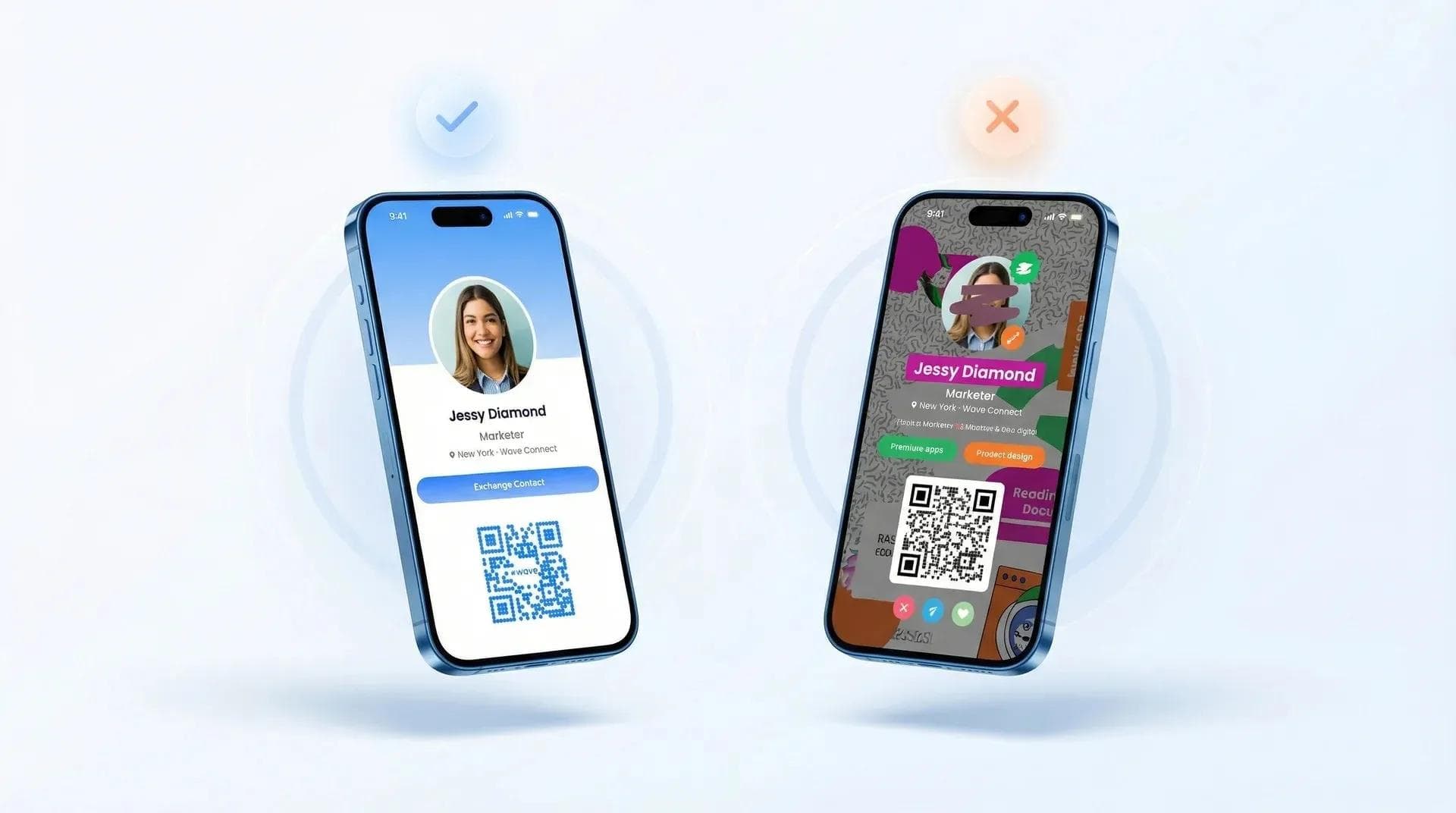
💡 من واقع خبرتي: أكثر رموز QR المخصصة موثوقيةً هي تلك التي تعتمد لونًا داكنًا من ألوان الهوية (كالكحلي أو الأخضر الداكن أو الفحمي) على خلفية بيضاء، مع نقاط دائرية وشعار في المنتصف. تصميم أنيق وبسيط ويُمسح في كل مرة. أما الرموز التي تفشل؟ فعادة ما تكون ألوانها معكوسة أو تفتقر إلى المنطقة الهادئة.
التحسين للطباعة والاستخدام الرقمي
مكان عرض رمز QR هو ما يحدد الصيغة التي ينبغي تصديره بها.
صيغ الملفات
- SVG - الصيغة الأفضل للطباعة، فهي صيغة متجهة (Vector) تتكيف مع أي مقاس دون أدنى خسارة في الجودة. استخدمها لبطاقات العمل والملصقات والكتيبات ومواد التغليف.
- PNG - الخيار الأمثل للاستخدام الرقمي: المواقع الإلكترونية، وتواقيع البريد الإلكتروني، ومنشورات منصات التواصل الاجتماعي، والعروض التقديمية. احرص على التصدير بدقة لا تقل عن 1000×1000 بكسل.
- PDF - ممتاز للطباعة حين يحتاجه المصمم ضمن تخطيط محدد؛ وتوفره معظم أدوات التوليد.
- EPS - صيغة متجهة أخرى تفضلها بعض المطابع، وتضاهي SVG في الجودة.
الحد الأدنى للحجم
هنا يقع الكثيرون في الخطأ؛ إذ ينبغي أن يكون رمز QR كبيرًا بما يكفي لتتمكن كاميرات الهواتف من قراءته.
- بطاقات العمل: 0.8 بوصة (2 سم) كحد أدنى. وأوصي بـ 1 بوصة (2.5 سم) على الأقل لضمان موثوقية المسح.
- المنشورات الإعلانية والكتيبات: 1.2 بوصة (3 سم) على الأقل.
- الملصقات واللافتات: حدد المقاس استنادًا إلى مسافة المسح. والقاعدة الذهبية: ينبغي أن يكون مقاس رمز QR مساويًا لـ عُشر مسافة المسح. فرمز يُمسح عن بعد 10 أقدام يحتاج إلى أن يكون بعرض قدم واحدة على الأقل.
لمعرفة المزيد من التفاصيل حول تحديد الحجم، تفضل بالاطلاع على دليلنا حول أصغر حجم ممكن لرمز QR.
اعتبارات الطباعة
- استخدم نظام الألوان CMYK لملفات الطباعة (وستشكرك المطبعة على ذلك)؛ فنظام RGB مخصص للشاشات فقط.
- دقة لا تقل عن 300 DPI لضمان طباعة نقية وعالية الوضوح على المطبوعات.
- اختبر المسح على الخامة الفعلية. يختلف مسح رموز QR على الورق غير اللامع (المطفي) عن الورق اللامع، كما أن استخدام خامات داكنة مع رموز QR فاتحة قد يسبب مشكلات بسبب الانعكاس وتوهج الإضاءة.
رموز QR لبطاقات العمل الرقمية
وهنا بالتحديد تظهر الفائدة العملية الكبرى لرموز QR المخصصة: بطاقات العمل الرقمية. وإذا أردت التعرف على جميع مزايا استخدام بطاقات العمل المزودة برمز QR، فقد أعددنا لك دليلاً شاملاً.
تأتي كل بطاقة عمل رقمية من Wave Connect مزودة برمز QR مدمج يفتح ملفك التعريفي مباشرة في متصفح الطرف الآخر دون الحاجة لأي تطبيق؛ فبمجرد المسح تظهر بياناتك ويمكن حفظها على الهاتف بنقرة واحدة.
ما الذي يميّز هذا عن رمز QR التقليدي للروابط؟
- ديناميكي بطبيعته. عندما تحدّث رقم هاتفك أو مسماك الوظيفي، يظل رمز QR يعمل كالمعتاد دون الحاجة لإنشاء رمز جديد.
- تحليلات مدمجة. يمكنك معرفة من مسح رمزك وموعد المسح ومكانه. وتقدم Wave هذه الميزة مجاناً في جميع الباقات.
- حفظ فوري لبيانات الاتصال. لا يقتصر دور رمز QR على توجيه المستخدم لصفحة، بل يبدأ تنزيل ملف vCard تلقائياً لتُحفظ جهة الاتصال مباشرة في هاتف الطرف الآخر.
- تقنيتا NFC وQR معاً. وتأتي بطاقات عمل NFC الخاصة بنا مزودة أيضاً برمز QR مطبوع على ظهرها، لتضمن وجود خيار بديل للمشاركة دوماً.
💡 من واقع التجربة: أطلقتُ بطاقات رقمية مزودة برمز QR لفرق عمل، ولاحظت أن ما بين 60 إلى 70% من عمليات مشاركة جهات الاتصال تتم عبر رمز QR. وفي المؤتمرات تحديداً، يُعد المسح أسرع بكثير من ملامسة الهواتف أو تهجئة عناوين البريد الإلكتروني؛ فرمز QR يتولى المهمة الأصعب. وبالنسبة لفرق المعارض التجارية، فقد تناولتُ بالتفصيل مسار عمل التقاط العملاء المحتملين والمتابعة هنا.
تتبع أداء رمز QR الخاص بك
إذا كنت تستخدم رموز QR لأغراض تجارية، فإن تتبع عمليات المسح أمر لا غنى عنه، وإلا فستعمل دون أي رؤية أو توجيه.
توفر لك أغلب أدوات إنشاء رموز QR الديناميكية:
- إجمالي عدد عمليات المسح - عدد مرات مسح الرمز
- عمليات المسح الفريدة مقابل المتكررة - المستخدمون الجدد مقارنةً بالزوار المتكررين
- البيانات الجغرافية - أماكن إجراء عمليات المسح (على مستوى المدينة والدولة)
- بيانات الأجهزة - تصنيف مستخدمي iOS مقابل Android
- البيانات الزمنية - أوقات إجراء عمليات المسح (مفيد للغاية لمطبوعات الفعاليات)
مع منصة Wave، يأتي رمز QR لكل بطاقة مزوداً بتحليلات مجانية دون الحاجة لأي باقة مدفوعة. يمكنك معرفة عدد الأشخاص الذين مسحوا رمزك بدقة، وهي ميزة تفرض معظم منصات بطاقات العمل الرقمية المجانية رسوماً إضافية مقابلها.
نصيحة للتتبع: إذا كنت تستخدم أداة مستقلة لإنشاء رموز QR (غير مرتبطة ببطاقة رقمية)، فأضف معاملات UTM إلى الرابط قبل إنشاء الرمز، ثم تتبع الأداء عبر Google Analytics. الصيغة: ?utm_source=qr&utm_medium=[where]&utm_campaign=[what]
أخطاء شائعة تعطل قابلية مسح رمز QR
لقد رأيت كل هذه الأخطاء على أرض الواقع، وبعضها وقعتُ فيه بنفسي في مشاريعي الأولى. فتعلم من هذه الأخطاء وتجنبها.
- عكس الألوان (فاتح على داكن). هذا هو الخطأ القاتل الأول؛ فالعديد من كاميرات الهواتف تفشل في قراءة الرموز فاتحة اللون على خلفية داكنة. احرص دائماً على أن يكون الرمز داكناً فوق خلفية فاتحة.
- تصغير الحجم أكثر من اللازم. وخاصة على بطاقات العمل؛ فالنزول عن 0.8 بوصة يُعد مغامرة حقيقية. راجع دليل أحجام رموز QR لمعرفة الحدود الدنيا بدقة لكل حالة استخدام.
- إهمال الهامش الخالي (Quiet Zone). إذا كان الرمز ملاصقاً لنصوص أو صور أو لحافة البطاقة، فستجد أجهزة المسح صعوبة بالغة في تحديد حدوده.
- استخدام رابط معطّل أو تالف. امسح رمزك مباشرة بعد إنشائه، ثم امسحه مجدداً قبل الطباعة. لقد اكتشفتُ ذات مرة خطأً إملائياً في رابط كاد أن يُطبع على ألفي كتيب إعلاني.
- الشعارات الكبيرة جداً. تغطية أكثر من 15% من المساحة تعرّضك للمتاعب؛ فميزة تصحيح الأخطاء رائعة، لكن لها حدوداً.
- تصدير الرمز بدقة منخفضة للطباعة. لن تتمكن الكاميرات من مسح رمز QR غير واضح. استخدم صيغة SVG أو صيغة PNG عالية الدقة (بمعدل 300+ DPI) لأي مواد مطبوعة.
- عدم الاختبار على أجهزة متعددة. الرمز الذي يُمسح بسهولة على هاتف iPhone قد لا يعمل على جهاز Android قديم لشخص آخر. اختبر الرمز دائماً على هاتفين مختلفين على الأقل.
⚠ أسوأ ما رأيته على الإطلاق: قامت إحدى الشركات بطباعة رموز QR مخصصة بتدرج لوني حاد يبدأ من البنفسجي الداكن في الأعلى وينتهي بالأصفر الفاتح في الأسفل؛ فنصفه العلوي كان قابلاً للمسح بسهولة، بينما افتقر نصفه السفلي للتباين الكافي. فشلت جميع الرموز دون استثناء أثناء الاختبار. لا تقع في نفس الخطأ.
أفضل أدوات إنشاء رموز QR المجانية (2026)
لست مضطراً للدفع للحصول على رمز QR مخصص. إليك أربع أدوات أوصي بها، ولكل منها نقطة قوة تميزها.
1. Wave Connect - الأفضل لبطاقات العمل والاستخدام المهني
لماذا تحتل صدارة اختياراتي: إذا كان رمز QR مخصصاً لمشاركة بيانات الاتصال — في بطاقات العمل أو توقيعات البريد الإلكتروني أو مواد المؤتمرات — تمنحك منصة Wave رمز QR ديناميكياً ومخصصاً تلقائياً بمجرد إنشاء بطاقتك الرقمية. الرمز قابل للتتبع ومُحدَّث دوماً، ويفتح في متصفح المستلم دون الحاجة لأي تطبيق. كما تتوفر التحليلات مجاناً في جميع الباقات، ولن يرى المستلمون أبداً عبارة "بدعم من" أو يواجهوا نوافذ منبثقة مزعجة.
الأنسب لـ: المهنيين وفرق المبيعات وكل من يريد رمز QR لا يكتفي بفتح رابط، بل يحفظ بيانات الاتصال بنقرة واحدة.
2. QR Code Monkey - أفضل أداة مجانية مستقلة
ما يعجبني فيها: تخصيص كامل للألوان، وإمكانية رفع الشعار، وأشكال مخصصة للنقاط، وتصدير بصيغة SVG — كل هذا مجاناً ودون الحاجة لإنشاء حساب. إنها الأداة التي أنصح بها دائماً لإنشاء رموز QR المستقلة (مثل شبكات Wi-Fi والروابط والنصوص البسيطة وغيرها).
أوجه القصور: تقتصر على الرموز الثابتة فقط، ولا تتيح تتبع المسح. وإذا أردت رموزاً ديناميكية، فسيتعين عليك البحث عن أداة أخرى أو استخدام أداة لتقصير الروابط مزودة بميزة التحليلات.
3. Canva - الأفضل للتكامل مع التصاميم
ما يعجبني فيها: إذا كنت تصمم منشورك الإعلاني أو بطاقة عملك أو تصاميم التواصل الاجتماعي على Canva بالفعل، فإن أداة إنشاء رموز QR المدمجة تُدرج الرمز مباشرة في تصميمك بسلاسة تامة.
أوجه القصور: خيارات التخصيص أقل مقارنة بـ QR Code Monkey؛ إذ تتيح تغييرات أساسية للألوان لكن مع خيارات أشكال محدودة، كما تتطلب الرموز الديناميكية الاشتراك في Canva Pro.
4. QR Code Generator - الأفضل للتحليلات المستقلة
ما يعجبني فيها: دعم قوي للرموز الديناميكية مع تتبع المسح والبيانات الجغرافية وتفاصيل الأجهزة. خيار ممتاز إذا كنت بحاجة إلى التتبع لأغراض أخرى غير مشاركة بيانات الاتصال.
أوجه القصور: الخطة المجانية محدودة، ويتطلب الحصول على التحليلات الكاملة وخيارات التخصيص اشتراكاً مدفوعاً، مع أن الخطة المجانية كافية للتجربة.
خلاصة توصيتي؟ إذا كنت تنشئ رمز QR لبطاقة عمل أو لمشاركة بيانات الاتصال، فتجاوز الأدوات المستقلة تماماً — إذ توفر لك Wave Connect رمز QR ديناميكياً وقابلاً للتتبع ومطابقاً لهويتك تلقائياً مع بطاقتك الرقمية. أما لكل ما عدا ذلك (مثل رموز Wi-Fi والروابط وملصقات الفعاليات)، فتظل QR Code Monkey الخيار المجاني الأفضل للرموز الثابتة.
الأسئلة الشائعة
ما هو رمز QR المخصص؟
رمز QR المخصص هو رمز QR قياسي مُصمم بألوان علامتك التجارية وشعارك وأشكال نقاط مخصصة. ويعمل بنفس آلية الرمز العادي تماماً، لكن بمظهر احترافي يعكس هويتك التجارية.
كيف أضيف شعاري إلى رمز QR؟
ارفع شعاراً مربعاً بصيغة PNG (بخلفية شفافة) إلى أداة إنشاء الرمز وضعه في المنتصف، بحيث لا يغطي أكثر من 15% من المساحة الإجمالية للرمز. واضبط مستوى تصحيح الخطأ على مرتفع (H) لضمان سهولة المسح.
هل إنشاء رموز QR المخصصة مجاني؟
نعم، تتيح أدوات مثل QR Code Monkey تخصيصاً كاملاً يشمل الألوان والأشكال وإضافة الشعار مجاناً بالكامل. وإن كنت بحاجة إلى رمز QR لمشاركة جهات الاتصال، يوفّر Wave Connect رمز QR ديناميكياً مخصصاً مع تحليلات مجانية في جميع الباقات، بينما تتطلب الرموز الديناميكية المستقلة ذات التتبع عادةً اشتراكاً مدفوعاً.
ما الفرق بين رموز QR الثابتة والديناميكية؟
ترتبط الرموز الثابتة بوجهة دائمة لا يمكن تغييرها، في حين تعتمد الرموز الديناميكية على رابط إعادة توجيه يمكنك تعديله في أي وقت مع تتبع إحصائيات المسح. وتُعد الرموز الديناميكية الخيار الأمثل للاستخدام التجاري.
ما صيغة الملف الأنسب لطباعة رموز QR؟
استخدم صيغة SVG (المتجهية) للمواد المطبوعة، حيث يمكن تكبيرها بأي حجم دون أي فقدان في الجودة. أما للاستخدامات الرقمية كالمواقع الإلكترونية أو البريد الإلكتروني، فصيغة PNG بدقة 1000×1000 بكسل أو أعلى تفي بالغرض تماماً.
ما هو أصغر حجم يمكن استخدامه لرمز QR مخصص؟
الحد الأدنى العملي هو نحو 0.8 بوصة (2 سم) للمسح عن قرب، كما في بطاقات العمل. وبالنسبة للمواد التي تُمسح عن بُعد، اجعل حجم الرمز يعادل 1/10 من مسافة المسح المتوقعة.
هل يمكنني تعديل وجهة رمز QR بعد طباعته؟
يتاح ذلك فقط مع رموز QR الديناميكية. تستخدم الرموز الديناميكية رابط توجيه يمكنك تحديثه متى شئت دون الحاجة لإعادة الطباعة، بينما تظل الرموز الثابتة دائمة.
هل تنتهي صلاحية رموز QR المخصصة؟
لا تنتهي صلاحية رموز QR المخصصة الثابتة إطلاقاً. أما الرموز الديناميكية فترتبط باستمرار عمل مزود الخدمة؛ فإن توقفت خدمة إعادة التوجيه لديه، توقف الرمز عن العمل.
ما هي أفضل الألوان لتصميم رموز QR؟
أفضل خيار هو استخدام ألوان داكنة للرمز على خلفية فاتحة (ويُفضّل أن تكون بيضاء). احرص على أن تكون نسبة التباين 40% على الأقل، وتجنب عكس الألوان، فالرموز الفاتحة على خلفيات داكنة غالباً ما تفشل في القراءة.
كيف يمكنني تتبع عمليات مسح رموز QR؟
استخدم أداة إنشاء رموز QR ديناميكية تدعم التحليلات المدمجة، أو أضف معلمات UTM إلى رابطك وقم بتتبعها عبر Google Analytics. كما يوفّر Wave Connect تحليلات مسح مجانية مع كل بطاقة عمل رقمية.
احصل على رمز QR مخصص مع بطاقة عملك الرقمية
تأتي كل بطاقة من Wave Connect مزودة برمز QR ديناميكي يحمل هويتك التجارية — مدمج، وقابل للتتبع، ومُحدّث دائماً، دون الحاجة لأي أداة إنشاء مستقلة.
أنشئ بطاقتك المجانيةعن الكاتب: George El-Hage هو مؤسس Wave Connect، وهي منصة لالتقاط العملاء المحتملين في الفعاليات تتضمن بطاقة عمل رقمية متكاملة، وتخدم أكثر من 200,000 مهني حول العالم. يتمتع George بخبرة تتجاوز 6 سنوات في مساعدة الشركات على الانتقال من التواصل التقليدي إلى الرقمي، ولديه دراية متعمقة بتصميم رموز QR، وتقنية NFC، والتبادل اللاتلامسي للبيانات. يلتزم Wave Connect بمعايير SOC 2 Type II ويتكامل بسهولة مع أنظمة CRM الرائدة مثل Salesforce وHubSpot وPipedrive.