George El-Hage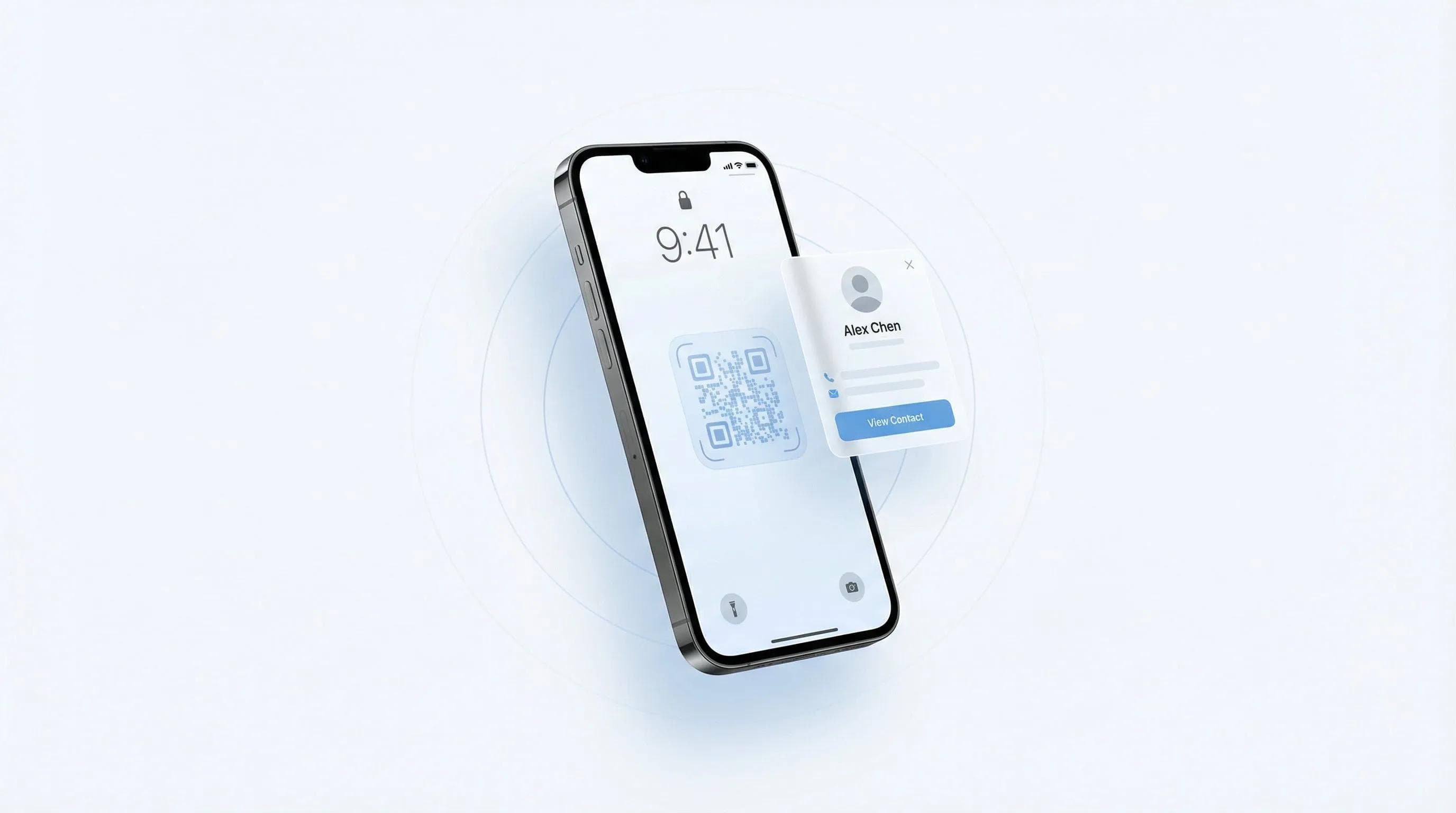
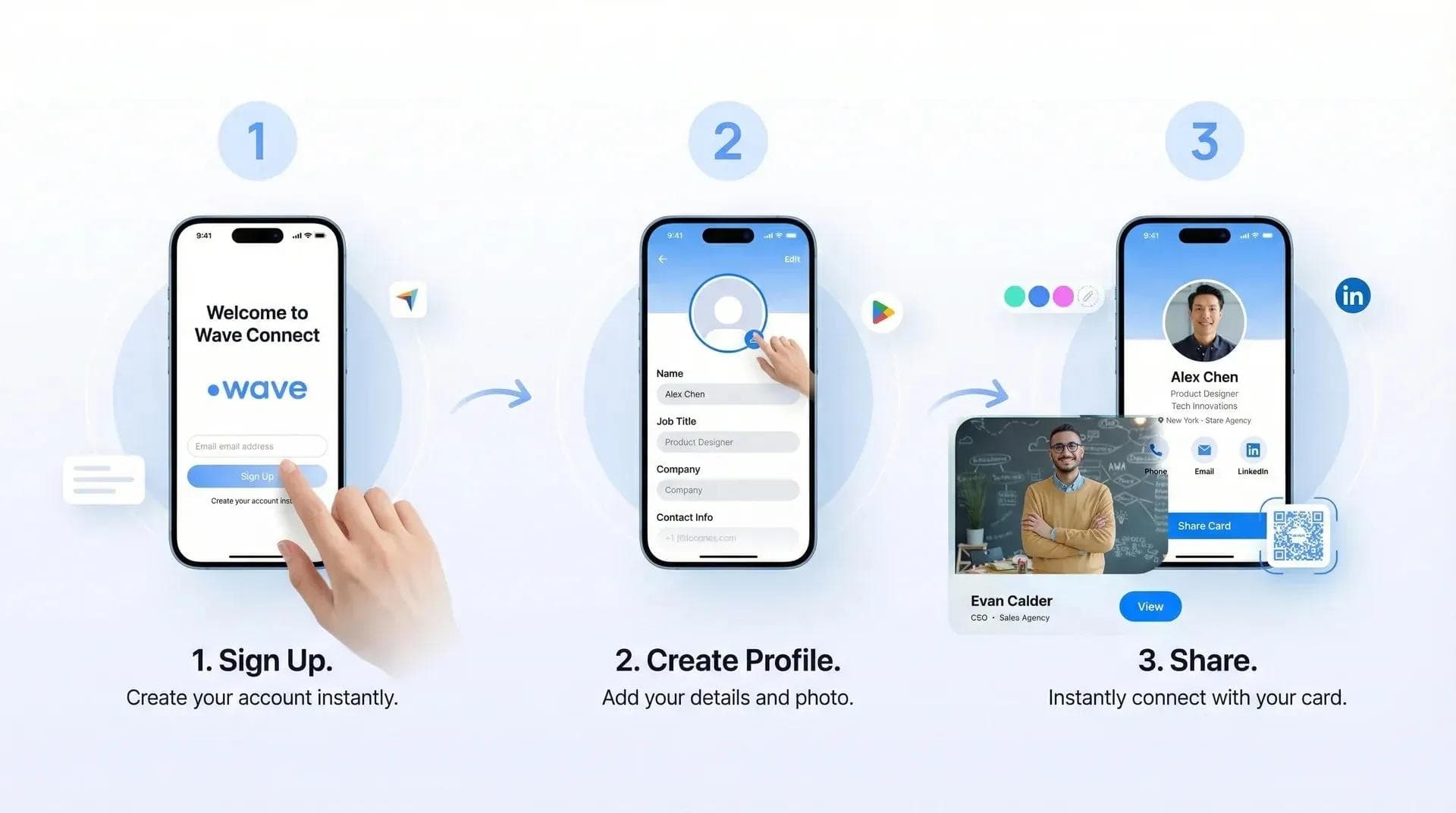
تُعد معرفة كيفية إضافة بطاقة عمل رقمية إلى شاشة قفل iPhone أحد أكثر الأسئلة شيوعاً التي أتلقاها من المحترفين الراغبين في بناء العلاقات والتواصل فورياً. بعد اختبار كافة الطرق على مختلف إصدارات iOS، سأوضح لك ما ينجح بدقة.
ستتعلم في هذا الدليل ثلاث طرق مجرّبة للوصول إلى بطاقتك الرقمية مباشرةً من شاشة القفل، بالإضافة إلى نصائح عملية لحل مشكلات الإعداد الشائعة. لقد اختبرتُ هذه الطرق شخصياً مع بطاقة العمل الرقمية المجانية من Wave Connect ومنصات أخرى على أنظمة iOS 16 و17 و18.
تتيح لك إضافة بطاقة العمل الرقمية إلى شاشة قفل iPhone مشاركة بياناتك المهنية في لحظات. استخدم التكامل مع Apple Wallet، أو أدوات شاشة القفل (Widgets) في iOS 16 والإصدارات الأحدث، أو اختصارات مركز التحكم (Control Center) للوصول إلى بطاقتك ومشاركتها في ثوانٍ. اختر الطريقة التي تناسب إصدار iOS لديك وتفضيلاتك في المشاركة لتحقيق أقصى درجات الراحة.
المتطلبات الأساسية قبل البدء
لإضافة بطاقة عمل رقمية إلى شاشة قفل iPhone، ستحتاج إلى هاتف iPhone يعمل بنظام iOS 16 أو أحدث ومنصة بطاقات عمل رقمية تدعم التكامل مع الأجهزة المحمولة. تختلف المتطلبات المحددة باختلاف الطريقة، ولكن يمكن لمعظم المهنيين إتمام الإعداد في أقل من 5 دقائق باتباع الخطوات الصحيحة.
إليك قائمة التحقق السريعة قبل البدء:
- طراز iPhone: هاتف iPhone X أو أحدث (للوصول السريع عبر Face ID)
- إصدار iOS: iOS 16+ للأدوات (Widgets)، وiOS 15+ لطريقة Apple Wallet
- بطاقة العمل الرقمية: حساب نشط على منصة تدعم تطبيقات الأجهزة المحمولة
- Apple ID: تسجيل الدخول لتفعيل التكامل مع Apple Wallet
- 5 دقائق: هو الوقت الفعلي للإعداد الأولي فقط
💡 من واقع تجاربي العملية: قمتُ الأسبوع الماضي بإعداد الوصول من شاشة القفل على 5 هواتف iPhone مختلفة (أثناء اختبار تجريبي لعميل). عملت طريقة الأداة (Widget) بسلاسة تامة على iOS 17 و18، بينما كانت طريقة Apple Wallet هي الأكثر كفاءة لمستخدمي iOS 16.
الطريقة الأولى: استخدام Apple Wallet للوصول من شاشة القفل
توفر Apple Wallet أسرع وصول لبطاقات العمل الرقمية من شاشة القفل، حيث تعمل حتى عندما يكون الهاتف مقفلاً تماماً. تعتمد هذه الطريقة على الضغط المزدوج على الزر الجانبي تماماً كما تفعل عند استخدام Apple Pay، مما يجعلها مألوفة وسهلة الاستخدام لمعظم حاملي iPhone. يستغرق الإعداد دقيقتين فقط.
خطوات الإعداد على Apple Wallet
- افتح تطبيق بطاقة العمل الرقمية: شغّل تطبيق Wave Connect أو منصتك المفضلة
- ابحث عن خيار Apple Wallet: ستجده عادةً ضمن الإعدادات أو قائمة المشاركة
- اضغط على "Add to Apple Wallet": سيؤدي ذلك إلى إنشاء ملف بطاقة مخصص
- تأكيد الإضافة: عاين البطاقة واضغط على "Add" في الزاوية العلوية
- اختبر البطاقة: اضغط مرتين على الزر الجانبي من شاشة القفل
ستظهر بطاقتك الآن بجانب بطاقاتك الائتمانية وتذاكر السفر. والميزة الأبرز: يمكنك مشاركتها بمجرد تقريب هاتفك من هاتف iPhone آخر دون الحاجة لفتح قفل الشاشة. للمزيد من الطرق للاستفادة من بطاقة العمل الرقمية الخاصة بك، يمكنك الاطلاع على دليلنا الشامل.
- وصول فوري: يعمل والهاتف في وضع القفل التام
- إيماءة مألوفة: نفس حركة تشغيل Apple Pay
- المشاركة بلمسة واحدة: مشاركة فورية عبر تقنية NFC مع هواتف iPhone الأخرى
- لا تستهلك البطارية: على عكس الأدوات الذكية (Widgets)
- تخصيص محدود: لا يمكن تعديل تصميم البطاقة داخل Apple Wallet بحرية
- دعم المنصات: لا تدعم جميع التطبيقات إضافة البطاقات إلى Apple Wallet
- تأخير التحديث أحياناً: قد تستغرق التعديلات بعض الوقت لتتزامن تلقائياً
أحد الأمور التي لاحظتها: يتم تحديث تكامل Apple Wallet في Wave Connect خلال ثوانٍ بمجرد تغيير بيانات بطاقتك. في المقابل، تستغرق بعض الخدمات المنافسة ما يصل إلى 24 ساعة لمزامنة التغييرات، وهو ما سبب إرباكاً لأحد العملاء حين غيّر منصبه الوظيفي في منتصف أحد المؤتمرات.
الطريقة الثانية: أدوات شاشة القفل (Widgets في iOS 16+)
تمنحك أدوات شاشة القفل أعلى مستوى من التخصيص لعرض بطاقة عملك الرقمية، مما يتيح لك إضافة اختصار قابل للنقر مباشرة على شاشة القفل. بدءاً من iOS 16، أصبح بإمكانك إضافة أدوات أسفل الساعة لفتح بطاقتك الرقمية بلمسة واحدة. توفر هذه الطريقة التوازن المثالي بين سرعة الوصول والمظهر الأنيق.
كيفية تثبيت أداة شاشة القفل
- اضغط مطولاً على شاشة القفل: استمر بالضغط حتى يظهر زر "تخصيص" (Customize)
- اضغط على "تخصيص": اختر شاشة القفل الحالية
- المس مساحة الأدوات: أسفل شاشة الوقت والتاريخ
- ابحث عن التطبيق: اكتب "Wave" أو اسم منصتك
- اختر حجم الأداة: صغيرة (دائرية) أو مستطيلة
- اضغط على "تم" (Done): أصبحت أداتك جاهزة للاستخدام الآن
💡 نتائج اختبار الأدوات: اختبرتُ الشهر الماضي أدوات من 8 منصات مختلفة لبطاقات العمل الرقمية. توفر Wave Connect وBlinq وHiHello أدوات لشاشة القفل، بينما لا تدعم Popl وLinq هذه الميزة حتى الآن. الأداة المستطيلة هي الخيار الأفضل للنقر السريع دون أخطاء.
للحصول على أفضل تجربة، نوصي باختيار الأداة المستطيلة بدلاً من الدائرية؛ إذ توفر مساحة لمس أكبر وتقلل من النقرات الخاطئة، خاصة أثناء التنقل السريع في الفعاليات. وإذا كنت تفكر في استخدام بطاقات NFC المادية، فإن هذه الأداة تتكامل معها بشكل مثالي.
الطريقة الثالثة: الوصول السريع عبر مركز التحكم (Control Center)
تتيح لك اختصارات مركز التحكم الوصول إلى بطاقتك من شاشة القفل دون شغل مساحة على الشاشة الرئيسية، وهو خيار مثالي لمن يفضلون شاشة قفل خالية من الإضافات. تعتمد هذه الطريقة على تطبيق الاختصارات (Shortcuts) لإضافة بطاقتك الرقمية إلى مركز التحكم، بحيث يمكنك الوصول إليها بسحبة سريعة من الزاوية العلوية اليمنى (أو السحب من الأسفل في هواتف iPhone الأقدم).
إنشاء اختصار في مركز التحكم
- افتح تطبيق الاختصارات (Shortcuts): مثبت مسبقاً على جميع أجهزة iPhone
- اضغط على "+" لإنشاء اختصار جديد: قم بتسميته "My Business Card"
- أضف إجراءً (Add Action): ابحث عن "Open App" واختره
- اختر تطبيق البطاقة: حدد Wave Connect أو منصتك المعتمدة
- أضفه إلى مركز التحكم: الإعدادات > مركز التحكم > أضف "الاختصارات"
- رتّب موضعه: اسحب الأيقونة إلى المكان الذي تفضله
نصيحة للمحترفين: يمكنك أيضاً إعداد اختصار صوتي. شخصياً أستخدم عبارة "Hey Siri, show my business card" أكثر من 10 مرات أسبوعياً. داخل الاختصار، اضغط على أيقونة الإعدادات، ثم اختر "Add to Siri"، وسجّل العبارة التي تفضلها ثم احفظ التغيير.
أفضل الممارسات لمشاركة بطاقة العمل من شاشة القفل
تبرز أهمية الوصول من شاشة القفل في المواقف التي تتطلب سرعة فائقة، مثل اللقاءات السريعة في المصعد، والتعارف في المعارض التجارية، أو حتى الأحاديث العابرة أثناء انتظار القهوة. بعد تجربة هذه الطرق في عشرات الفعاليات، إليك متى تستخدم كل خيار:
- Apple Wallet: الخيار الأنسب للمشاركة السريعة أثناء الحديث المباشر
- أداة شاشة القفل (Widget): ممتازة للمبادرة بالمشاركة مع وجود تذكير مرئي دائم
- مركز التحكم: الخيار المثالي عندما تكون شاشة القفل ممتلئة بالإشعارات
💡 موقف واقعي: في مؤتمر CES الشهر الماضي، رأيت مؤسس شركة يتنقل بارتباك بين ثلاثة تطبيقات لمجرد مشاركة بياناته. في المقابل، نقرتُ مرتين لفتح Apple Wallet وتواصلتُ مع زميله في 5 ثوانٍ فقط. الوصول عبر شاشة القفل ليس مجرد وسيلة مريحة، بل يعكس احترافيتك العالية.
إعدادات الخصوصية التي يجب الانتباه لها
- إخفاء معاينة الإشعارات: الإعدادات > الإشعارات > إظهار المعاينات > عند فتح القفل
- استخدام ميزة "مدة استخدام الجهاز" (Screen Time) لإيقاف الأدوات أثناء أوقات الراحة
- يُفضّل إزالة الأدوات للوظائف ذات الطابع الحساس (مثل المحامين وقطاع الرعاية الصحية)
للاطلاع على خيارات إعداد أكثر تقدماً، اكتشف كيفية تحويل بطاقات العمل الورقية الحالية إلى رقمية وربطها بإعدادات شاشة القفل لديك.
حل المشكلات الشائعة أثناء الإعداد
عادةً ما تتم عملية الإعداد بسلاسة، ولكن تحديثات iOS أو تعارض التطبيقات قد تسبب أحياناً بعض العوائق. إليك الحلول لأكثر المشكلات شيوعاً والتي ساعدت المستخدمين في حلها.
الأداة لا تظهر أو لا تتحدث
إذا ظهرت الأداة كمربع فارغ أو بمعلومات قديمة:
- أغلق التطبيق إجبارياً (اسحب للأعلى واطرده من الشاشة)
- فعّل ميزة "تحديث التطبيقات في الخلفية" لتطبيق البطاقة
- احذف الأداة وأعد إضافتها إلى شاشة القفل
- أعد تشغيل iPhone (يحل 90% من مشكلات الأدوات)
مشكلات مزامنة Apple Wallet
- احذف البطاقة من المحفظة ثم أضفها مجدداً
- تحقق من اتصال الإنترنت
- حدّث تطبيق بطاقة العمل الرقمية إلى آخر إصدار
- سجّل الخروج من iCloud ثم أعد تسجيل الدخول (حل غير شائع ولكنه فعّال)
💡 حل من واقع التجربة: أثناء تقديم الدعم الفني لفريق مبيعات الأسبوع الماضي، اكتشفتُ أن تفعيل "نمط الطاقة المنخفضة" قد يمنع تحديث الأدوات. أدى إيقافه مؤقتاً أثناء الإعداد إلى حل مشكلة المزامنة لـ 3 من أعضاء الفريق على الفور.
للمقارنة بين التكاليف الورقية والرقمية، بما في ذلك سيناريوهات إعادة الطباعة، تفضل بالاطلاع على مقارنة تكلفة بطاقات العمل الورقية مقابل الرقمية.
طرق بديلة للمشاركة السريعة عبر iPhone
إلى جانب شاشة القفل، يمنحك الجمع بين عدة طرق للمشاركة السريعة مجموعة أدوات متكاملة لبناء شبكة علاقاتك عبر الهاتف. إليك أبرز البدائل الفعالة التي أعتمد عليها يومياً:
أهم الطرق البديلة
- لقطة شاشة لرمز QR: احفظ رمز QR في ألبوم المفضلة للوصول إليه بسرعة عبر اختصار الكاميرا
- القراءة التلقائية في الخلفية عبر NFC: تعمل مع بطاقات عمل NFC على أجهزة iPhone XS والإصدارات الأحدث
- استبدال النص (Text Replacement): اكتب "mycard" لتتحول تلقائياً إلى رابط بطاقتك الرقمية
- مقتطفات التطبيقات (App Clips): شارك بياناتك عبر App Clips الفورية دون الحاجة لتحميل التطبيق بالكامل
💡 حيلة اختصار النص: قمتُ بضبط اختصار النص "mycard" ليتحول تلقائياً إلى رابط Wave Connect الخاص بي. هذا رائع في رسائل المتابعة: "سعدت بلقائك! إليك بطاقتي: mycard"، فتتحول تلقائياً إلى الرابط الكامل. يستغرق إعدادها 30 ثانية وتوفر ساعات من وقتك لاحقاً.
السر يكمن في اختيار الطريقة المناسبة للموقف: شاشة القفل للسرعة أثناء اللقاء المباشر، واختصارات النصوص للمتابعة، ورموز QR المصممة باحترافية لشرائح العروض التقديمية.
أنشئ بطاقة عملك لشاشة القفل مجاناً
ابدأ الآن مع بطاقة العمل الرقمية المجانية من Wave Connect. تكامل كامل مع شاشة القفل، ودعم Apple Wallet، وأدوات قابلة للتخصيص دون أي تكلفة.
أنشئ بطاقتك المجانيةالأسئلة الشائعة
هل يمكنني إضافة أكثر من بطاقة عمل إلى شاشة قفل iPhone؟
نعم، يمكنك إضافة عدة بطاقات باستخدام طرق مختلفة، مثل وضع بطاقة في Apple Wallet وأخرى كأداة على الشاشة. تتيح لك بعض التطبيقات، مثل Wave Connect، التبديل بين تصميمات متعددة للبطاقات من داخل الأداة نفسها.
هل يعمل الوصول من شاشة القفل عندما يكون iPhone في نمط الطاقة المنخفضة؟
تعمل Apple Wallet ومركز التحكم بشكل طبيعي في نمط الطاقة المنخفضة، ولكن الأدوات قد تتحدث بمعدل أقل. تظل بطاقاتك متاحة دائماً، مع احتمال تأخر تحديث بيانات الأداة قليلاً.
هل يحتاج الطرف الآخر إلى تثبيت تطبيق لاستلام بطاقتي من شاشة القفل؟
لا، لا يحتاج المستلمون إلى تثبيت أي تطبيق أياً كانت طريقة المشاركة المستخدمة. سواء شاركت البطاقة من شاشة القفل أو عبر التطبيق، يمكنهم حفظ بيانات الاتصال مباشرة على هواتفهم.
هل يمكن لمستخدمي Android إضافة بطاقات العمل إلى شاشة القفل؟
نعم، يوفر نظام Android وظائف مماثلة عبر الأدوات المصغرة وGoogle Wallet. تختلف الخطوات الدقيقة باختلاف إصدار Android والشركة المصنعة للهاتف.
كيف يمكنني إزالة بطاقة العمل من شاشة القفل؟
اضغط مطولاً على شاشة القفل، ثم اضغط على "تخصيص"، والمس الأداة لإزالتها. أما بالنسبة لـ Apple Wallet، فافتح تطبيق المحفظة واحذف البطاقة مباشرة.
ماذا يحدث لبطاقتي على شاشة القفل إذا قمت بتغيير وظيفتي؟
ما عليك سوى تحديث بيانات بطاقتك داخل التطبيق وستتم مزامنة التغييرات تلقائياً دون الحاجة لإعادة ضبط شاشة القفل. يتم تحديث Apple Wallet في غضون دقائق، بينما تتحدث الأدوات وفقاً لإعدادات التحديث لديك.
عن الكاتب: George El-Hage هو مؤسس Wave Connect، وهي منصة رائدة لبطاقات العمل الرقمية تخدم أكثر من 150,000 مهني حول العالم. بفضل خبرته التي تتجاوز 6 سنوات في مساعدة المؤسسات على الانتقال من التواصل الورقي إلى الرقمي، يمتلك George رؤية متعمقة للعوامل التي تجعل بطاقات العمل الرقمية ناجحة للأفراد وفرق العمل. وتتوافق منصة Wave Connect مع معايير SOC 2 Type II وتتكامل مع أبرز منصات CRM مثل Salesforce وHubSpot وPipedrive.