George El-Hage
在 Zoom 会议中分享电子名片,其实完全可以做到自然得体、不打断节奏。无论是一对一沟通还是 500 人的大型研讨会,都能找到顺畅交换联系方式的契机。
本文将为您梳理 5 种行之有效的方法,轻松应对各类 Zoom 会议场景。在数百场线上会议中,我一直结合使用 Wave Connect 的免费电子名片平台 与这些技巧,每次都能在不影响会议推进的前提下高效拓展人脉。
在 Zoom 会议中分享电子名片的 5 种方式包括:在聊天框发送名片链接、添加到 Zoom 个人资料、屏幕共享展示 QR 码、附在会后跟进邮件中,或设为虚拟背景。 选对分享时机并在会后及时跟进,即可收获最佳互动效果。
- 5 种分享方式: 从聊天链接到虚拟背景的全方位应用
- Zoom 社交礼仪: 拿捏适当时机,绝不给对方施加社交压力
- 实操细节提示: 确保链接直接可点、QR 码清晰易扫
- 会后跟进策略: 将线上会面转化为长久稳固的业务联系
方法一:在 Zoom 聊天框中发送链接
Zoom 聊天框是最直接的电子名片分享途径——在自我介绍或会议尾声时,将您的名片网址直接发送到公屏即可。 这种方法适用于任何规模的会议,且不需要屏幕共享权限。即使通话结束,参会者依然可以回看聊天记录中的名片链接。
我的日常做法是:当主持人邀请大家做简短介绍或开放提问时,我会先打一句问候,随后附上链接。例如:“很高兴结识各位!这是我的电子名片,包含我的完整联系方式:[您的名片链接]”
如何让您的链接更引人注目
切忌直接甩出一段生硬的裸网址。加上一句说明,大家才会更愿意点击。根据我的测试,以下几种文案效果最好:
- “欢迎随时交流,这是我的名片:[链接]”
- “我的联系方式和 LinkedIn 都在这里:[链接]”
- “常保持联系!点击查看我的电子名片:[链接]”
专家建议:Zoom 会自动将文本转换为可点击的超链接,前提是必须包含以 https:// 开头的完整 URL。切勿使用短链接——它们不仅看起来像钓鱼垃圾信息,而且很可能会被客户的企业安全系统拦截。
💡 实战心得: 上个月我参加了一场 200 人的行业网络研讨会,在公屏分享了自己的 Wave 名片。在链接前,我特意加了一句“欢迎与我交流关于 [会议讨论的具体议题] 的想法”。仅仅 24 小时内,就有 47 人保存了我的名片。上下文语境的魔力远超想象。
方法二:将名片整合到 Zoom 个人资料
您的 Zoom 个人资料是展示电子名片的绝佳位置——会议期间,参会者随时可以点击您的头像或名字查看详情。 这种被动分享方式非常适合周期性例会、嘉宾座谈网络研讨会,或是任何您不便主动推销名片、但又希望他人随时可查的场合。
只需前往 Zoom 个人资料设置,将您的电子名片 URL 添加到“关于”(About)板块即可。我通常还会配上一句简短说明,比如“我的电子名片,包含所有联系方式”,方便大家一眼看懂。
个人资料会在哪些界面展示
在 Zoom 通话过程中,您的个人资料会在以下几个位置呈现:
- 当您开麦发言时(您的姓名旁会出现可点击的个人信息选项)
- 在右侧参会者列表中
- 在聊天框中,当他人将鼠标悬停在您的发言上时
- 在研讨会嘉宾名单中(若您是演讲嘉宾)
该方式的妙处在于完全没有打扰感。想与您联系的人自然能顺藤摸瓜找到,您也无需向任何人强加推销。欢迎了解更多关于制作专属电子名片及打造专业资料链接的诀窍。
方法三:屏幕共享展示 QR 码
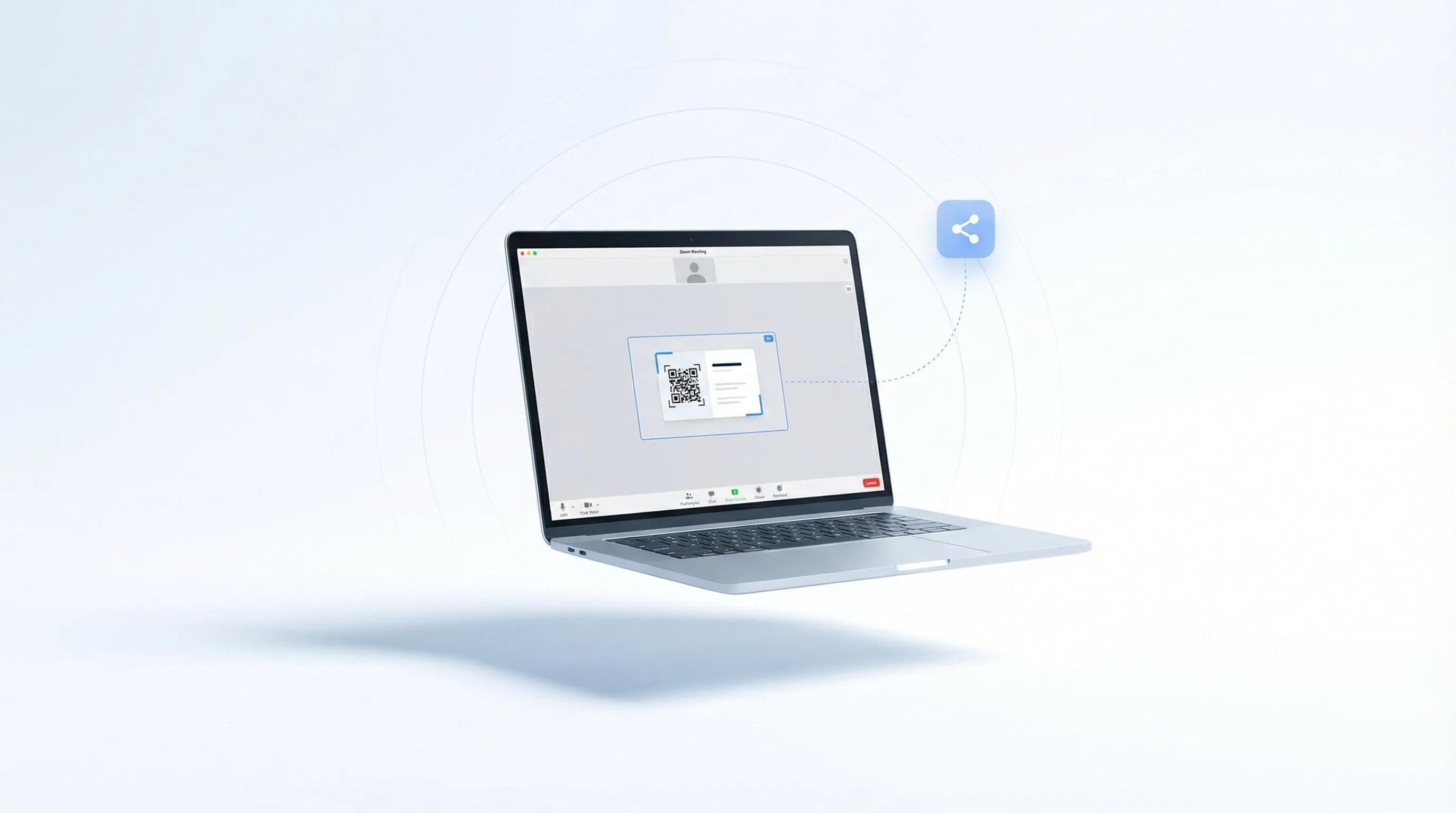
在具备共享权限的 20 人以内中小型会议中,投屏展示 QR 码效果尤为出色——参会者无需退出 Zoom 通话,拿起手机就能即刻扫码保存。 这种视觉化的呈现方式非常有仪式感,而且因为自带互动属性,转化率往往远高于纯文本链接。
我常在演讲收尾或议题切换的间隙使用这一招。只需自然地说一句:“在进入下一议题前,屏幕上是我的电子名片,欢迎扫码保存”,然后将画面停留 10 到 15 秒。
优化适配 Zoom 屏幕的 QR 码
并非所有 QR 码都适合通过屏幕扫描。以下是几条关键实践经验:
- 采用纯白背景,保持高对比度
- QR 码图像分辨率建议不低于 500x500 像素
- 居中排布在排版极简、文字较少的幻灯片上
- 保持屏幕共享至少 10 秒(参会者拿起手机需要反应时间)
💡 实战心得: 上周给客户做培训时,我在大家茶歇返场的空档投屏展示了名片 QR 码。现场 22 位参会者中有 18 位进行了扫描——在自然的转场休整期展示,互动效果会大幅跃升。
方法四:无缝嵌入电子邮件签名
把电子名片加入到电子邮件签名中,每次会后发信跟进时,您的联系方式都会自动呈现在对方眼前,完全省去了额外操作。 如果在会议现场主动发名片显得不够含蓄,或者您会议排得太满抽不出空逐一手动跟进,这种方案再合适不过。
当您发送那封必不可少的“今天很高兴与您交流”的跟进邮件时,收件人无需提醒便能一览您的所有联系方式。这一招为我省下了无数手动发送联系方式的时间。欢迎阅读如何将名片嵌入各类电子邮件签名的操作指引。
会后跟进邮件模板
以下是我常用的邮件模版,能不着痕迹地带出名片信息:
“[姓名],您好:
今天在 Zoom 上与您探讨 [会议话题] 非常愉快。正如我们会上所聊到的,后续我会 [跟进事项]。
您可以通过我下方的邮件签名直接保存我的联系方式。期待我们的下一次深入沟通!
祝好,
[您的姓名]”
嵌入了名片链接的电子邮件签名会自动发挥作用。您完全无需大张旗鼓地提醒“这是我的名片”——它就安静地附在文末,专业而自然。
方法五:设置带 QR 码的虚拟背景
将 QR 码巧妙融入虚拟背景中,可在整场会议期间全程低调展示您的电子名片——特别适合行业拓展会、展会线上对接或沙龙活动。 这种潜移默化的展示方式让名片始终在线,您无需刻意推介,感兴趣的参会者在屏幕前就能自主扫码。
我通常只在特定场合使用这套方案:虚拟拓展活动、线上展会或大家普遍期待互换名片的轻松聚会。在正式的商务谈判中可能略显花哨,但对于以拓客结识为目的的通话,绝对是加分项。
如何设计带 QR 码的背景图
带有 QR 码的虚拟背景需要恰到好处:既要足够清晰可扫,又不能喧宾夺主分散参会者注意力:
- 将 QR 码放置在屏幕底部角落(切忌居中)
- 保持 15% 至 20% 的微透或柔和对比度,既可识别又不过分显眼
- 在下方附上一行小字,如“扫码交换名片”
- 背景其余部分保持极简商务风格
💡 实战心得: 上个月我在三场线上人脉拓展会上测试了 QR 码背景。秘诀在于开场时轻描淡写地提醒一句:“大家交流过程中如果想交换名片,随时扫屏幕上的码即可。”只要有了这句许可,实际扫码的人数立刻增加了 3 倍。
Zoom 会议中的电子名片使用礼仪
分享电子名片是拓展人脉还是打扰会议,时机与场合是关键——察言观色,遵循主持人的引导。 我参加过鼓励互相递名片的 Zoom 会议,也遇过递名片极其不妥的场合。掌握这些细节差异,是开展专业线上商务社交的关键。
何时适合分享
可以放心分享名片的信号:
- 主持人明确鼓励大家拓展人脉或互留联系方式
- 自我介绍环节
- 分组讨论室的小组交流期间
- 会议尾声,主持人邀请大家提问或发表最后意见时
- 有人专门索取您的联系方式时
何时应当暂缓
以下情况请先不要分享:
- 正式演讲或培训进行中
- 主持人尚未开放互动环节
- 作为普通观众参加大型网络研讨会(非演讲嘉宾)
- 会议已经超时
- 技术故障已导致会议延误
如果拿不准,不妨留到会后的跟进邮件中发送。保持专业得体,远比急于推销更受欢迎。了解更多关于 不同职场场合中的商务社交礼仪。
制作电子名片的免费工具
Wave Connect 的免费版即可满足 Zoom 线上社交的一切需求:自定义名片链接、QR 码、追踪名片浏览者的数据分析,以及无限制的信息更新。 我测试过市面上的所有主流平台,Wave 是唯一在免费方案中就包含联系人导出和浏览分析功能的工具——而其他平台通常每月收费 5 至 10 美元。
设置您的 免费 Wave 电子名片 只需不到 3 分钟。您将获得:
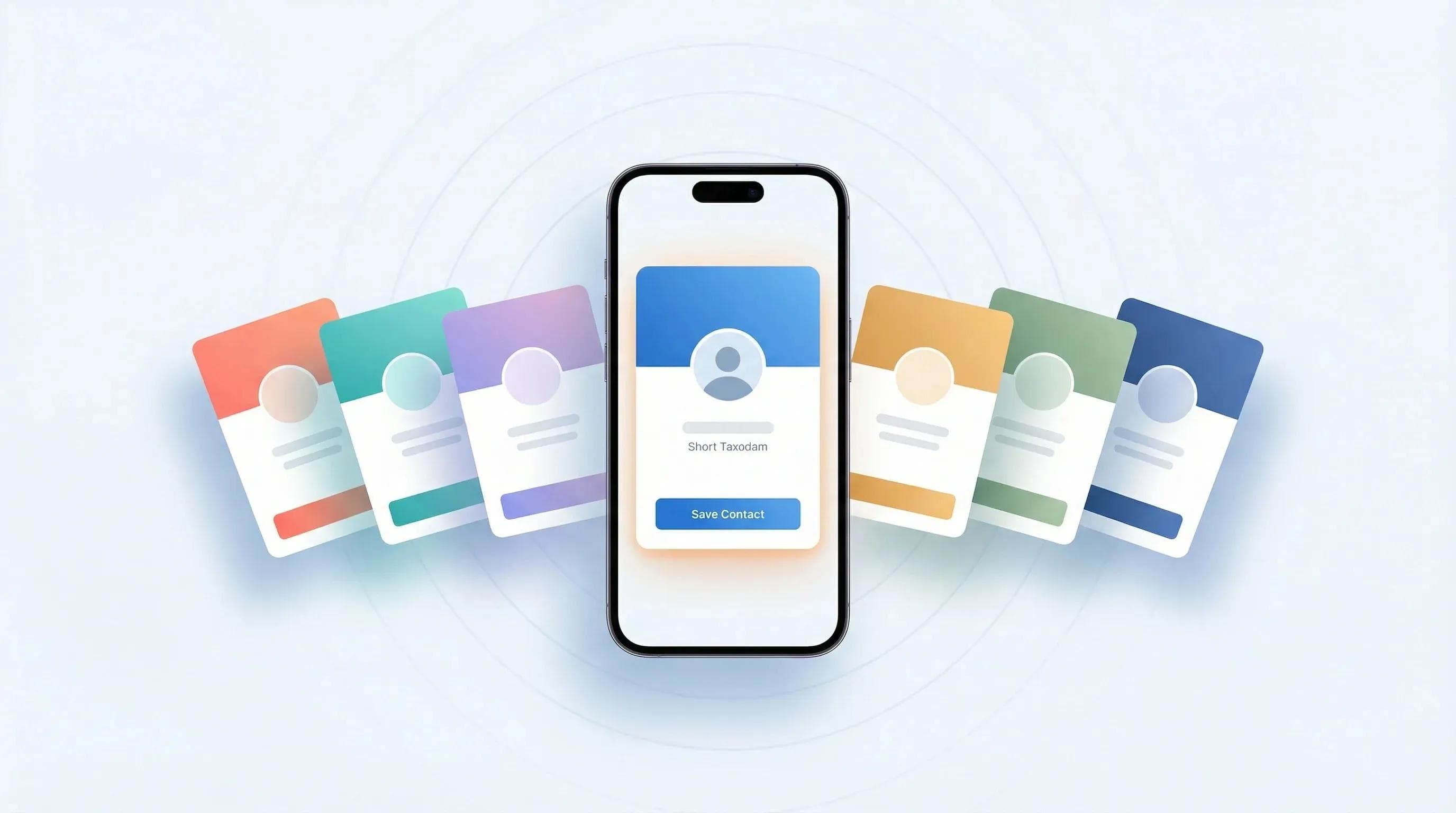
- 适用于 Zoom 聊天的专属短链接(例如 wavecnct.com/yourname)
- 适合屏幕共享的高清 QR 码
- 专为移动端优化的设计,在任何设备上都尽显专业
- 有人保存您的名片时提供实时通知
- 为 iPhone 用户提供 Apple Wallet 集成
移动端与桌面端的适配考量
无论对方是在 Zoom 会议中用笔记本电脑直接点击,还是用手机扫描,您的电子名片都必须流畅呈现:
- 桌面端访客: 一键添加至通讯录、复制信息或在 LinkedIn 上建立连接
- 手机扫描用户: 无需下载任何 App,即可直接保存到手机通讯录
- 跨平台支持: 在 iPhone 和 Android 设备上体验完全一致
Wave 采用基于浏览器的轻量化设计,接收方无需下载任何 App,即可直接保存您的联系方式。这种无门槛的顺畅体验让名片保存率提升了 3 倍。深入了解 什么样的电子名片才能带来高效转化 ,助力线上商务社交。
常见问题排查与解决
Zoom 会议中的技术小故障可能会打乱社交节奏——以下是防患于未然并轻松应对常见问题的方法。 这些问题我都在实际会议中亲身经历过,并总结出了一套每次都能奏效的解决方案。
聊天框中的链接无法点击
如果您的链接无法点击:
- 请提供以 https:// 开头的完整 URL(不要只发 wavecnct.com/yourname)
- 在链接与后接标点符号之间加一个空格
- 避免使用第三方短链接服务,许多会被企业防火墙拦截
- 如果聊天功能被禁用,可以转为屏幕共享展示 QR 码
QR 码无法扫描
如果参会者无法扫描您的 QR 码:
- 共享前将屏幕亮度调至最高
- 放大 QR 码(在共享屏幕时使用 Ctrl/Cmd + 放大)
- 保持共享画面稳定展示至少 15 秒
- 在聊天框中提供直接链接作为备用
- 确保 QR 码对比度足够高(白底黑字效果最佳)
平台兼容性问题
不同的设备和浏览器可能会引发兼容问题:
- Zoom 移动端 App: 链接会在 Zoom 内置浏览器中打开,可提醒对方复制并粘贴到常用浏览器中访问
- 企业防火墙限制: 部分企业会屏蔽外部链接,您可以提议通过电子邮件发送名片
- 国际参会者: 确保名片面向全球用户正常显示(Wave 会按国家/地区自动设置电话号码格式)
💡 经验之谈: 在一次关键的客户会议中遭遇 QR 码无法扫描之后,我现在每次重要会议前都会用手机测试一下屏幕共享的 QR 码。只需花费 30 秒,就能避免遭遇令人尴尬的技术故障。
结语
熟练掌握在 Zoom 会议中分享电子名片的技巧,能将尴尬的互留联系方式环节转变为自然顺畅的商务人脉拓展。无论是发送聊天链接、屏幕共享 QR 码,还是使用巧妙设计的虚拟背景,关键都在于因地制宜,匹配会议的具体场合。
建议先从在聊天框发送链接开始——这种方式普适度高且无需额外准备。熟练之后,您可以尝试个人资料集成和分享 QR 码,以获得更高的互动率。最关键的是,务必在 Zoom 会议结束后的 24 小时内进行跟进,巩固刚刚建立的业务联络。
常见问题解答
我可以在 Zoom 网络研讨会(Webinar)中分享电子名片吗?
可以,但前提是您身为演讲嘉宾,或者主持人开启了参会者聊天功能。 如果您是普通参会者,建议通过“问答”(Q&A)环节沟通,或留待会后的跟进邮件中发送。
在 Zoom 会议中分享名片的最佳时机是什么时候?
在自我介绍环节或会议结束前的 2 至 3 分钟最为适宜。 切勿在他人演讲或发言时发送名片。
在 Zoom 上使用 QR 码效果好吗?
效果很好,只要保证 QR 码对比度足够高,并保持共享画面至少 15 秒。 同时建议在聊天框附上直接链接作为备用。
我应该在每次 Zoom 会议中都分享名片吗?
不建议——仅在适合拓展人脉的会议或有预期互留联系方式的场合分享。 对于正式的客户会议,建议留到会后的跟进邮件中发送。
接收方不需要下载 App 就能保存我的名片吗?
是的——Wave Connect 名片无需下载任何 App,即可直接保存至手机通讯录。 该功能在 iPhone 和 Android 设备上均可完美运行。
如何追踪谁在 Zoom 会议中保存了我的名片?
Wave 的免费数据分析功能可显示查看名片的时间、访客所在地及设备类型。 您还可以添加备注,轻松标记哪次浏览来自哪场会议。
关于作者: George El-Hage 是 Wave Connect 的创始人。Wave Connect 是一款内置完整电子名片功能的活动销售线索采集平台,服务于全球超过 20 万名专业人士。George 拥有 6 年以上协助各类组织从纸质名片向数字化社交转型的丰富经验,在个人与团队如何高效运用电子名片方面具备深厚的专业见解。Wave Connect 符合 SOC 2 Type II 规范,并支持与 Salesforce、HubSpot 及 Pipedrive 等主流 CRM 平台无缝集成。