George El-Hage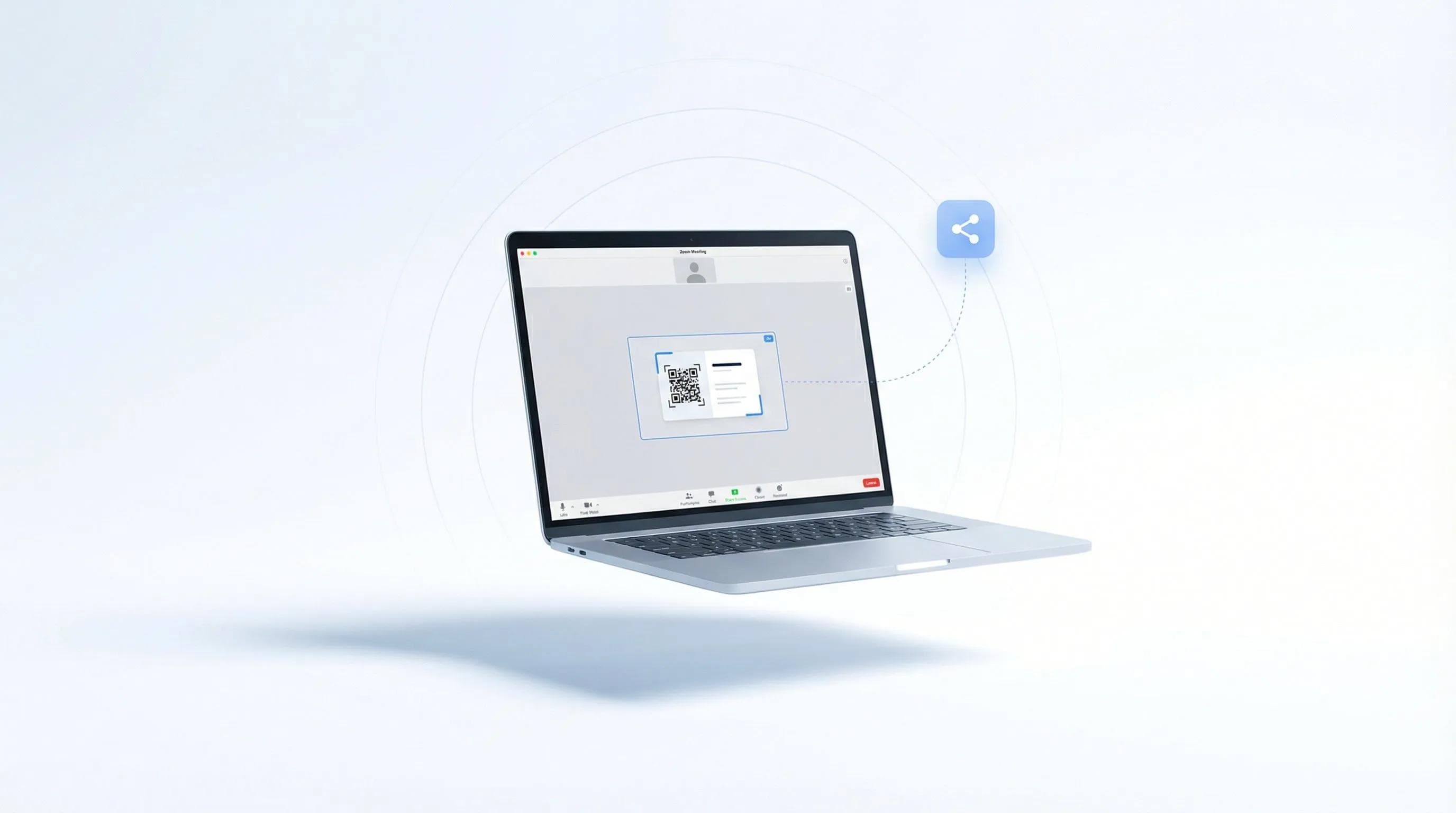
在 Zoom 会议中分享电子名片 完全不必感到尴尬或打断会议节奏。无论是一对一交流还是 500 人的大型网络研讨会,都能找到丝滑交换联系方式的方式。
我将向您介绍 5 种经过实战检验的方法,适用于各种 Zoom 场景。借助 Wave Connect 的免费电子名片平台,我在数百场线上会议中运用了这些技巧,每次都能在不影响会议进程的前提下轻松建立联系。
在 Zoom 会议中分享电子名片的 5 种方法:在聊天区发送名片链接、添加到 Zoom 个人资料、屏幕共享 QR 码、附在跟进邮件中,或将其作为虚拟背景展示。 把握恰当的分享时机并在会后及时跟进,效果最佳。
- 5 种分享方式: 从聊天链接到虚拟背景
- Zoom 社交礼仪: 如何恰到好处地分享而不显突兀
- 技术实用技巧: 确保链接可点击、QR 码易扫描
- 会后跟进策略: 将 Zoom 会议联系转化为深层合作关系
方法一:在 Zoom 聊天区分享链接
Zoom 聊天区是分享电子名片最直接的方式——只需在自我介绍环节或会议结束时粘贴您的名片网址即可。 该方法适用于任意规模的会议,且无需屏幕共享权限。您的链接会保留在聊天记录中,参会者在会议结束后仍可查看。
我的具体做法是:当主持人邀请大家自我介绍或进入问答环节时,我会发一段简短介绍并附上名片链接。例如:“很高兴认识大家!这是我的电子名片和联系方式:[your-link]”
让您的链接更引人注目
不要只发一个干巴巴的网址。添加一些背景说明,让大家清楚点击后能看到什么。经测试,以下文案效果最好:
- “欢迎随时交流,这是我的名片:[link]”
- “我的联系方式和 LinkedIn 主页:[link]”
- “保持联系!这是我的电子名片:[link]”
专家提示:Zoom 会自动将链接转换为可点击状态,但前提是必须包含以 https:// 开头的完整网址。尽量不要使用短链接——它们看起来像垃圾信息,且常被企业防火墙拦截。
💡 实战经验: 上个月我在一场 200 人的行业网络研讨会上分享了我的 Wave 名片链接。在链接前加上“欢迎就[讨论的具体主题]与我交流”,24 小时内就有 47 人保存了我的名片。上下文语境比想象中重要得多。
方法二:将名片添加到 Zoom 个人资料
Zoom 个人资料是展示电子名片的绝佳位置——参会者在会议期间随时可以点击您的姓名查看个人主页。 这种被动分享方式非常适合例会、担任嘉宾的网络研讨会,或任何您不想主动推销名片但仍希望大家能轻松获取的场合。
设置方法非常简单:进入 Zoom 个人资料设置,将电子名片网址添加到“关于”(About)部分。我还会加上一句话介绍,比如“点击查看包含我完整联系方式的电子名片”,方便大家了解链接内容。
个人资料会在哪些位置显示
在 Zoom 通话期间,您的个人资料链接会出现在以下几个位置:
- 当您发言时(姓名旁会显示可点击的选项)
- 在参会者列表中
- 在聊天区中,当其他人将鼠标悬停在您的消息上时
- 在网络研讨会参会人员列表中(如果您是嘉宾)
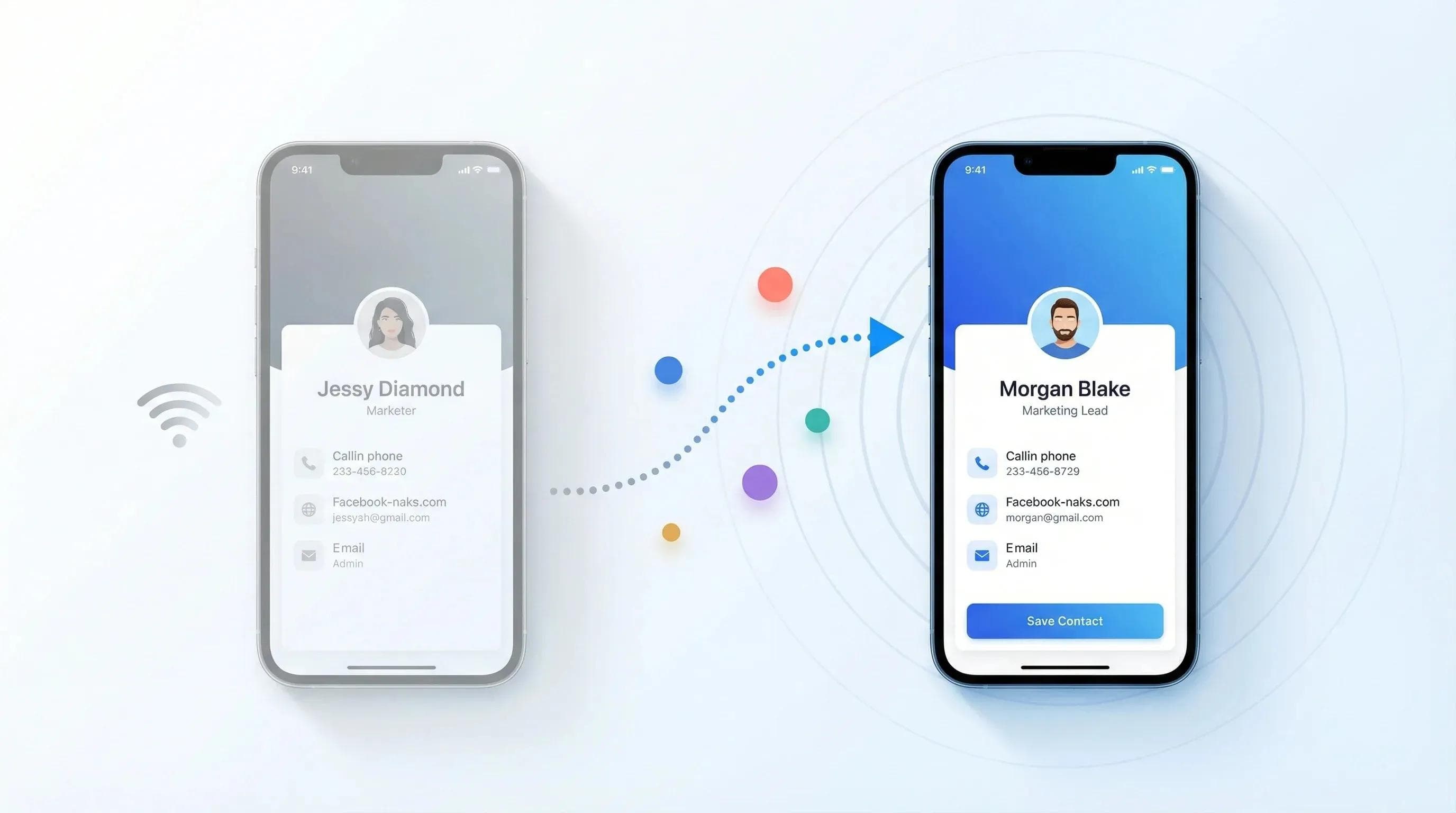
这种方法的妙处在于:它完全不具打扰性。想与您联系的人自然能找到,而您也不会强加给任何人。了解更多关于 制作电子名片 并生成专业个人主页链接的技巧。
方法三:屏幕共享您的 QR 码
对于拥有共享权限的中小型会议(20 人以下),屏幕共享 QR 码效果极佳——参会者无需退出 Zoom 通话,直接用手机扫描屏幕即可。 这种直观的视觉呈现能给人留下深刻印象,而且由于互动感更强,其参与度通常远高于纯文本链接。
我通常会在演示结束或切换议题时使用此方法。只需说一句:“在进入下一环节前,如果大家想保持联系,可以扫一下我的电子名片”,然后共享屏幕展示 10 到 15 秒。
打造适合 Zoom 展示的 QR 码
并非所有 QR 码在 Zoom 上都容易扫描。以下是我的实践经验:
- 使用高对比度的白底背景
- 确保 QR 码尺寸至少为 500x500 像素
- 将其居中放置在文字精简的幻灯片上
- 保持共享至少 10 秒(参会者需要时间拿起手机)
💡 实战经验: 上周在一场客户研讨会上,我在茶歇返回时屏幕共享了 QR 码。22 位参会者中有 18 位进行了扫描——在自然转折的间隙进行分享,能大幅提升扫码率。
方法四:整合到电子邮件签名中
将电子名片添加到电子邮件签名中,可确保每封会后跟进邮件都自动附带您的联系方式——无需任何额外操作。 这种方法非常适合较为严肃的商务场合(会中直接分享可能略显突兀),或者在连续开会、无暇手动逐一跟进时使用。
当您发送必不可少的“今天很高兴与您交流”邮件时,收件人无需您特意提及就能获取您的完整联系方式。这种方法为我节省了大量手动分享联系方式的时间。了解 如何在各平台将名片添加到电子邮件签名。
会后跟进邮件模板
以下是我常用的自然融入名片信息的邮件模板:
“您好 [Name],
今天在 Zoom 上就 [topic] 与您交流非常愉快。正如我们所讨论的,我接下来会 [follow-up action]。
您可以直接通过下方签名保存我的联系方式。期待我们的下一次交流!
祝好,
[Your name]”
嵌入名片链接的电子邮件签名会自动完成后续转化。无需生硬地说“这是我的名片”——一切都自然呈现。
方法五:带有 QR 码的虚拟背景
带有 QR 码的虚拟背景可在整场会议中自然展示您的电子名片——非常适合人脉拓展活动、展会会后对接或行业聚会。 这种被动展示方式意味着名片始终可见且无需口头提及,感兴趣的参会者可以在合适的时间自行扫描。
我通常在特定场景下使用此方法:线上社交活动、虚拟展会或大家普遍期待交换名片的轻松行业交流会。对于严肃的客户正式会议可能略显刻意,但对于以拓展人脉为主的会议来说再合适不过。
设计您的 QR 码背景
QR 码背景既要低调不抢镜,又要足够清晰易扫:
- 将 QR 码放置在底角(不要放正中央)
- 使用 15-20% 的不透明度,既清晰可见又不会分散注意力
- 在下方添加简短提示,如“扫码建立联系”
- 背景其余部分保持专业简洁
💡 实战经验: 上个月我在三场线上人脉交流活动中测试了 QR 码背景。关键在于开场时顺带提一句:“交流过程中大家随时可以扫描我的二维码”。这样一句提示能让实际扫码率提升 3 倍。
Zoom 电子名片分享礼仪
时机与场合决定了分享电子名片是促进人脉拓展还是打扰会议——务必观察现场氛围并遵从主持人的安排。 我参加过鼓励互换名片的 Zoom 会议,也经历过完全不适合分享名片的场合。掌握这些细节对于专业的线上社交至关重要。
适合分享的时机
可以放心分享的适宜时机:
- 主持人明确鼓励交流拓展或互留联系方式
- 轮流自我介绍环节
- 分组讨论室的小组交流中
- 会议结尾主持人征集最后提问或发言时
- 有人明确索取您的联系方式时
需要暂缓分享的情况
建议先不要分享的情况:
- 正式演讲或培训进行期间
- 主持人尚未开放互动环节
- 作为普通参会者(非嘉宾)参加大型网络研讨会
- 会议已经超时
- 现场正因技术问题导致延误
如果不确定是否合适,留到会后邮件中再发。展现专业素养远胜于显得急功近利。了解更多关于 不同商务场合的社交礼仪。
制作电子名片的免费工具
Wave Connect 的免费版套餐涵盖了 Zoom 社交所需的一切功能:自定义名片链接、QR 码、名片浏览数据分析以及无限制的信息更新。 我测试过市面上所有主流平台,Wave 是唯一在免费版本中就提供联系人导出和浏览分析的平台——其他平台通常对此类功能收取每月 5 到 10 美元的费用。
创建您的 Wave 免费电子名片 只需不到 3 分钟。您将获得:
- 非常适合 Zoom 聊天的自定义链接(如 wavecnct.com/yourname)
- 适用于屏幕共享的高清 QR 码
- 在任何设备上都能展现专业形象的移动端优化设计
- 有人保存您的名片时的实时通知
- 面向 iPhone 用户的 Apple Wallet 集成支持
移动端与桌面端的适配要点
无论参会者是在 Zoom 中用笔记本电脑点击,还是用手机扫码,您的电子名片都需要完美适配:
- 电脑端查看者: 一键添加到通讯录、复制信息或在 LinkedIn 上建立联系
- 手机端扫码者: 无需下载应用,即可直接保存至手机通讯录
- 跨平台兼容: 在 iPhone 和 Android 设备上的体验完全一致
Wave 采用基于浏览器的设计,收件人绝不会看到烦人的 App 下载提示——直接保存联系人即可。正是这种无摩擦的顺畅体验,让我的名片保存率达到了依赖 App 的竞品的 3 倍。探索 优质电子名片的核心要素,助力高效线上社交。
常见问题排查与解决
Zoom 通话期间的技术故障可能会打乱社交节奏——以下是如何防患于未然并解决最常见问题的方法。 这些问题我在实际会议中都遇到过,并总结出了每次都行之有效的解决方案。
聊天区链接无法点击
如果发送的链接无法点击:
- 包含以 https:// 开头的完整网址(而不仅是 wavecnct.com/yourname)
- 在链接后、标点符号前留一个空格
- 避免使用短链接——许多短链接会被企业防火墙拦截
- 若聊天区被禁用,可转为屏幕共享 QR 码
QR 码无法扫描
当参会者无法扫描您的 QR 码时:
- 共享前将屏幕亮度调至最高
- 放大 QR 码(屏幕共享时按 Ctrl/Cmd + 键)
- 稳定共享屏幕 15 秒以上
- 在聊天区提供直接链接作为备用
- 确保 QR 码对比度高(黑白对比效果最佳)
平台兼容性问题
不同设备和浏览器可能会产生兼容问题:
- Zoom 手机端应用: 链接会在 Zoom 内置浏览器中打开——可提醒大家复制并粘贴到常用浏览器中
- 企业防火墙: 部分公司会拦截外部链接——可建议通过电子邮件发送您的名片
- 跨国参会者: 确保您的名片在全球均可顺畅使用(Wave 会按国家/地区自动格式化电话号码)
💡 实战经验: 在经历过一次重要客户会议上 QR 码无法扫描的状况后,现在每次重要通话前,我都会用手机测试一下屏幕共享的 QR 码。只需花费 30 秒,就能避免尴尬的技术延误。
结语
熟练掌握在 Zoom 会议中分享电子名片的技巧,能将尴尬的联系方式交换变成顺畅专业的商务连接。无论是在聊天区发送链接、共享 QR 码,还是使用低调的虚拟背景,核心都在于根据会议场景选择恰当的方法。
您可以先从聊天区链接法开始——这种方式普遍适用且无需额外设置。随着运用越来越熟练,可以尝试个人资料集成和 QR 码共享以获得更高的互动率。最重要的是,务必在 24 小时内进行跟进,巩固在 Zoom 会议中建立的人脉联系。
常见问题
我可以在 Zoom 网络研讨会中分享电子名片吗?
可以,但前提是您担任演讲嘉宾,或者主持人开启了参会者聊天功能。 如果您是普通参会者,建议使用问答区或等待会后邮件交流。
在 Zoom 通话中,什么时候分享名片最好?
在自我介绍环节或会议结束前的 2 到 3 分钟内。 避免在演讲进行中或他人发言时分享。
QR 码在 Zoom 上展示效果好吗?
效果很好,前提是使用高对比度的二维码,并保持屏幕共享 15 秒以上。 建议同时在聊天区提供直接链接作为备用。
我应该在每次 Zoom 会议中都分享名片吗?
不需要——仅在适合社交拓展或明确需要交换联系方式的会议中分享。 对于正式的客户会议,建议在会后跟进邮件中提供。
收件人无需下载应用即可保存我的名片吗?
是的——Wave Connect 名片无需下载任何应用即可直接保存到手机通讯录。 iPhone 和 Android 设备均支持此功能。
如何追踪谁在 Zoom 会议中保存了我的名片?
Wave 的免费分析功能可展示名片浏览时间、访问者所在地区及设备类型。 您可以添加备注,方便记录哪次浏览来自哪场会议。
关于作者: George El-Hage 是 Wave Connect 的创始人。Wave Connect 是一家服务全球超 150,000 名职场人士的电子名片平台。George 拥有 6 年以上协助各类机构从纸质名片过渡到数字化人脉拓展的丰富经验,在个人与团队电子名片的落地实践方面见解独到。Wave Connect 符合 SOC 2 Type II 合规标准,并支持与 Salesforce、HubSpot 及 Pipedrive 等主流 CRM 平台无缝集成。