George El-Hage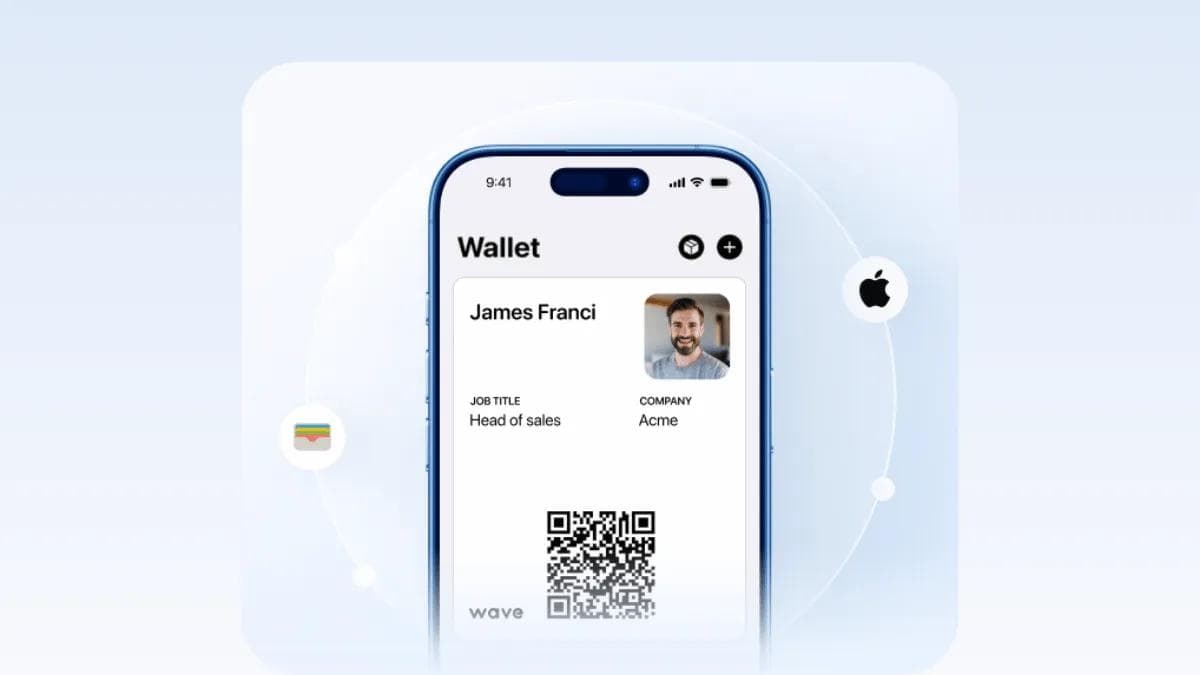
Apple Walletに最適な無料デジタル名刺
リンクを探し回る手間はもう不要です。プロ仕様のデジタル名刺を2分で作成し、iPhoneのWalletに保存。ずっと無料で使えます。
無料でWallet名刺を作成Apple WalletにWaveを選ぶ理由
✅ 完全無料
クレジットカードの登録は不要で、名刺の作成からWalletへの追加まで行えます。
✅ 瞬時にアクセス
iPhoneのサイドボタンをダブルクリックするだけで、1秒で名刺を表示できます。
✅ 誰にでもスムーズに共有
WaveのWalletパスは、Android端末や旧型iPhone、あらゆるカメラでスキャン可能です。
実際の使い方を動画でチェック(60秒)
文章で読むよりも動画で見る方が早いこともあります。アカウント作成からWalletへの保存まで、わずか2分足らずで完了する様子をご覧ください。
Apple Walletにデジタル名刺を追加する方法
Waveのデジタル名刺をApple Walletに追加する手順はとても簡単で、2分もかかりません。他社サービスのような複雑な設定や有料プランへの加入は不要で、Wave ConnectならスマホのブラウザからiPhone標準のWalletに直接プロフィールを追加できます。今すぐペーパーレス化を始めるための簡単なステップをご紹介します。 また、主要プラットフォームの料金や無料プランの違いについての比較もご覧いただけます。
ステップ1:無料アカウントを作成
まずは app.wavecnct.com にアクセスして無料登録します。利用開始にあたってアプリをダウンロードする必要はありません。メールアドレスと名前を入力するだけで、わずか数秒でプロフィールを作成できます。
ステップ2:デザインをカスタマイズ
プロの顔写真、会社ロゴ、連絡先情報をアップロードします。相手の画面に表示された際により引き立つよう、ブランドカラーを選択しましょう。
ステップ3:Walletに追加
プロフィールの作成が完了したら、ダッシュボードのQRコードボタンをクリックします。「Apple Walletに追加」というオプションが表示されるので、それを選択すればWalletパスが即座に生成されます。
手順はこれだけです。これで名刺を共有する準備が整いました。🏆
Wallet名刺に掲載すべき項目
Apple Walletのパスは、長々とした経歴を読むためではなく、スピード感と視覚的なインパクトを与えるために設計されています。サイドボタンをダブルクリックして瞬時に画面へ表示させるものだからこそ、信頼感を高め、その場でスムーズに連絡先を交換できる情報を優先して載せることが大切です。プロフェッショナルなWallet名刺に欠かせない4つの重要要素をご紹介します。
1. プロ仕様の顔写真と氏名
Apple Walletパスは視覚的な情報が際立ちます。サイドボタンをダブルクリックした際、相手が真っ先に目にするのが顔写真です。高画質の写真を使用することで、ひと目で信頼感と認知度を高められます。
2. 直接つながる連絡先
情報はシンプルにまとめましょう。携帯電話番号、メールアドレス、ウェブサイトを掲載します。目的はスピードです。パスをごちゃごちゃさせず、最も素早く連絡を取れる手段を提示しましょう。
3. 企業のブランディング
ロゴはデジタル上の第一印象を決める名刺代わりです。WaveならWalletパスの上部に企業ロゴを配置できるため、相手がWalletを開くたびに自社のブランドを印象付けることができます。
4. 厳選したSNS・ポートフォリオリンク
LinkedInやポートフォリオのURLを追加しましょう。Walletパスが、あなたのオンライン上の実績や経歴全体へとつながる入り口になります。
なぜネットワーキングにApple Walletを活用するのか?
Apple Walletは、すべてのiPhoneに標準搭載されているiOSネイティブアプリです。クレジットカードや搭乗券の管理によく使われますが、実はネットワーキングにおいても最も強力なツールです。
デジタル名刺をWalletに保存しておけば、オフラインでも利用でき、サイドボタンをダブルクリックするだけでわずか1秒で呼び出せます。紙の名刺を探したり、スマホのロックを解除してアプリを探したりする手間は一切ありません。これこそが、2026年において最も迅速でスマートな連絡先共有の方法です。
私が紙の名刺をやめた理由(そしてあなたもやめるべき理由)
正直に言って、紙の名刺は手間がかかります。かつてはポケットに名刺の束を忍ばせていましたが、いざ重要な見込み客に出会ったときに限って家に忘れてきたことに気づく……なんてことがよくありました。
しかし、本当に問題なのは忘れてしまうことではありません。紙の名刺そのものが時代に合っていないのです。
- 捨てられてしまう: 統計によると、紙の名刺の88%は1週間以内に捨てられています。文字通りお金をごみ箱に捨てているようなものです。
- 情報が古くなる: 電話番号や役職が変わった瞬間、手元にある500枚の名刺はすべて無駄になってしまいます。
- 交換に手間がかかる: 紙の名刺を渡しても、相手は電話番号を手作業でスマホに入力しなければなりません。そのわずらわしさが、せっかくのつながりを遠ざけてしまいます。
Apple Wallet対応のデジタル名刺なら、相手の連絡先リストに直接情報が登録されます。手入力の手間も、ごみ箱行きになる心配も、印刷コストもゼロ。ネットワーキングを劇的に進化させる、最もスマートな選択肢です。
導入されたお客様の声
Waveのおかげで、デジタル名刺の共有が驚くほど簡単になりました。名刺をApple Walletに追加できるだけでなく、会社ロゴや情報をカスタマイズできるNFC対応の物理カードも豊富に選べるため、新しい出会いがあるたびにスムーズに情報交換ができています。多彩なオプションと連携機能が揃っているWaveは、あらゆるビジネスパーソンにおすすめです。
紙の名刺を持ち歩かなくても、いつでも手軽に連絡先を共有できるところが気に入っています。名刺交換の場面でスマートに見せられるので、財布にはWaveカードを入れていますが、Apple Wallet内の名刺に表示されるQRコードを使って簡単に情報を共有できるのも本当に便利です。
よくある質問
1. デジタル名刺をApple Walletに追加するために、専用アプリは必要ですか?
いいえ、必要ありません。iPhoneやiPadには標準でウォレットアプリがプリインストールされているため、特別な準備は不要です。万が一見当たらない場合でも、App Storeから簡単にダウンロードできます。
2. Waveでデジタル名刺を作成するのは無料ですか?
はい!Waveの無料アカウントに登録すれば、今すぐデジタル名刺の作成を始められます。
3. Apple Walletに追加した後でも、デジタル名刺の情報を更新できますか?
もちろんです。Waveにログインして名刺情報を変更するだけで、Apple Wallet内の情報も自動的に更新されます。
4. Apple Wallet内の情報は安全ですか?
はい。Apple Walletは最高水準の暗号化とセキュリティを備えているため、デジタル名刺や連絡先情報は強固に保護されます。
5. デジタル名刺はどのように共有できますか?
Apple Walletから専用のQRコードを表示するだけで、直接デジタル名刺を共有できます。相手にスキャンしてもらうだけなので、とても簡単です!
著者について
George El-Hage
創業者兼CEO:Wave Connect
Georgeは、人々のつながり方に革新をもたらすデジタル名刺企業「Wave Connect」を創業しました。Waveはこれまでに20,000社以上のビジネスにおいて、リード獲得、顧客との関係構築、そして売上拡大を支援しています。
連絡先: george@wavecnct.com
所在地: 3 Place Ville Marie, Montreal, QC H3B 4W8