George El-Hage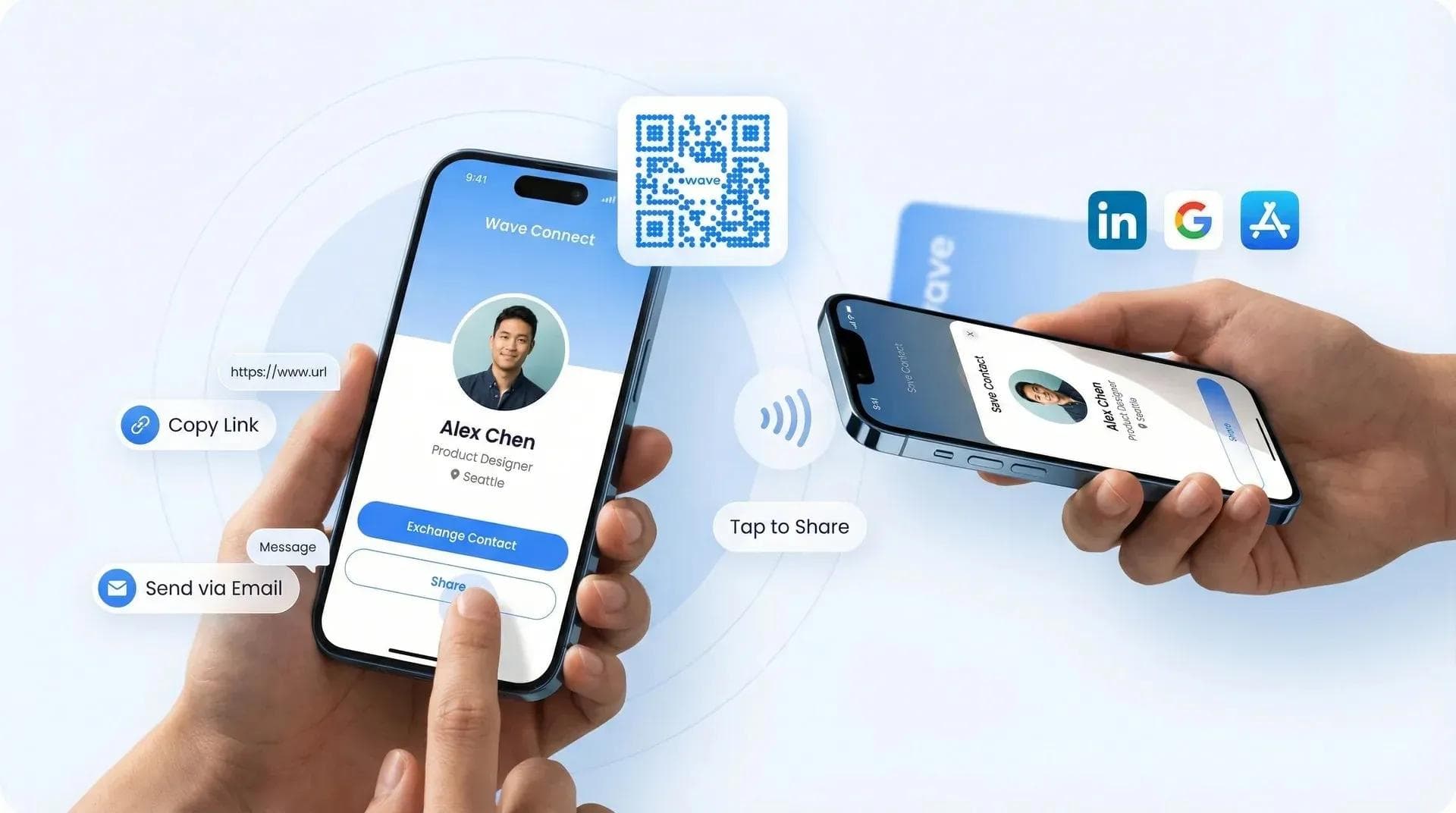
La condivisione di un biglietto da visita digitale si basa su 5 metodi principali: codice QR, link via SMS o e-mail, Apple/Google Wallet, sfondo virtuale o tocco NFC. Se desidera capire quale soluzione si adatta meglio alle Sue esigenze, è nel posto giusto.
In questa guida, Le mostrerò passo dopo passo come condividere il Suo biglietto da visita digitale gratuito su iPhone, Android e desktop. Scoprirà qual è il metodo più rapido per conferenze, videochiamate e networking quotidiano, oltre a come evitare l'errore n. 1 che compromette i risultati (spoiler: affidarsi a piattaforme che tempestano di spam i Suoi contatti).
- Metodo più rapido: Condivisione tramite codice QR (2-3 secondi, compatibile con tutti i dispositivi)
- Ideale per gli eventi: Codice QR sullo schermo del telefono + badge stampato
- Ideale per le videochiamate: Sfondo virtuale con codice QR o link condiviso nella chat
- Nessuna app richiesta: Wave funziona su qualsiasi browser: i destinatari salvano i contatti all'istante, senza dover scaricare nulla
- Zero spam: Wave non contatta MAI i Suoi contatti a fini promozionali (a differenza di altri servizi concorrenti)
5 modi per condividere il Suo biglietto da visita digitale
La maggior parte delle piattaforme per biglietti da visita digitali (inclusa Wave) genera un URL univoco per il Suo profilo. Se non ne ha ancora creato uno, consulti la nostra guida su come creare un biglietto da visita digitale. Da lì, potrà condividerlo facilmente tramite codice QR, SMS, e-mail, Apple/Google Wallet o come sfondo virtuale nelle videochiamate.
Nessuna app da scaricare. Questo è un punto cruciale. Wave è accessibile direttamente da browser: quando qualcuno inquadra il Suo codice QR o fa clic sul link, visualizza immediatamente le Sue informazioni, senza la seccatura di dover installare un'applicazione.
Ecco un rapido confronto tra i 5 metodi:
| Metodo | Ideale per | Velocità | Richiede un'app? | Funziona offline? |
|---|---|---|---|---|
| Codice QR | Eventi, conferenze, incontri di persona | Istantaneo (2-3 sec) | ❌ No | ✅ Sì |
| Link via SMS | Follow-up, networking informale | Rapido (10-15 sec) | ❌ No | ❌ No |
| Post-riunione, follow-up formali | Rapido (10-20 sec) | ❌ No | ❌ No | |
| Sfondo virtuale | Videochiamate (Zoom, Teams, Meet) | Istantaneo | ❌ No | ❌ No |
| Apple/Google Wallet | Accesso immediato, massima praticità | Istantaneo | ❌ No | ✅ Sì |
| Tocco NFC (opzionale) | Eventi tech, effetto sorpresa | Istantaneo (1-2 sec) | ❌ No | ✅ Sì |
Come condividere su iPhone (dispositivi Apple)
L'iPhone rende la condivisione immediata grazie allo scanner per codici QR integrato nell'app Fotocamera. Ecco le 5 opzioni più efficaci:
Opzione 1: codice QR dal telefono
È la scelta perfetta durante fiere ed eventi. Apra il Suo profilo Wave dal telefono (accedendo al Suo URL dedicato, ad esempio wavecnct.com/nome). Il Suo codice QR comparirà subito in primo piano. L'altra persona apre l'app Fotocamera dell'iPhone, la punta verso il Suo schermo e tocca la notifica in alto: il profilo si apre in Safari e il contatto può essere salvato con un solo tocco.
Velocità: 2-3 secondi dalla visualizzazione al salvataggio. Compatibile con tutti gli iPhone dotati di iOS 11 o versioni successive (ossia la quasi totalità dei modelli in uso).
Opzione 2: aggiunta ad Apple Wallet
Wave include il supporto gratuito ad Apple Wallet (anche nel piano base). Una volta aggiunta la carta ad Apple Wallet, Le basterà un semplice gesto dalla schermata di blocco per visualizzarla. Il codice QR è immediatamente pronto: una soluzione comodissima. (Legga la nostra guida completa su come aggiungere il biglietto da visita digitale ad Apple Wallet.)
Per aggiungerlo: apra il Suo profilo Wave, tocchi "Aggiungi ad Apple Wallet", confermi l'operazione ed è pronto.
Perché è così comodo: Non serve sbloccare il telefono né aprire il browser. Schermata di blocco, swipe e codice QR a portata di mano. Tempo richiesto: 1 secondo.
Opzione 3: SMS o AirDrop
Può inviare il Suo link Wave direttamente tramite messaggio: "Ecco i miei recapiti: wavecnct.com/nome"
Oppure può sfruttare AirDrop (se entrambi utilizzate dispositivi Apple): apra il Suo profilo Wave, tocchi l'icona di condivisione, scelga AirDrop e selezioni il dispositivo del destinatario.
Quando utilizzarlo: Ideale per i follow-up dopo una riunione o quando sta già chattando con qualcuno. Per una guida dettagliata, consulti il nostro articolo su come inviare il biglietto da visita digitale via SMS.
Opzione 4: e-mail con link
Inserisca il Suo link Wave nella firma e-mail. In questo modo, ogni messaggio inviato includerà automaticamente il Suo biglietto da visita digitale, creando continue occasioni di networking passivo.
Esempio di formato:
George El-Hage
Founder, Wave Connect
📧 george@wavecnct.com
📇 Visualizza il mio biglietto digitale: wavecnct.com/george
Opzione 5: sfondo virtuale (Zoom/Teams)
Wave crea sfondi virtuali personalizzati con il Suo codice QR integrato. Può caricarli su Zoom, Teams o Google Meet: durante le riunioni a distanza, i partecipanti potranno inquadrare il codice direttamente dallo smartphone mentre Lei parla.
Configurazione: Scarichi lo sfondo virtuale da Wave e lo carichi su Zoom (Impostazioni → Sfondi e filtri → Aggiungi immagine).
A una conferenza SaaS a San Francisco ho messo a confronto la condivisione tramite codice QR e i biglietti NFC. I codici QR hanno stravinto: tasso di scansione molto più alto perché chiunque sa come inquadrare un codice QR, mentre l'NFC appare ancora "troppo tecnologico" a molte persone.
Come condividere sui dispositivi Android
Su Android il funzionamento è pressoché identico a quello su iPhone. Sia l'app Google Fotocamera sia quella di Samsung integrano uno scanner di codici QR (Android 9+).
Opzione 1: Mostrare il codice QR
Come su iPhone: apra il Suo profilo Wave, mostri il codice QR e lasci che l'interlocutore lo inquadri con la fotocamera. Funziona su Samsung, Google Pixel, OnePlus, Xiaomi e qualsiasi smartphone Android moderno.
Compatibilità: Android 9 e versioni successive (rilasciato nel 2018) coprono la stragrande maggioranza dei dispositivi Android attivi nel 2026.
Opzione 2: Aggiungere a Google Wallet
Wave supporta anche Google Wallet (precedentemente Google Pay). Aggiunga il Suo biglietto una sola volta e vi acceda dalla schermata di blocco o dai comandi rapidi: la stessa apertura istantanea in un secondo offerta da Apple Wallet.
Per aggiungerlo: apra il profilo Wave, tocchi "Aggiungi a Google Wallet", confermi e il gioco è fatto.
Opzione 3: Messaggio di testo o condivisione del link
Il menu Condividi di Android rende tutto semplicissimo. Apra il Suo profilo Wave, tocchi l'icona di condivisione e scelga SMS, WhatsApp, Telegram o l'app che preferisce: il link verrà inserito direttamente nel messaggio.
Consiglio utile: Aggiunga il Suo profilo Wave come scorciatoia di Chrome sulla schermata iniziale. Con un solo tocco aprirà il Suo biglietto per condividerlo all'istante.
Opzione 4: Firma e-mail e condivisione sui social
Come per iPhone: inserisca il Suo link Wave nella firma e-mail su Gmail o Outlook.
Può anche incollare il Suo link Wave nei messaggi di LinkedIn, nella bio di Instagram, di Twitter/X o su Facebook Messenger: ovunque faccia networking online.
Trucco per LinkedIn: Aggiunga il Suo link Wave alla sezione "Informazioni di contatto" di LinkedIn. Chi visita il Suo profilo potrà salvare tutti i Suoi dati di contatto con un solo clic.
Come condividere da desktop o laptop
La condivisione da desktop è spesso sottovalutata. Se è impegnato in una videochiamata o sta lavorando al computer, non c'è bisogno di prendere in mano lo smartphone.
Opzione 1: Firma e-mail
Aggiunga il Suo link Wave alla firma e-mail. Lo imposti una volta sola su Gmail, Outlook o Apple Mail: ogni e-mail inviata diventerà un'opportunità di contatto.
Opzione 2: Sfondo virtuale
Carichi il Suo sfondo virtuale generato da Wave su Zoom, Teams o Google Meet. Il Suo codice QR sarà visibile a tutti i partecipanti, che potranno inquadrarlo con il telefono mentre Lei parla.
Configurazione per le videochiamate:
- Zoom: Impostazioni → Sfondo e filtri → Carica immagine → selezioni lo sfondo Wave
- Teams: Impostazioni → Dispositivi → Effetti di sfondo → Aggiungi nuovo → carica
- Google Meet: Attiva videocamera → Opzioni → Cambia sfondo → carica
Opzione 3: Inviare il link via messaggio
Copi il Suo link Wave (wavecnct.com/nomecognome) e lo incolli in Slack, Microsoft Teams, Discord, WhatsApp Web o su qualsiasi piattaforma di messaggistica utilizzi.
Opzione 4: Screenshot del codice QR
Catturi uno screenshot del codice QR dal Suo profilo Wave e lo salvi sul desktop. Potrà condividerlo come immagine in chat, via e-mail o nelle presentazioni.
Quando usarlo: Durante le condivisioni dello schermo o mentre presenta a eventi virtuali. Inserisca il codice QR in una slide e inviti il pubblico: "Inquadrate qui per restare in contatto dopo l'evento".
Ho implementato Wave per un team di vendita di 200 persone, impostando sfondi virtuali con codice QR per tutte le chiamate Zoom. Il risultato? Molti più contatti ricontattati entro 48 ore rispetto al vecchio metodo di digitare i recapiti manualmente in chat.
I migliori metodi di condivisione per ogni situazione
Ecco quando utilizzare ciascun metodo in base alle diverse situazioni. (Per altre idee creative, consulti 10 modi per usare il Suo biglietto da visita digitale gratuito.)
A conferenze ed eventi:
- Principale: codice QR sullo schermo dello smartphone
- Alternativa: codice QR stampato sull'inserto del badge o su un cavalletto da tavolo
- Follow-up: messaggio o e-mail entro 24 ore
Durante le videochiamate:
- Principale: sfondo virtuale con codice QR (visibile per l'intera durata della chiamata)
- Alternativa: condivisione del link nella chat a inizio riunione
- Follow-up: e-mail con il link al termine della chiamata
Dopo incontri di persona:
- Principale: invio di un SMS o un'e-mail con il link entro 2 ore (quando il ricordo è ancora fresco)
- Secondario: collegamento su LinkedIn includendo il link Wave nel messaggio
Su LinkedIn:
- Principale: inserimento del link Wave nella sezione "Informazioni di contatto" (permanente)
- Secondario: inserimento del link Wave nei messaggi di richiesta di collegamento
Per team e condivisione su larga scala:
- Usi il piano Wave per team con importazione massiva da Excel per distribuire i biglietti in pochi minuti
- Crei una directory aziendale con tutti i biglietti collegati
- Ogni membro del team riceve un codice QR e un link personalizzati
Perché la condivisione con Wave è diversa
Ecco cosa rende l'esperienza di condivisione di Wave superiore a quella dei concorrenti:
#1: Zero promozioni ai destinatari (questo fa la differenza)
Quando qualcuno inquadra il Suo codice QR Wave o clicca sul Suo link, visualizza i Suoi dati e può salvarli. Fine. Nessun pop-up. Nessun messaggio "Scarica la nostra app!". Nessuna e-mail promozionale da parte di Wave.
Blinq, HiHello e Popl sommergono TUTTI i destinatari con pop-up che li invitano a scaricare la loro app e creare a loro volta un biglietto. I Suoi contatti diventano a tutti gli effetti i loro lead commerciali.
Wave non fa MAI nulla di tutto questo. I Suoi contatti restano Suoi: non diventano i nostri lead.
#2: Nessuna app richiesta (funziona direttamente da browser)
Wave è basato su browser. Chi riceve il biglietto non deve scaricare nulla: apre il link su Safari, Chrome o qualsiasi altro browser e salva il contatto con un solo tocco.
#3: Dati analitici gratuiti inclusi
Wave Free include statistiche di base: chi ha visualizzato il biglietto, quando e da dove. I concorrenti bloccano queste metriche dietro paywall da 8-10 $ al mese.
#4: Funzionalità per team integrate
Wave Teams (5 $/utente) include importazione massiva da Excel, template personalizzati e gestione dei team. Consente di distribuire i biglietti rapidamente, senza dover inserire a mano i dati di ciascuna persona.
| Wave | Blinq | HiHello | Popl | |
|---|---|---|---|---|
| Il destinatario ha bisogno di un'app? | ❌ No | ❌ No | ❌ No | ❌ No |
| Promozioni inviate ai destinatari | ✅ Nessuna | ❌ Pop-up ed e-mail | ❌ Pop-up ed e-mail | ❌ Pop-up ed e-mail |
| Condivisione tramite codice QR | ✅ Gratuita | ✅ Gratuita | ✅ Gratuita | ✅ Gratuita |
| Apple/Google Wallet | ✅ Gratuito | ✅ Gratuito | ✅ Gratuito | ✅ Gratuito |
| Dati analitici e statistiche | ✅ Gratuito | ❌ A pagamento | ❌ A pagamento (6 $/mese, annuale) | ❌ A pagamento (Pro) |
| Basato su browser | ✅ Principale | ⚠️ Secondario | ✅ Disponibile | ⚠️ Limitato |
| Gestione del team | ✅ 5 $/utente | ✅ 7 $/utente | ✅ 6 $/utente | Contatta le vendite |
Prezzi e funzionalità verificati a febbraio 2026. Per tutti i dettagli, consultare Blinq, HiHello e Popl.
Conclusione
La condivisione tramite codice QR è il metodo più rapido e affidabile per eventi, conferenze e incontri di persona. Per le videochiamate, gli sfondi virtuali con codice QR funzionano alla perfezione. Per una condivisione passiva, basta aggiungere il link Wave alla propria firma e-mail.
Ed ecco il punto cruciale: scelga una piattaforma che non riempia di spam i Suoi contatti. Wave è l'unica piattaforma principale che non invia alcuna sollecitazione ai destinatari. Blinq, HiHello e Popl bombardano invece i Suoi contatti con popup del tipo "Scarica la nostra app" ed e-mail di follow-up.
I Suoi contatti non dovrebbero mai diventare i lead di vendita di qualcun altro.
Domande frequenti
Qual è il modo più rapido per condividere un biglietto da visita digitale?
La condivisione tramite codice QR: richiede appena 2-3 secondi tra visualizzazione e salvataggio. Apra il Suo biglietto, mostri il codice QR e il destinatario lo inquadrerà con la fotocamera dello smartphone.
Posso condividere il mio biglietto da visita digitale senza un'app?
Sì: Wave funziona interamente via browser, quindi non serve alcuna app né a Lei né a chi riceve il contatto. Il Suo profilo si apre in qualsiasi browser e le informazioni si salvano con un solo tocco.
Come posso condividere il mio biglietto da visita digitale su iPhone?
Apra il Suo profilo Wave e mostri il Suo codice QR: al destinatario basterà inquadrarlo con la fotocamera del proprio iPhone per salvare il contatto. Può anche aggiungere il biglietto ad Apple Wallet per accedervi in un secondo direttamente dalla schermata di blocco.
Posso condividere il mio biglietto da visita digitale via SMS o e-mail?
Sì: basta inviare il Suo link Wave univoco (wavecnct.com/yourname) tramite SMS o e-mail. Il destinatario clicca sul link, il Suo profilo si apre nel browser e i Suoi dati vengono salvati all'istante.
I destinatari devono avere un'app per salvare il mio biglietto da visita digitale?
No: Wave funziona su qualsiasi browser e consente il salvataggio immediato in rubrica. Ai destinatari basta toccare "Salva nei contatti" per aggiungere le Sue informazioni alla rubrica nativa del telefono, senza scaricare nulla.
Qual è il modo migliore per condividere biglietti da visita digitali durante le conferenze?
Il codice QR sullo schermo dello smartphone come metodo principale, affiancato da un inserto stampato con QR per il badge come riserva. In questo modo non rischierà mai inconvenienti dovuti a scarsa luminosità o batteria scarica.
Posso aggiungere il mio biglietto da visita digitale ad Apple Wallet o Google Wallet?
Sì: Wave supporta sia Apple Wallet sia Google Wallet, gratis su tutti i piani. Acceda al Suo codice QR dalla schermata di blocco con un semplice gesto, senza nemmeno dover sbloccare il telefono.
Come condivido il mio biglietto da visita digitale durante le riunioni su Zoom?
Utilizzi uno sfondo virtuale Wave con codice QR integrato oppure incolli il Suo link direttamente nella chat. I partecipanti potranno scansionare il codice QR con lo smartphone mentre Lei è in riunione.
La condivisione del mio biglietto Wave invierà spam o pubblicità al destinatario?
No: Wave non invia MAI sollecitazioni commerciali, popup o e-mail di follow-up ai destinatari. I Suoi contatti restano solo Suoi, a differenza di quanto accade con Blinq, HiHello e Popl, che inviano richieste continue di download dell'app.
Posso verificare chi ha visualizzato o salvato il mio biglietto da visita digitale?
Sì: il piano gratuito di Wave include statistiche dettagliate (visualizzazioni, posizione, orari) per cui i concorrenti chiedono 8-10 $/mese. Blinq, HiHello e Popl riservano infatti i dati analitici esclusivamente ai piani a pagamento.
Pronto a dire addio ai biglietti da visita cartacei?
Crei il Suo biglietto da visita digitale gratuito con Wave in meno di 2 minuti. Lo condivida tramite codice QR, e-mail, SMS o Apple Wallet. Nessuna app richiesta. Dati analitici inclusi gratis. E zero spam per i Suoi contatti.
Crea il mio biglietto gratuitoInformazioni sull'autore: George El-Hage è il fondatore di Wave Connect, una piattaforma per l'acquisizione di lead durante eventi con biglietto da visita digitale integrato, scelta da oltre 200.000 professionisti in tutto il mondo. Con oltre 6 anni di esperienza nell'accompagnare le aziende nella transizione dal cartaceo al networking digitale, George vanta una profonda competenza su cosa rende davvero efficaci i biglietti da visita digitali per singoli e team. Wave Connect è conforme allo standard SOC 2 Type II e si integra con le principali piattaforme CRM come Salesforce, HubSpot e Pipedrive.