George El-Hage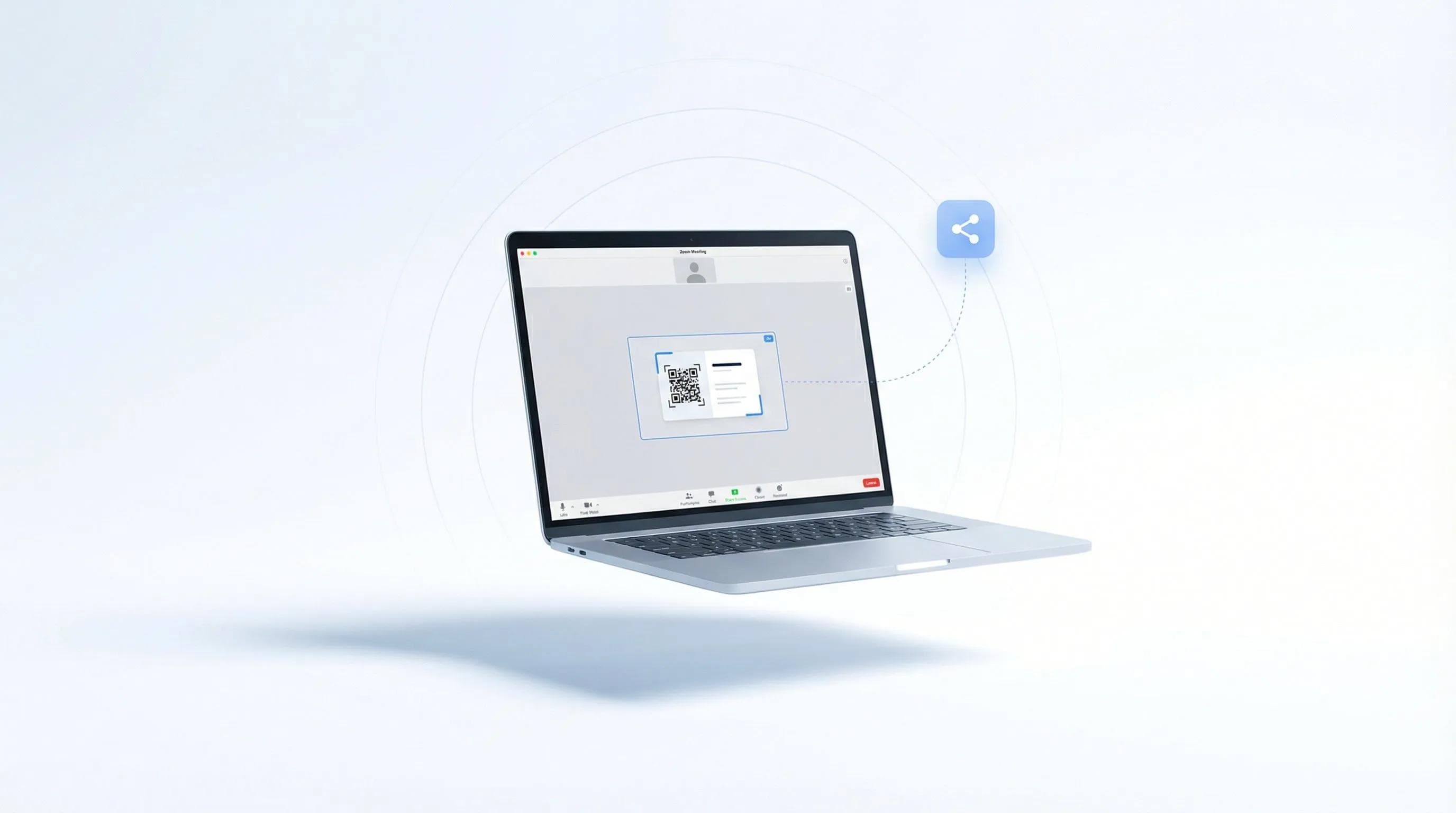
Condividere il Suo biglietto da visita digitale durante le videochiamate su Zoom non deve essere un'operazione goffa o invadente. Che si tratti di un colloquio individuale o di un webinar con 500 partecipanti, esiste sempre un modo elegante per scambiarsi i recapiti.
Le presenterò 5 metodi collaudati ed efficaci per qualsiasi contesto su Zoom. Ho sperimentato personalmente queste tecniche in centinaia di meeting virtuali utilizzando la piattaforma gratuita per biglietti da visita digitali di Wave Connect, riuscendo sempre a creare contatti senza interrompere il ritmo della conversazione.
Condivida il Suo biglietto da visita digitale su Zoom sfruttando questi 5 metodi: incolli il link nella chat, lo inserisca nel profilo Zoom, mostri il QR code condividendo lo schermo, lo includa nelle e-mail di follow-up o lo imposti come sfondo virtuale. Per ottenere risultati ottimali, scelga il momento giusto per condividerlo e invii sempre un follow-up dopo il meeting.
- 5 metodi di condivisione: Dai link in chat agli sfondi virtuali
- Etichetta su Zoom: Quando condividere i contatti senza risultare invadenti
- Consigli tecnici: Come rendere i link cliccabili e i codici QR facili da scansionare
- Strategia di follow-up: Come trasformare i contatti di Zoom in relazioni di business reali
Metodo 1: condividere il link nella chat di Zoom
La chat di Zoom è il metodo più immediato per condividere il Suo biglietto da visita digitale: basta incollare l'URL della scheda durante il giro di presentazioni o al termine della riunione. Questa modalità funziona in meeting di qualsiasi dimensione e non richiede permessi di condivisione schermo. Inoltre, il link resta accessibile ai partecipanti nella cronologia della chat anche al termine della chiamata.
Ecco esattamente come procedo: quando chi modera chiede di presentarsi o apre lo spazio per le domande, scrivo una breve introduzione seguita dal link al mio biglietto. Ad esempio: "Piacere di conoscervi! Ecco il mio biglietto da visita digitale con tutti i miei recapiti: [link]"
Come far risaltare il link
Non si limiti a incollare un URL senza testo. Aggiunga un contesto affinché le persone sappiano cosa stanno aprendo. Ecco le formule che si sono rivelate più efficaci:
- "Restiamo in contatto: ecco il mio biglietto da visita digitale: [link]"
- "Trovate qui i miei recapiti e il mio profilo LinkedIn: [link]"
- "Piacere di conoscervi! Potete salvare il mio contatto da qui: [link]"
Consiglio utile: Zoom rende i link automaticamente cliccabili solo se si include l'URL completo di https://. Eviti i servizi di link shortening: spesso sembrano spam e molti filtri aziendali li bloccano.
💡 Dalla mia esperienza: Il mese scorso ho condiviso il link al mio biglietto Wave durante un webinar di settore con 200 partecipanti. Aggiungendo prima del link la frase "Contattatemi pure per approfondire [argomento trattato]", 47 persone hanno salvato la mia scheda nelle prime 24 ore. Il contesto fa tutta la differenza.
Metodo 2: aggiungere la scheda al profilo Zoom
Il profilo Zoom è uno spazio strategico per il Suo biglietto da visita digitale: i partecipanti possono cliccare sul Suo nome per visualizzarlo in qualsiasi momento durante la riunione. Questa modalità di condivisione passiva è ideale per meeting ricorrenti, webinar in cui interviene come relatore o qualsiasi situazione in cui desidera rendere accessibile il contatto senza promuoverlo attivamente.
Per configurarlo, acceda alle impostazioni del Suo profilo Zoom e inserisca l'URL del Suo biglietto digitale nella sezione "Informazioni". Suggerisco di aggiungere anche una breve spiegazione, come "Biglietto da visita digitale con tutti i miei recapiti", per chiarire subito la destinazione del link.
Dove viene visualizzato il Suo profilo
Il link del profilo compare in diversi punti durante una chiamata Zoom:
- Quando prende la parola (il Suo nome mostra un'opzione cliccabile)
- Nel pannello dei partecipanti
- Nella chat, quando gli utenti passano il cursore sui Suoi messaggi
- Nell'elenco dei relatori durante i webinar
Il grande vantaggio di questo metodo è la sua assoluta discrezione: chi vuole mettersi in contatto troverà facilmente le Sue informazioni, senza che Lei debba imporle a nessuno. Scopra di più su come creare il Suo biglietto da visita digitale con un profilo professionale.
Metodo 3: mostrare il QR code condividendo lo schermo
La condivisione schermo del QR code funziona benissimo nei meeting più ristretti (sotto le 20 persone) in cui dispone dei permessi di condivisione: i partecipanti possono inquadrarlo direttamente con lo smartphone senza abbandonare la chiamata Zoom. Questo approccio visivo crea un momento memorabile e ottiene generalmente un tasso di interazione più alto rispetto ai link testuali, proprio perché risulta più dinamico.
Utilizzo questo sistema al termine delle presentazioni o durante i cambi di argomento. Basta dire: "Prima di proseguire, ecco il mio biglietto digitale se desiderate salvarlo" e condividere lo schermo per 10-15 secondi.
Come ottimizzare il QR code per Zoom
Non tutti i codici QR si leggono facilmente a schermo su Zoom. Ecco alcuni accorgimenti utili:
- Utilizzi uno sfondo bianco con un contrasto elevato
- Imposti una dimensione minima di 500x500 pixel
- Lo posizioni al centro di una slide essenziale, con poco testo
- Mantenga la condivisione per almeno 10 secondi (il tempo necessario per prendere il telefono)
💡 Dalla mia esperienza: La settimana scorsa, durante un workshop con un cliente, ho condiviso il mio QR code mentre i partecipanti rientravano da una pausa. 18 persone su 22 lo hanno scansionato: scegliere i momenti di transizione naturale aumenta notevolmente le conversioni.
Metodo 4: integrazione nella firma e-mail
Inserire il biglietto da visita digitale nella propria firma e-mail garantisce che ogni messaggio di follow-up contenga automaticamente i recapiti completi, senza passaggi aggiuntivi. È la soluzione perfetta per contesti formali in cui condividere contatti durante la chiamata potrebbe risultare prematuro, o quando si hanno riunioni a catena senza il tempo di inviare messaggi manuali.
Quando invia la classica e-mail per ringraziare dell'incontro, il destinatario riceve l'intero profilo di contatto senza bisogno di richiederlo. Questo flusso mi ha fatto risparmiare ore di lavoro. Scopra come inserire il biglietto nella firma e-mail sulle varie piattaforme di posta.
Modello di e-mail post-meeting
Ecco il modello che utilizzo per integrare il biglietto in modo del tutto naturale:
"Gentile [Nome],
è stato un piacere confrontarci oggi su Zoom in merito a [argomento]. Come concordato, provvederò a [azione concordata].
Può salvare comodamente i miei recapiti completi dalla firma in calce. Resto a disposizione per il nostro prossimo appuntamento.
Cordiali saluti,
[Il Suo nome]"
La firma e-mail con il link integrato al biglietto farà tutto da sola. Non serve specificare "ecco il mio contatto": le informazioni sono già a portata di clic.
Metodo 5: sfondo virtuale con QR code
Uno sfondo virtuale con QR code integrato mostra con eleganza il Suo biglietto digitale per l'intera durata della chiamata: ideale per eventi di networking, fiere di settore o meetup online. Grazie a questa impostazione passiva, i Suoi recapiti restano sempre visibili senza bisogno di menzionarli, consentendo a chi è interessato di scansionare il codice in totale libertà.
Riservo questo metodo a contesti mirati: sessioni di networking virtuale, fiere online o incontri informali in cui lo scambio di contatti è la norma. Risulterebbe eccessivo per un colloquio commerciale formale, ma è perfetto per meeting dedicati alle relazioni professionali.
Come progettare uno sfondo con QR code
Lo sfondo con QR code deve essere abbastanza discreto da non distrarre, ma nitido quanto basta per essere inquadrato:
- Posizioni il QR code in un angolo inferiore (non al centro)
- Utilizzi un'opacità del 15-20% per renderlo visibile senza appesantire l'immagine
- Aggiunga una breve dicitura sotto, come "Scansiona per collegarti"
- Mantenga il resto dello sfondo pulito e professionale
💡 Dalla mia esperienza: Il mese scorso ho testato gli sfondi con QR code durante tre eventi di networking online. Il segreto è accennarlo una sola volta all'inizio: "Se volete salvare il mio contatto, potete inquadrare il QR code sullo sfondo in qualsiasi momento". Questo invito raddoppia o triplica le scansioni effettive.
Galateo su Zoom: quando condividere il biglietto da visita digitale
La scelta del momento e del contesto determina se la condivisione del biglietto da visita valorizzerà il networking o se risulterà inopportuna: interpreti la situazione e segua le indicazioni di chi conduce l'incontro. Ho partecipato a videochiamate su Zoom in cui lo scambio di contatti era incoraggiato e ad altre in cui sarebbe stato fuori luogo. Cogliere queste sfumature è essenziale per un networking professionale efficace.
Quando condividere
Via libera alla condivisione se:
- Chi modera invita esplicitamente a scambiarsi i recapiti
- Si svolge il giro iniziale di presentazioni
- Ci si trova nelle sessioni di gruppo (breakout room)
- Al termine dell'incontro, nello spazio per considerazioni finali e domande
- Un partecipante richiede espressamente i Suoi contatti
Quando attendere
È preferibile non condividere la scheda se:
- Si tratta di una presentazione formale o di una sessione di formazione
- Chi conduce non ha ancora aperto il momento di interazione
- Partecipa a un grande webinar come semplice ascoltatore (non come relatore)
- La riunione è già in ritardo sui tempi previsti
- Problemi tecnici stanno già rallentando l'incontro
Nel dubbio, rimandi la condivisione all'e-mail di follow-up: meglio mostrarsi professionali e misurati che insistenti. Approfondisca le buone norme di networking nei diversi contesti lavorativi.
Strumenti gratuiti per creare il Suo biglietto da visita digitale
Il piano gratuito di Wave Connect offre tutto il necessario per fare networking su Zoom: link personalizzato, codice QR, statistiche per verificare chi ha consultato la scheda e aggiornamenti illimitati. Ho provato tutte le principali soluzioni sul mercato: Wave è l'unica piattaforma a includere l'esportazione dei contatti e le statistiche di visualizzazione già nel piano gratuito, funzioni che altrove costano tra i 5 e i 10 dollari al mese.
Creare il Suo biglietto da visita digitale gratuito con Wave richiede meno di 3 minuti. Otterrà:
- Un link personalizzato ideale per la chat di Zoom (es. wavecnct.com/il-suo-nome)
- Un QR code ad alta risoluzione per la condivisione schermo
- Un layout ottimizzato per smartphone, impeccabile su qualsiasi dispositivo
- Notifiche in tempo reale ogni volta che qualcuno salva il Suo contatto
- Integrazione con Apple Wallet per utenti iPhone
Differenze tra smartphone e computer
Il Suo biglietto deve funzionare alla perfezione sia se viene aperto da computer durante la chiamata, sia se viene inquadrato con lo smartphone:
- Chi si collega da computer: aggiunge il contatto con un clic, copia le informazioni o si collega su LinkedIn
- Chi inquadra da mobile: salva subito il contatto in rubrica, senza dover scaricare alcuna app
- Compatibilità multipiattaforma: garantisce la stessa esperienza fluida su iPhone e Android
La tecnologia di Wave si basa sul browser: chi riceve il contatto non visualizza mai inviti a installare app, ma salva direttamente i dati. Questa esperienza priva di attriti permette di triplicare i salvataggi rispetto alle alternative basate su app. Scopra cosa rende davvero efficace un biglietto da visita digitale nel networking virtuale.
Risoluzione dei problemi più comuni
Gli imprevisti tecnici su Zoom possono interrompere l'efficacia del networking: ecco come prevenire e risolvere le criticità più frequenti. Sono situazioni in cui mi sono imbattuto di persona e per le quali ho individuato soluzioni pratiche e immediate.
Il link nella chat non è cliccabile
Se il link non risulta interattivo:
- Inserisca l'URL completo comprensivo di https:// (non solo wavecnct.com/nome)
- Aggiunga uno spazio dopo il link prima di qualsiasi segno di punteggiatura
- Eviti gli accorciatori di link, spesso bloccati dai firewall aziendali
- Se la chat è disabilitata, passi alla condivisione schermo del QR code
Il codice QR non viene scansionato
Se i partecipanti hanno difficoltà a inquadrare il codice:
- Aumenti al massimo la luminosità dello schermo prima di condividere
- Ingrandisca il QR code (Ctrl/Cmd + durante la condivisione dello schermo)
- Mantenga la condivisione stabile per almeno 15 secondi
- Fornisca in chat il link diretto come alternativa
- Verifichi che il QR code abbia un contrasto elevato (il classico nero su bianco è la scelta migliore)
Problemi di compatibilità tra dispositivi
Dispositivi e browser diversi possono comportarsi in modo differente:
- App Zoom per smartphone: i link si aprono nel browser integrato di Zoom; ricordi ai partecipanti che possono copiare e incollare l'URL nel loro browser preferito
- Firewall aziendali: alcune aziende limitano l'apertura di link esterni; proponga di inviare il biglietto via e-mail
- Partecipanti internazionali: si assicuri che la scheda sia fruibile a livello globale (Wave formatta in automatico i numeri di telefono in base al Paese)
💡 Dalla mia esperienza: Dopo che un QR code non è stato letto durante un meeting fondamentale con un cliente, testo sempre la scansione con il telefono prima di ogni chiamata importante. Richiede 30 secondi ed evita momenti di imbarazzo.
Conclusione
Saper condividere il proprio biglietto da visita digitale su Zoom trasforma uno scambio di contatti spesso farraginoso in un'opportunità di connessione professionale rapida e naturale. Che scelga di inviare un link in chat, mostrare un QR code o impostare uno sfondo virtuale, l'aspetto fondamentale è adattare il metodo al contesto dell'incontro.
Inizi con il link in chat: è la modalità più versatile e non richiede alcuna configurazione preliminare. Man mano che acquisirà dimestichezza, potrà sperimentare l'integrazione nel profilo e la condivisione del QR code per ottenere un coinvolgimento ancora maggiore. Infine, ricordi sempre di inviare un'e-mail di follow-up entro 24 ore per consolidare il contatto stabilito.
Inizi subito a condividere il Suo biglietto digitale su Zoom
Crei il Suo biglietto da visita digitale gratuito in meno di 3 minuti. Riceverà un link personalizzato per le chat di Zoom, un QR code per la condivisione schermo e metriche dettagliate per monitorare i Suoi contatti.
Crea il mio biglietto gratuitoDomande frequenti
Posso condividere il mio biglietto da visita digitale durante i webinar su Zoom?
Sì, a patto di essere tra i relatori o che chi organizza abbia abilitato la chat per il pubblico. Se partecipa come semplice spettatore, utilizzi la sezione D&R o attenda l'e-mail di follow-up.
Qual è il momento migliore per condividere il biglietto durante una chiamata Zoom?
Durante il giro di presentazioni oppure negli ultimi 2-3 minuti del meeting. Eviti di condividerlo nel corso di una presentazione o mentre altri stanno parlando.
I codici QR si leggono bene su Zoom?
Sì, purché abbiano un contrasto netto e la condivisione schermo venga mantenuta per almeno 15 secondi. È sempre consigliabile inserire anche il link diretto come alternativa.
Dovrei condividere il mio biglietto in qualsiasi riunione su Zoom?
No: lo condivida solo in riunioni dedicate al networking o quando lo scambio di contatti è appropriato. Nei meeting formali con i clienti è preferibile rimandare all'e-mail di follow-up.
I destinatari possono salvare il mio biglietto senza scaricare app?
Sì: le schede Wave Connect si salvano direttamente nella rubrica dello smartphone senza dover installare alcuna applicazione. Il funzionamento è identico sia su iPhone che su dispositivi Android.
Come posso sapere chi ha salvato il mio biglietto dopo un meeting su Zoom?
Le statistiche incluse nel piano gratuito di Wave mostrano quando qualcuno visualizza la scheda, la sua posizione geografica e il dispositivo utilizzato. Può anche aggiungere note per ricordare da quale incontro proviene ciascun contatto.
Informazioni sull'autore: George El-Hage è il fondatore di Wave Connect, piattaforma di biglietti da visita digitali scelta da oltre 150.000 professionisti in tutto il mondo. Con oltre 6 anni di esperienza nell'accompagnare aziende e professionisti nella transizione dal cartaceo al networking digitale, George è un punto di riferimento per l'efficacia dei contatti professionali digitali. Wave Connect è conforme allo standard SOC 2 Type II e si integra con i principali CRM come Salesforce, HubSpot e Pipedrive.