> ## Documentation Index
> Fetch the complete documentation index at: https://wavecnct.com/docs/llms.txt
> Use this file to discover all available pages before exploring further.
# Templates
> Crie cartões de visita digitais consistentes para sua equipe com templates
Disponível nos planos **Teams** e **Enterprise**.
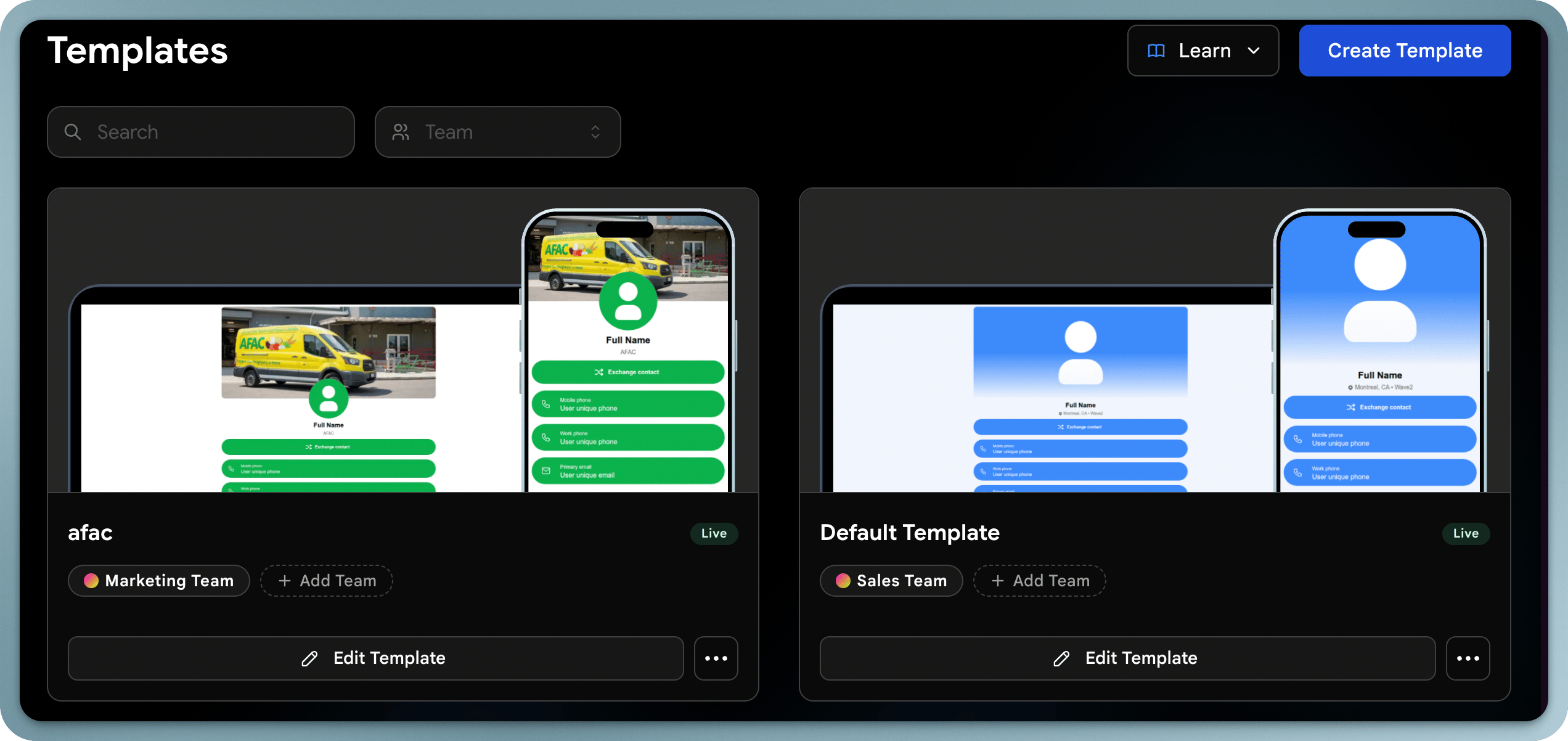 Os templates permitem que os administradores criem um layout de cartão padrão e o apliquem para usuários ou times. Eles garantem a consistência da marca, permitindo ainda a personalização individual quando necessário.
## Como os Templates Funcionam
Um template define:
* **Conteúdo**: quais seções aparecem no cartão (links, redes sociais, arquivos, etc.)
* **Sobre**: cargo, empresa, localização e link de calendário (Calendly)
* **Aparência**: cores, fontes e layout do cartão de visita digital
* **Formulário de leads**: o formulário de troca de contatos que os destinatários veem
* **Carteira Digital**: aparência no Apple Wallet e Google Wallet
* **Assinatura de E-mail**: a assinatura de e-mail aplicada em toda a equipe
* **Campos bloqueados**: campos que os usuários não podem editar (garantindo consistência)
## Template vs. Perfil do Usuário
| Aspecto | Template (Administrador) | Perfil do Usuário |
| ------------------- | --------------------------- | ------------------- |
| Aparência do cartão | Definida pelo template | Herdada do template |
| Nome da empresa | Bloqueado pelo admin | Não pode alterar |
| Nome e cargo | Campo único | Usuário preenche |
| Foto de perfil | Campo único | Usuário faz upload |
| Links sociais | Pode ser bloqueado ou único | Depende do template |
| Bio/Sobre | Pode ser bloqueado ou único | Depende do template |
## Criar um Template
No seu painel administrativo, navegue até a seção **Templates**.
Comece a construir um novo template.
Dê um nome descritivo (ex.: "Equipe de Vendas", "Diretoria", "Equipe de Eventos").
Selecione o time que usará este template.
Aplique o template ao seu time.
## Editar um Template
Editar um template atualiza os cartões de todos os usuários atribuídos a ele — facilitando a distribuição de alterações de design ou atualizações de conteúdo para toda a equipe.
As alterações em um template afetam todos os usuários atribuídos a ele. Revise com cuidado antes de salvar, especialmente para equipes grandes.
### Conteúdo
Defina quais blocos de conteúdo aparecem no cartão: links, perfis de redes sociais, arquivos, documentos e vídeos.
### Sobre
Configure a descrição da empresa, slogan ou texto de apoio exibido na seção Sobre do cartão.
### Aparência
Configure o design visual: layout do perfil, cores, fontes, imagem de fundo e logotipo.
### Formulário de Leads
Personalize o formulário de troca de contatos: escolha quais campos coletar (nome, e-mail, telefone, empresa, etc.).
### Cartão de Carteira
Controle como o cartão aparece quando salvo no Apple Wallet ou Google Wallet.
### Assinatura de E-mail
Configure o design padrão de assinatura de e-mail aplicado em toda a equipe.
## Saiba Mais
Bloqueie campos para manter perfis consistentes.
Entenda campos únicos vs. bloqueados.
Os templates permitem que os administradores criem um layout de cartão padrão e o apliquem para usuários ou times. Eles garantem a consistência da marca, permitindo ainda a personalização individual quando necessário.
## Como os Templates Funcionam
Um template define:
* **Conteúdo**: quais seções aparecem no cartão (links, redes sociais, arquivos, etc.)
* **Sobre**: cargo, empresa, localização e link de calendário (Calendly)
* **Aparência**: cores, fontes e layout do cartão de visita digital
* **Formulário de leads**: o formulário de troca de contatos que os destinatários veem
* **Carteira Digital**: aparência no Apple Wallet e Google Wallet
* **Assinatura de E-mail**: a assinatura de e-mail aplicada em toda a equipe
* **Campos bloqueados**: campos que os usuários não podem editar (garantindo consistência)
## Template vs. Perfil do Usuário
| Aspecto | Template (Administrador) | Perfil do Usuário |
| ------------------- | --------------------------- | ------------------- |
| Aparência do cartão | Definida pelo template | Herdada do template |
| Nome da empresa | Bloqueado pelo admin | Não pode alterar |
| Nome e cargo | Campo único | Usuário preenche |
| Foto de perfil | Campo único | Usuário faz upload |
| Links sociais | Pode ser bloqueado ou único | Depende do template |
| Bio/Sobre | Pode ser bloqueado ou único | Depende do template |
## Criar um Template
No seu painel administrativo, navegue até a seção **Templates**.
Comece a construir um novo template.
Dê um nome descritivo (ex.: "Equipe de Vendas", "Diretoria", "Equipe de Eventos").
Selecione o time que usará este template.
Aplique o template ao seu time.
## Editar um Template
Editar um template atualiza os cartões de todos os usuários atribuídos a ele — facilitando a distribuição de alterações de design ou atualizações de conteúdo para toda a equipe.
As alterações em um template afetam todos os usuários atribuídos a ele. Revise com cuidado antes de salvar, especialmente para equipes grandes.
### Conteúdo
Defina quais blocos de conteúdo aparecem no cartão: links, perfis de redes sociais, arquivos, documentos e vídeos.
### Sobre
Configure a descrição da empresa, slogan ou texto de apoio exibido na seção Sobre do cartão.
### Aparência
Configure o design visual: layout do perfil, cores, fontes, imagem de fundo e logotipo.
### Formulário de Leads
Personalize o formulário de troca de contatos: escolha quais campos coletar (nome, e-mail, telefone, empresa, etc.).
### Cartão de Carteira
Controle como o cartão aparece quando salvo no Apple Wallet ou Google Wallet.
### Assinatura de E-mail
Configure o design padrão de assinatura de e-mail aplicado em toda a equipe.
## Saiba Mais
Bloqueie campos para manter perfis consistentes.
Entenda campos únicos vs. bloqueados.