> ## Documentation Index
> Fetch the complete documentation index at: https://wavecnct.com/docs/llms.txt
> Use this file to discover all available pages before exploring further.
# Times
> Organize usuários em times para manter a consistência da marca, distribuir templates compartilhados e rastrear leads capturados por grupo.
Disponível nos planos **Teams** e **Enterprise**.
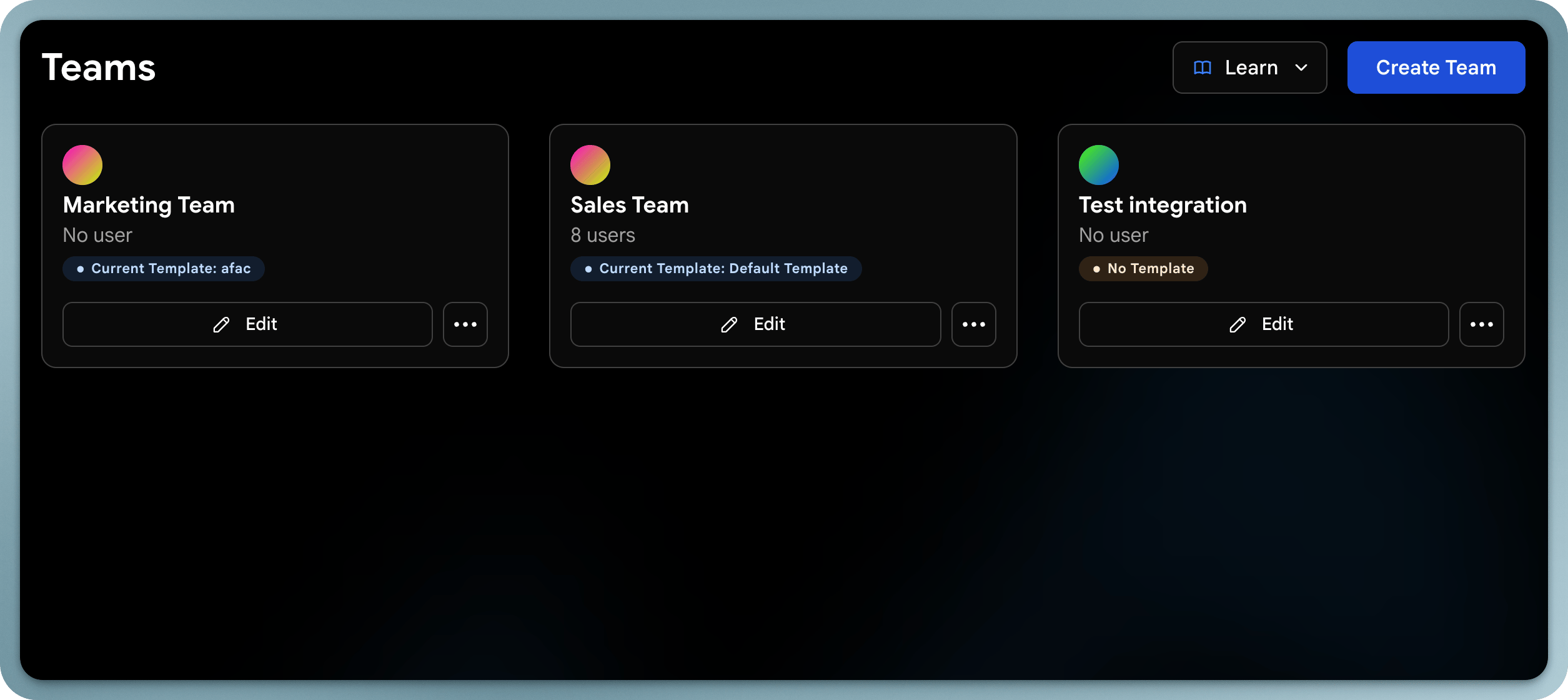 O Wave for Teams permite que as organizações gerenciem vários usuários, padronizem a identidade visual e controlem como os cartões de visita digitais e dados são utilizados em toda a empresa. Um time é um grupo de usuários organizados por departamento, região ou função, gerenciados juntos em um único lugar.
## Principais Recursos
* **Gerenciamento centralizado**: crie, edite e gerencie os perfis de todos os membros da equipe em um único lugar
* **Templates**: crie layouts de cartão consistentes e aplique-os nos times
* **Painel de leads**: visualize todos os contatos capturados pela equipe em um painel compartilhado
* **Análises**: acompanhe a atividade de compartilhamento e o engajamento por time
* **Operações em massa**: importe usuários, atribua cartões e atualize perfis em lote
## Criar um Time
Faça login no seu painel administrativo Wave e acesse a seção Times.
Clique em **Criar Time** e dê um nome descritivo (ex.: "Vendas - São Paulo", "Marketing").
Seu time está criado e pronto para receber usuários atribuídos.
## Atribuir Usuários
Selecione o time que deseja gerenciar.
Clique em **Adicionar Membros** e escolha entre seus usuários existentes. Você pode selecionar vários de uma vez. Os usuários podem pertencer a mais de um time.
Os usuários selecionados entram no time e herdam seus templates e configurações.
Para remover alguém, abra o time, encontre-o na lista de membros e selecione **Remover**. Isso apenas remove a pessoa do time, não a sua conta Wave.
## Templates e Identidade Visual
Os times usam templates compartilhados para manter todos os perfis consistentes. Os templates controlam o layout do perfil, logotipo e cores da marca, e a estrutura de conteúdo. Eles podem ser atribuídos por time, atualizados em massa e ter campos bloqueados para garantir consistência. Consulte [Templates](/templates/overview).
## Funções
| Função | Descrição | Plano |
| ------------- | --------------------------------------------------------------------------------------------------------------- | ---------- |
| Proprietário | Acesso total à conta, incluindo cobrança e gerenciamento de plano | Todos |
| Administrador | Gerenciar usuários, templates, contatos e configurações | Todos |
| Gerente | Pode visualizar e editar perfis e contatos de um time atribuído, sem acesso às configurações globais da empresa | Enterprise |
| Membro | Usar o cartão de visita digital atribuído e ver seus próprios contatos | Todos |
| Visualizador | Pode visualizar perfis e contatos de um time atribuído, sem acesso de edição | Enterprise |
O Wave for Teams permite que as organizações gerenciem vários usuários, padronizem a identidade visual e controlem como os cartões de visita digitais e dados são utilizados em toda a empresa. Um time é um grupo de usuários organizados por departamento, região ou função, gerenciados juntos em um único lugar.
## Principais Recursos
* **Gerenciamento centralizado**: crie, edite e gerencie os perfis de todos os membros da equipe em um único lugar
* **Templates**: crie layouts de cartão consistentes e aplique-os nos times
* **Painel de leads**: visualize todos os contatos capturados pela equipe em um painel compartilhado
* **Análises**: acompanhe a atividade de compartilhamento e o engajamento por time
* **Operações em massa**: importe usuários, atribua cartões e atualize perfis em lote
## Criar um Time
Faça login no seu painel administrativo Wave e acesse a seção Times.
Clique em **Criar Time** e dê um nome descritivo (ex.: "Vendas - São Paulo", "Marketing").
Seu time está criado e pronto para receber usuários atribuídos.
## Atribuir Usuários
Selecione o time que deseja gerenciar.
Clique em **Adicionar Membros** e escolha entre seus usuários existentes. Você pode selecionar vários de uma vez. Os usuários podem pertencer a mais de um time.
Os usuários selecionados entram no time e herdam seus templates e configurações.
Para remover alguém, abra o time, encontre-o na lista de membros e selecione **Remover**. Isso apenas remove a pessoa do time, não a sua conta Wave.
## Templates e Identidade Visual
Os times usam templates compartilhados para manter todos os perfis consistentes. Os templates controlam o layout do perfil, logotipo e cores da marca, e a estrutura de conteúdo. Eles podem ser atribuídos por time, atualizados em massa e ter campos bloqueados para garantir consistência. Consulte [Templates](/templates/overview).
## Funções
| Função | Descrição | Plano |
| ------------- | --------------------------------------------------------------------------------------------------------------- | ---------- |
| Proprietário | Acesso total à conta, incluindo cobrança e gerenciamento de plano | Todos |
| Administrador | Gerenciar usuários, templates, contatos e configurações | Todos |
| Gerente | Pode visualizar e editar perfis e contatos de um time atribuído, sem acesso às configurações globais da empresa | Enterprise |
| Membro | Usar o cartão de visita digital atribuído e ver seus próprios contatos | Todos |
| Visualizador | Pode visualizar perfis e contatos de um time atribuído, sem acesso de edição | Enterprise |