> ## Documentation Index
> Fetch the complete documentation index at: https://wavecnct.com/docs/llms.txt
> Use this file to discover all available pages before exploring further.
# Assinaturas de E-mail
> O Wave permite criar assinaturas de e-mail profissionais e com identidade visual, baseadas no seu cartão de visita digital
Em vez de atualizar assinaturas manualmente, o Wave permite:
* Gerar uma assinatura a partir do seu perfil
* Adicioná-la ao Gmail ou Outlook
* Sincronizar e gerenciar assinaturas em toda a sua equipe
## Como Criar uma Assinatura de E-mail
Para criar sua assinatura de e-mail, primeiro escolha o layout e preencha seus dados pessoais, adicione suas redes sociais e personalize sua assinatura.
## Adicionar Assinatura ao Outlook
Você pode instalar sua assinatura de e-mail Wave no Outlook usando uma **instalação com um clique** ou configuração manual.
**Opção 1: Instalação com um clique (recomendada)**
1. Crie sua assinatura no Wave
2. Clique em **Instalar no Outlook**
3. Siga as instruções
**Opção 2: Configuração manual**
1. Copie sua assinatura (HTML) do Wave
2. Abra o Outlook
3. Acesse:
* **Configurações → E-mail → Escrever e responder** (web)
* OU **Arquivo → Opções → E-mail → Assinaturas** (desktop)
4. Cole sua assinatura
5. Defina como padrão para:
* Novos e-mails
* Respostas/encaminhamentos
6. Salve as alterações
## Adicionar Assinatura ao Gmail
O Wave suporta **instalação com um clique** para o Gmail, tornando a configuração extremamente rápida.
**Opção 1: Instalação com um clique (recomendada)**
1. Crie sua assinatura no Wave
2. Clique em **Instalar no Gmail**
3. Autorize sua conta Google
4. Sua assinatura é automaticamente definida como padrão — siga as instruções
**Opção 2: Configuração manual**
1. Copie sua assinatura do Wave
2. Abra o Gmail
3. Acesse **Configurações → Ver todas as configurações → Assinatura**
4. Cole sua assinatura
5. Defina como padrão para:
* Novos e-mails
* Respostas/encaminhamentos
6. Salve as alterações
## Sincronizar Assinatura do Outlook com Todos os Membros
O Wave permite que equipes **gerenciem e distribuam assinaturas de e-mail de forma centralizada**.
### Como Funciona a Sincronização em Equipe
Com o Wave Teams:
* As assinaturas são geradas a partir do perfil de cada membro
* Os elementos de marca (logotipo, cores, layout) são padronizados
* Os administradores podem enviar atualizações para todos instantaneamente
Isso elimina a necessidade de atualizar manualmente as assinaturas em toda a equipe.
### Como Sincronizar Assinaturas em Toda a Equipe
1. Faça upload ou adicione membros da equipe
2. Crie um template de assinatura
3. Bloqueie os elementos de marca (opcional)
4. Distribua as assinaturas para todos os usuários
5. Envie atualizações a qualquer momento
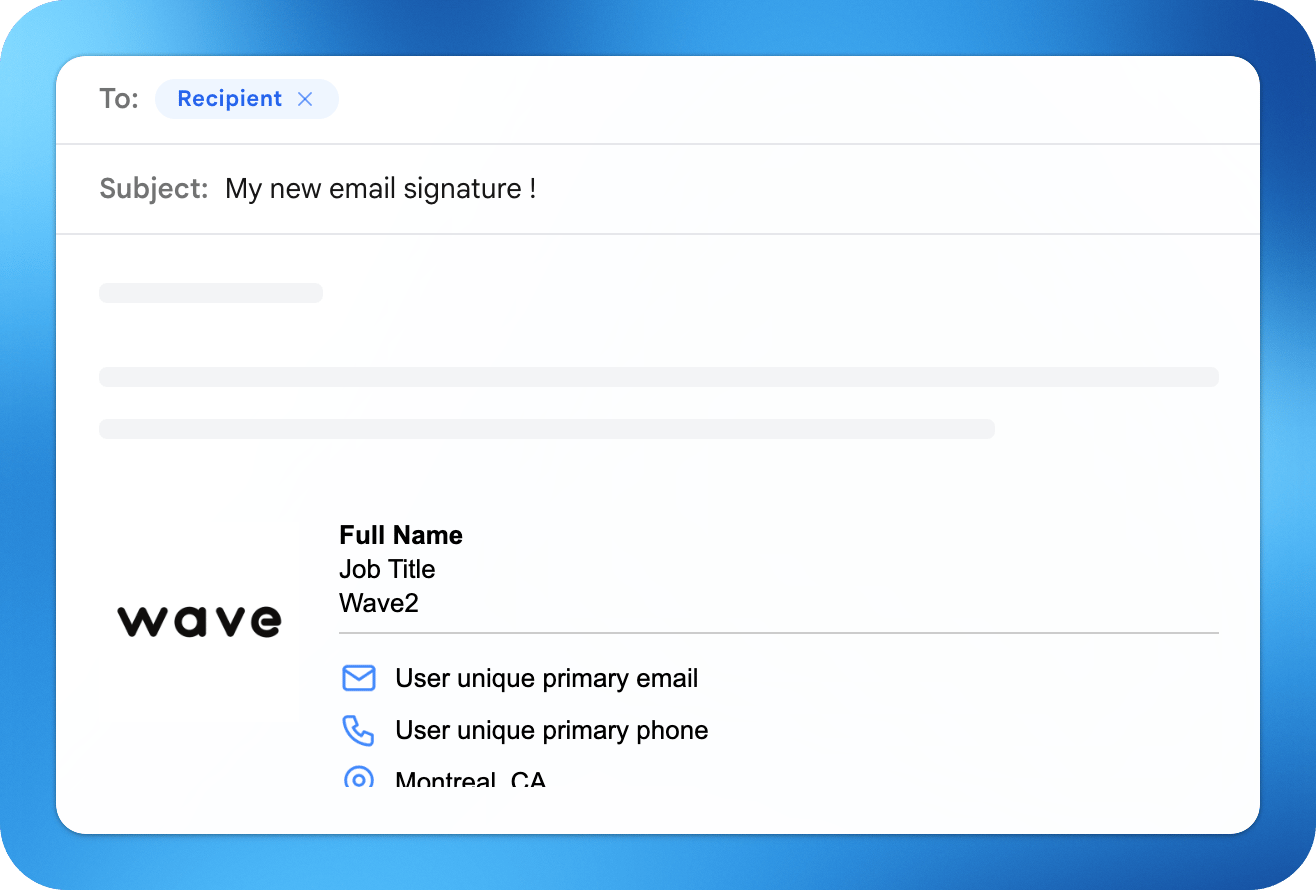 Em vez de atualizar assinaturas manualmente, o Wave permite:
* Gerar uma assinatura a partir do seu perfil
* Adicioná-la ao Gmail ou Outlook
* Sincronizar e gerenciar assinaturas em toda a sua equipe
## Como Criar uma Assinatura de E-mail
Para criar sua assinatura de e-mail, primeiro escolha o layout e preencha seus dados pessoais, adicione suas redes sociais e personalize sua assinatura.
## Adicionar Assinatura ao Outlook
Você pode instalar sua assinatura de e-mail Wave no Outlook usando uma **instalação com um clique** ou configuração manual.
**Opção 1: Instalação com um clique (recomendada)**
1. Crie sua assinatura no Wave
2. Clique em **Instalar no Outlook**
3. Siga as instruções
**Opção 2: Configuração manual**
1. Copie sua assinatura (HTML) do Wave
2. Abra o Outlook
3. Acesse:
* **Configurações → E-mail → Escrever e responder** (web)
* OU **Arquivo → Opções → E-mail → Assinaturas** (desktop)
4. Cole sua assinatura
5. Defina como padrão para:
* Novos e-mails
* Respostas/encaminhamentos
6. Salve as alterações
## Adicionar Assinatura ao Gmail
O Wave suporta **instalação com um clique** para o Gmail, tornando a configuração extremamente rápida.
**Opção 1: Instalação com um clique (recomendada)**
1. Crie sua assinatura no Wave
2. Clique em **Instalar no Gmail**
3. Autorize sua conta Google
4. Sua assinatura é automaticamente definida como padrão — siga as instruções
**Opção 2: Configuração manual**
1. Copie sua assinatura do Wave
2. Abra o Gmail
3. Acesse **Configurações → Ver todas as configurações → Assinatura**
4. Cole sua assinatura
5. Defina como padrão para:
* Novos e-mails
* Respostas/encaminhamentos
6. Salve as alterações
## Sincronizar Assinatura do Outlook com Todos os Membros
O Wave permite que equipes **gerenciem e distribuam assinaturas de e-mail de forma centralizada**.
### Como Funciona a Sincronização em Equipe
Com o Wave Teams:
* As assinaturas são geradas a partir do perfil de cada membro
* Os elementos de marca (logotipo, cores, layout) são padronizados
* Os administradores podem enviar atualizações para todos instantaneamente
Isso elimina a necessidade de atualizar manualmente as assinaturas em toda a equipe.
### Como Sincronizar Assinaturas em Toda a Equipe
1. Faça upload ou adicione membros da equipe
2. Crie um template de assinatura
3. Bloqueie os elementos de marca (opcional)
4. Distribua as assinaturas para todos os usuários
5. Envie atualizações a qualquer momento
Em vez de atualizar assinaturas manualmente, o Wave permite:
* Gerar uma assinatura a partir do seu perfil
* Adicioná-la ao Gmail ou Outlook
* Sincronizar e gerenciar assinaturas em toda a sua equipe
## Como Criar uma Assinatura de E-mail
Para criar sua assinatura de e-mail, primeiro escolha o layout e preencha seus dados pessoais, adicione suas redes sociais e personalize sua assinatura.
## Adicionar Assinatura ao Outlook
Você pode instalar sua assinatura de e-mail Wave no Outlook usando uma **instalação com um clique** ou configuração manual.
**Opção 1: Instalação com um clique (recomendada)**
1. Crie sua assinatura no Wave
2. Clique em **Instalar no Outlook**
3. Siga as instruções
**Opção 2: Configuração manual**
1. Copie sua assinatura (HTML) do Wave
2. Abra o Outlook
3. Acesse:
* **Configurações → E-mail → Escrever e responder** (web)
* OU **Arquivo → Opções → E-mail → Assinaturas** (desktop)
4. Cole sua assinatura
5. Defina como padrão para:
* Novos e-mails
* Respostas/encaminhamentos
6. Salve as alterações
## Adicionar Assinatura ao Gmail
O Wave suporta **instalação com um clique** para o Gmail, tornando a configuração extremamente rápida.
**Opção 1: Instalação com um clique (recomendada)**
1. Crie sua assinatura no Wave
2. Clique em **Instalar no Gmail**
3. Autorize sua conta Google
4. Sua assinatura é automaticamente definida como padrão — siga as instruções
**Opção 2: Configuração manual**
1. Copie sua assinatura do Wave
2. Abra o Gmail
3. Acesse **Configurações → Ver todas as configurações → Assinatura**
4. Cole sua assinatura
5. Defina como padrão para:
* Novos e-mails
* Respostas/encaminhamentos
6. Salve as alterações
## Sincronizar Assinatura do Outlook com Todos os Membros
O Wave permite que equipes **gerenciem e distribuam assinaturas de e-mail de forma centralizada**.
### Como Funciona a Sincronização em Equipe
Com o Wave Teams:
* As assinaturas são geradas a partir do perfil de cada membro
* Os elementos de marca (logotipo, cores, layout) são padronizados
* Os administradores podem enviar atualizações para todos instantaneamente
Isso elimina a necessidade de atualizar manualmente as assinaturas em toda a equipe.
### Como Sincronizar Assinaturas em Toda a Equipe
1. Faça upload ou adicione membros da equipe
2. Crie um template de assinatura
3. Bloqueie os elementos de marca (opcional)
4. Distribua as assinaturas para todos os usuários
5. Envie atualizações a qualquer momento